


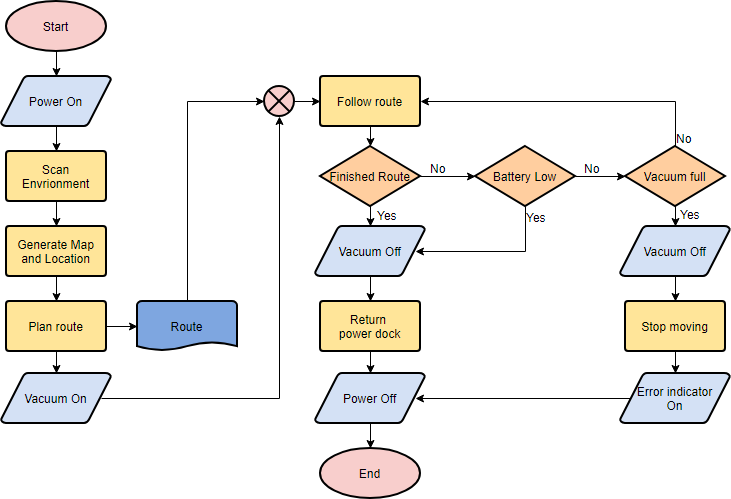
(ऊपर दिए गए फ्लोचार्ट को तुरंत क्लिक और संपादित करें) (क्लिक और एक नया फ्लोचार्ट बनाएं)
एक फ्लोचार्ट सिर्फ चरणों का एक आलेखीय प्रतिनिधित्व है। यह चरणों को क्रमानुसार दिखाता है और एल्गोरिदम, कार्यप्रवाह या प्रक्रियाओं के प्रवाह को प्रस्तुत करने में व्यापक रूप से उपयोग किया जाता है। यह चरणों या घटनाओं के क्रम के बारे में जानकारी वाले विभिन्न प्रतीकों का उपयोग करके एक प्रक्रिया का चित्रण करने वाला एक प्रकार का आरेख है। इन प्रतीकों में से प्रत्येक को तीरों के साथ जोड़ा जाता है ताकि प्रक्रिया की दिशा को दर्शाया जा सके।
फ्लोचार्ट कंप्यूटर विज्ञान से उत्पन्न हुआ था, जो एल्गोरिदम और प्रोग्रामिंग तर्क के प्रतिनिधित्व के लिए एक उपकरण के रूप में उपयोग किया जाता था, लेकिन अब इसका उपयोग सभी अन्य प्रकार की प्रक्रियाओं में भी किया जाता है। आजकल, फ्लोचार्ट जानकारी प्रदर्शित करने और तर्कसंगतता में सहायता करने में बहुत महत्वपूर्ण भूमिका निभाते हैं।
फ्लोचार्ट का उद्देश्य एक प्रोजेक्ट या प्रक्रिया के संबंध में लोगों को एक सामान्य भाषा या संदर्भ बिंदु प्रदान करना है। यह हमें जटिल प्रक्रियाओं को देखने में सहायता करता है, या समस्याओं और कार्यों की संरचना को स्पष्ट करता है। फ्लोचार्ट का उपयोग एक प्रक्रिया या प्रोजेक्ट को परिभाषित करने के लिए भी किया जा सकता है।
फ्लोचार्ट प्रतीक
विभिन्न फ्लोचार्ट आकृतियों के अलग-अलग पारंपरिक अर्थ होते हैं। कुछ अधिक सामान्य आकृतियों के अर्थ निम्नलिखित हैं:
समापनकर्ता
समापनकर्ता प्रतीक प्रणाली के आरंभ या अंत बिंदु का प्रतिनिधित्व करता है।

प्रक्रिया
एक बॉक्स किसी विशिष्ट संचालन का संकेत करता है।

दस्तावेज
यह एक प्रिंटआउट का प्रतिनिधित्व करता है, जैसे एक दस्तावेज या रिपोर्ट।

निर्णय
हीरे का आकार एक निर्णय या शाखा बिंदु का प्रतिनिधित्व करता है। हीरे से निकलने वाली रेखाएं अलग-अलग संभावित स्थितियों को दर्शाती हैं, जो अलग-अलग उप-प्रक्रियाओं की ओर ले जाती हैं।

डेटा
यह प्रणाली में प्रवेश करने या निकलने वाली जानकारी का प्रतिनिधित्व करता है। इनपुट एक ग्राहक से आया आदेश हो सकता है। आउटपुट डिलीवर किए जाने वाला उत्पाद हो सकता है।

पेज-आधारित संदर्भ
इस प्रतीक में अंदर एक अक्षर होता है। यह इंगित करता है कि प्रवाह उसी पृष्ठ पर किसी अन्य स्थान पर स्थित उसी अक्षर वाले मिलते-जुलते प्रतीक पर जारी रहता है।

पेज-बाहरी संदर्भ
इस प्रतीक में अंदर एक अक्षर होता है। यह इंगित करता है कि प्रवाह अलग पृष्ठ पर किसी अन्य स्थान पर स्थित उसी अक्षर वाले मिलते-जुलते प्रतीक पर जारी रहता है।

विलंब या बॉटलनेक
एक विलंब या बॉटलनेक की पहचान करता है।

प्रवाह
रेखाएं क्रम और प्रक्रिया की दिशा के प्रवाह का प्रतिनिधित्व करती हैं।

फ्लोचार्ट उदाहरण
यहाँ कई फ्लोचार्ट उदाहरण हैं। देखें कि आप फ्लोचार्ट का व्यावहारिक रूप से उपयोग कैसे कर सकते हैं।
फ्लोचार्ट उदाहरण — मेडिकल सेवा
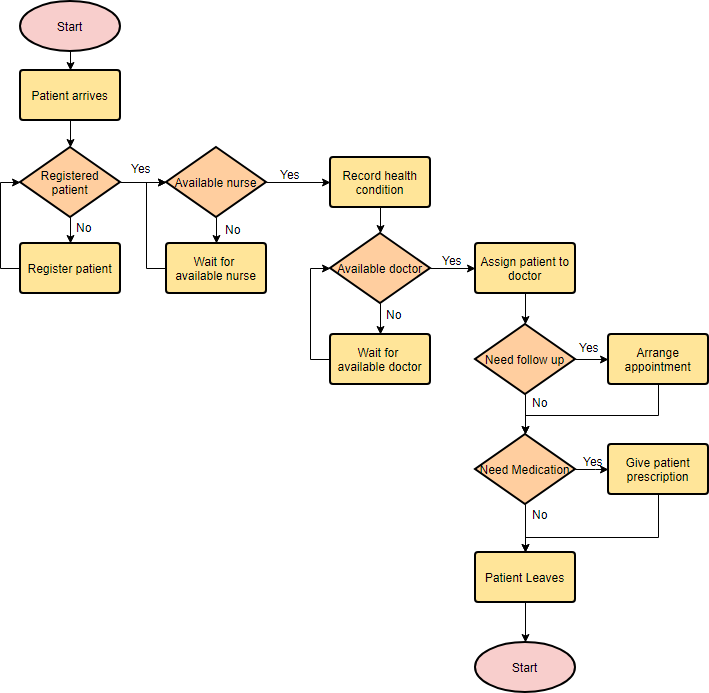
यह एक अस्पताल फ्लोचार्ट उदाहरण है जो दिखाता है कि क्लिनिकल मामलों को कैसे प्रक्रिया किया जाना चाहिए। इस फ्लोचार्ट में वैकल्पिक प्रवाहों के प्रतिनिधित्व के लिए निर्णय आकृतियों का तीव्र रूप से उपयोग किया गया है।
फ्लोचार्ट उदाहरण — सरल एल्गोरिदम
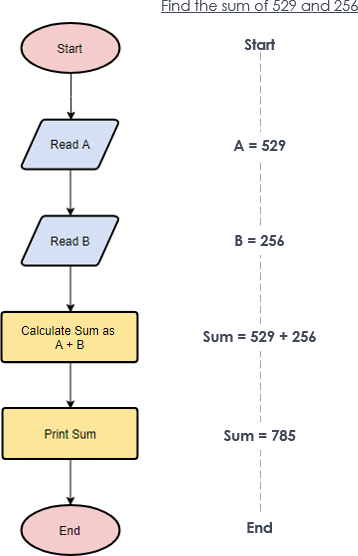
फ्लोचार्ट का उपयोग एल्गोरिदम के दृश्यीकरण में भी किया जा सकता है, चाहे इसकी जटिलता कुछ भी हो। यहाँ एक उदाहरण है जो दिखाता है कि फ्लोचार्ट का उपयोग सरल योग प्रक्रिया को दिखाने में कैसे किया जा सकता है।
फ्लोचार्ट उदाहरण — लाभ और हानि की गणना
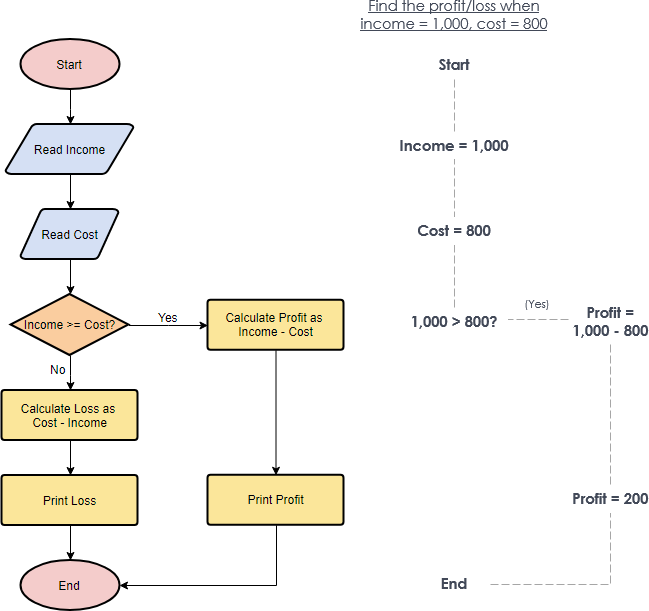
नीचे दिया गया फ्लोचार्ट उदाहरण दिखाता है कि लाभ और हानि की गणना कैसे की जा सकती है।
विजुअल पैराडाइम में फ्लोचार्ट बनाना
आइए देखें कि विजुअल पैराडाइम में फ्लोचार्ट कैसे बनाया जाता है। यहाँ हम एक बहुत ही सरल फ्लोचार्ट उदाहरण का उपयोग करेंगे। जब आप इस ट्यूटोरियल को पूरा कर लें, तो आप उदाहरण को विस्तारित कर सकते हैं।
- मुख्य मेनू से डायग्राम > नया का चयन करें।
- नए डायग्राम विंडो में, फ्लोचार्ट का चयन करें और आगे पर क्लिक करें।
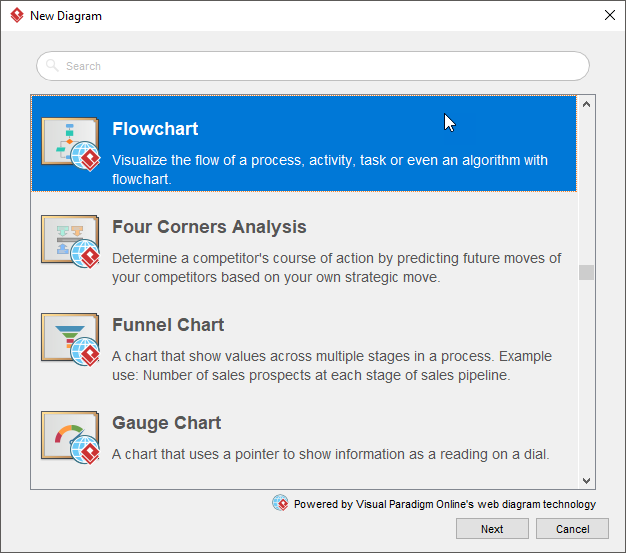
3. आप एक खाली डायग्राम से शुरू कर सकते हैं या प्रदान किए गए फ्लोचार्ट टेम्पलेट या फ्लोचार्ट उदाहरण से शुरू कर सकते हैं। आइए एक खाली डायग्राम से शुरू करें। खाली का चयन करें और आगे पर क्लिक करें।
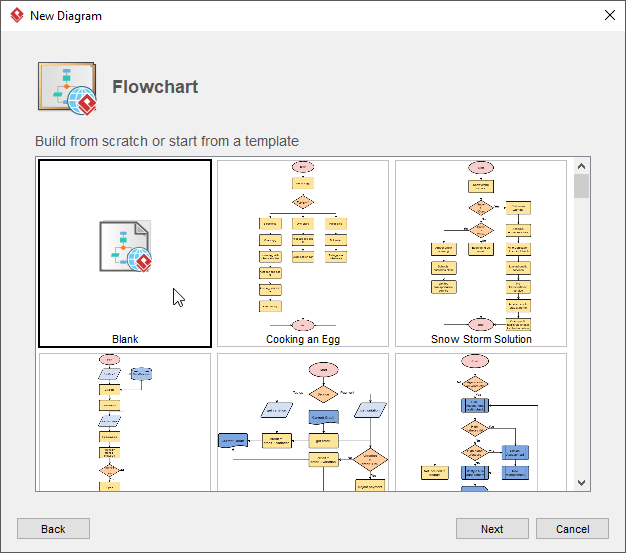
4. फ्लोचार्ट का नाम दर्ज करें और ओके पर क्लिक करें।
5. एक स्टार्ट सिंबल बनाने से शुरू करें। डायग्राम टूलबार से स्टार्ट आकृति को खींचें और डायग्राम पर गिराएं। इसका नाम रखें स्टार्ट.
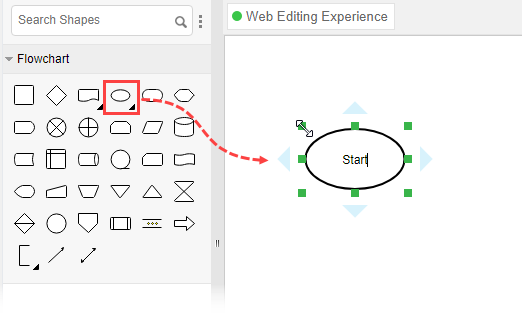
6. अगली आकृति बनाएं। स्टार्ट आकृति पर अपना माउस पॉइंटर ले जाएं। दाईं ओर स्थित त्रिकोणाकार हैंडल पर क्लिक करें और उसे बाहर खींचें।
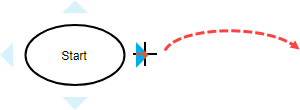
7. माउस बटन को छोड़ें। स्रोत पुस्तकालय से फ्लो लाइन > प्रक्रिया का चयन करें।
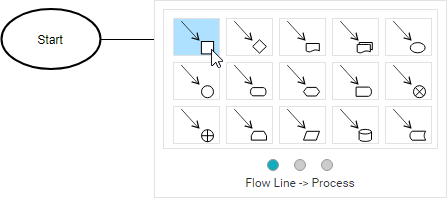
8. दर्ज करें कार्ट में आइटम जोड़ें प्रक्रिया का नाम रखें।
9. दो और प्रक्रियाओं को बनाने के लिए उन्हीं चरणों का पालन करें शॉपिंग कार्ट चेकआउट और भुगतान निपटान.

10. एक टर्मिनेटर बनाकर फ्लो को समाप्त करें।
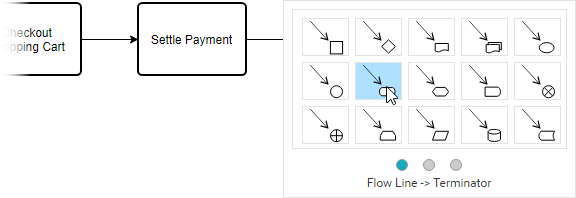
आपका आरेख इस तरह दिखना चाहिए:

11. आकृतियों को रंग दें। मुख्य मेनू से आरेख > फॉरमेट पैनल का चयन करें। आरेख पर एक आकृति का चयन करें और फॉरमेट पैनल में स्टाइल सेटिंग के माध्यम से इसका रंग अपडेट करें।
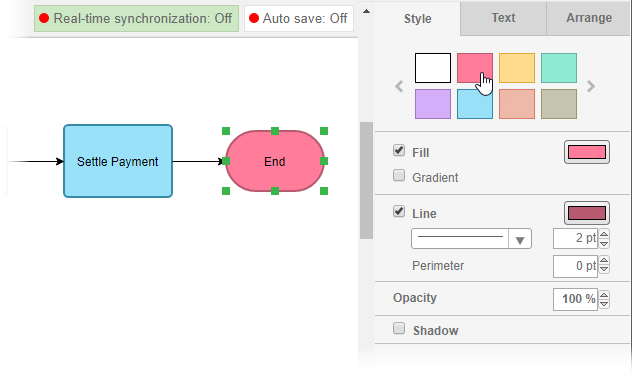
यह अंतिम फ्लोचार्ट है:

यह पोस्ट Deutsch, English, Español, فارسی, Français, Bahasa Indonesia, 日本語, Polski, Portuguese, Ру́сский, Việt Nam, 简体中文 और 繁體中文 में भी उपलब्ध है।