


Ce guide montre comment créer le diagramme d’état UML pour le cycle de vie d’une imprimante 3D (originellement fourni au format PlantUML) à l’aide du chatbot AI de Visual Paradigm. Le chatbot AI de Visual Paradigm est un outil puissant, piloté par le langage naturel, qui génère instantanément des diagrammes UML professionnels, sans nécessiter de dessin manuel ni de connaissance approfondie de la syntaxe UML. Il excelle à produire des diagrammes d’état précis conformes aux normes OMG.
Le chatbot est accessible gratuitement sur chat.visual-paradigm.com et permet une amélioration itérative grâce à la conversation.
Principaux avantages de l’utilisation du chatbot AI de Visual Paradigm pour les diagrammes d’état UML
- Entrée par langage naturel : Décrivez le système en langage courant — pas besoin d’écrire du code PlantUML ni de faire glisser des formes.
- Conformité aux normes : L’IA est formée sur les règles formelles UML, garantissant une notation correcte pour les états, les transitions, les états initial/final et les événements.
- Édition itérative : Affinez le diagramme de manière conversationnelle (par exemple, « Ajouter une fonction de pause » ou « Corriger le traitement des erreurs »).
- Visualisation instantanée : Génère un diagramme propre et éditable en quelques secondes.
- Options d’exportation : Téléchargez en tant qu’image, importez dans Visual Paradigm desktop pour un édition avancée, ou générez de la documentation.
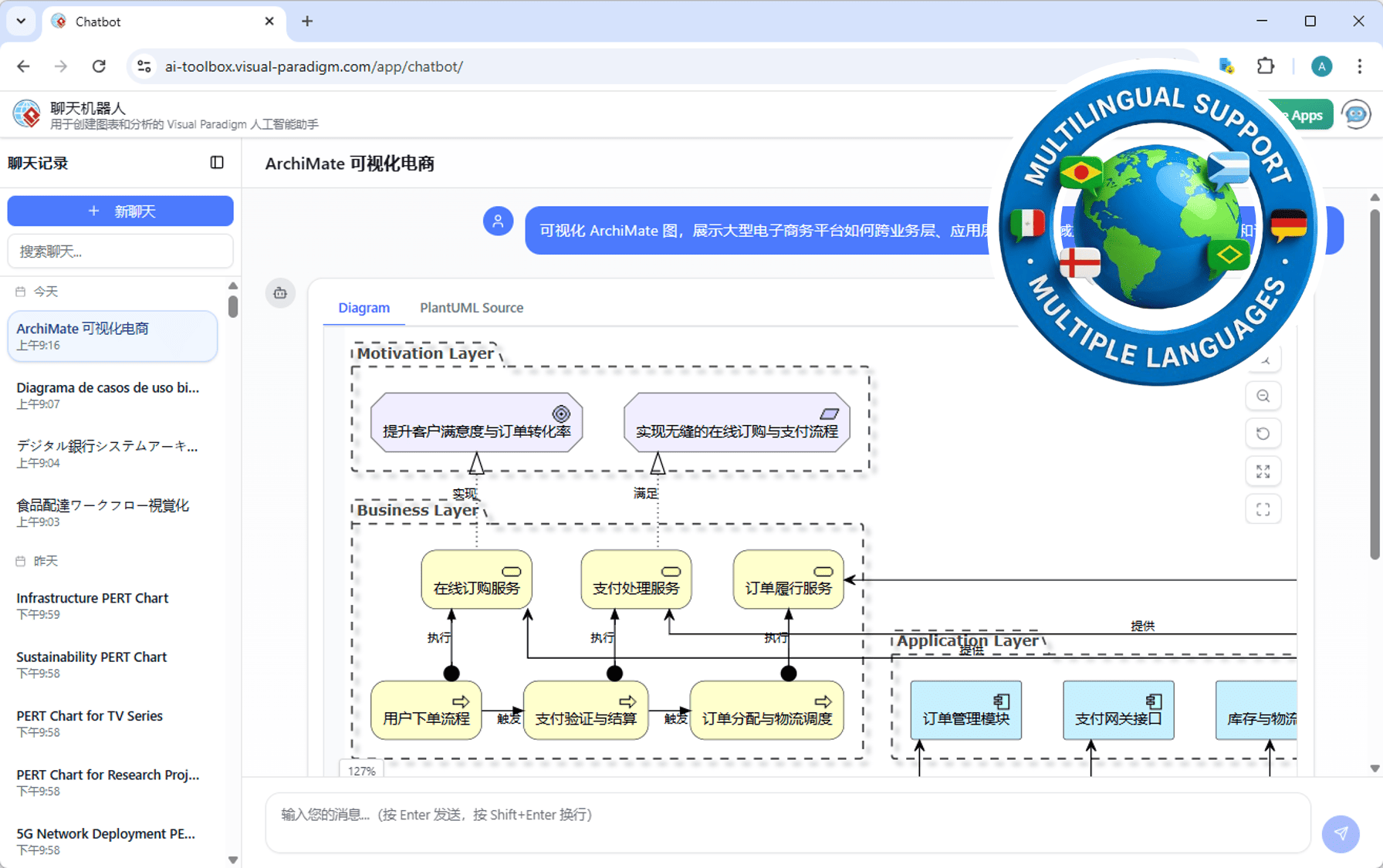
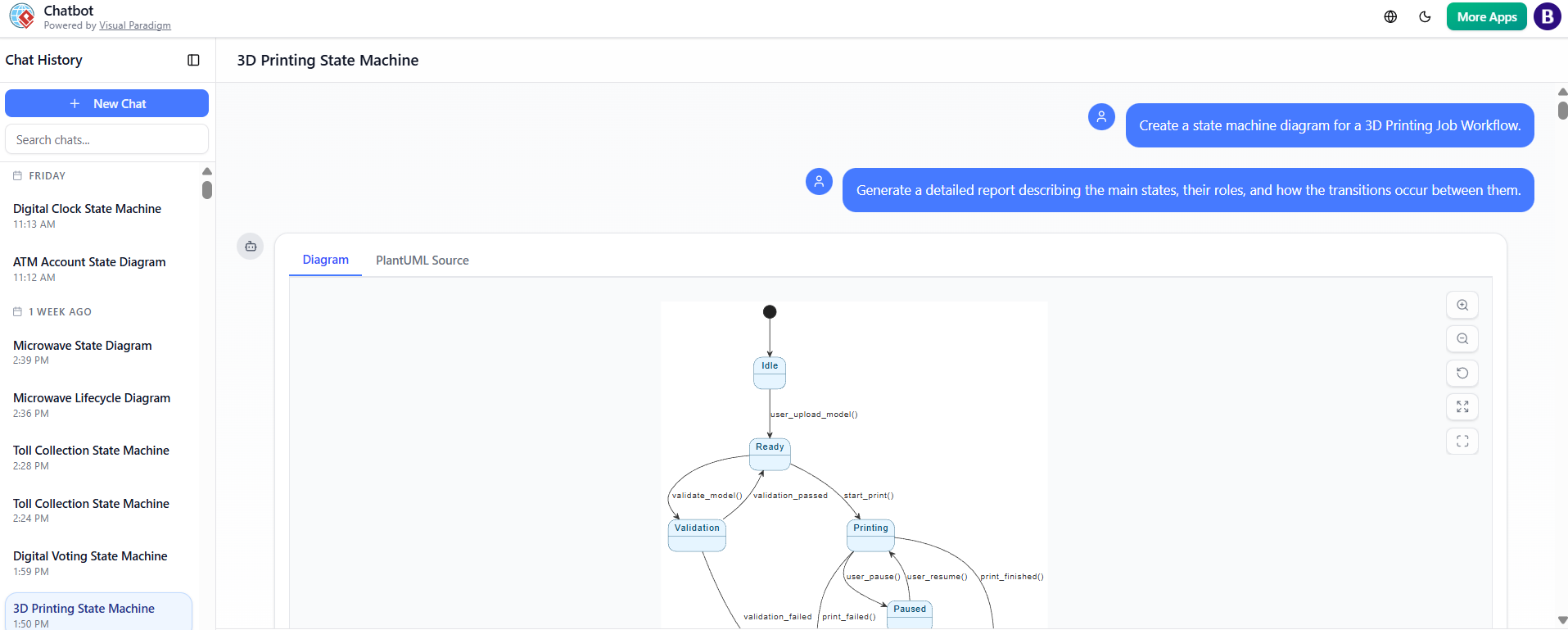
Voici des exemples de l’interface du chatbot IA et des diagrammes générés :
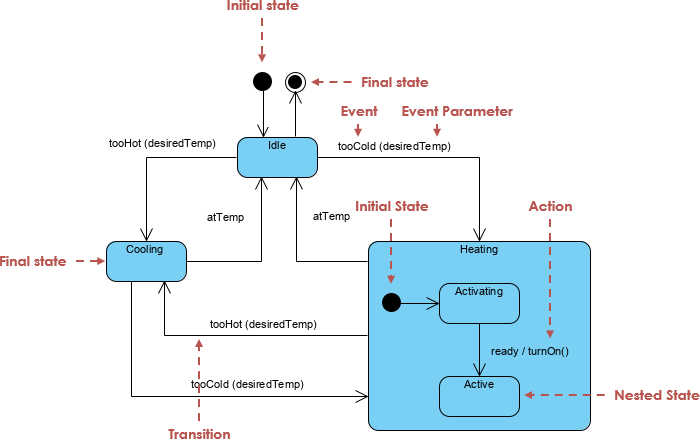
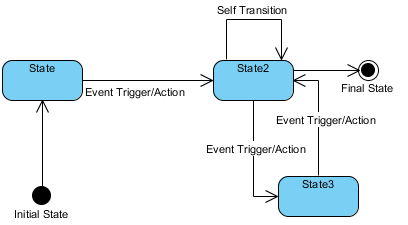
Les diagrammes d’état UML typiques créés dans Visual Paradigm ont cette apparence :
Guide étape par étape pour créer le diagramme d’état de l’imprimante 3D
- Accédez au chatbot IA
- Allez sur chat.visual-paradigm.com dans votre navigateur web.
- Aucune connexion n’est requise pour une utilisation basique (mode d’essai disponible), mais vous pouvez vous connecter avec un compte gratuit pour accéder à davantage de fonctionnalités et sauvegarder vos travaux.
- Démarrer une nouvelle conversation
- Cliquez sur « Nouvelle discussion » si nécessaire.
- Commencez par préciser le type de diagramme et fournir une description.
- Invite initial : Générer le diagramme principal
-
Tapez une description claire en langage naturel du machine à états.
-
Invite recommandé pour ce diagramme d’imprimante 3D :
« Créez un diagramme d’état UML pour le cycle de vie d’un travail d’imprimante 3D. Commencez à partir d’un état initial vers Inactif. De l’Inactif, passez à Prêt lorsque l’utilisateur télécharge un modèle. De Prêt, passez à Validation lors de la validation du modèle. Si la validation réussit, revenez à Prêt ; si elle échoue, allez à Erreur. De Prêt, commencez l’impression pour passer à Impression. Pendant l’Impression, l’utilisateur peut mettre en pause vers En pause, terminer l’impression vers Terminé, ou échouer vers Erreur. De En pause, reprenez vers Impression ou annulez vers Erreur. Terminé et Erreur sont des états finaux. »
-
Appuyez sur Entrée. L’IA générera instantanément et affichera le diagramme.
-
- Examiner et affiner de manière itérative
- Le chatbot affiche le diagramme à droite (ou dans un volet d’aperçu) et répond de manière conversationnelle.
- Si nécessaire, affinez avec des invites suivantes :
- « Ajoutez un style personnalisé : fond bleu clair pour les états et bordures bleu foncé. »
- « Rendez l’état Erreur rouge pour insister. »
- « Ajoutez une transition de Impression à En pause lors de user_pause(). »
- « Assurez-vous que l’état initial est un cercle noir et que les états finaux mènent à la terminaison. »
- Chaque réponse met à jour le diagramme en temps réel tout en préservant les éléments précédents.
- Améliorer avec des fonctionnalités avancées
- Demander une analyse : « Vérifiez ce diagramme d’états pour des états inaccessibles ou des transitions manquantes. »
- Demander une documentation : « Écrivez une explication étape par étape de ce diagramme de machine à états. »
- Ajouter des détails : « Incluez des gardes ou des actions sur les transitions, comme [validation_failed] pour le chemin Erreur. »
- Exporter ou modifier davantage
- Téléchargez le diagramme au format PNG/SVG.
- Si vous disposez de Visual Paradigm bureau (édition Professionnelle ou supérieure), cliquez sur « Importer dans Visual Paradigm » pour l’ouvrir afin de le modifier manuellement, d’ajouter de l’animation ou de générer du code.
- Partagez le lien de discussion pour collaborer.
Conseils pour de meilleurs résultats
- Soyez descriptif mais concis dans les invites — incluez les états clés, les transitions et les événements.
- Utilisez des invites itératives pour les diagrammes complexes ; l’IA conserve le contexte entre les messages.
- Pour le style (comme le skinparam original PlantUML), mentionnez-le explicitement : « Appliquez skinparam avec BackgroundColor #FFFFFF, State BackgroundColor #E6F5FF, BorderColor #005073. »
- L’IA gère les boucles, les états concurrents et les pseudostates d’historique si elles sont décrites.
En utilisant le chatbot IA de Visual Paradigm, vous pouvez passer d’un concept à un diagramme UML d’état soigné en quelques minutes — bien plus vite que les outils manuels ou la rédaction de PlantUML. C’est idéal pour prototyper des comportements dans des systèmes comme les imprimantes 3D, les appareils IoT ou les interfaces utilisateur. Essayez-le dès aujourd’hui sur chat.visual-paradigm.com !
Fonctionnalités logicielles des diagrammes d’état – Visual ParadigmIl s’agit d’une correspondance directe car il se concentre sur les capacités de diagrammes d’état de Visual Paradigm, qui sont équivalents aux diagrammes d’état en UML. Il met en évidence les fonctionnalités de modélisation des transitions d’état complexes — parfait pour les utilisateurs cherchant des outils pour créer et gérer des diagrammes d’état.
Visual Paradigm – Outil de diagramme d’état UMLCe lien fournit un outil en ligne interactif spécifiquement conçu pour la création de diagrammes d’état UML. Il est très pertinent car il propose une modélisation en temps réel et prend en charge l’intégralité du cycle de vie de la création, de l’édition et de l’exportation des diagrammes d’état.
Comment créer un diagramme d’état dans Visual ParadigmUn guide étape par étape qui aborde directement le processus de création de diagrammes d’état dans Visual Paradigm. C’est idéal pour les utilisateurs qui souhaitent des instructions concrètes et applicables pour mettre en œuvre des diagrammes d’état dans leurs projets.
Visual Paradigm : Guide utilisateur des diagrammes d’étatCe guide utilisateur complet fournit des informations approfondies sur la modélisation du comportement des systèmes à l’aide de diagrammes d’état. C’est une excellente correspondance pour les utilisateurs cherchant une documentation autorisée et détaillée sur le sujet.
Tutoriel rapide sur les diagrammes d’état : Maîtrisez les machines d’état UML en quelques minutesUn tutoriel convivial pour les débutants qui explique les concepts fondamentaux et les techniques pratiques pour créer des diagrammes d’état. Il est très pertinent pour les utilisateurs nouveaux dans UML ou ceux cherchant une introduction rapide et accessible.
Maîtrise des diagrammes d’état avec l’IA de Visual Paradigm : Un guide pour les systèmes de péage automatisésCet article démontre une utilisation avancée des diagrammes d’état améliorés par l’IA de Visual Paradigm dans des applications réelles. C’est une excellente correspondance pour les utilisateurs intéressés par l’utilisation de l’IA pour modéliser des systèmes complexes et dynamiques, comme les systèmes de péage automatisés.
Génération de code à partir de diagrammes d’état dans Visual ParadigmCe guide montre comment automatiser le développement logiciel en générant du code à partir de diagrammes d’état. C’est une ressource précieuse pour les développeurs souhaitant relier modélisation et implémentation en utilisant la fonctionnalité de diagrammes d’état de Visual Paradigm.
Cette publication est également disponible en Deutsch, English, Español, فارسی, English, Bahasa Indonesia, 日本語, Polski, Portuguese, Ру́сский, Việt Nam, 简体中文 : liste des langues séparées par une virgule, 繁體中文 : dernière langue.