


مقدمه
در دنیای پرتحرک توسعه نرمافزار مدرن، مستندات اغلب از کد عقب میمانند. نمودارهای معماری که در ابزارهای حرفهای مدلسازی ایجاد میشوند، به محض اینکه به عنوان تصاویر ثابت صادر شده و در ویکیها یا صفحات Confluence پیست میشوند، منسوخ میشوند. این گسست باعث ایجاد بدهی فنی، کندی فرآیند ورود به پروژه و ایجاد ابهام در بررسیهای کد میشود.
این راهنما یک فرآیند کاری آماده برای تولید را برای پلزنی بینVisual Paradigm Desktop—محیط حرفهای مدلسازی—باVisual Paradigm OpenDocs، یک پلتفرم مدیریت دانش مبتنی بر هوش مصنوعی. با بهرهگیری ازPipelineمخزن artifact، تیمهای مهندسی میتوانند یک فرآیند کاری بدون وقفه و دارای کنترل نسخه را از مفهوم تا مستندات ایجاد کنند. چه از طریق مدلسازی با کمک هوش مصنوعی نمودارهای UML تولید کنید و چه مدلهای معماری سازمانی را به صورت دستی اصلاح کنید، این یکپارچهسازی تضمین میکند که مستندات شما همگام با طراحیهای شما پیشرفت میکند.
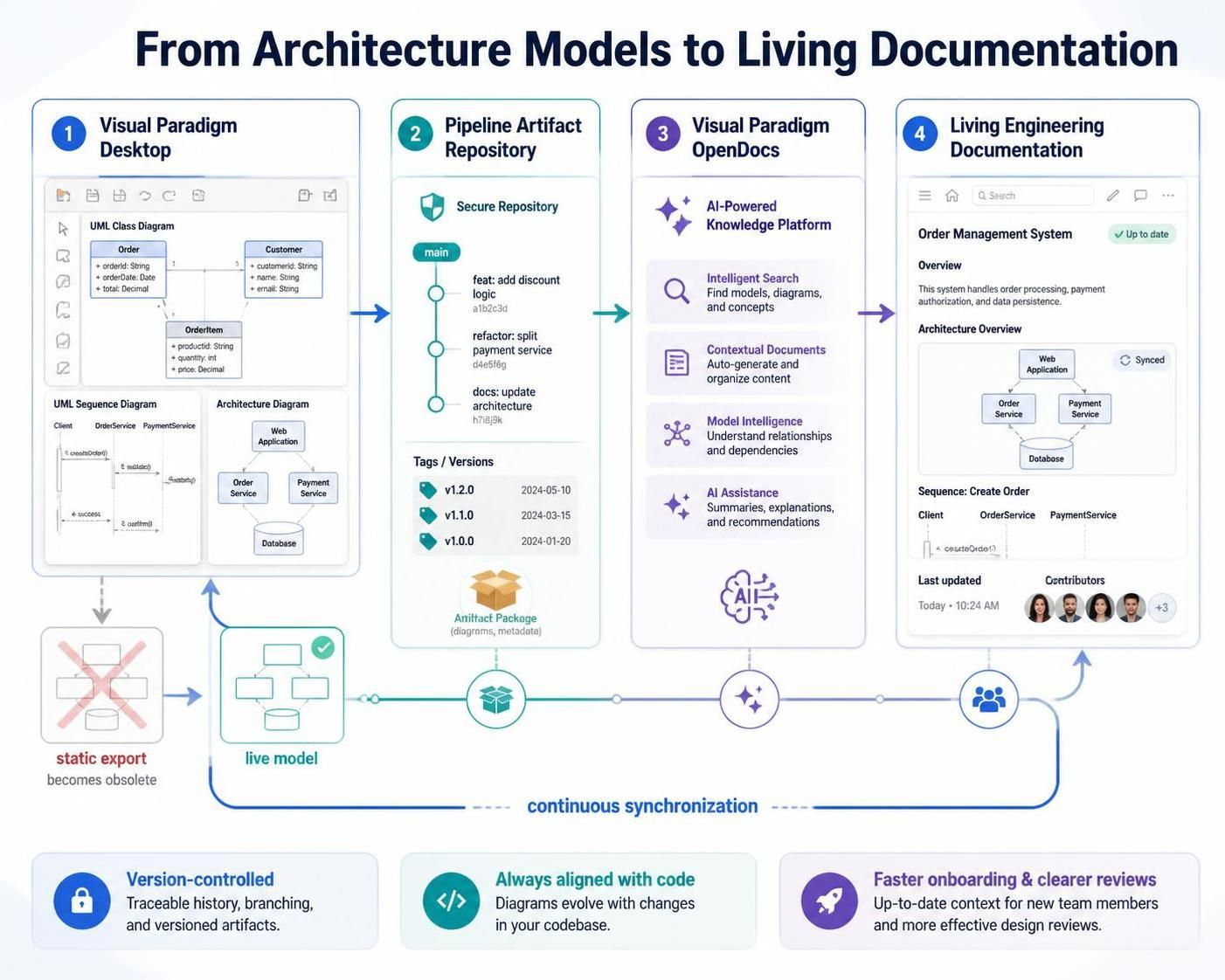
این راهنما که توسط مهندسان نرمافزار برای مهندسان نرمافزار نوشته شده است، شامل چکلیستهای راهاندازی، مراحل گامبهگام، الگوهای همگامسازی و بهترین شیوههای مهندسی است تا به تیم شما کمک کند تا با اطمینان این فرآیند کاری را پذیرش کند.
نکته: این یکپارچهسازی نیازمندنسخه حرفهای Visual Paradigmیا بالاتر است.
مفاهیم کلیدی: فرآیند کاری از مفهوم تا مستندات
این یکپارچهسازی جدید یک پل دوطرفه بین مدلسازی و مستندات ایجاد میکند و داراییهای ثابت را به اجزای زنده تبدیل میکند.
-
مدلسازی: نمودارها را در Visual Paradigm Desktop با استفاده از ابزارهای حرفهای یا تولید با کمک هوش مصنوعی ایجاد یا اصلاح کنید.
-
صادر کردن: نمودارها را به مخزن امن Pipeline با دادههای متنی اختیاری ارسال کنید.
-
مستندسازی: اجزای نمودار زنده و قابل ویرایش را مستقیماً در صفحات OpenDocs تعبیه کنید.
-
همگامسازی: مدلهای مبدأ را بهروزرسانی کنید و تغییرات را بدون نیاز به صادر کردن مجدد به صورت دستی، به مستندات منتقل کنید.
این فرآیند کاری اصطکاک ناشی از صادر کردن فایلها، پیوستهای ایمیلی و بارگذاری دستی تصاویر را از بین میبرد—با کاهش نیاز به تغییر زمینه و اطمینان از دقت مستندات.
درک اجزای اصلی
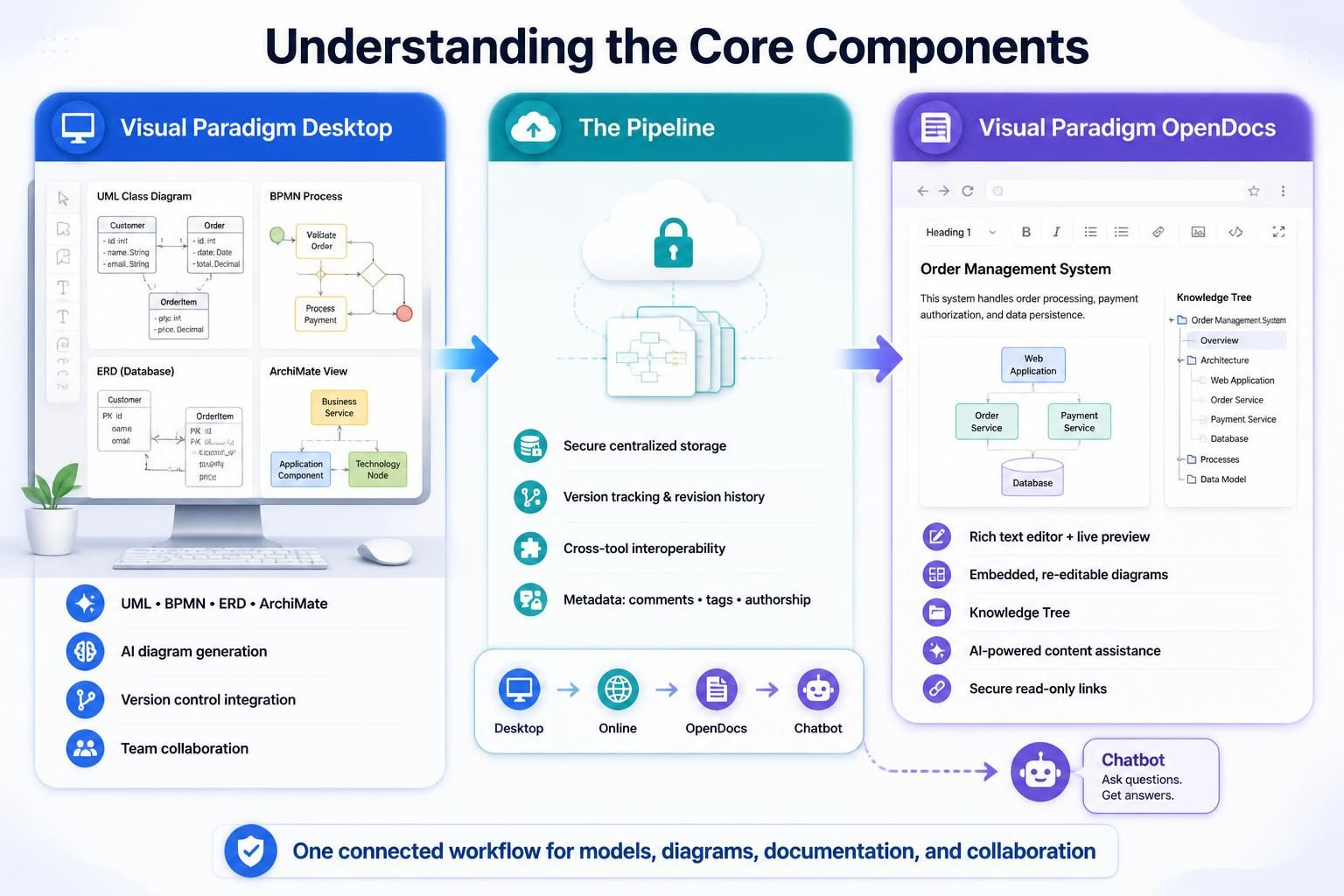
Visual Paradigm Desktop
یک مجموعه جامع مدلسازی دسکتاپ که از UML، BPMN، ERD، ArchiMate و موارد دیگر پشتیبانی میکند. ویژگیها شامل تولید نمودار با هوش مصنوعی، یکپارچهسازی کنترل نسخه و ابزارهای همکاری تیمی است.
Visual Paradigm OpenDocs
یک پلتفرم مدیریت دانش مبتنی بر وب که برای تیمهای فنی طراحی شده و شامل ویژگیهای زیر است:
-
ویرایشگر متن غنی با پیشنمایش زنده
-
اجزای نمودار تعبیهشده و قابل ویرایش مجدد
-
«درخت دانش» سلسلهمراتبی برای سازماندهی پروژه
-
کمک به محتوای هوشمند با قابلیتهای هوش مصنوعی
-
اشتراکگذاری امن از طریق لینکهای فقطخواندنی
خط لوله (Pipeline)
یک مخزن ابری برای آثار (artifacts) که به عنوان لایه همگامسازی بین ابزارهای Visual Paradigm عمل میکند. ویژگیهای کلیدی آن عبارتند از:
-
ذخیرهسازی امن و متمرکز برای نمودارها، مدلها و داراییهای مستندات
-
ردیابی نسخهها با تاریخچه ویرایش
-
قابلیت همکاری بین ابزارها (دسکتاپ → آنلاین → OpenDocs → چتبات)
-
پشتیبانی از متادیتا (نظرات، برچسبها، مالکیت)
پیشنیازها و راهنمای راهاندازی
قبل از پیادهسازی این گردش کار، اطمینان حاصل کنید که محیط شما این الزامات را برآورده میکند:
| الزام | جزئیات |
|---|---|
| مجوز | نسخه حرفهای Visual Paradigm یا بالاتر |
| نسخه دسکتاپ | آخرین نسخه پایدار Visual Paradigm Desktop (دانلود) |
| دسترسی به OpenDocs | حساب فعال در https://online.visual-paradigm.com/app/opendocs/ |
| شبکه | دسترسی خروجی HTTPS به *.visual-paradigm.comبرای همگامسازی خط لوله (Pipeline) |
| احراز هویت | احراز هویت یکپارچه (SSO) یا اعتبارنامههای حساب VP برای هر دو نسخه دسکتاپ و OpenDocs |
چکلیست مهندسی
-
تأیید کنید که مجوزهای تیم شامل ویژگیهای نسخه حرفهای باشد
-
دسترسیهای مجوزهای Pipeline را در تنظیمات ادمین OpenDocs بررسی کنید
-
قراردادهای نامگذاری برای آثار را تعیین کنید (مثلاً،
proj-module-diagram-v1.2) -
روند کار را در راهنمای ورود به تیم خود مستند کنید
-
یک پروژه آزمایشی (sandbox) برای تست اولیه راهاندازی کنید
گامبهگام: صادرات نمودارها به OpenDocs
چه نمودار خود را به صورت دستی ایجاد کردهاید و چه از ابزارتولید هوش مصنوعی ما استفاده کردهاید،صادرات آن به مستندات شما ساده است:
-
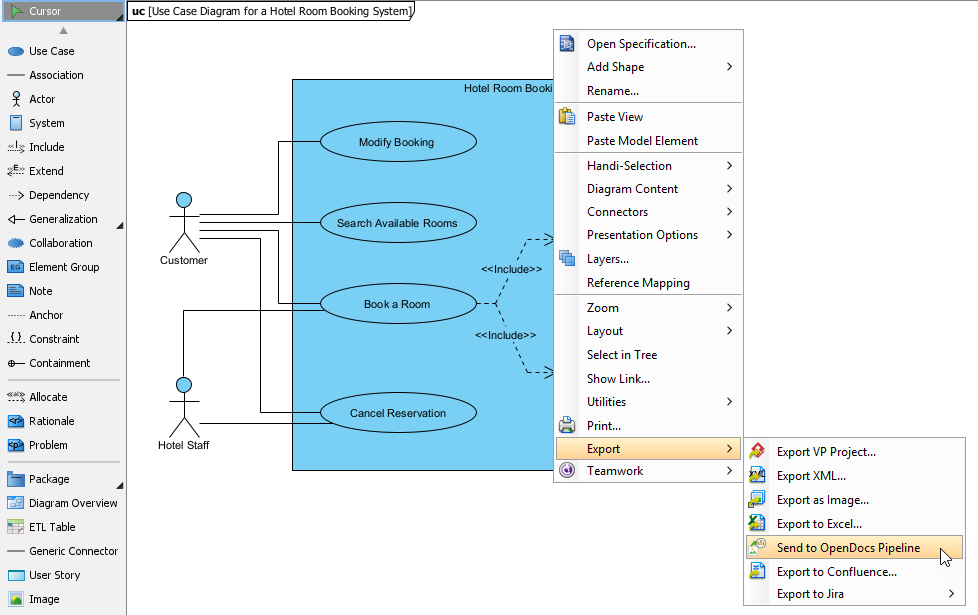
در Visual Paradigm Desktop، نموداری که میخواهید ارسال کنید را باز کنید.
-
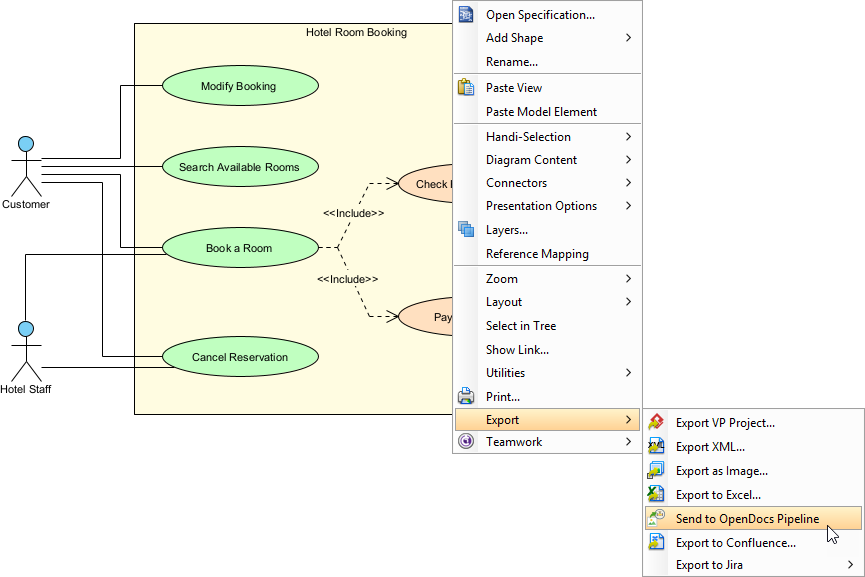
روی نمودار کلیک راست کرده و گزینهصادرات > ارسال به Pipeline OpenDocs را انتخاب کنید.
-
هنگام درخواست، با کلیک برOK.
-
(اختیاری) یک نظر وارد کنید. این نظر در پنل Pipeline درون OpenDocs قابل مشاهده خواهد بود تا به شما در شناسایی نسخه یا هدف اثر کمک کند.
-
صادرات را تأیید کنید تا نمودار شما در ابر خروجی شود.
نکته مهندسی: از نظرات توصیفی مانند
auth-service-sequence-diagram-v2.1-refactorبرای بهبود قابلیت کشف آثار در Pipeline استفاده کنید.
گامبهگام: درج آثار در سند شما
پس از اینکه نمودار شما در Pipeline قرار گرفت، میتوانید آن را در هر جای پایگاه دانش خود قرار دهید:
-
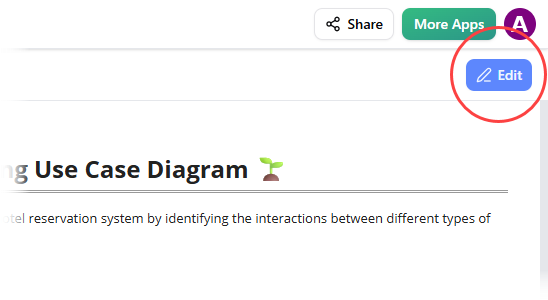
هر صفحه سند را در OpenDocs باز کرده و رویویرایش.
-
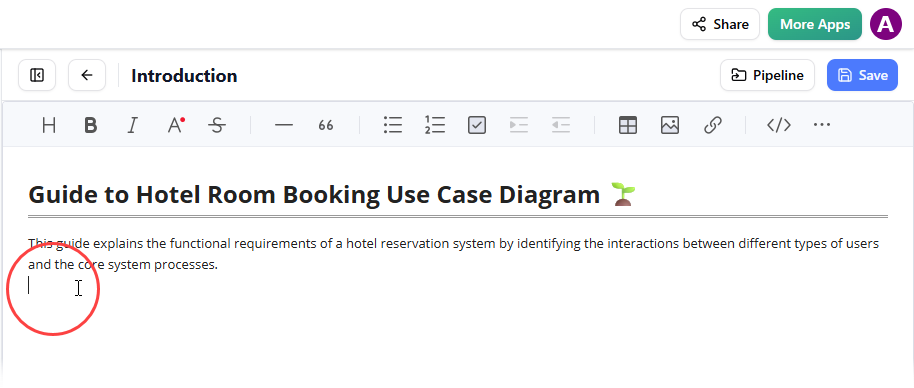
روی صفحهای که میخواهید نمودار را در آنجا وارد کنید، کلیک کنید.
-
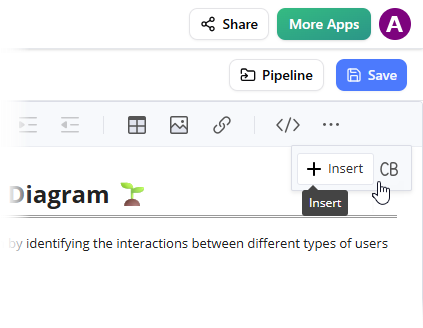
در نوار ابزار، روی «درج.
-
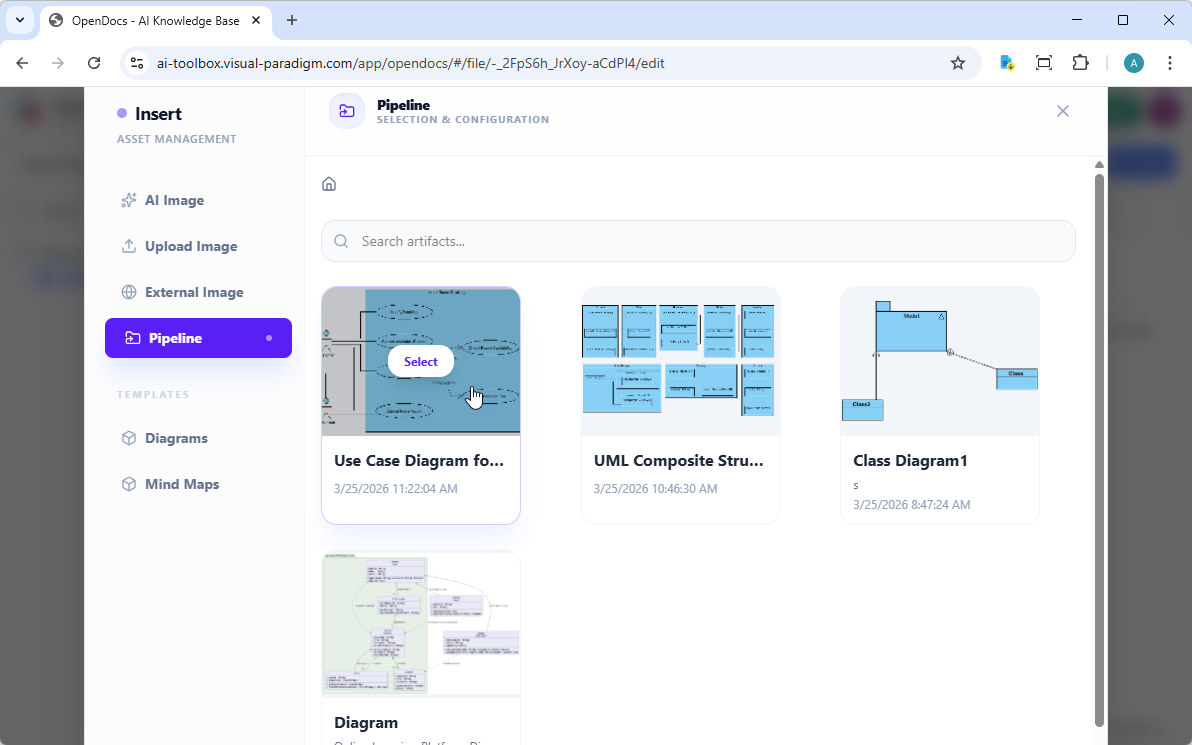
در پنجره «درج»، گزینه «خط لوله را از نوار کناری سمت چپ انتخاب کنید. نمودارهای ارسالی شما در اینجا نمایش داده خواهند شد.
-
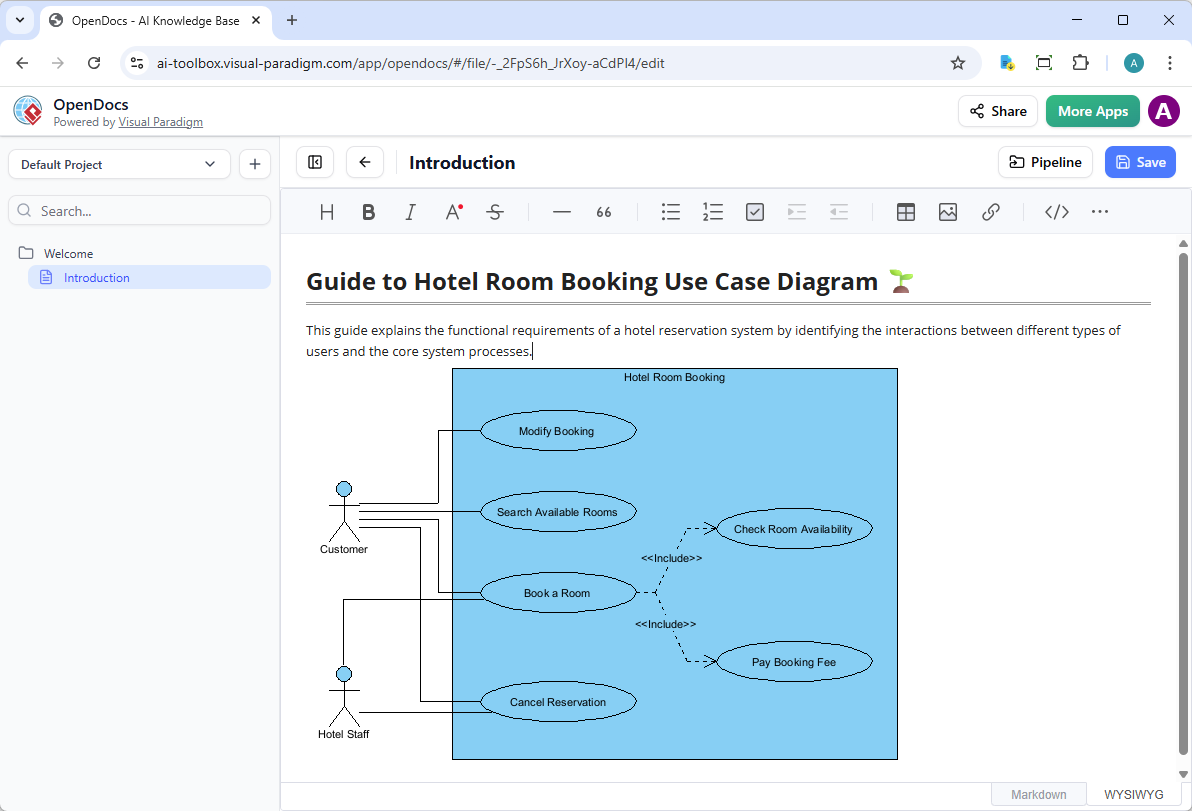
برای درج تصویر مستقیماً در محل نشانگر موس، روی نمودار کلیک کنید.
نکته حرفهای: ابزارهای خط لوله را با استفاده از ساختار پوشههایی که چیدمان مخزن شما را منعکس میکنند، سازماندهی کنید (مثلاً «
/backend/auth/,/frontend/components/») تا پیمایش شهودی فراهم شود.
گامبهگام: همگامسازی مستندات (بهروزرسانی ابزارها)
یکی از قدرتمندترین جنبههای این یکپارچهسازی، امکان بهروزرسانی مستندات شما همزمان با پیشرفت مدلهای شماست. اگر نیاز دارید تغییراتی در یک نمودار که از پیش در OpenDocs وجود دارد اعمال کنید، مراحل زیر را دنبال کنید:
۱. باز کردن نمودار مبدأ
در OpenDocs، روی آیکون «ویرایش» در گوشه بالا سمت راست تصویر نمودار کلیک کنید تا پنجره «ویرایش نمودار» باز شود.
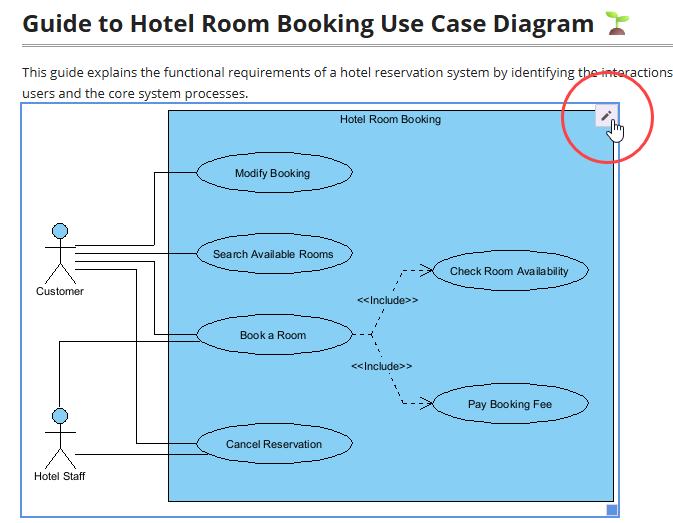
لینک نمودار ارائهشده را کپی کنید. در Visual Paradigm Desktop، به «پروژه > باز کردن» بروید، لینک را پیست کنید و نرمافزار مدل مبدأ را برای شما باز میکند. (بهطور جایگزین، اگر پروژه از پیش باز است، میتوانید این مرحله را رد کنید.)
۲. ویرایش و ارسال مجدد
نمودار خود را در Visual Paradigm Desktop ویرایش کنید. پس از اتمام، روی نمودار کلیک راست کرده و «خروجی > ارسال به خط لوله OpenDocs دوباره. شما همچنین میتوانید تغییرات خود را به VP Online commit کنید که بهطور خودکار یک نسخه جدید از اثر ایجاد میکند.
۳. جابجایی به آخرین نسخه
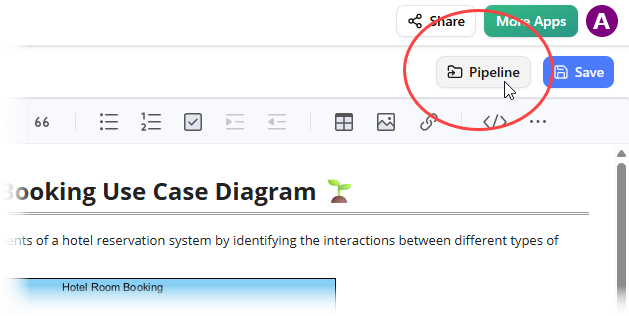
در ویرایشگر OpenDocs، روی Pipeline در گوشه بالا سمت راست کلیک کنید.
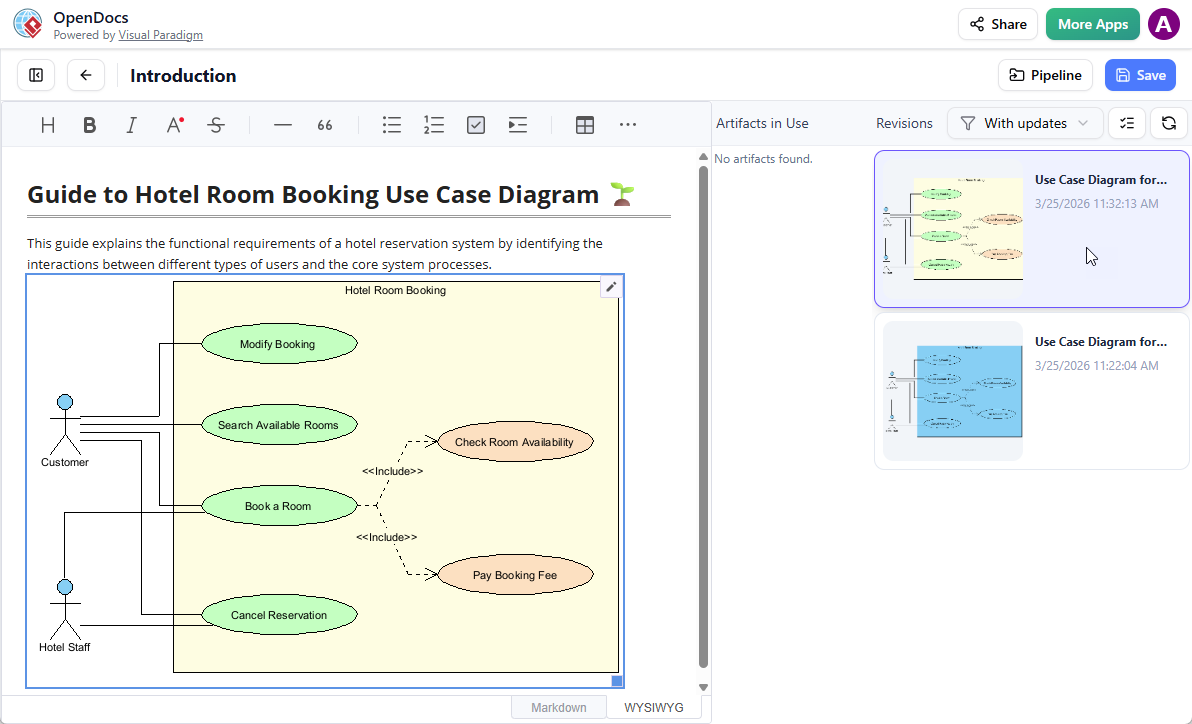
شما اثرهایی که در حال حاضر در آن صفحه استفاده میشوند را خواهید دید. نمودار را انتخاب کنید تا لیستی از نسخهها را ببینید. به سادگی روی آخرین نسخه کلیک کنید تا بهطور فوری نمودار قدیمی را با نسخه بهروز جایگزین کنید.
الگوی کنترل نسخه: نسخههای Pipeline را مانند commitهای Git در نظر بگیرید—از نظرات معنادار استفاده کنید و نسخههای اصلی را برچسبگذاری کنید (مثلاً،
v1.0-release,v2.0-arch-refactor).
مزایا برای تیمهای توسعه مدرن
پذیرش این جریان کاری همگامشده مزایای قابلتوجهی برای سازمانهای مهندسی ارائه میدهد:
-
منبع واحد حقیقت: با پیوند مستندات بهطور مستقیم به مدل منبع، خطر وجود نمودارهای منسوخ در ویکیها را از بین میبرد.
-
کاهش بدهی فنی: همگامسازی خودکار تلاش دستی لازم برای بهروز نگهداشتن مستندات را کاهش میدهد و تیمها را به حفظ سوابق معماری با کیفیت بالا تشویق میکند.
-
همکاری بهبودیافته: ذینفعان میتوانند نمودارهای زنده را بدون نیاز به نرمافزار دسکتاپ مشاهده کنند، در حالی که معماران قابلیتهای ویرایش کامل را در Visual Paradigm Desktop حفظ میکنند.
-
ورود سریعتر: اعضای جدید تیم میتوانند بر روی تصاویر دقیق و بهروز از معماری سیستم تکیه کنند که منحنی یادگیری را کاهش میدهد.
-
قابلیت حسابرسی: تاریخچه نسخههای Pipeline ردیابی واضحی از تصمیمات و تغییرات معماری در طول زمان ارائه میدهد.
بهترین روشها و راهنماهای مهندسی
مدیریت اثر
-
قانون نامگذاری: از
project-component-diagram-purpose-versionبرای وضوح استفاده کنید. -
دادههای متا: همیشه هنگام صادرات نظراتی اضافه کنید تا قصد، نویسنده و دامنه تغییرات مستند شود.
-
سیاست نگهداری: برای حفظ نظم در Pipeline، آثار منسوخ را به صورت فصلی بایگانی کنید.
روند همکاری
-
یکپارچهسازی بازبینی کد: برای ارائه زمینه بصری، URLهای آثار Pipeline را در توضیحات درخواستهای کشش (Pull Request) پیوند دهید.
-
کنترل دسترسی: دسترسی نوشتن به Pipeline را محدود به معماران ارشد کنید؛ دسترسی خواندن را به تیمهای گستردهتر اعطا نمایید.
-
استراتژی اطلاعرسانی: هنگام بهروزرسانی نمودارهای حیاتی، از @mentionهای OpenDocs برای اطلاعرسانی به ذینفعان استفاده کنید.
عملکرد و قابلیت اطمینان
-
پیچیدگی نمودار: برای نمودارهای بزرگ (بیش از ۵۰۰ عنصر)، در نظر بگیرید که آنها را به زیرنمودارهای ماژولار تقسیم کنید تا زمان بارگذاری بهبود یابد.
-
کار آفلاین: تغییرات دسکتاپ پس از اتصال مجدد همگامسازی میشوند؛ در حین صادراتهای حیاتی، از پایدار بودن شبکه اطمینان حاصل کنید.
-
پشتیبانگیری: آثار Pipeline از پشتیبان ابری برخوردارند، اما پشتیبانهای محلی را حفظ کنید
.vppپروژهها را مطابق با سیاست بازیابی از بحران (DR) سازمان خود انجام دهید.
ملاحظات امنیتی
-
مدلهای حساس: از صادرات نمودارهایی که حاوی اعتبارنامهها، آدرسهای IP داخلی یا الگوریتمهای اختصاصی هستند به فضاهای اشتراکی Pipeline خودداری کنید.
-
ردپای حسابرسی: برای پروژههای حساس به انطباق، ثبت فعالیتهای Pipeline را فعال کنید.
-
اشتراکگذاری پیوند: به جای اعطای دسترسی مستقیم به Pipeline، از پیوندهای فقط-خواندن OpenDocs برای ذینفعان خارجی استفاده کنید.
عیبیابی مشکلات رایج
| مشکل | راهحل |
|---|---|
| گزینه «ارسال به Pipeline OpenDocs» وجود ندارد | سطح مجوز (Professional+ الزامی) و نسخه دسکتاپ را بررسی کنید که بهروز باشد |
| آرتیفکت در خط لوله OpenDocs نمایش داده نمیشود | اتصال شبکه را بررسی کنید؛ پنل خط لوله را تازهسازی کنید؛ اطمینان حاصل کنید که همان حساب VP در هر دو ابزار استفاده میشود |
| نمودار در OpenDocs تعبیه نمیشود | اطمینان حاصل کنید که نمودار حداقل دارای یک عنصر است؛ پس از پاک کردن کش مرورگر، عملیات درج را مجدداً تلاش کنید |
| تاریخچه نسخهها بهروزرسانی نمیشود | تأیید کنید که در حال مشاهده آرتیفکت صحیح هستید؛ بررسی کنید که آیا کاربر دیگری سند را قفل کرده است یا خیر |
| زمان بارگذاری کند برای نمودارهای بزرگ | پیچیدگی نمودار را بهینه کنید؛ از حالت پیشنمایش بارگذاری تنبل (lazy-loading) OpenDocs استفاده کنید |
پشتیبانی: برای مشکلات پایدار، با پشتیبانی Visual Paradigm تماس بگیرید و شناسه آرتیفکت، نسخه VP Desktop و لاگهای مرورگر/کنسول خود را ارائه دهید.
نتیجهگیری
یکپارچگی بین Visual Paradigm Desktop و OpenDocs نشاندهنده پیشرفت قابل توجهی در فرآیندهای مستندسازی مهندسی است. با برخورداری از نمودارها به عنوان آرتیفکتهای درجه اول و دارای نسخه، به جای تصاویر ثابت، تیمها میتوانند مستندسازی دقیق و پویایی را حفظ کنند که همزمان با سیستمهای آنها تکامل مییابد. این امر بدهی فنی را کاهش داده، انتقال دانش را تسریع میکند و همسویی بین معماری و پیادهسازی را تقویت مینماید.
ما تیمهای مهندسی را تشویق میکنیم که این فرآیند را به تدریج اتخاذ کنند: با یک پروژه پایلوت شروع کنید، قراردادهای تیم خود را مستند کنید و با افزایش اطمینان، استفاده از آن را گسترش دهید. زمانی که برای راهاندازی این خط لوله سرمایهگذاری میشود، در قالب کاهش زمان رویبهکار، برگزاری جلسات توضیح کمتر و ثبتهای تصمیمگیری معماری با کیفیت بالاتر، بازدهی خواهد داشت.
با ادامه تکامل اکوسیستم Visual Paradigm—شامل مدلسازی با کمک هوش مصنوعی، همگامسازی بین ابزارها و ویژگیهای همکاری بهبودیافته—این زیرساخت تضمین میکند که زیرساخت مستندسازی شما با جاهخواهیهای مهندسی شما مقیاسپذیر باشد.
آیا برای پیادهسازی آمادهاید؟ دسترسی به OpenDocs یا دانلود Visual Paradigm Desktopتا سفر خود از مفهوم تا مستندات را امروز آغاز کنید.
منابع
- Visual Paradigm OpenDocs: راهنمای کامل مدیریت دانش و تولید نمودار با قدرت هوش مصنوعی: مرور جامع قابلیتهای OpenDocs، ویژگیهای هوش مصنوعی و استراتژیهای مدیریت دانش سازمانی.
- صفحه رسمی ویژگیهای Visual Paradigm OpenDocs: مستندات رسمی محصول که ویژگیهای اصلی، قیمتگذاری و نقاط یکپارچگی OpenDocs را تشریح میکند.
- Visual Paradigm OpenDocs: راهنمای کامل توسعهدهندگان برای مستندسازی فنی با قدرت هوش مصنوعی: راهنمای متمرکز بر توسعهدهندگان که ویرایش متن غنی، تعبیه نمودار و هوش مصنوعی را پوشش میدهد.
- مستندات ابزار هوش مصنوعی OpenDocs: مرجع فنی برای تولید نمودار با هوش مصنوعی، پردازش زبان طبیعی و ویژگیهای اتوماسیون درون OpenDocs.
- استفاده از هوش مصنوعی Visual Paradigm برای تولید نمودار: راهنمای نهایی ۲۰۲۶: بررسی عمیق تکنیکهای مدلسازی با کمک هوش مصنوعی، مهندسی پرامپت و فرآیندهای اعتبارسنجی کیفیت.
- تولیدکننده نمودار جریان هوش مصنوعی: بهروزرسانی OpenDocs: یادداشتهای انتشار که قابلیتهای جدید نمودار جریان هوش مصنوعی، نمونههای استفاده و الگوهای یکپارچهسازی با OpenDocs را تشریح میکنند.
- همگامسازی نمودار هوش مصنوعی با خط لوله OpenDocs: راهنما: آموزش گامبهگام برای همگامسازی نمودارهای تولیدشده توسط هوش مصنوعی بین ابزارهای مدلسازی و OpenDocs از طریق خط لوله.
- از ایده تا سازمان: سفر من از طریق چهار ستون هوش مصنوعی Visual Paradigm: مطالعه موردی که پیادهسازی واقعی اکوسیستم هوش مصنوعی Visual Paradigm را در پروژههای سازمانی بررسی میکند.
- OpenDocs Professional: بهروزرسانی یکپارچهسازی نقشه ذهنی: اعلامیه انتشار که قابلیتهای جدید نقشهبرداری ذهنی، ویژگیهای همکاری و همگامسازی خط لوله برای طوفان فکری بصری را پوشش میدهد.
- جدید در OpenDocs: پشتیبانی از نمودار جریان داده (DFD) با قدرت هوش مصنوعی: بهروزرسانی فنی درباره ایجاد DFD با کمک هوش مصنوعی، قوانین اعتبارسنجی و یکپارچهسازی با مستندات معماری سیستم.
- تولیدکننده نمودار مؤلفه هوش مصنوعی: بهروزرسانی OpenDocs: انتشار ویژگی که تولید نمودار مؤلفه با محوریت هوش مصنوعی، پشتیبانی از مدلسازی میکروسرویسها و جریانهای کاری تعبیهشده در OpenDocs را تشریح میکند.
This post is also available in English, Español, Français, English, Bahasa Indonesia, 日本語 and Polski.