


مقدمه: چرا هر دانشآموز، معلم و یادگیرنده مادامالعمر این ابزار را نیاز دارند
بیایید صادق باشیم—چه شما دانشآموز دبیرستانی باشید که مقاله تاریخی مینویسید، چه معلمی که مواد درسی را آماده میکنید، یا فقط کسی که دوست دارد چیزهای جدید آنلاین یاد بگیرد، اینترنت میتواند احساس آشفتگی کند. مقاله عالیای پیدا میکنید، چند جمله را برجسته میکنید، شاید یک نقلقول را در یک سند کپی کنید… و سپس چه؟ هفتهها بعد، دارید تلاش میکنید به یاد بیاورید این آمار عالی از کجا آمده، یا چرا اولین بار آن پاراگراف را ذخیره کردهاید.
من همینجا بودم. به عنوان کسی که ساعتها در مورد موضوعاتی برای کار و پروژههای شخصی تحقیق میکنم، قبلاً دهها تب مرورگر، برنامههای یادداشت پراکنده و پوشههای بیپایان اسکرینشات را مدیریت میکردم. این کار آشفته، زمانبر و صرفاً خستهکننده بود.

به همین دلیل بود که دلگرم شدم که امتحان کنمVisual Paradigm Annotator رایگان—یک افزونه مرورگر که قول میدهد به شما کمک کند تا کارهای آشفتهای که در اینترنت انجام میدهید را به تجربهای سریع و سازمانیافته در جمعآوری دانش تبدیل کنید. پس از آزمایش آن به مدت چند هفته در موارد مختلف (از تحقیقات دانشگاهی تا برنامهریزی درسی)، آمادهام تا نظر صادقانه و سادهای از این ابزار به مبتدیان ارائه دهم. این ابزار فقط برای «پژوهشگران» در لابراتوارها نیست—این برای هر کسی است که میخواهد از زمانی که در اینترنت میگذراند، بیشترین بهره را ببرد.
چالش روزمره: چرا تحقیق در اینترنت هم برای مبتدیان سخت است
نیازی نیست حرفهای دانشگاهی باشید تا از درد تحقیقات پراکنده رنج بکشید. شاید شما هستید:
-
یک دانشآموز که منابع را برای پایاننامه جمعآوری میکند، و دیگر نمیداند کدام نقلقول از کدام سایت آمده است
-
یک معلم که منابع را برای یک واحد جدید جمعآوری میکند، با مشکل در سازماندهی لینکها و یادداشتها در یک مکان واحد مواجه است
-
یک علاقهمند که درباره باغبانی یا کدنویسی یاد میگیرد، میخواهد آموزشهای مفید را ذخیره کند بدون اینکه در بستهبندیهای نشانهگذاریها غرق شود
-
یک عضو تیم که سعی میکند بازخورد واضحی در مورد یک سند مشترک ارائه دهد بدون اینکه در گردش نامحدود ایمیلها گیر کند
مشکل از مهارت شما نیست—مشکل از ابزارهاست. کپی کردن، چسباندن، تغییر تبها و تلاش برای ارتباط دادن ایدهها به منابعشان، اصطکاک ذهنی ایجاد میکند. شما بیشتر زمان خود را صرف مدیریت اطلاعات میکنید تا اصلاً از آنها یاد بگیرید.
چه اگر بتوانید ایدهها را برجسته کنید، یادداشت بگذارید و آنها را سازماندهی کنیدهمین جا که آنها را پیدا میکنید—بدون اینکه از صفحه وب خارج شوید؟ دقیقاً همین کاری است که Visual Paradigm Annotator هدف دارد.
انگیزه اولیه: Visual Paradigm Annotator واقعاً چیست؟
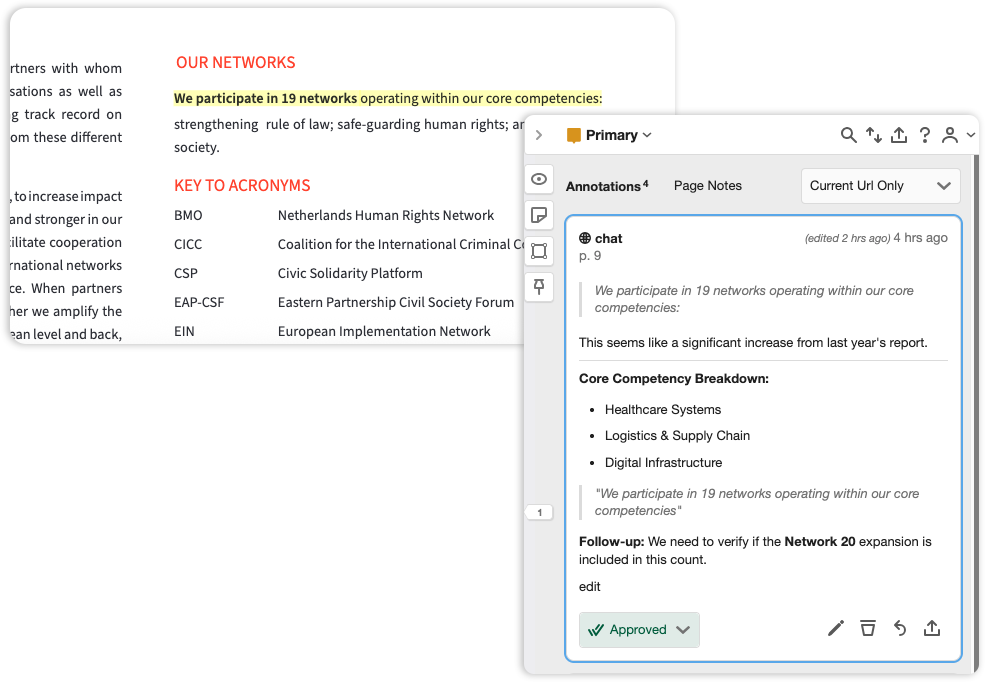
Visual Paradigm Annotatorیک افزونه رایگان مرورگر (در دسترس برای کروم و فایرفاکس) است که به شما اجازه میدهد متن را برجسته کنید، یادداشت اضافه کنید و یافتهها را مستقیماً روی هر وبسایت یا فایل PDF سازماندهی کنید—بدون اینکه باید از برنامهها عوض شوید. آن را مانند یک برجستهکننده دیجیتال با قدرتهای فوقالعاده تصور کنید: یادداشتهای شما به متن دقیقی که علامتگذاری کردهاید متصل میمانند، حتی اگر تب را ببندید یا ماهها بعد بازگردید.
چرا برای مبتدیان برجسته است
در حالی که بسیاری از ابزارها به شما اجازه میدهند محتوای وب را «ذخیره» کنید، Annotator طراحی شده است براییادگیری فعال. فقط لینکها را ذخیره نمیکند—به شما کمک میکند تا ایدهها را پردازش کنید، به هم مرتبط کنید و در زمینه مناسب به آنها بازگردید. اینها بودند چیزهایی که توجه من را جلب کرد:
 طراحی شده برای یادگیری، نه فقط ذخیرهسازی
این امر شما را تشویق میکند تا هنگام برجسته کردن، یادداشت و برچسب اضافه کنید، که خواندن غیرفعال را به درک فعال تبدیل میکند.
 به طور خودکار زمینه را به یاد میآورد
دیگر نه «جایی دیدم این؟» یادداشتهای شما به منبع اصلی متصل میمانند و «چرا» در پشت یادداشتهای شما حفظ میشود.
 سازماندهی بر اساس موضوع، نه فقط بر اساس آدرس
یافتههای مختلف از وبسایتهای متفاوت را در مجموعههایی مانند «پروژه تاریخ» یا «ایدههای برنامهریزی درسی» گروهبندی کنید—که بازبینی و بازیابی را بیدردسر میکند.
ویژگیهایی که واقعاً مهم هستند (به ویژه اگر برای اولین بار با این کار آشنا شدهاید)
نیازی نیست حرفهای فناوری باشید تا از Annotator بهرهمند شوید. اینها ویژگیهایی هستند که من به عنوان یک مبتدی بیشترین کمک را از آنها دیدم:
برنامهریزی هوشمند برای برجستهسازی که ماندگار است
هر متنی را روی صفحه وب یا فایل PDF برجسته کنید و این برجستهسازی حتی پس از تازهسازی صفحه یا بازگشت بعداً حفظ میشود. دیگر نیازی به از دست دادن جای خود نیست.
برچسبگذاری ساده برای سازماندهی آسان
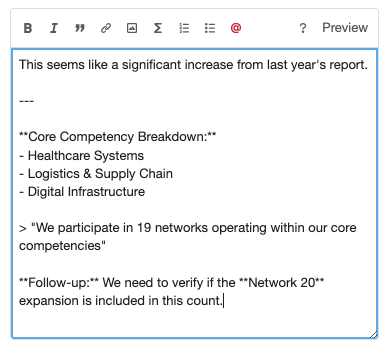
برچسبهایی مانند #منبع-مقاله، #واژگان یا #برای-بحث کنید را اضافه کنید تا یادداشتهای خود را دستهبندی کنید. بعداً میتوانید بر اساس برچسب فیلتر کنید تا همه دیدگاههای مرتبط را بلافاصله پیدا کنید.
همکاری بدون هرج و مرج
همکلاسیها، همکاران یا دانشآموزان را به یک گروه خصوصی دعوت کنید. نظرات خود را مستقیماً روی صفحه منبع بحث کنید—دیگر نیازی به ایمیلهای عکس اسکرینشات یا گفتگوهای پیچیده نیست.
دادههای شما، حریم خصوصی شما
یادداشتهای حساس را محرمانه نگه دارید («فقط من»)، به صورت انتخابی با یک گروه به اشتراک بگذارید یا آنها را عمومی کنید. شما کنترل دیده شدن آنها در هر مرحله را دارید.
پشتیبانی از PDF درون برنامه وجود دارد
PDFهای آنلاین را همانند صفحات وب نظریهنویسی کنید—این امر برای مقالات تحقیق، کتابهای درسی یا فایلهای دستورالعمل عالی است.
دسترسی از هر جایی
از هر دستگاهی وارد شوید و یادداشتهای شما به صورت خودکار همگامسازی میشوند. از کامپیوتر مدرسه شروع کنید و در خانه روی لپتاپ خود ادامه دهید.
شروع کار: روش کار ساده من در سه مرحله (تست شده توسط یک مبتدی واقعی)
یکی از بهترین چیزهایی که Annotator دارد این است که چقدر سریع میتوانید شروع به استفاده از آن کنید. این روش کاری است که من دنبال کردم و به دیگران توصیه میکنم:
 مرحله ۱: ثبت
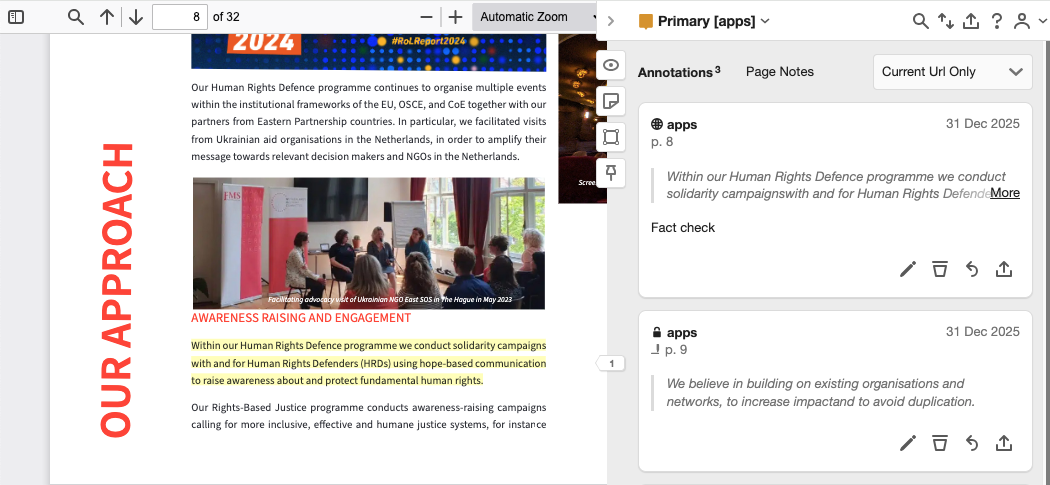
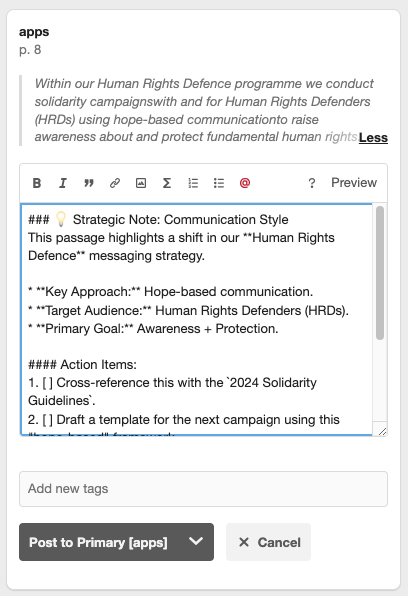
افزونه را نصب کنید، به هر صفحه وب یا فایل PDF بروید و شروع به برجستهسازی کنید. هنگامی که متن را انتخاب میکنید، یک پنجره کوچک ظاهر میشود—برای ذخیره کردن بخش کوچک، روی «برجستهسازی» کلیک کنید یا برای افزودن یادداشت، روی «نظریهنویسی» کلیک کنید.
 مرحله ۲: ترکیب و تحلیل
برچسبها، ارجاعات متقابل یا یادداشتهای طولانیتر اضافه کنید تا ایدهها را به هم پیوند دهید. دوست داشتم مجموعهای به نام «واحد تغییرات اقلیمی» ایجاد کنم و برجستهسازیهای مرتبط را از سایتهای خبری، مجلات دانشگاهی و ویدیوهای آموزشی جمعآوری کنم—همه در یک مکان.
 مرحله ۳: خروجیگیری
وقتی آماده نوشتن یا به اشتراک گذاشتن بودم، یادداشتهای خود را به صورت JSON، متن ساده، CSV یا HTML خروجی گرفتم. یادداشتهای تحقیق خودم را مستقیماً به یک طرح اولیه مقاله منتقل کردم—ساعتها زمان بازنویسی را صرفهجویی کردم.
حل مسائل واقعی: چگونه Annotator روش کار من را تغییر داد
قبل از Annotator، روش تحقیق من این بود: منبع را پیدا کنید → نقلقول را کپی کنید → در فایل قرار دهید → فراموش کنید که از کدام تب آمده → بعداً دچار اضطراب شوید. آیا این شنیده شده؟
با Annotator، این فرآیند روان شد:
-
متن اصلی حفظ میشود: هر یادداشت به جمله یا پاراگراف دقیقی متصل است، بنابراین هرگز منبع را از دست نمیدهم.
-
همکاری احساس طبیعی میکند: هنگام کار با گروه مطالعه، میتوانستیم در مورد مقاله مشترک مستقیماً روی صفحه بحث کنیم—دیگر نیازی به پیامهایی مانند «آیا میتوانی آن بخش را اسکرینشات بگیری؟» نیست.
-
مرور به صورت کارآمد میشود: فیلتر کردن بر اساس برچسبها یا مجموعهها به من امکان میدهد به سرعت تمام منابع مربوط به یک موضوع خاص را هنگام نوشتن مقالهام استخراج کنم.
برای معلمان، این میتواند به معنای جمعآوری لیستهای منابع دارای توضیحات برای دانشآموزان باشد. برای دانشآموزان، این میتواند به معنای ساخت یک کتابخانه دانش شخصی باشد که با هر تکلیفی که انجام میدهند، رشد میکند. انعطافپذیری این ابزار، آن را قوی میکند.
چگونه شروع کنیم (تجربه لازم نیست)
بهترین بخش؟ابزار نظریهگذاری بصری آنوتاتور رایگان استو کاربر پسند برای مبتدیان. اینجا نحوه شروع در کمتر از 5 دقیقه آمده است:
-
افزونه را نصب کنید: به فروشگاه وب کروم یا صفحه افزونههای فایرفاکس مراجعه کنید و آنوتاتور را به مرورگر خود اضافه کنید.
-
حساب رایگان ایجاد کنید: از ایمیل خود استفاده کنید یا با حساب موجود Visual Paradigm وارد شوید. اطلاعات پرداخت لازم نیست.
-
شروع به آنوتاسیون کنید: به هر صفحه وب یا فایل PDF آنلاین بروید. متن را انتخاب کنید، روی پنجرهی کوچک آنوتاتور کلیک کنید و اولین برجستهسازی یا یادداشت خود را اضافه کنید.
-
همهچیز را هنگام پیش رفتن سازماندهی کنید: برچسبهایی مانند #زیستشناسی یا #ایدههای پروژه را اضافه کنید تا چیزها مرتب باشند. مجموعههایی برای موضوعات یا پروژههای مختلف ایجاد کنید.
-
همکاری کنید (اختیاری): همکلاسیها را به یک گروه خصوصی دعوت کنید تا آنوتاسیونها و منابع را به اشتراک بگذارند و با هم در مورد آنها صحبت کنند.
نکته حرفهای: کوچک شروع کنید. این هفته فقط یک مقاله را آنوتاسیون کنید. متوجه شوید که چقدر راحتتر است که بعداً به یادداشتهای خود بازگردید. سپس از آن نقطه بیشتر گسترش دهید.
سوالاتی که من به عنوان مبتدی داشتم (و پاسخهای آنها)
آیا واقعاً رایگان است؟
بله! ویژگیهای اصلی آنوتاسیون، برجستهسازی و سازماندهی در نسخه رایگان موجود است. هیچ دیوار پرداخت پنهانی برای استفاده پایه وجود ندارد.
آیا نیاز به حساب Visual Paradigm دارم؟
شما میتوانید در کمتر از یک لحظه حساب رایگان ایجاد کنید یا با یک حساب موجود وارد شوید. این کار سریع و ایمن است.
آیا معلم یا همکلاسیهای من میتوانند یادداشتهای من را ببینند؟
فقط در صورتی که تصمیم به به اشتراک گذاشتن آنها را بگیرید. آنوتاسیونها به طور پیشفرض خصوصی هستند («فقط من»). میتوانید به صورت انتخابی با یک گروه به اشتراک بگذارید یا آنها را عمومی کنید — شما تصمیم میگیرید.
گروه چیست و چرا باید از آن استفاده کنم؟
گروه فضایی خصوصی برای همکاری است. عالی برای گروههای مطالعه، پروژههای کلاسی یا تکالیف تیمی. فقط اعضای گروه آنوتاسیونهای به اشتراک گذاشته شده را میبینند.
این چه تفاوتی با نشانگذاری یا ذخیره فایلهای PDF دارد؟
نشانگذاریها یک لینک را ذخیره میکنند. آنوتاتور میتواند تعامل شما با محتوا را ذخیره کند — برجستهسازیهای شما، یادداشتها و برچسبها — دقیقاً در جایی که اهمیت دارند.تعاملهمهچیز را در جایی که اهمیت دارد ذخیره میکند. این تفاوت بین ذخیره کردن یک دستور غذا و واقعاً نوشتن یادداشتهایی در حاشیه درباره اینکه چه چیزی را اول باید امتحان کرد است.
آیا میتوانم نظراتم را بعداً ویرایش یا حذف کنم؟
به طور قطع. شما کنترل کامل دارید. هر زمان که بخواهید از طریق نوار کناری، یادداشتهای خود را ویرایش، حذف یا بازسازی کنید.
نتیجه جدید: دانش شما، سازمانیافته — از امروز شروع شود
اگر هرگز احساس کردهاید که از حجم عظیم اطلاعات آنلاین سردرگم شدهاید یا ناامید شدهاید از اینکه چقدر سخت است که کاوش در اینترنت را به یادگیری واقعی تبدیل کنید، ابزار Visual Paradigm Annotator راهحلی تازه و جذاب ارائه میدهد. این موضوع به افزودن ابزار دیگری به مجموعهی ابزارهای شما نیست؛ بلکه به تغییر نحوهی تعامل شما با خود وب میپردازد.
به عنوان یک مبتدی، از اینکه رابط کاربری به گونهای طبیعی و آسان به نظر میرسید، قدردانی کردم. هیچ منحنی یادگیری تندی وجود ندارد، تنظیمات پیچیدهای نیست. فقط نصب کنید، متن را برجسته کنید و شروع به ساخت کتابخانهی دانش شخصی خود کنید. چه دانشآموزی با اولین مقالهی تحقیق خود مواجه شده باشد، چه معلمی که درسهای جذاب طراحی میکند، یا فقط یک ذهن کنجکاو که موضوعات جدید را کاوش میکند، Annotator شما را در جایی که هستید میپذیرد.
چیزی که بیشتر از همه من را تحت تأثیر قرار داد، تنها ویژگیها نبود—بلکه تغییر نگرش بود. با چسباندن یادداشتها به زمینهی منبع آنها، Annotator به فکر کردن عمیقتر تشویق میکند:چرا این را ذخیره کردم؟ چگونه به آنچه قبلاً میدانم مرتبط است؟این فرآیند فعال، جایی است که یادگیری واقعی اتفاق میافتد.
اینترنت لزوماً باید مکانی برای توجهپرتی باشد. با ابزارهای مناسب، میتواند به بزرگترین کلاس درس، کتابخانه و فضای همکاری شما تبدیل شود—همه در یک مکان. Visual Paradigm Annotator به تحقق این دیدگاه کمک میکند، یک جملهی برجستهشده در هر بار.
آمادهاید امتحان کنید؟ با یک مقاله شروع کنید. یک نکته را برجسته کنید. یک یادداشت اضافه کنید. ممکن است تعجب کنید که چقدر سریع این گامهای کوچک به روش هوشمندانهتر و سازمانیافتهتر یادگیری تبدیل میشوند.
دانلود برای کروم
دانلود برای فایرفاکس
منابع
-
تسلط بر تحقیق در اینترنت با ابزار Annotator Visual Paradigm: اعلام رسمی راهاندازی که جزئیات راهاندازی و قابلیتهای اصلی ابزار Annotator Visual Paradigm را شامل میشود، از جمله برجستهسازی ویژگیها و راهنماییهای ادغام برای محققان و تیمها.
-
ابزار Annotator Visual Paradigm – ابزاری پردازشی هوش مصنوعی برای نظرات در وب و فایلهای PDF: صفحهی فروش محصول که مرور کاملی از ویژگیهای Annotator، موارد استفاده، قیمتگذاری و گزینههای دانلود برای مرورگرهای کروم و فایرفاکس ارائه میدهد.
This post is also available in Deutsch, English, Español, Français, English, Bahasa Indonesia, 日本語, Polski, Portuguese, Ру́сский, Việt Nam, 简体中文 and 繁體中文.