


Willkommen zu dem umfassenden Leitfaden zur Nutzung von Visual Paradigms VPasCode—ein leistungsstarker, browserbasierter, KI-erweiterter Arbeitsbereich für Diagramme als Code. Es fungiert als nahtloser PlantUML-Editor, Live-Renderer und intelligenter Viewer und beschleunigt Ihre Architektur- und Softwaremodellierungsworkflows mit fortschrittlichen KI-Funktionen.
Was ist VPasCode?
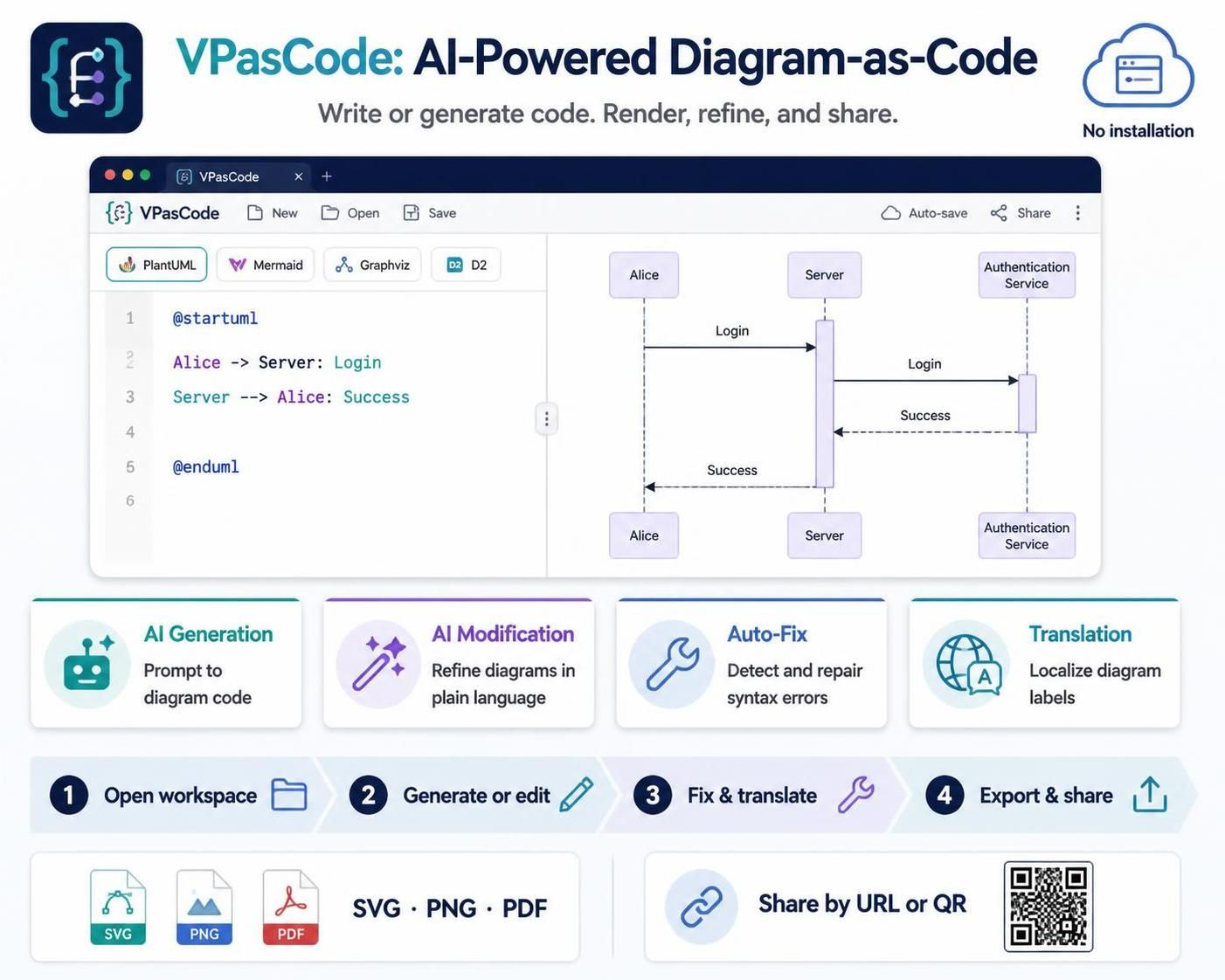
VPasCode ist eine installationsfreie, webbasierte Plattform, die Diagramm-as-Code-Sprachen (wie PlantUML, Mermaid, Graphviz und D2) vereint. Anstatt Formen manuell zu ziehen oder sich mit sperrigen Layout-Tools herumschlagen zu müssen, schreiben oder generieren Sie textbasierte Skripte, und VPasCode übernimmt die Echtzeit-Visualisierung. In Kombination mit nativer KI-Integration fungiert es als intelligenter Assistent für das Erstellen, Debuggen und Übersetzen von Architekturspezifikationen.
Wichtige KI-gestützte Funktionen
| Funktion | Beschreibung |
|---|---|
| KI-Generierung | Übersetzen Sie natürliche Sprachanweisungen (z. B. „Erstellen Sie ein Sequenzdiagramm für die Benutzerauthentifizierung beim Login“) in sofort renderbares PlantUML-Code. |
| KI-Modifikation | Aktualisieren Sie bestehenden Code mit Befehlen in natürlicher Sprache, um fehlende Teilnehmer einzufügen, Schritte neu zu sequenzieren oder die Architektur zu optimieren. |
| KI-Fehler-Autokorrektur | Diagnostizieren und reparieren Sie automatisch Syntaxfehler, Tippfehler, kaputte Klammern oder fehljustierte Token mit einem einzigen Klick, einschließlich klarer Erklärungen. |
| KI-Übersetzung | Übersetzen Sie sofort Textbeschriftungen, Klasseneigenschaften und Nachrichtenbeschreibungen in Ihren Diagrammen für die internationale Teamzusammenarbeit. |
Schritt-für-Schritt-Anleitung: Verwendung von VPasCode für PlantUML
Schritt 1: Öffnen und Initialisieren Sie Ihren Arbeitsbereich
-
Rufen Sie die offizielle VPasCode-Plattform in Ihrem Webbrowser auf (keine lokale Installation oder Plugin-Einrichtung erforderlich).
-
Öffnen Sie einen leeren Editor oder fügen Sie Ihr bestehendes PlantUML-Skript in den Code-Bereich ein.
-
VPasCode bietet automatische Formaterkennung, was bedeutet, dass es die PlantUML-Syntax (wie
@startumlund@enduml) sofort erkennt und sofort den richtigen Rendering-Engine aktiviert.
Schritt 2: Diagramme mit KI erstellen oder generieren
-
Von Grund auf:Öffnen Sie die KI-Assistenten-Funktion innerhalb des Arbeitsbereichs und geben Sie einen beschreibenden Prompt ein, der Ihre Systemanforderungen detailliert beschreibt (z. B. Domänenentitäten, Workflows oder Sequenzschritte). Überprüfen Sie den in Echtzeit erstellten generierten Code.
-
Iterative Verfeinerung:Anstatt Code von Hand neu zu schreiben, weisen Sie den KI-Modifikator an, bestimmte Komponenten anzupassen (z. B. “„Fügen Sie unmittelbar nach dem Auftragseingriffsschritt eine Zahlungsanbieterprüfung hinzu“”), wobei die Kernintegrität Ihres ursprünglichen Skripts erhalten bleibt.
Schritt 3: Live-Fehlerbehebung und Übersetzung nutzen
-
Syntaxfehler beheben:PlantUML kann empfindlich auf kleine Tippfehler oder fehlende Klammern reagieren. Tritt ein Fehler auf, verwenden Sie das “KI-Code-Fehlerbehebung”“-Werkzeug. Die Engine erkennt die ungültige Zeile, korrigiert die Syntax und erklärt, was schiefgelaufen ist, damit Sie daraus lernen können.
-
Beschriftungen übersetzen:Wenn Sie Dokumentation über globale Entwicklungsteams hinweg teilen, verwenden Sie das “KI-Diagramm-Übersetzung”“-Werkzeug, um Textelemente sofort in Ihre Zielsprache zu konvertieren.
Schritt 4: Styling, Exportieren und Teilen
-
Themen anwenden:Verbessern Sie die visuelle Aufbereitung Ihres Diagramms, indem Sie handverlesene Theme-Einstellungen (z. B. Classic Visual Paradigm oder klassische alternative Stile) direkt in der Editor-Oberfläche auswählen, um automatisch geeignete Skin-Parameter einzufügen.
-
Exportoptionen:Sobald Ihr Diagramm fertiggestellt ist, exportieren Sie es in mehreren Formaten, je nach Ihren Dokumentationsanforderungen:
-
SVG:Ideal für skalierbare Webdokumentation und technische Wikis.
-
PNG:Perfekt für Chat-Anwendungen, Fehlerverfolgungssysteme und Präsentationsfolien.
-
PDF:Am besten für formale Druckdokumente geeignet.
-
Zusammenarbeit:Teilen Sie den Live-Status Ihres Diagramms sofort über direkte URLs oder von der Plattform generierte QR-Codes.
Der Artikel ist auch in English, Español, فارسی, Français, Bahasa Indonesia, 日本語, Polski, Portuguese, Ру́сский, Việt Nam, 简体中文 and 繁體中文 verfügbar.