


Einführung
In der komplexen Landschaft der Softwareentwicklung und Systemanalyse ist Klarheit von größter Bedeutung. Bevor auch nur eine Zeile Code geschrieben wird, müssen die Beteiligten übereinstimmen, was das System tun soll. Hier kommen Use-Case-Diagramme ins Spiel. Als grundlegender Bestandteil der Unified Modeling Language (UML) bieten Use-Case-Diagramme eine visuelle Zusammenfassung auf hoher Ebene der funktionalen Anforderungen eines Systems. Sie zeigen auf, wer mit dem System interagiert (Akteure) und was sie erreichen können (Use Cases).
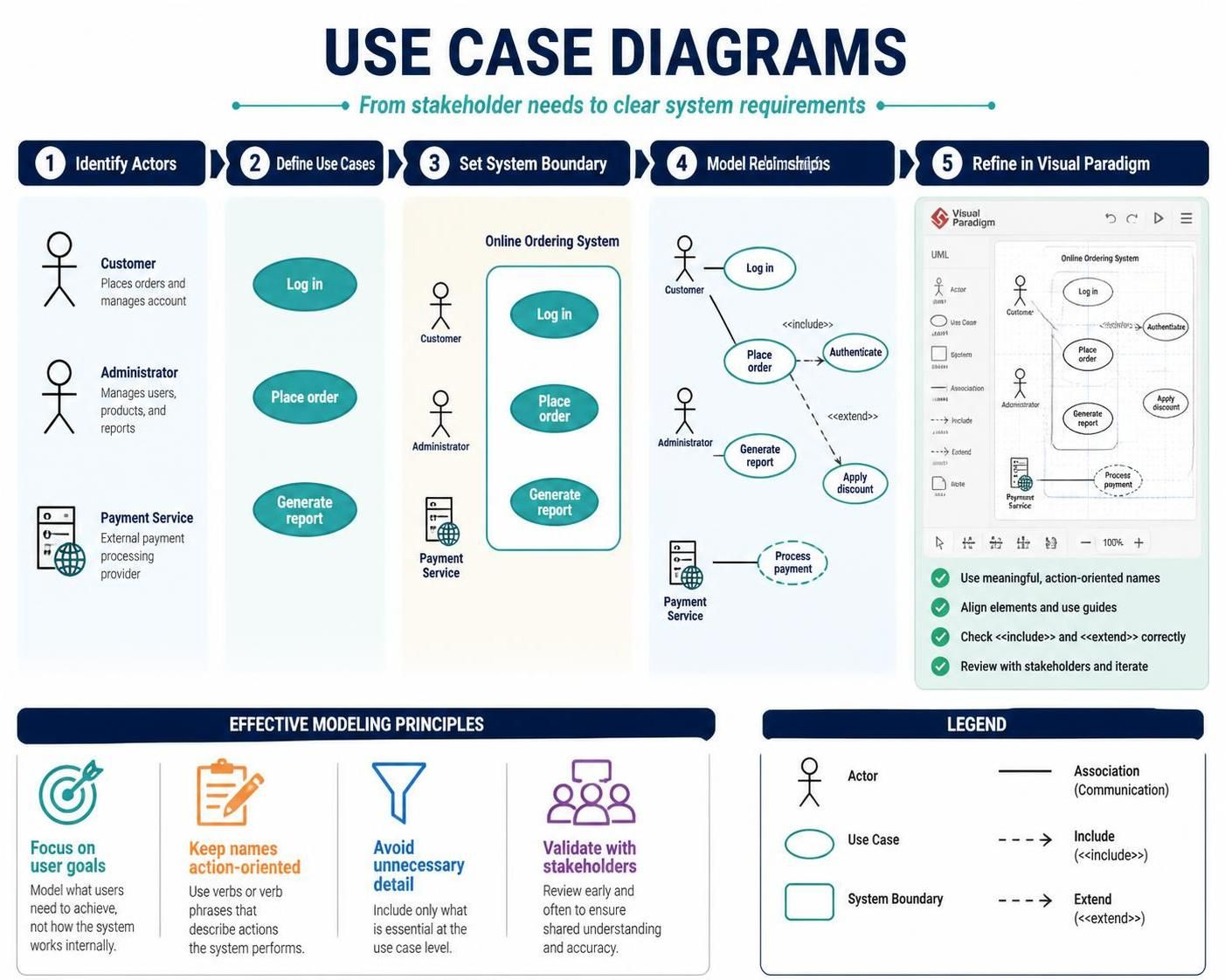
Obwohl das Konzept einfach ist, erfordert die Erstellung effektiver Diagramme, die sowohl umfassend als auch leicht verständlich sind, Disziplin und die richtigen Werkzeuge. Visual Paradigm hebt sich als robuste Lösung für Modellierungsexperten hervor und bietet intuitive Funktionen, die die Erstellung von UML-Diagrammen vereinfachen. Dieser Leitfaden führt Sie durch die Prinzipien eines effektiven Use-Case-Modellings, von der Identifizierung von Akteuren bis zur Definition komplexer Beziehungen, und zeigt, wie Sie Visual Paradigm nutzen können, um Ihre Modelle zum Leben zu erwecken.
Grundkonzepte des Use-Case-Modellings
1. Die Kernkomponenten
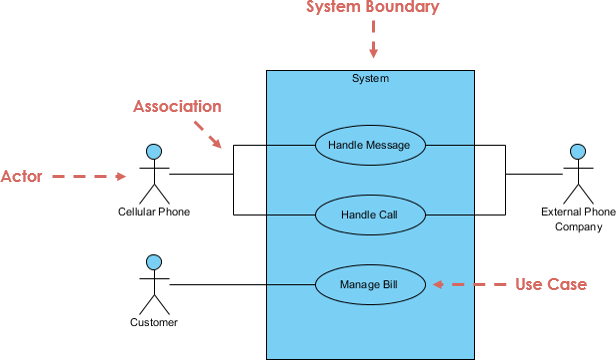
Ein Use-Case-Diagramm basiert auf drei Hauptelementen:
-
Akteure: Diese stellen Entitäten dar, die mit dem System interagieren. Ein Akteur kann ein menschlicher Benutzer (z. B. ein Kunde), ein anderes System (z. B. ein Zahlungs-Gateway) oder sogar Hardware sein. Akteure werden typischerweise als Strichmännchen dargestellt.
-
Use Cases: Diese stellen spezifische Ziele oder Funktionen dar, die das System den Akteuren bietet. Use Cases werden als Ovale dargestellt und sollten beschreibenwas das System tut, nichtwie es es tut.
-
Beziehungen: Linien, die Akteure und Use Cases verbinden, definieren die Interaktionen. Darüber hinaus helfen Beziehungen zwischen den Use Cases selbst dabei, Komplexität zu verwalten und Verhalten wiederzuverwenden.
2. Identifizierung effektiver Use Cases
Die Qualität Ihres Diagramms hängt stark von der Qualität der von Ihnen identifizierten Use Cases ab. Folgen Sie diesem Prozess:
-
Akteure identifizieren: Listen Sie alle Personen und Dinge auf, die mit dem System in Berührung kommen werden.
-
Ziele festlegen: Fragen Sie für jeden Akteur: „Was wollen sie erreichen?“ Jedes eindeutige Ziel wird zu einem potenziellen Use Case.
-
Umfang definieren: Stellen Sie sicher, dass jeder Use Case messbaren Wert für den Akteur liefert.
Merkmale guter versus schlechter Use Cases
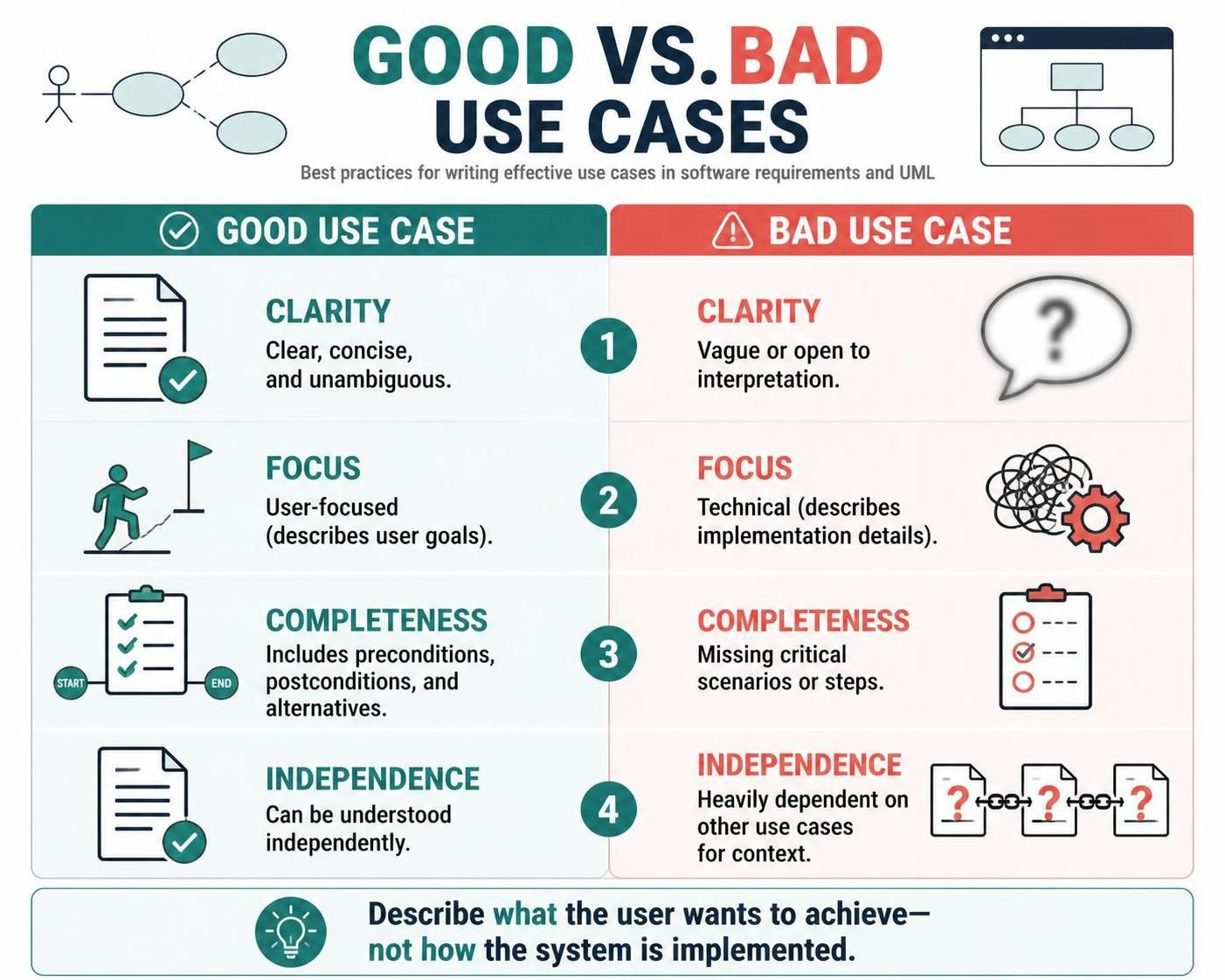
| Merkmal | Guter Use Case | Schlechter Use Case |
|---|---|---|
| Klarheit | Klar, prägnant und eindeutig. | Vage oder auslegungsbedürftig. |
| Fokus | Benutzerorientiert (beschreibt Benutzerziele). | Technisch (beschreibt Implementierungsdetails). |
| Vollständigkeit | Enthält Vorbedingungen, Nachbedingungen und Alternativen. | Fehlende kritische Szenarien oder Schritte. |
| Unabhängigkeit | Kann unabhängig verstanden werden. | Stark abhängig von anderen Anwendungsfällen für den Kontext. |
3. Abstraktionsebenen
Um die Komplexität zu bewältigen, werden Anwendungsfälle häufig in drei Ebenen kategorisiert:
-
Zusammenfassungsebene (Benutzerziele): Übergeordnete Ziele, die mehrere Schritte oder Teilziele umfassen. Beispiel: Bestellungen verwalten.
-
Primärebene (Benutzerziele): Spezifische Aufgaben, die ein übergeordnetes Ziel erreichen. Beispiel: Essen bestellen, Wein bestellen.
-
Teilfunktionsebene (Teilziele): Detaillierte Schritte, die erforderlich sind, um einen primären Anwendungfall abzuschließen. Beispiel: Essen servieren, Essen zubereiten.
Der Beginn mit Anwendungsfällen auf der Zusammenfassungsebene hilft den Beteiligten, das große Ganze zu erfassen, bevor sie in Details eintauchen.
Beziehungen zwischen Anwendungsfällen und Akteuren
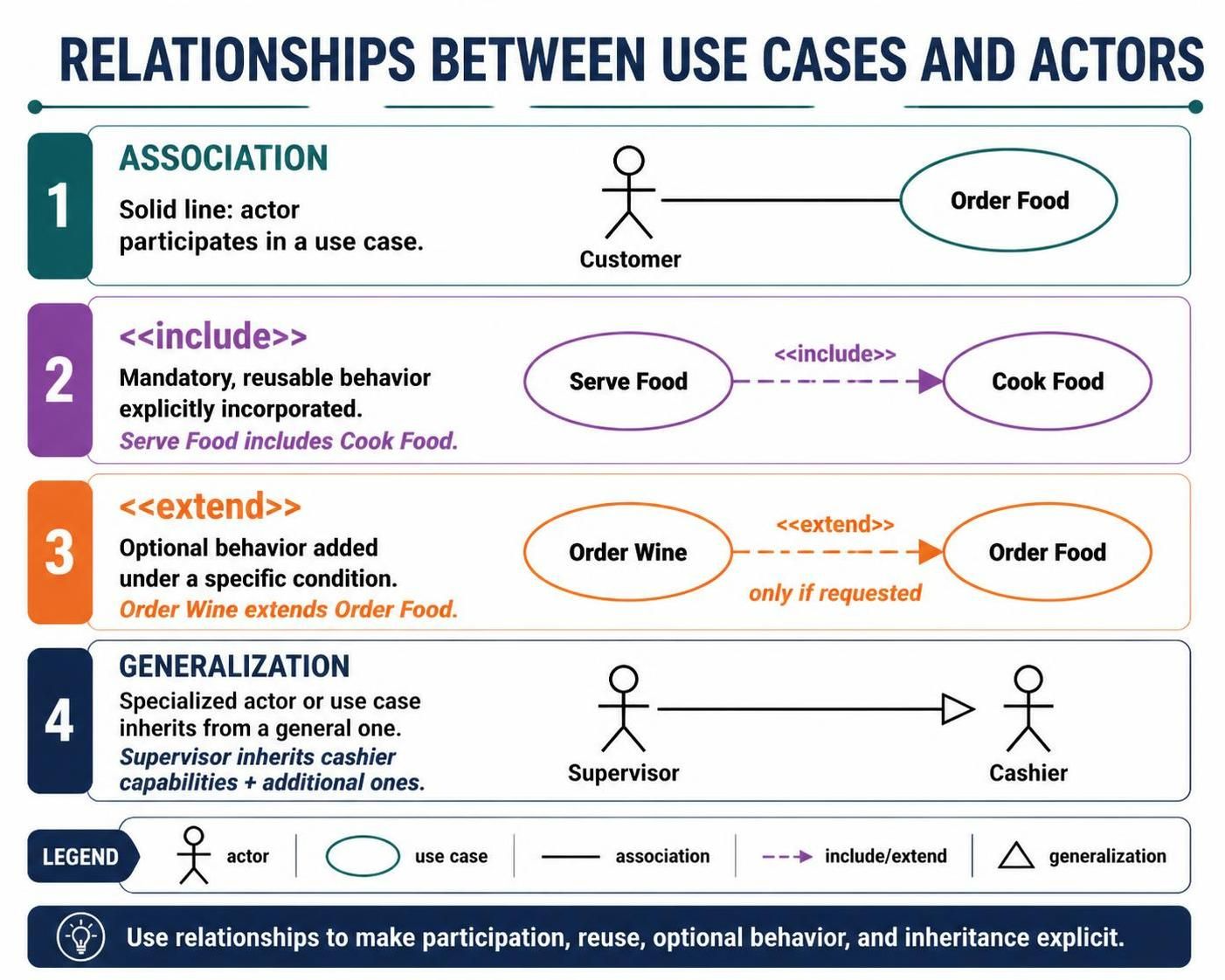
Das Verständnis, wie Elemente miteinander verbunden sind, ist für eine genaue Modellierung entscheidend. Visual Paradigm unterstützt alle standardmäßigen UML-Beziehungen:
-
Assoziation: Eine durchgezogene Linie, die einen Akteur mit einem Anwendungsfall verbindet und die Teilnahme anzeigt.
-
Include (
<<include>>): Zeigt an, dass ein Anwendungsfall das Verhalten eines anderen ausdrücklich einbezieht. Dies wird für obligatorische, wiederverwendbare Funktionen verwendet.Beispiel: „Speisen servieren“ beinhaltet „Essen zubereiten“. -
Extend (
<<extend>>): Zeigt an, dass ein Anwendungsfall unter bestimmten Bedingungen optionales Verhalten zu einem anderen hinzufügt.Beispiel: „Wein bestellen“ erweitert „Essen bestellen“ nur, wenn der Kunde dies wünscht. -
Verallgemeinerung: Zeigt eine Vererbung beziehung an. Ein Akteur oder Anwendungsfall ist eine spezialisierte Version eines anderen.Beispiel: „Vorgesetzter“ ist eine verallgemeinerte Form von „Kassierer“, der alle Fähigkeiten eines Kassierers sowie zusätzliche Fähigkeiten erbt.
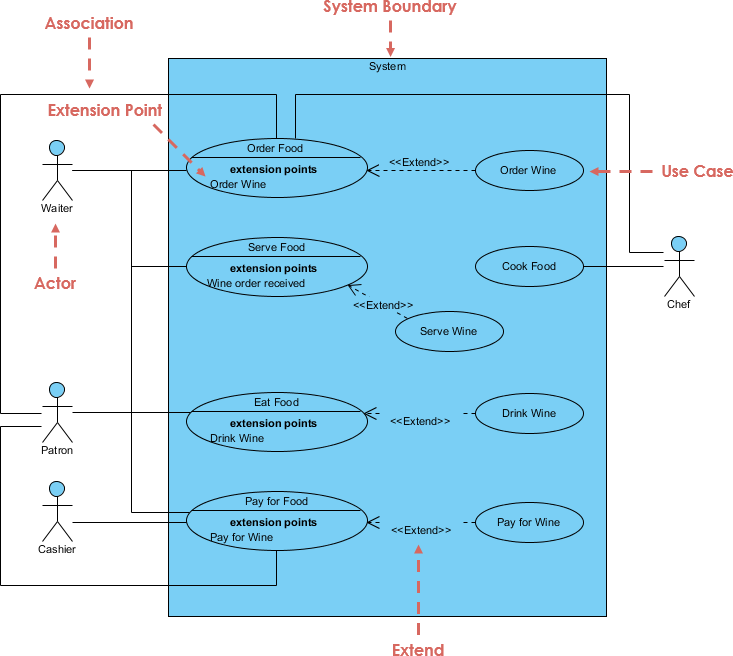
Praktisches Beispiel: Restaurant-Management-System
Wenden wir diese Konzepte auf ein reales Szenario an: ein Restaurant-Management-System.
Akteure
-
Kellner: Interagiert mit Bestellungen und Service.
-
Koch: Verantwortlich für die Zubereitung von Speisen.
-
Gast: Der Gast, der isst und trinkt.
-
Kassierer: Verwaltet Zahlungen.
Anwendungsfälle nach Akteur
-
Kellner: Essen bestellen, Wein bestellen, Essen servieren, Wein servieren.
-
Koch: Essen zubereiten.
-
Gast: Essen essen, Wein trinken.
-
Kassierer: Für Essen bezahlen, für Wein bezahlen.
Beziehungen in Aktion
-
Assoziation: Der Kellner ist assoziiert mit Essen bestellen und Essen servieren.
-
Einschließen: Der Essen servieren Use-Case schließt ein Essen zubereiten da der Koch das Gericht zubereiten muss, bevor es serviert werden kann.
-
Erweitern: Wein bestellen erweitert Essen bestellen als optionale Ergänzung zur Hauptbestellung.
-
Verallgemeinerung: Ein Vorgesetzter Akteur verallgemeinert den Kassierer Akteur, was bedeutet, dass der Vorgesetzte alle Kassiertätigkeiten sowie administrative Aufgaben ausführen kann.
Erstellen von Use-Case-Diagrammen mit Visual Paradigm
Visual Paradigm vereinfacht den Modellierungsprozess durch eine Drag-and-Drop-Oberfläche und intelligente Funktionen. So erstellen Sie Ihr erstes Diagramm:
-
Projekt initialisieren: Öffnen Sie Visual Paradigm und starten Sie ein neues Projekt. Wählen Sie „Use-Case-Diagramm” aus den Diagrammtypen.”
-
Akteure hinzufügen: Ziehen Sie die Form „Akteur” aus der Symbolleiste auf die Zeichenfläche. Beschriften Sie sie klar (z. B. Kellner, Koch).
-
Use Cases hinzufügen: Ziehen Sie die ovale Form „Use Case” auf die Zeichenfläche. Benennen Sie sie entsprechend den zuvor identifizierten Benutzerzielen.”
-
Beziehungen definieren:
-
Verwenden Sie das Werkzeug „Assoziation”, um Akteure mit ihren jeweiligen Use Cases zu verknüpfen.
-
Verwenden Sie die Verbindungen „Include
-
Verwenden Sie „Generalisierung”, um Vererbung zwischen Akteuren oder Use Cases darzustellen.
-
-
Layout organisieren: Verwenden Sie die integrierten Layout-Tools, um Elemente vertikal oder horizontal anzuordnen. Dies stellt sicher, dass das Diagramm lesbar und professionell ist.
-
Details dokumentieren: Doppelklicken Sie auf einen beliebigen Use Case, um detaillierte Beschreibungen hinzuzufügen, einschließlich Vorbedingungen, Hauptszenarien für den Erfolg und Erweiterungen.
-
Exportieren und Teilen: Speichern Sie Ihre Arbeit und exportieren Sie das Diagramm als PNG, PDF oder andere Formate zur Aufnahme in Dokumentationen oder Präsentationen.
Profis-Tipps für Visual-Paradigm-Nutzer
-
Modellierungs-Assistent: Aktivieren Sie den Modellierungs-Assistenten, um während des Erstellens Ihres Diagramms Echtzeitvorschläge und Validierungsprüfungen zu erhalten.
-
Vorlagen: Beginnen Sie mit vordefinierten Vorlagen, um Zeit zu sparen und Konsistenz über Projekte hinweg sicherzustellen.
-
Zusammenarbeit: Nutzen Sie die Cloud-Funktionen von Visual Paradigm, um Teammitgliedern zu ermöglichen, Diagramme gleichzeitig anzusehen und Kommentare abzugeben, wodurch die Kommunikation zwischen Entwicklern und Stakeholdern verbessert wird.
Fazit
Use-Case-Diagramme sind mehr als nur Bilder; sie sind unverzichtbare Kommunikationswerkzeuge, die die Lücke zwischen technischen Teams und geschäftlichen Stakeholdern überbrücken. Indem Sie sich auf Benutzerziele konzentrieren, klare Abstraktionsstufen beibehalten und Beziehungen präzise definieren, können Sie Modelle erstellen, die eine erfolgreiche Softwareentwicklung vorantreiben.
Visual Paradigm verbessert diesen Prozess, indem es eine leistungsstarke, benutzerfreundliche Umgebung bereitstellt, die Best Practices im UML-Modellierung unterstützt. Ob Sie eine einfache Anwendung oder ein komplexes Unternehmenssystem planen, die Kombination solider Modellierungsprinzipien mit der richtigen Werkzeugausstattung stellt sicher, dass Ihre Anforderungen klar, vollständig und einsatzbereit sind.
Empfohlene Ressourcen für Visual-Paradigm-Nutzer
-
Einführung in UML-Diagramme in Visual Paradigm: Überblick über 14 UML-Diagrammtypen, die in Visual Paradigm verfügbar sind, und ihre einzigartigen Zwecke in der Modellierung.
-
Online-Werkzeug für Use-Case-Diagramme: Funktionen des Drag-and-Drop-Editors von Visual Paradigm Online zum Erstellen professioneller Use-Case-Diagramme in der Cloud.
-
Kostenloses UML-Werkzeug: Details zum kostenlosen UML-Modellierungswerkzeug für nichtkommerzielle Zwecke, das 13 UML-2.x-Diagramme unterstützt.
-
Kostenloses Werkzeug für Use-Case-Diagramme: Informationen zum webbasierten Editor zum Zeichnen von Use-Case-Diagrammen ohne Einschränkungen bei Formen oder Diagrammen.
-
Wie zeichnet man ein Use-Case-Diagramm?: Schritt-für-Schritt-Anleitungen zur Modellierung von Systemfunktionen und Akteuren in Visual Paradigm.
-
Use-Case-Beschreibung in Visual Paradigm für UML: Anleitung zur Verwendung von VP-UML zum Aufbau großskaliger Softwaresysteme durch objektorientierte Ansätze.
-
Use-Case-Diagramm – UML-2-Diagramme: Erklärung zur Erstellung von Use-Case-Diagrammen, um das Systemverhalten aus externer Sicht zu beschreiben.
-
Online-UML-Diagramm-Werkzeug: Funktionen des UML-Werkzeugs von Visual Paradigm Online, einschließlich Syntaxprüfungen und einer übersichtlichen Benutzeroberfläche.
Der Artikel ist auch in English, Español, فارسی, Français, Bahasa Indonesia, 日本語, Polski, Portuguese, Ру́сский, Việt Nam, 简体中文 and 繁體中文 verfügbar.