


Einführung
Visuelle Modellierungbedeutete traditionell das Öffnen eines dedizierten UML-Tools, das Auswählen von Diagrammelementen, das Platzieren auf einer Zeichenfläche und das manuelle Anordnen von Beziehungen. Visual Paradigm UML folgt diesem bewährten Ansatz mit einer voll ausgestatteten grafischen Modellierungsumgebung für Softwarearchitekten, Analysten, Entwickler und Projektteams.
VPasCodestellt einen neueren Ansatz dar: Diagramm-as-Code. Anstatt jedes Element manuell zu zeichnen, beschreiben Benutzer Diagramme mit textbasierter Syntax wie PlantUML, Mermaid, D2 oder Graphviz.Der Editor interpretiert dann diesen Quellcode und rendert das Ergebnis als visuelles Diagramm.
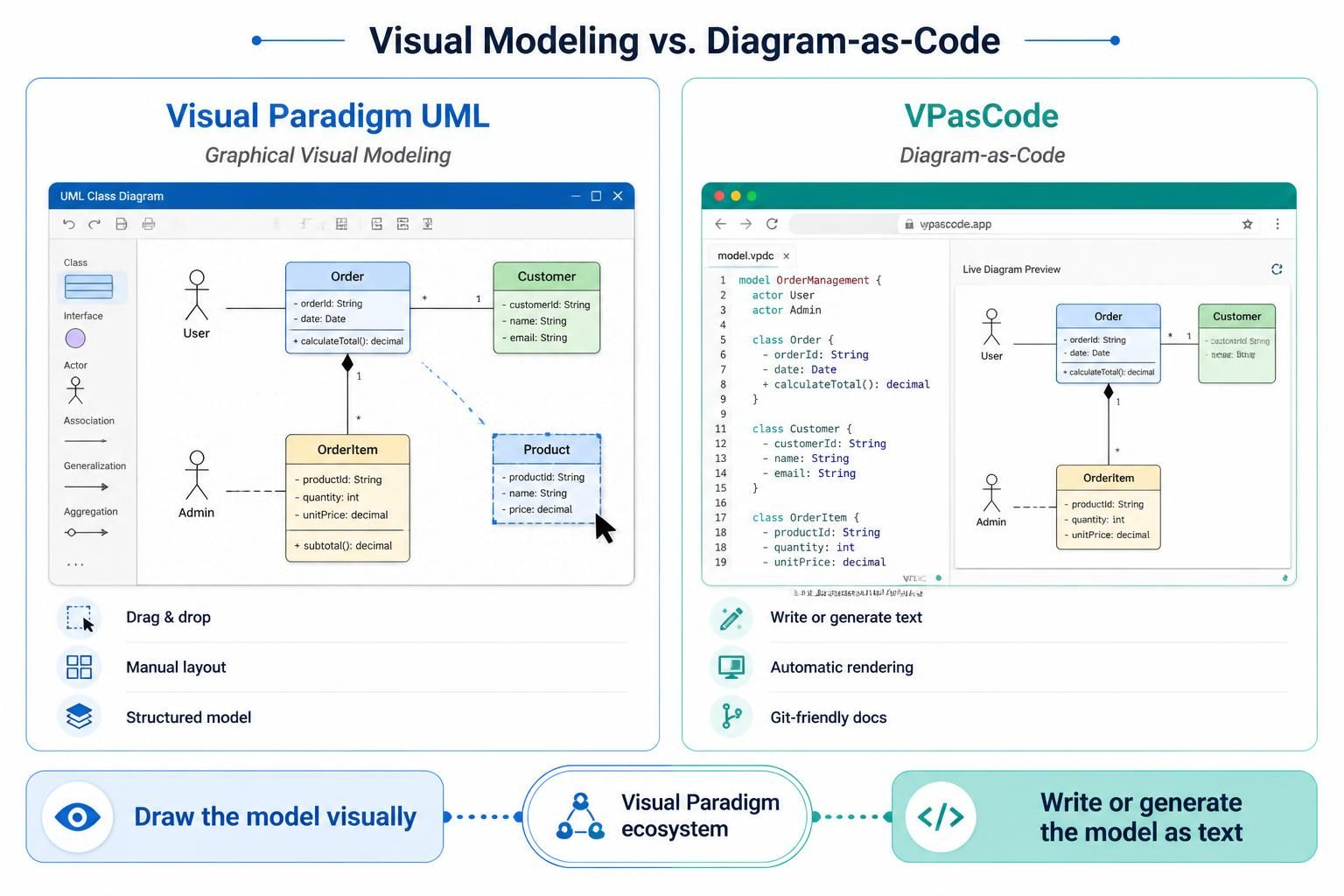
Beide Ansätze gehören zum Visual-Paradigm-Ökosystem, dienen jedoch unterschiedlichen Arbeitsstilen.Visual Paradigm UMLkonzentriert sich auf interaktive visuelle Modellierung und strukturierte Projekt-Repositories.VPasCodeist für textbasierte Erstellung, browserbasierte Workflows, schnelle Iterationen, KI-Unterstützung und Dokumentation optimiert, die sich gemeinsam mit dem Quellcode weiterentwickeln kann.
Der wichtigste Unterschied ist einfach:
-
Visual Paradigm UML:Zeichnen Sie das Modell visuell.
-
VPasCode:Schreiben oder generieren Sie das Modell als Text und rendern Sie es automatisch.
Was ist Visual Paradigm UML?
Visual Paradigm UMList eine traditionelle visuelle Modellierungssuite, die für die Erstellung und Verwaltung von Softwaremodellen über eine grafische Benutzeroberfläche konzipiert wurde.
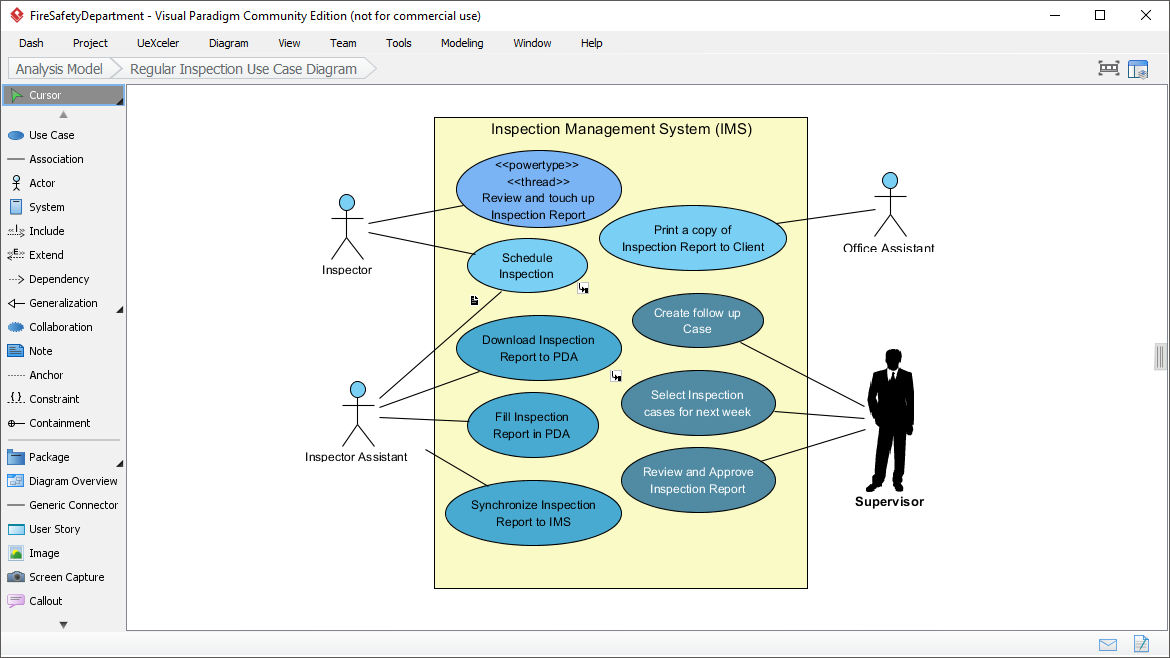
Benutzer können Diagramme erstellen durch:
-
Auswählen von UML-Elementen aus Paletten
-
Ziehen von Klassen, Akteuren, Komponenten, Zuständen und Aktivitäten auf eine Zeichenfläche
-
Zeichnen von Beziehungen zwischen Elementen
-
Manuelles Anordnen und Ausrichten von Objekten
-
Bearbeiten von Beschriftungen und Eigenschaften über Dialoge
-
Organisieren mehrerer Diagramme innerhalb eines Modellierungsprojekts
-
Verknüpfung von Diagrammen mit Anforderungen, Datenbankmodellen, Quellcode und Dokumentation
Dieser Ansatz ist für Business Analysten, Softwarearchitekten, Systemdesigner und Stakeholder vertraut, die es vorziehen, direkt mit visuellen Formen zu arbeiten.
Visual Paradigm UML ist besonders nützlich, wenn ein Projekt mehr als ein isoliertes Diagramm erfordert. Ein vollständiges Modellierungsprojekt kann Anforderungen, Use Cases, Klassendiagramme, Sequenzdiagramme, Datenbankdesigns, Bereitstellungsdiagramme, Prozessmodelle und Rückverfolgbarkeitsverbindungen zwischen ihnen umfassen.
Was ist VPasCode?
VPasCode ist der browserbasierte Diagram-as-Code-Editor von Visual Paradigm. Es ermöglicht Benutzern, Diagramme zu erstellen, indem sie textbasierte Definitionen schreiben, anstatt jedes Objekt manuell zu positionieren.
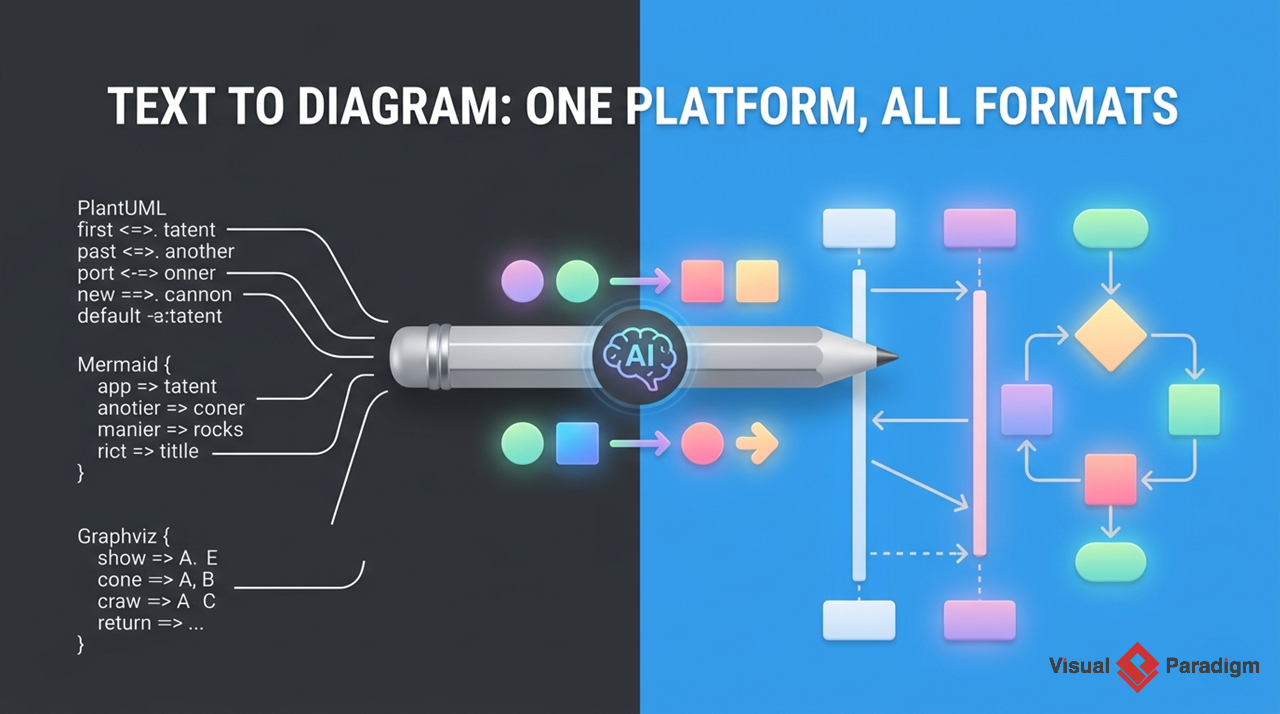
Der Editor unterstützt mehrere Diagrammformate, darunter:
-
PlantUML
-
Mermaid
-
D2
-
Graphviz
-
Code-basierte Diagrammdefinitionen
-
Formate zur Visualisierung von Daten und Schemata
Ein typischer VPasCode-Arbeitsbereich enthält einen Texteditor und eine Live-Vorschau des Diagramms. Wenn sich die Diagrammquelle ändert, kann die gerenderte Ausgabe automatisch aktualisiert werden.

VPasCode ist für Benutzer konzipiert, die Folgendes bevorzugen:
-
Texteditoren gegenüber grafischen Paletten
-
Git-basierte Workflows
-
Wiederverwendbare Diagrammvorlagen
-
Automatisches Rendern
-
Browserbasierte Tools
-
KI-gestützte Generierung und Bearbeitung
-
Dokumentation, die zusammen mit Softwareprojekten gespeichert wird
Es kann sich auch mit anderen Visual Paradigm-Funktionen verbinden, einschließlich KI-gestützter Diagrammgenerierung, OpenDocs-Dokumentation, Visual Paradigm Online und Visual Paradigm Desktop.
Kernunterschied: Grafische Modellierung vs. Diagram-as-Code
Der Hauptunterschied liegt darin, wie das Diagramm erstellt wird.
Bei Visual Paradigm UML ist das Diagramm selbst die Hauptarbeitsfläche. Der Benutzer manipuliert visuelle Objekte direkt. Bei VPasCode ist die textbasierte Definition die primäre Quelle, und das Diagramm wird aus dieser Quelle gerendert.
Zum Beispiel könnte ein einfaches PlantUML-Klassendiagramm wie folgt aussehen:
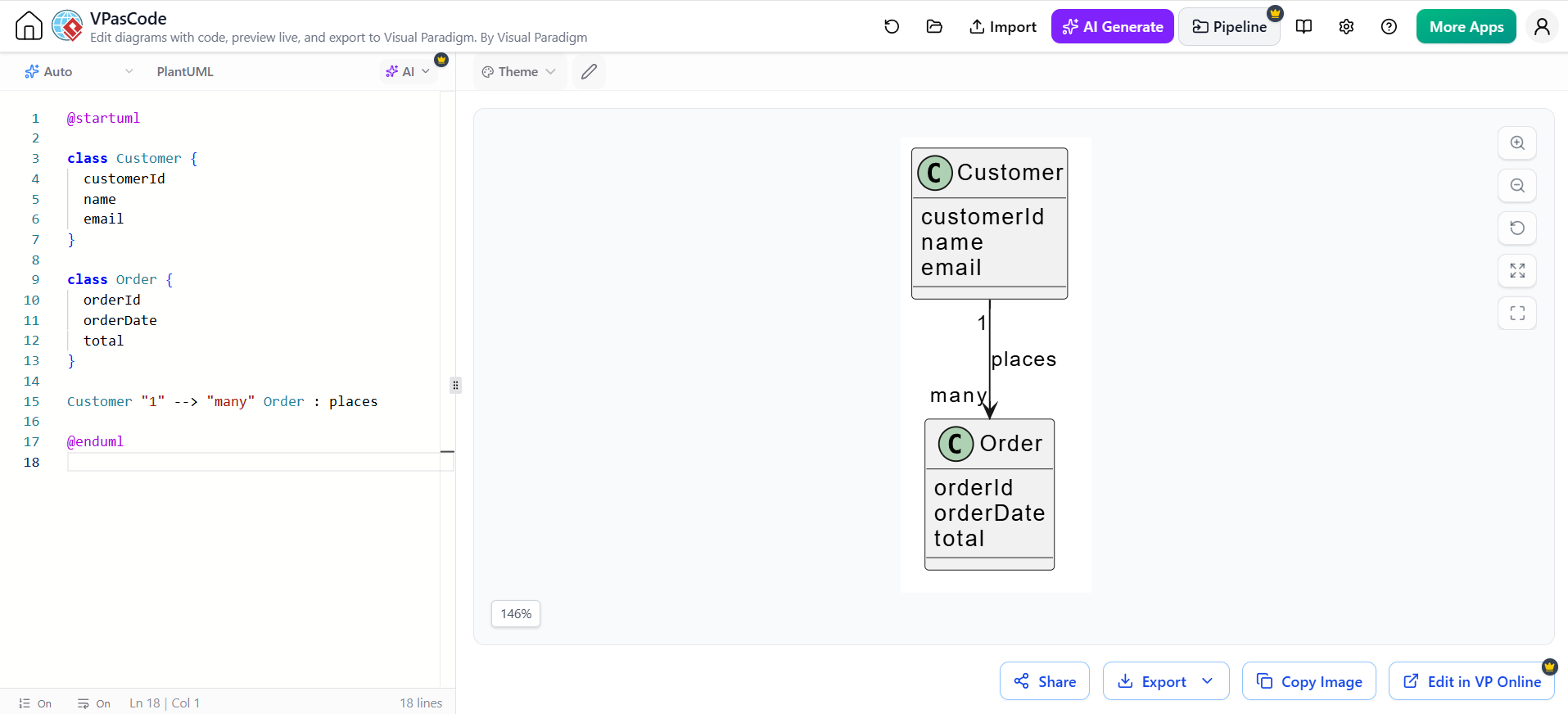
@startuml

class Customer {
  customerId
  name
  email
}

class Order {
  orderId
  orderDate
  total
}

Customer "1" --> "many" Order : places

@enduml
Der Benutzer zeichnet nicht manuell zwei Klassenboxen oder positioniert eine Assoziationslinie. Stattdessen beschreibt der Text die Klassen und ihre Beziehung, während die Rendering-Engine das visuelle Layout erstellt.
Dies führt zu einer anderen Gestaltungserfahrung:
| Bereich | Visual Paradigm UML | VPasCode |
|---|---|---|
| Hauptschnittstelle | Grafische Zeichenfläche | Texteditor und Live-Vorschau |
| Diagrammerstellung | Ziehen und Ablegen | Textsyntax oder KI-Generierung |
| Layout-Steuerung | Manuelle Positionierung und Ausrichtung | Automatische Darstellung mit syntaxbasierten Anpassungen |
| Quellformat | Projekt- und Modelldateien | Textbasierte Diagrammdefinitionen |
| Zusammenarbeit | Modell-Repositories und Projektfreigabe | Teilbare Quellen, Links und Repository-Workflows |
| Versionskontrolle | Spezialisierte Modellvergleiche können erforderlich sein | Zeilenbasierte Text-Differenzen funktionieren natürlich |
| Einrichtung | Desktop oder konfigurierte Modellierungsumgebung | Browserbasierte Arbeitsumgebung |
| Beste Passform | Umfassende visuelle Modellierung | Schnelle, wiederholbare, entwicklerorientierte Diagramme |
Grundkonzepte
1. Unified Modeling Language
Unified Modeling Language ist eine standardisierte visuelle Sprache zur Beschreibung von Softwaresystemen, Geschäftsprozessen, Strukturen und Interaktionen.
Häufig verwendete UML-Diagrammtypen umfassen:
-
Anwendungsfalldiagramme:Zeigen Akteure und Systemfunktionen.
-
Klassendiagramme:Zeigen Klassen, Attribute, Operationen und Beziehungen.
-
Sequenzdiagramme:Zeigen Interaktionen über die Zeit.
-
Aktivitätsdiagramme:Zeigen Workflows und Geschäftsprozesse.
-
Zustandsautomatendiagramme:Zeigen die Zustände und Übergänge eines Objekts oder Systems.
-
Komponentendiagramme:Zeigen Softwaremodule und Abhängigkeiten.
-
Bereitstellungsdiagramme:Zeigen, wie Software über die Infrastruktur bereitgestellt wird.
-
Paketdiagramme:Ordnen Modellelemente in logische Gruppen ein.
Visual Paradigm UML bietet grafische Unterstützung für diese Diagramme, während VPasCode mehrere UML-ähnliche Diagramme über textbasierte Engines wie PlantUML und Mermaid generieren kann.
2. Diagram-as-Code
Diagram-as-Codewendet Prinzipien der Softwareentwicklung auf visuelle Dokumentation an.
Anstatt nur ein fertiges Bild zu speichern, speichert das Team die Anweisungen, die zur Generierung des Bildes erforderlich sind. Dies bedeutet, dass Diagramme:
-
als Text bearbeitet werden
-
Zeile für Zeile überprüft
-
In Git gespeichert
-
Über Vorlagen wiederverwendet
-
Konsistent neu generiert
-
Zusammen mit dem Anwendungscode aktualisiert
-
In technische Dokumentations-Pipelines eingebettet
Beispielsweise kann eine Änderung von einem Dienst auf zwei Dienste als Textänderung überprüft werden:
- PaymentService --> OrderService
+ PaymentService --> OrderService
+ FraudDetectionService --> PaymentService
Der genaue Diff hängt von der gewählten Syntax ab, aber das Prinzip ist dasselbe: Die strukturelle Änderung wird in der Versionsverwaltung sichtbar.
3. Modell-Repository vs. Text-Repository
Traditionelle UML-Toolsspeichern Modelle häufig in strukturierten Projektdateien oder spezialisierten Repositories. Diese Repositories können mehr als das sichtbare Diagramm enthalten, einschließlich Metadaten, Beziehungen, Anforderungen, Modelleigenschaften und Rückverfolgbarkeitsinformationen.
VPasCode behandelt die Diagrammdefinition in der Regel als Text-Artefakt. Ein Team kann eine Datei wie die folgende in einem Projekt-Repository speichern:
docs/
  architecture/
    system-context.puml
    deployment.mmd
    checkout-sequence.puml
Dies macht es einfacher, Diagramme neben Folgendes zu platzieren:
-
Anwendungsquellcode
-
README-Dateien
-
Architektur-Entscheidungsdokumente
-
Infrastrukturdefinitionen
-
API-Spezifikationen
-
Build- und Bereitstellungsdocumentation
4. Automatisches Layout
In einem grafischen UML-Tool kann der Benutzer die Position einzelner Formen manuell steuern. Dies bietet eine präzise visuelle Kontrolle, kann jedoch zeitaufwändig werden, wenn Diagramme wachsen.
Diagram-as-Code-Tools berechnen das Layout in der Regel automatisch. Dies ist nützlich für:
-
Wiederholte Dokumentations-Builds
-
Große Abhängigkeitsdiagramme
-
Automatisch generierte Architekturkarten
-
Continuous-Integration-Pipelines
-
Diagramme, die sich häufig ändern
Das automatische Layout ist nicht immer perfekt. Komplexe Diagramme erfordern möglicherweise Gruppierungen, Richtungs-Einstellungen, versteckte Beziehungen, Rangier-Hinweise oder andere Syntax-Anpassungen. Die Quelle bleibt jedoch reproduzierbar, und Layout-Änderungen können nach jedem Update neu generiert werden.
5. KI-gestützte Diagrammerstellung
VPasCode integriert KI-Funktionendie dabei helfen können, Diagramm-Quellcode aus natürlichen Sprachanweisungen zu generieren oder zu modifizieren.
Ein Benutzer könnte eine Eingabeaufforderung wie diese eingeben:
Erstellen Sie ein Sequenzdiagramm für einen Kunden, der sich über einen Browser, einen Authentifizierungsdienst, eine Benutzerdatenbank und ein Zugriffstoken in einer Webanwendung anmeldet.
Die KI kann eine erste PlantUML- oder Mermaid-Definition generieren. Der Benutzer kann dann:
-
Den generierten Quellcode überprüfen.
-
Das gerenderte Diagramm prüfen.
-
Ungenauigkeiten in den Annahmen korrigieren.
-
Komponenten unter Verwendung der Projektterminologie umbenennen.
-
Fehlende Akteure oder Dienste hinzufügen.
-
Beziehungen und die Sequenzreihenfolge anpassen.
-
Ein einheitliches visuelles Design anwenden.
-
Den endgültigen Quellcode im Projekt-Repository speichern.
KI ist am nützlichsten als Beschleuniger. Sie kann schnell einen ersten Entwurf erstellen, aber technische Teams sollten dennoch Architekturgrenzen, Sicherheitsannahmen, Geschäftsregeln und Systemabhängigkeiten validieren.
Beispiel 1: Erstellen eines Klassendiagramms
Visual Paradigm UML-Arbeitsablauf
Ein typischer grafischer Arbeitsablauf wäre:
-
Ein neues UML-Projekt erstellen.
-
Ein Klassendiagramm hinzufügen.
-
Ziehen Sie
KundeundBestellungKlassenelemente auf die Zeichenfläche ziehen. -
Attribute und Operationen hinzufügen.
-
Eine Assoziation zwischen den Klassen zeichnen.
-
Multiplizitäten wie eins-zu-viele festlegen.
-
Das Diagramm ausrichten und formatieren.
-
Das Modell im Projekt-Repository speichern.
Dies ist für Benutzer intuitiv, die direkte Manipulation und visuelles Feedback bevorzugen.
VPasCode-Arbeitsablauf
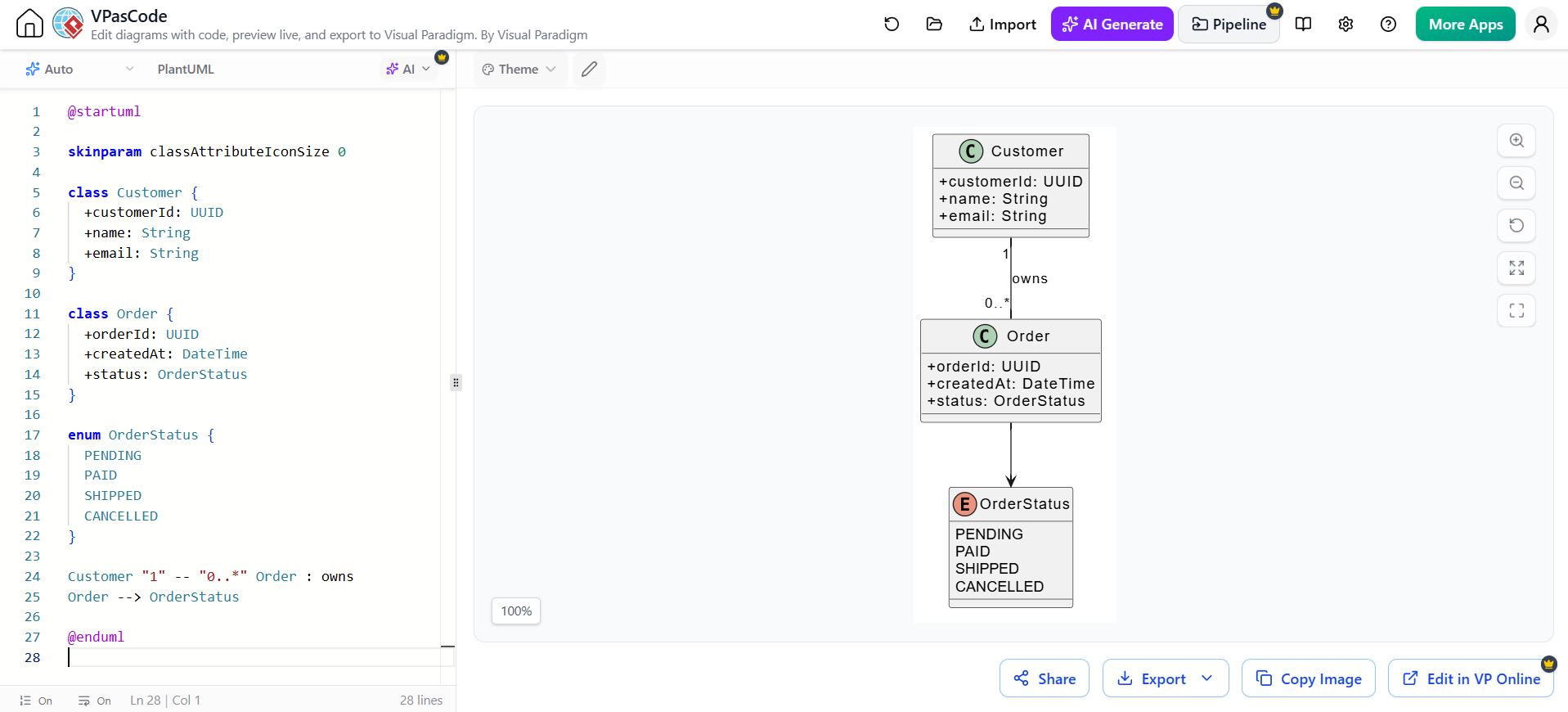
Das gleiche Design könnte in PlantUML geschrieben werden:
@startuml

skinparam classAttributeIconSize 0

class Customer {
  +customerId: UUID
  +name: String
  +email: String
}

class Order {
  +orderId: UUID
  +createdAt: DateTime
  +status: OrderStatus
}

enum OrderStatus {
  PENDING
  PAID
  SHIPPED
  CANCELLED
}

Customer "1" -- "0..*" Order : owns
Order --> OrderStatus

@enduml
Dieser Ansatz macht die Modellstruktur explizit und einfach zu ändern. Das Hinzufügen einer neuen Eigenschaft bedeutet in der Regel, nur eine Zeile zu ändern, anstatt mehrere Eigenschaftsdialoge zu öffnen.
Beispiel 2: Erstellen eines Sequenzdiagramms
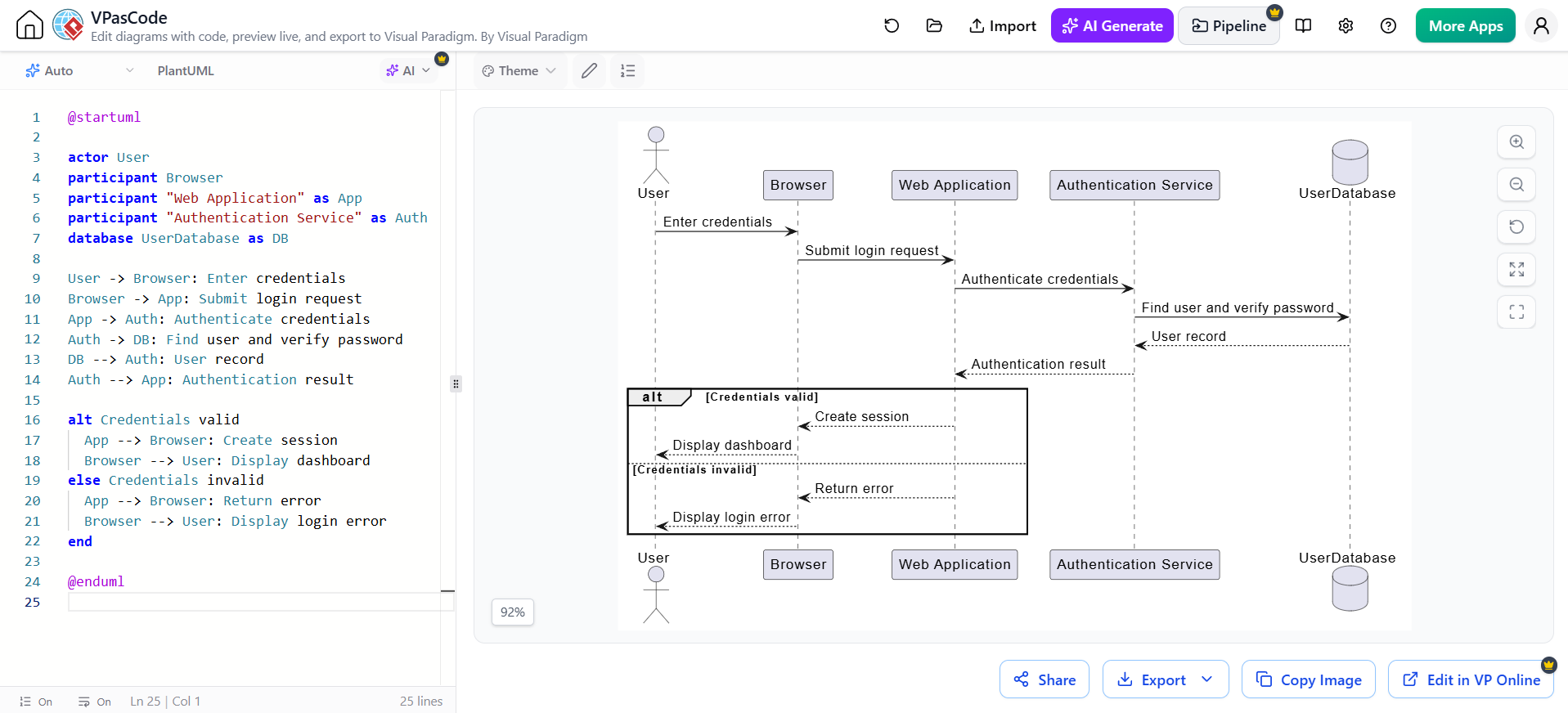
Ein Anmeldevorgang kann wie folgt mit PlantUML dargestellt werden:
@startuml

actor User
participant Browser
participant "Web Application" as App
participant "Authentication Service" as Auth
database UserDatabase as DB

User -> Browser: Anmelden
Browser -> App: Anmeldeanfrage senden
App -> Auth: Anmeldeinformationen authentifizieren
Auth -> DB: Benutzer finden und Passwort überprüfen
DB --> Auth: Benutzerdatensatz
Auth --> App: Authentifizierungsergebnis

alt Anmeldeinformationen gültig
  App --> Browser: Sitzung erstellen
  Browser --> User: Dashboard anzeigen
else Anmeldeinformationen ungültig
  App --> Browser: Fehler zurückgeben
  Browser --> User: Anmeldefehler anzeigen
end

@enduml
In einem grafischen UML-Tool wird jeder Teilnehmer und jede Nachricht über visuelle Elemente erstellt. In VPasCode werden die Sequenz und der alternative Pfad direkt im Quellcode dargestellt.
Dies ist besonders hilfreich, wenn sich die Sequenz während der API- oder Authentifizierungsentwicklung häufig ändert.
Beispiel 3: Erstellen eines Architekturdiagramms mit Mermaid
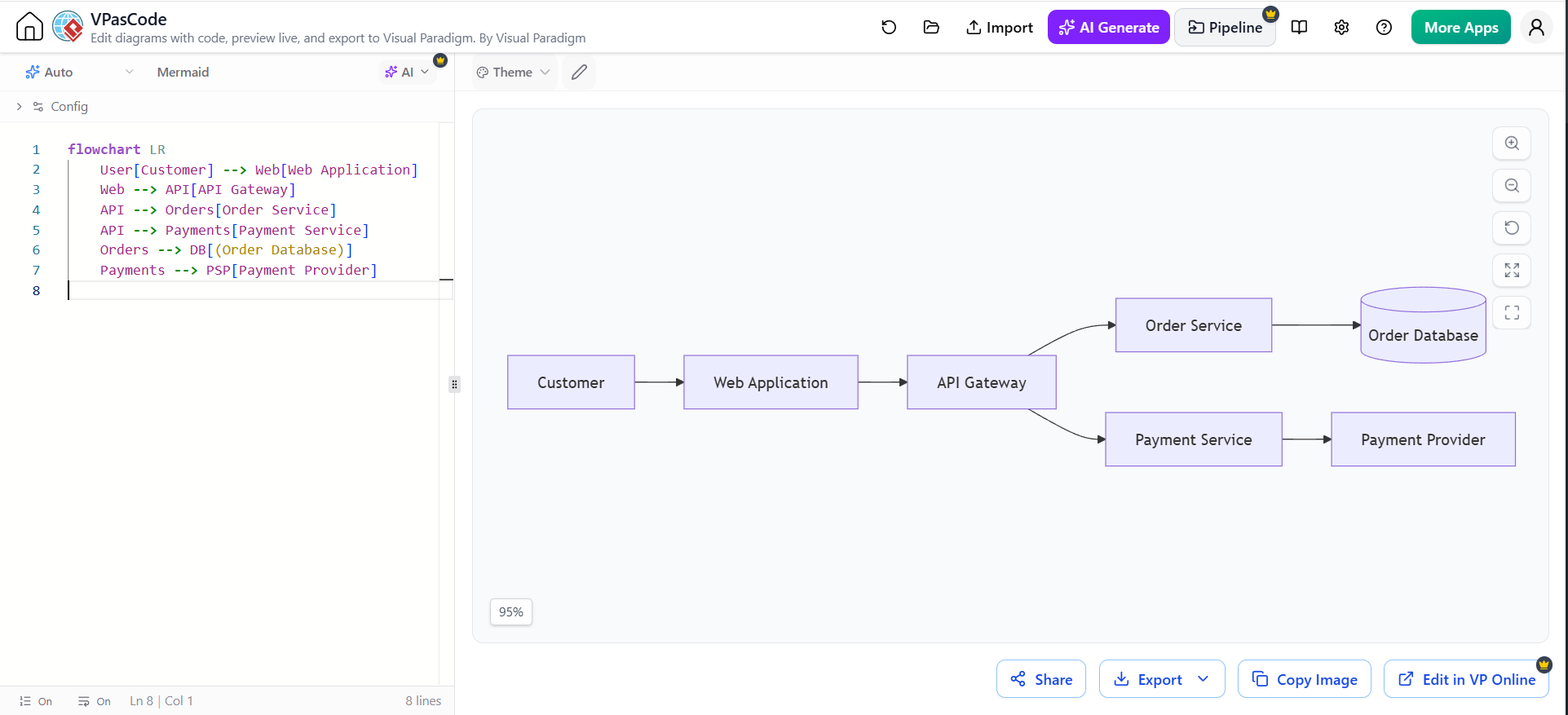
Mermaid ist oft praktisch für leichte Dokumentation und Markdown-basierte Repositories.
flowchart LR
    User[Customer] --> Web[Web Application]
    Web --> API[API Gateway]
    API --> Orders[Order Service]
    API --> Payments[Payment Service]
    Orders --> DB[(Order Database)]
    Payments --> PSP[Payment Provider]
Dieses Diagramm kann direkt in Markdown-Dokumentationen eingefügt werden, wenn das Zielsystem die Mermaid-Darstellung unterstützt.
Ein Team könnte Mermaid für README-Dateien und leichte technische Notizen verwenden, während es PlantUML für formellere UML-Modelle nutzt.
Die richtige Diagramm-Engine auswählen
Der Multi-Engine-Ansatz von VPasCode ermöglicht es Teams, für verschiedene Aufgaben eine geeignete Syntax auszuwählen.
| Engine | Gute Eignung | Typischer Einsatz |
|---|---|---|
| PlantUML | Formale UML und detaillierte Modellierung | Klassen-, Sequenz-, Aktivitäts-, Komponenten- und Bereitstellungsdiagramme |
| Mermaid | Leichte Markdown-Dokumentation | Flussdiagramme, Sequenzdiagramme, Zustandsdiagramme und Git-basierte Dokumentation |
| D2 | Ausdrucksstarke Architektur- und Systemdiagramme | Anwendungsarchitektur, Infrastruktur und konzeptionelle Karten |
| Graphviz | Beziehungsorientierte Graphenlayout | Abhängigkeitsgraphen, Netzwerke, Pipelines und Hierarchien |
Die beste Wahl hängt vom Publikum und der Dokumentationsumgebung ab. PlantUML ist oft angemessen, wenn UML-Semantik und -Notation wichtig sind. Mermaid ist praktisch, wenn Diagramme in Markdown enthalten sind. Graphviz ist wertvoll, wenn das Beziehungslayout wichtiger ist als formale UML-Notation.
Stärken von Visual Paradigm UML
Visual Paradigm UMList in der Regel die stärkere Wahl, wenn ein Projekt umfassende visuelle Modellierung erfordert.
Zu seinen Vorteilen gehören:
-
Direkte Manipulation von Diagrammelementen
-
Vertraute Notation für Analysten und Architekten
-
Strukturierte Modellorganisation
-
Unterstützung für mehrere UML-Diagrammtypen
-
Detailliertes visuelles Formatieren
-
Manuelle Layoutsteuerung
-
Breitere Modellierungs- und Design-Workflows
-
Eignung für Workshops mit nichttechnischen Stakeholdern
-
Integration in größere Modellierungsprojekte
-
Unterstützung für Forward- und Reverse-Engineering-Szenarien
Eine grafische Umgebung ist besonders effektiv während kollaborativer Design-Sitzungen, bei denen Teilnehmer Elemente auf einer gemeinsamen Leinwand anzeigen, verschieben und diskutieren müssen.
Es ist auch nützlich, wenn das Modell reichhaltige Metadaten oder Beziehungen enthält, die über das sichtbare Diagramm hinausgehen.
Stärken von VPasCode
VPasCode ist in der Regel die bessere Wahl für schnelles, textbasiertes und entwicklerorientiertes Diagrammerstellen.
Zu seinen Vorteilen gehören:
-
Browserbasierter Zugriff
-
Keine lokale Installation des Editors erforderlich
-
Live-Rendering
-
Textbasierte Quelldateien
-
Git-freundliche Workflows
-
Einfachere Zeilen-für-Zeilen-Überprüfungen
-
Wiederverwendbare Syntax und Vorlagen
-
Unterstützung mehrerer Diagramm-Engines
-
KI-gestützte Generierung
-
KI-gestützte Modifikation
-
KI-gestützte Syntaxkorrektur
-
Teilbare Diagramme und Links
-
Exportoptionen für Bilder und Vektoren
-
Anbindung an Dokumentations-Workflows
Es ist besonders nützlich, wenn Diagramme sich gemeinsam mit dem Quellcode und der technischen Dokumentation weiterentwickeln müssen.
Zusammenarbeit und Versionskontrolle
Der Unterschied in den Kollaborationsmodellen ist erheblich.
Ein manuell erstelltes Diagramm kann in einer Code-Überprüfung schwer zu prüfen sein. Ein Prüfer kann sehen, dass sich eine Modelldatei geändert hat, aber das Verständnis der genauen architektonischen Änderung erfordert möglicherweise das Öffnen der Modellierungsanwendung.
Bei Diagram-as-Code werden Änderungen als Text dargestellt. Zum Beispiel:
 component "Bestellservice" as Orders
 component "Zahlungsservice" as Payments
+component "Betrugserkennungsservice" as Fraud

 Web --> Orders
 Orders --> Payments
+Payments --> Fraud
Dies ermöglicht Entwicklern und Architekten, Änderungen mit vertrauten Tools wie diesen zu überprüfen:
-
Git
-
Pull Requests
-
Branches
-
Commit-Historie
-
Merge-Überprüfungen
-
Continuous-Integration-Prüfungen
Das Ergebnis ist nicht, dass textbasierte Diagramme in jeder Situation Modell-Repositories ersetzen. Vielmehr bieten sie einen natürlicheren Workflow für Teams, die bereits um die Versionskontrolle herum organisiert sind.
KI-Arbeitsablauf in VPasCode
Ein produktiver, KI-gestützter Arbeitsablauf kann diese Schritte befolgen.
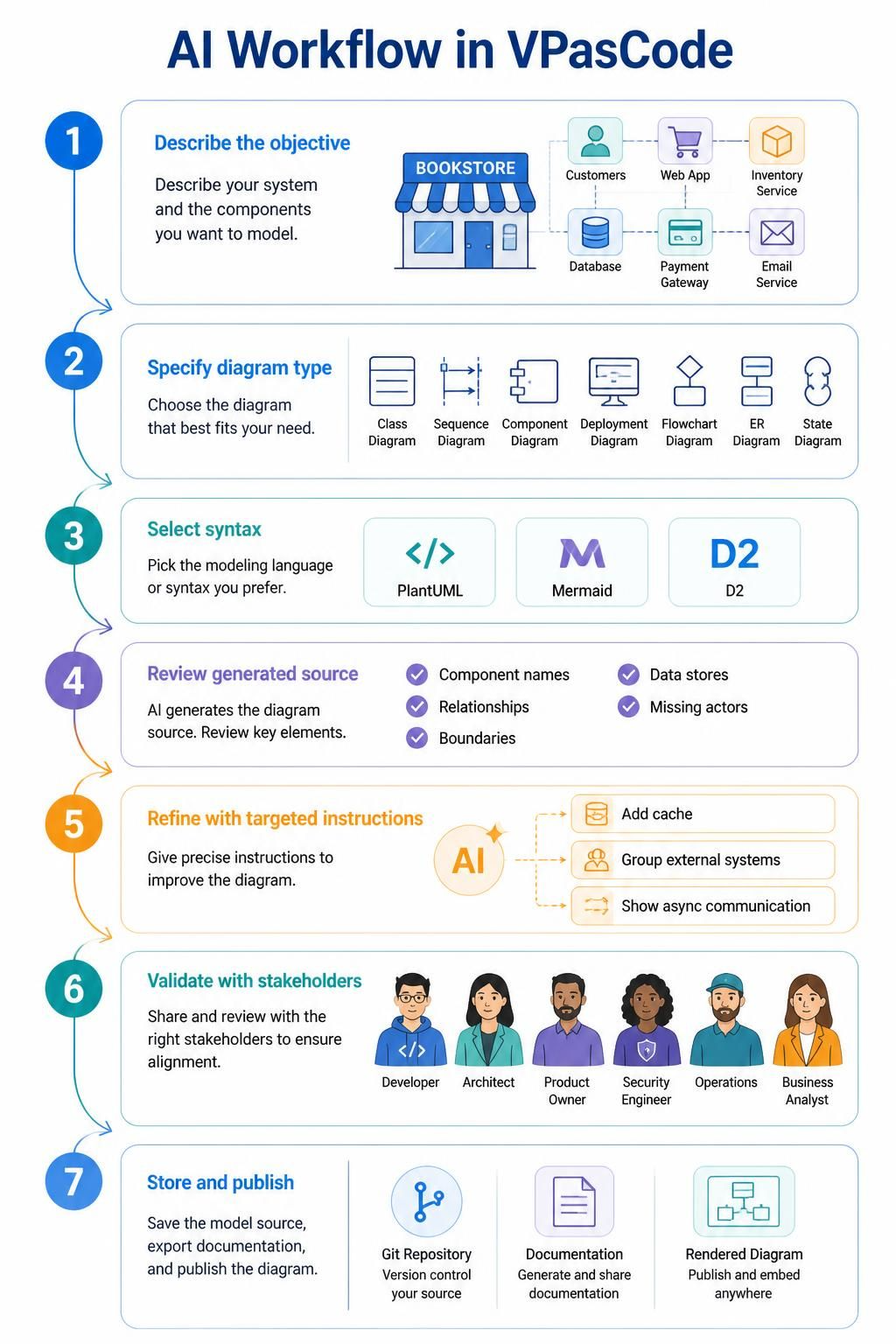
Schritt 1: Beschreiben Sie das Ziel
Erklären Sie, was das Diagramm vermitteln soll.
Beispiel:
Zeigen Sie die Komponenten eines Online-Buchhandels und aufweisen, wie Kunden, die Webanwendung, der Katalogdienst, der Bestelldienst, der Zahlungsanbieter und die Datenbank interagieren.
Schritt 2: Geben Sie den Diagrammtyp an
Sagen Sie der KI, ob das Ergebnis ein sein soll:
-
Klassendiagramm
-
Sequenzdiagramm
-
Komponentendiagramm
-
Bereitstellungsdiagramm
-
Flussdiagramm
-
Entity-Relationship-Diagramm
-
Zustandsdiagramm
Schritt 3: Wählen Sie die bevorzugte Syntax
Wählen Sie PlantUML, Mermaid, D2 oder ein anderes unterstütztes Format basierend auf der Zielgruppe und dem Repository.
Schritt 4: Überprüfen Sie den generierten Quellcode
Überprüfen Sie:
-
Komponentennamen
-
Beziehungen
-
Richtung der Pfeile
-
Systemgrenzen
-
Externe Abhängigkeiten
-
Sicherheits- oder Vertrauensgrenzen
-
Datenspeicher
-
Fehlende Akteure
-
Falsche Annahmen
Schritt 5: Verfeinern Sie mit gezielten Anweisungen
Nützliche Anweisungen umfassen:
-
Fügen Sie einen Cache zwischen dem API-Gateway und dem Katalogdienst hinzu.
-
Fassen Sie alle externen Systeme in einer separaten Grenze zusammen.
-
Ersetzen Sie den Zahlungsanbieter durch einen abstrakten externen Dienst.
-
Zeigen Sie die asynchrone Kommunikation zwischen dem Bestelldienst und dem Benachrichtigungsdienst an.
-
Vereinfachen Sie das Diagramm, um nur kundenorientierte Komponenten anzuzeigen.
-
Benennen Sie alle Dienste unter Verwendung der offiziellen Terminologie des Projekts um.
Schritt 6: Validierung mit den Beteiligten
KI-generierte Diagramme sollten von Personen überprüft werden, die das System verstehen, einschließlich:
-
Entwickler
-
Lösungsarchitekten
-
Produktbesitzer
-
Sicherheitstechniker
-
Betriebsteams
-
Fachanalysten
Schritt 7: Ergebnis speichern und veröffentlichen
Speichern Sie die finale Quelle mit dem Projekt, exportieren Sie das gerenderte Bild, falls erforderlich, und veröffentlichen Sie es in der technischen Dokumentation.
Wann Visual Paradigm UML wählen
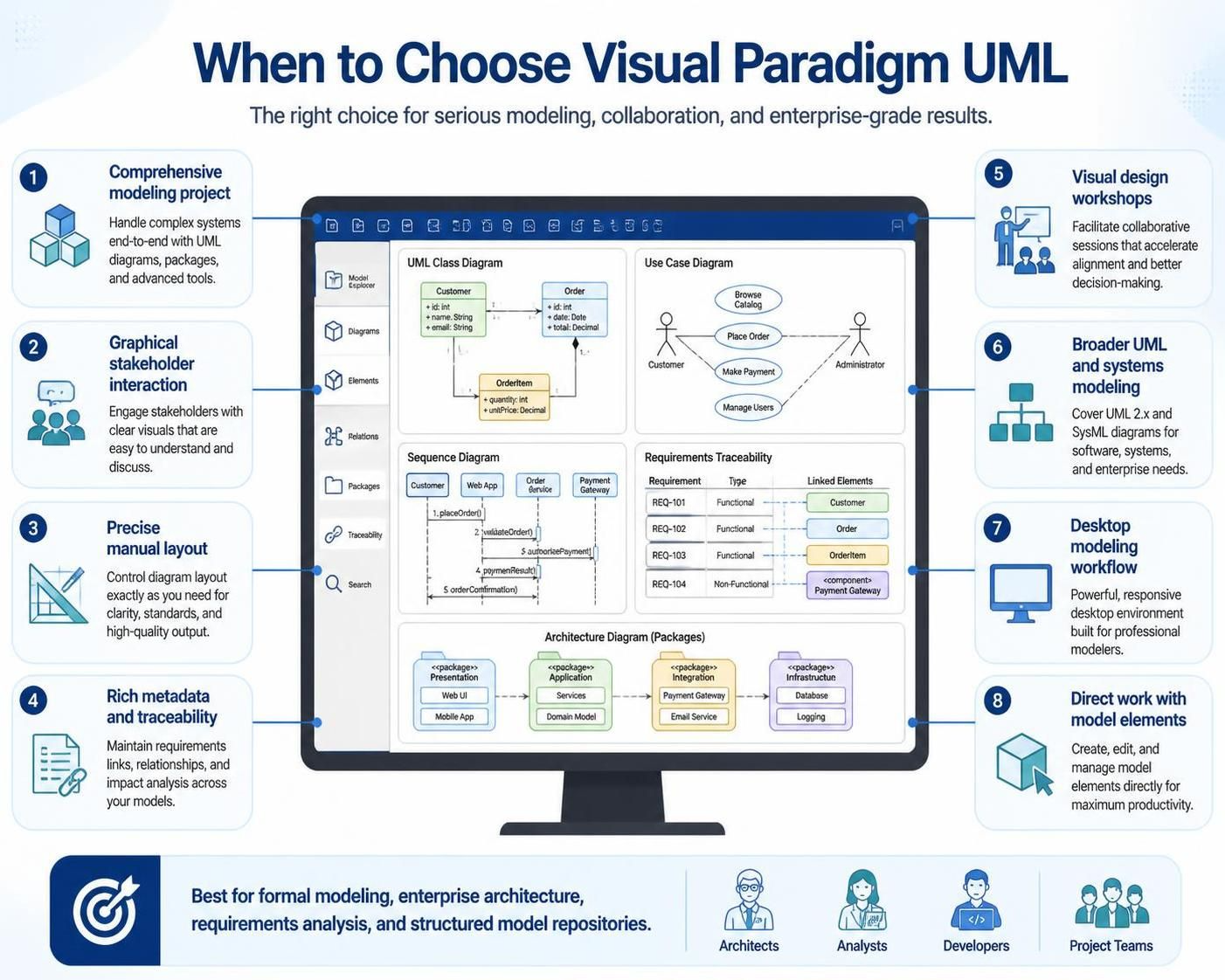
Wählen Sie Visual Paradigm UML, wenn:
-
Sie benötigen ein umfassendes Modellierungsprojekt.
-
Beteiligte bevorzugen eine grafische Interaktion.
-
Sie benötigen eine präzise manuelle Layoutsteuerung.
-
Das Modell enthält umfangreiche Metadaten und Rückverfolgbarkeitsbeziehungen.
-
Sie moderieren visuelle Design-Workshops.
-
Sie benötigen breitere UML- und Systemmodellierungsfunktionen.
-
Das Diagramm ist Teil eines umfangreichen Desktop-Modellierungsworkflows.
-
Analysten und Architekten müssen direkt mit Modellelementen arbeiten.
Es ist eine starke Wahl für formale Modellierung, Unternehmensarchitektur, Anforderungsanalyse und Projekte, bei denen Diagramme als Teil eines größeren strukturierten Modells verwaltet werden.
Wann VPasCode wählen
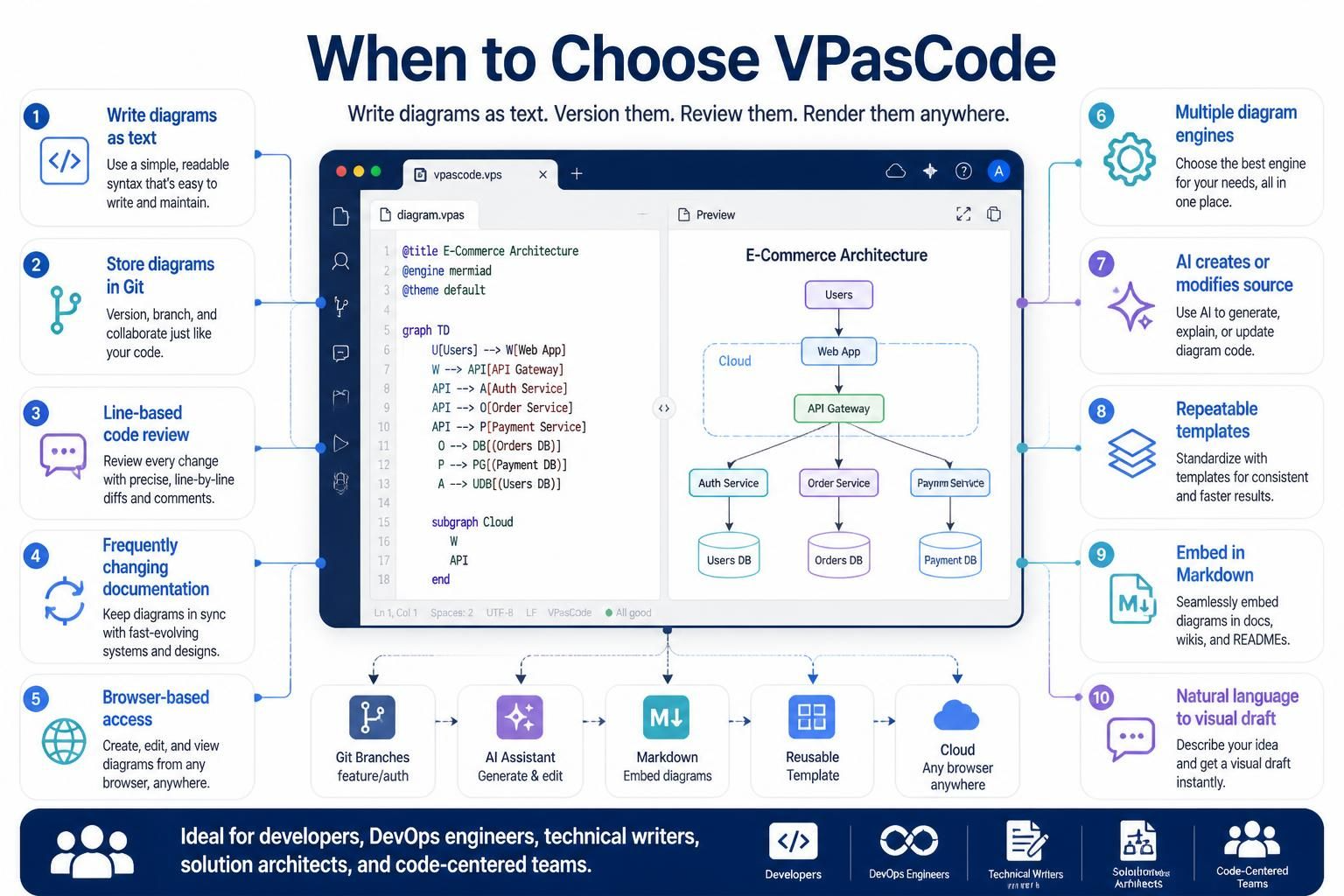
Wählen Sie VPasCode, wenn:
-
Sie bevorzugen es, Diagramme als Text zu schreiben.
-
Diagramme sollten in Git-Repositories gespeichert werden.
-
Sie benötigen eine zeilenbasierte Code-Überprüfung.
-
Dokumentation ändert sich häufig.
-
Sie möchten einen browserbasierten Zugriff.
-
Sie benötigen mehrere Diagramm-Engines in einem Arbeitsbereich.
-
Sie möchten, dass KI den Diagramm-Quellcode erstellt oder modifiziert.
-
Sie benötigen wiederholbare Diagramme, die aus Vorlagen generiert werden.
-
Sie möchten Diagramme in Markdown oder Entwicklerdokumentation einbetten.
-
Sie möchten schnell von einer Idee in natürlicher Sprache zu einem visuellen Entwurf gelangen.
VPasCode ist besonders geeignet für Softwareentwicklungsteams, DevOps-Ingenieure, technische Autoren, Lösungsarchitekten und Entwickler, die bereits codezentrierte Workflows verwenden.
Gemeinsame Nutzung beider Tools
Die Wahl muss nicht entweder-oder sein. Visual Paradigm UML und VPasCode können in verschiedenen Phasen desselben Projekts verwendet werden.
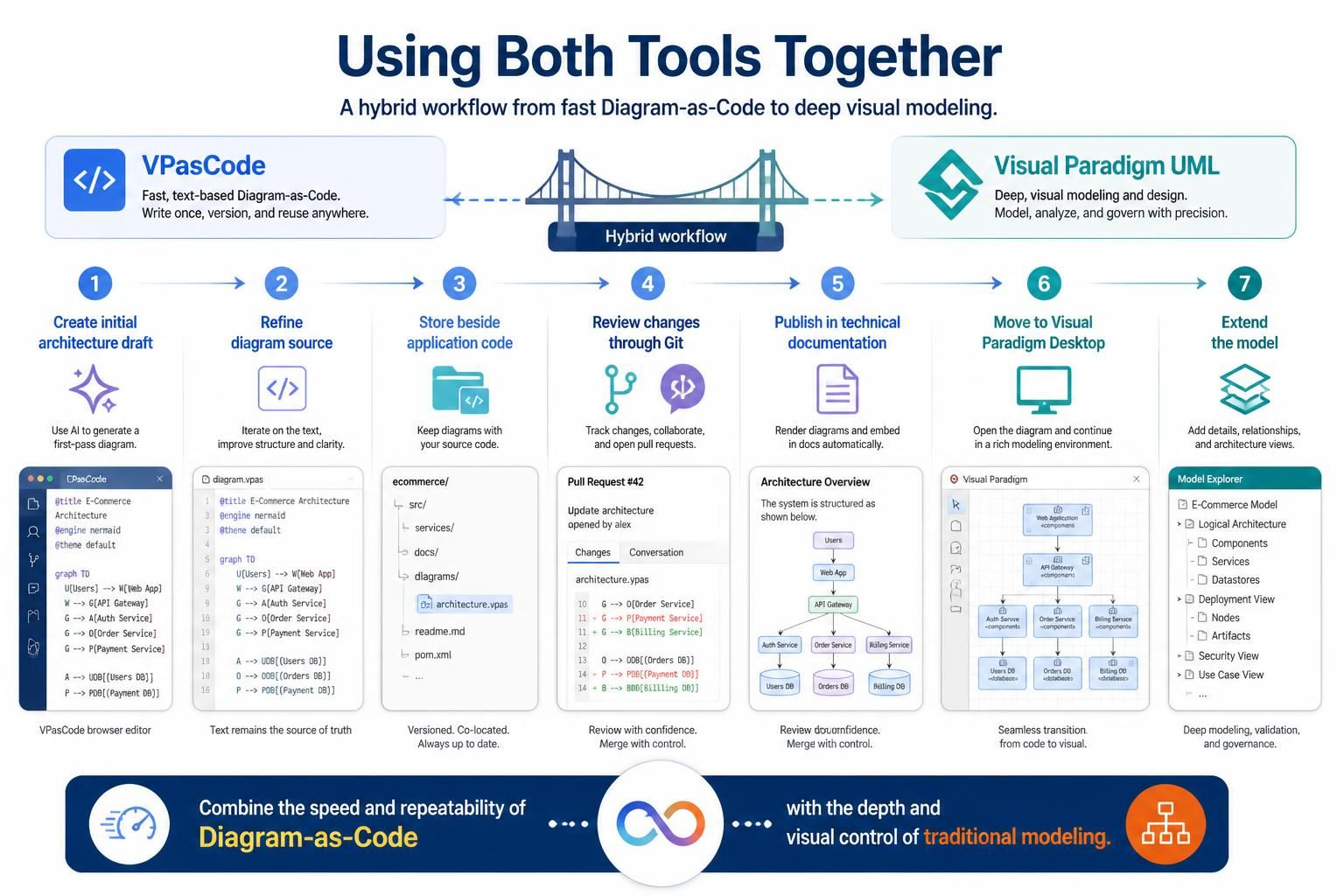
Ein kombinierter Workflow könnte so aussehen:
-
Verwenden Sie einen KI-Assistenten oder VPasCode, um einen ersten Architektur-Entwurf zu erstellen.
-
Verfeinern Sie die Diagramm-Quelle in VPasCode.
-
Speichern Sie die Quelle zusammen mit dem Anwendungscode.
-
Überprüfen Sie Änderungen über Git.
-
Veröffentlichen Sie das Diagramm in der technischen Dokumentation.
-
Verschieben Sie das Modell in Visual Paradigm Desktop, wenn eine tiefgehende visuelle Modellierung erforderlich ist.
-
Fahren Sie mit der Bearbeitung oder Erweiterung des Modells über die entsprechende Visual Paradigm-Umgebung fort.
Dieser hybride Ansatz kombiniert die Geschwindigkeit und Wiederholbarkeit von Diagramm-as-Code mit der Tiefe und visuellen Kontrolle einer traditionellen Modellierungssuite.
Praktischer Entscheidungsleitfaden
| Anforderung | Empfohlener Ansatz |
|---|---|
| Schneller Architektur-Entwurf | VPasCode |
| Formales UML-Modell mit reichhaltigem Projektkontext | Visual Paradigm UML |
| Git-basierte Diagramm-Überprüfung | VPasCode |
| Workshop für kollaborative Arbeitsflächen | Visual Paradigm UML |
| Diagrammerstellung aus natürlicher Sprache | VPasCode mit KI |
| Detailliertes manuelles Layout | Visual Paradigm UML |
| Markdown-Dokumentation | VPasCode mit Mermaid |
| Formale PlantUML-Dokumentation | VPasCode |
| Unternehmensmodell-Repository | Visual Paradigm UML |
| Sich schnell ändernde Service-Architektur | VPasCode |
| Präsentation für ein breites Stakeholder-Publikum | Visual Paradigm UML oder exportiertes VPasCode-Diagramm |
| Von KI generierter erster Entwurf | VPasCode |
| Großes strukturiertes Modellierungsprojekt | Visual Paradigm UML |
Empfohlene Arbeitspraktiken
Unabhängig vom gewählten Werkzeug sollten effektive Diagramme einige Grundsätze befolgen:
-
Definieren Sie den Zweck, bevor Sie einen Diagrammtyp wählen.
-
Halten Sie jedes Diagramm auf eine Frage fokussiert.
-
Verwenden Sie eine konsistente Benennung über Diagramme und Quellcode hinweg.
-
Unterscheiden Sie interne und externe Systeme deutlich.
-
Vermeiden Sie unnötige Implementierungsdetails in Diagrammen für Stakeholder.
-
Verwenden Sie Ebenen, Pakete oder Grenzen, um die Komplexität zu steuern.
-
Überprüfen Sie generierte Diagramme auf faktische Richtigkeit.
-
Speichern Sie Quelldateien zusammen mit der Dokumentation, die sie unterstützen.
-
Halten Sie Diagramme aktualisiert, wenn sich das zugrunde liegende System ändert.
-
Bevorzugen Sie mehrere fokussierte Diagramme gegenüber einer unleserlichen Übersicht.
Für VPasCode sollten Teams zudem Folgendes tun:
-
Etablieren Sie Benennungs- und Gestaltungskonventionen.
-
Halten Sie Quelldateien klein genug für eine Überprüfung.
-
Verwenden Sie Vorlagen für wiederkehrende Diagrammtypen.
-
Wählen Sie die Diagramm-Engine bewusst aus.
-
Betrachten Sie KI-Ausgaben als Entwurf und nicht als autoritatives Modell.
-
Überprüfen Sie sowohl das gerenderte Ergebnis als auch den Quellcode.
-
Halten Sie generierte Diagramme mit Architekturänderungen synchron.
Fazit
Visual Paradigm UML und VPasCode stellen zwei komplementäre Ansätze für Softwaremodellierung dar.
Visual Paradigm UML betont direkte visuelle Manipulation, strukturierte Modelle, detaillierte Diagrammsteuerung und umfassende projektbasierte Modellierung. Es eignet sich hervorragend für formale Analysen, Architekturarbeit, Anforderungsmodellierung und kollaboratives visuelles Design.
VPasCode betont textbasierte Diagrammdefinitionen, automatisches Rendern, Browserzugriff, KI-Unterstützung, mehrere Diagramm-Engines und versionierungsfreundliche Dokumentation. Es ist besonders effektiv für Entwicklungsteams, die möchten, dass Diagramme gemeinsam mit Code und technischer Dokumentation weiterentwickelt werden.
Die praktische Entscheidung hängt von der Workflow-Präferenz und den Projektanforderungen ab:
-
Wählen Sie Visual Paradigm UML, wenn Sie eine reichhaltige grafische Modellierungsumgebung benötigen.
-
Wählen Sie VPasCode, wenn Sie Diagramme wünschen, die als Code geschrieben, überprüft, generiert und gewartet werden können.
-
Verwenden Sie beide, wenn ein Projekt von einer schnellen Diagramm-as-Code-Iteration sowie einer tiefergehenden visuellen Modellierung profitiert.
Der zentrale Vorteil von VPasCode besteht nicht einfach darin, dass Zeichnen durch Tippen ersetzt wird. Es verwandelt Diagramme in wartbare technische Assets, die generiert, überprüft, versioniert, wiederverwendet und mit dem Rest des Softwareentwicklungslebenszyklus verbunden werden können.
Relevante Visual Paradigm Artikel und Beiträge
- VPasCode – Text-zu-Diagramm-Plattform: Überblick über den browserbasierten Editor von VPasCode, unterstützte Engines, Live-Rendering und KI-Funktionen.
- VPasCode: Einheitliches Diagramm-as-Code-Tool für PlantUML, Mermaid, D2 und Graphviz: Einführung in die Multi-Engine-Diagramm-as-Code-Plattform von Visual Paradigm.
- VPasCode meistern: Der ultimative Leitfaden für KI-gestütztes Diagramm-as-Code mit Multi-Engine-Unterstützung: Detaillierter Leitfaden zu VPasCode, KI-Diagrammerstellung, Engine-Auswahl und Workflow-Integration.
- Umfassender Leitfaden zu den Vorteilen des VPasCode-Editors im Ökosystem von Visual Paradigm: Erläutert die Vorteile von VPasCode in den Bereichen Zusammenarbeit, Dokumentation, KI und Modell-zu-Code.
- Wie der Visual Paradigm KI-Chatbot und VPasCode als integriertes Ökosystem für das Diagrammieren funktionieren: Beschreibt den Workflow von natürlichen Sprachanfragen bis hin zu bearbeitbarem Diagrammcode.
- Die Zukunft gestalten: Der ultimative Leitfaden für automatisierte lebendige Dokumentation mit Visual Paradigm und KI: Diskutiert KI-gestützte Diagramme und kontinuierlich gepflegte technische Dokumentation.
- Diagrammbilder mit VPasCode KI in bearbeitbaren Code umwandeln: Behandelt die Erstellung von bearbeitbarem Diagrammcode aus Screenshots, bestehenden Diagrammen und handgezeichneten Referenzen.
- Visual Paradigm VPasCode-Funktionen: Hebt KI-Generierung, KI-Modifikation, Diagnosen, Übersetzung, Themen und Echtzeit-Rendering hervor.
- Zig-Code als UML-Klassendiagramme mit VPasCode visualisieren: Zeigt die Verwendung von VPasCode zur diagrammbasierten Code-Generierung.
- Jenseits des Codes: Wie strategisches UML-Modellieren die Kluft zwischen Entwicklern und Stakeholdern überbrückt: Untersucht, wie UML die Kommunikation zwischen technischen und nichttechnischen Zielgruppen unterstützt.
Der Artikel ist auch in English, Español, فارسی, Français, English and Bahasa Indonesia verfügbar.