


In der schnelllebigen Welt der agilen Entwicklung hat Dokumentation oft einen schlechten Ruf. Sie wird als langsam, starr und vom eigentlichen Code losgelöst wahrgenommen. Dennoch bleibt ein bestimmtes Artefakt unverzichtbar, um Stakeholder abzustimmen, den Umfang zu definieren und User Stories voranzutreiben: das Use-Case-Diagramm.
Für Product Manager, Business Analysten und Agile Teams geht es bei Use-Case-Diagrammen nicht darum, perfekte architektonische Baupläne zu erstellen. Es geht um Kommunikation. Sie liefern eine hochlevelige Übersicht über wer mit dem System interagiert und was sie erreichen können, ohne sich in technischen „Wie“-Fragen zu verlieren.
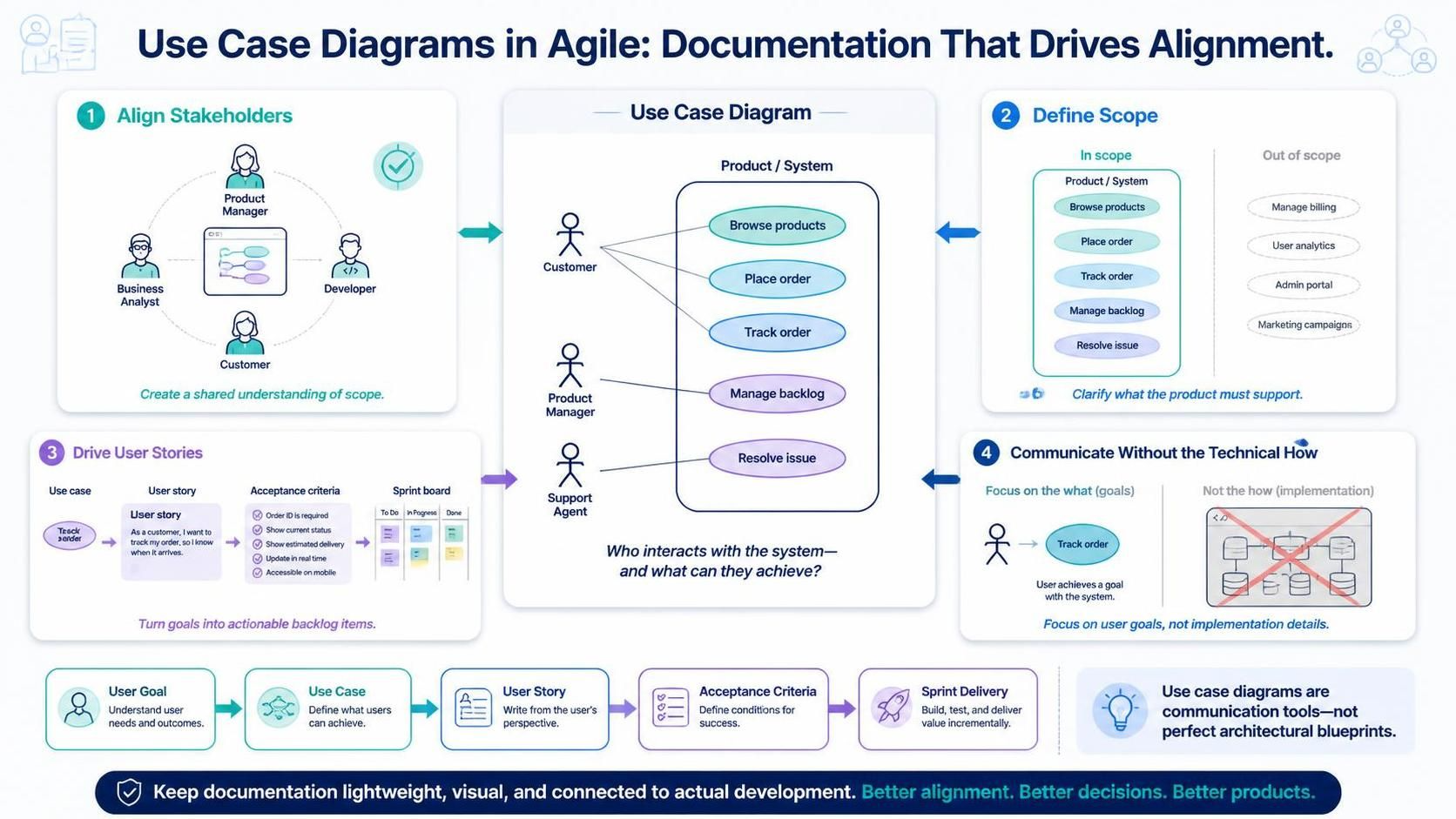
Dieser Leitfaden richtet sich an absolute Anfänger und Agile Praktiker, die Use-Case-Diagramme nutzen möchten, um Anforderungen zu klären, fehlende Funktionen zu identifizieren und ihren Backlog-Verfeinerungsprozess mit Visual Paradigm.
📘 Was ist ein Use-Case-Diagramm? (Der große Überblick)
Ein Use-Case-Diagramm ist in seiner einfachsten Form eine Darstellung der Interaktion eines Benutzers mit dem System, die die Beziehung zwischen dem Benutzer und den verschiedenen Use Cases zeigt, an denen der Benutzer beteiligt ist. Ein UML Use-Case-Diagramm ist die primäre Form der System-/Softwareanforderungen für ein neues, in Entwicklung befindliches Softwareprogramm.
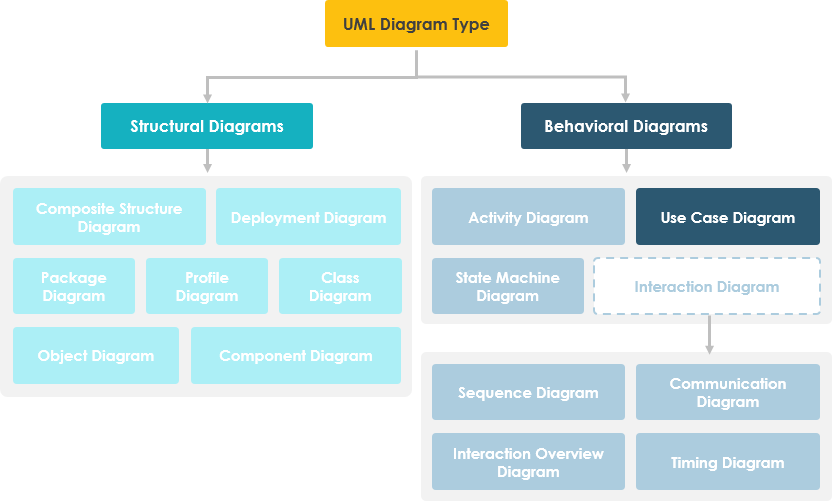
💡 Wichtige Erkenntnis aus der Erfahrung: Use Cases spezifizieren das erwartete Verhalten (was), nicht jedoch die genaue Methode, dies umzusetzen (wie). Diese Trennung der Anliegen macht sie so wertvoll für die Kommunikation mit Stakeholdern.
Was Use-Case-Diagramme gut können:
-
🎯 Bieten eine hochlevelige, endnutzerorientierte Perspektive der Systemfunktionalität
-
🗣️ Erleichtern Gespräche zwischen technischen und nicht-technischen Stakeholdern
-
🧭 Dienen als „Bauplan“ dafür, was das System tatsächlich tun muss
-
🔗 Verknüpfen mit detaillierten Spezifikationen, Sequenzdiagrammen oder User Stories
Was sie nicht zeigen (und das ist in Ordnung):
-
❌ Die Reihenfolge, in der Schritte ausgeführt werden, um Ziele zu erreichen
-
❌ Detaillierte UI-Flows oder Datenbankschemata
-
❌ Implementierungslogik oder algorithmische Komplexität
⚠️ Warnung für Praktiker: Wenn Ihr Use-Case-Diagramm mehr als 20 Use Cases enthält, missbrauchen Sie es wahrscheinlich. Halten Sie es einfach. Verwenden Sie Pakete, um verwandte Funktionen zu gruppieren. Lassen Sie andere Diagramme die Details regeln.
🧩 Schlüsselkonzepte & Notationen: Ein visueller Referenzleitfaden
Bevor Sie zeichnen, müssen Sie die Bausteine verstehen. Nachfolgend finden Sie die vollständige Notationsreferenz. Jedes Element enthält einen offiziellen Auszug der OMG-UML-Spezifikation für diejenigen, die formale Präzision benötigen, aber wir konzentrieren uns auf ihre praktische Anwendung in agilen Kontexten.
| Symbol | Name | Zweck & Meine praktischen Hinweise |
|---|---|---|
 |
Use Case | Stellt ein Benutzerziel dar, das über das System erreichbar ist. Profi-Tipp: Benennen Sie Use Cases als Verb-Nomen-Phrasen wie „Bestellung aufgeben“ oder „Bericht erstellen“, um Klarheit zu schaffen. |
 |
Assoziation | Verbindet Akteure mit Use Cases, an denen sie teilnehmen. Zeigt Interaktion, nicht Datenfluss. |
 |
Akteur | Externe Entität, die mit dem System interagiert. Denken Sie daran: Akteure repräsentieren Rollen (z. B. „Kunde“), nicht bestimmte Personen (z. B. „Max Mustermann“). |
 |
System | Die Systemgrenze. Use Cases gehen hinein; Akteure bleiben draußen. Klärt den Umfang. |
 |
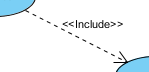
Include | Verpflichtende Wiederverwendung von Verhalten. Basis-Use Case führtden eingeschlossenen aus. |
 |
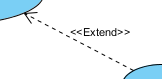
Extend | Optionales/bedingtes Verhalten. Die Erweiterung wird nur unter bestimmten Bedingungen an definierten Erweiterungspunkten ausgeführt. |
 |
Abhängigkeit | Ein Element stützt sich für Spezifikation oder Implementierung auf ein anderes. Verwenden Sie es sparsam in Use-Case-Diagrammen. |
 |
Verallgemeinerung | Vererbung. Ein spezifischer Klassifikator erbt Merkmale des allgemeinen. |
 |
Realisierung | Verknüpft eine Spezifikation mit ihrer Implementierung. Häufiger in Klassen-/Komponentendiagrammen. |
 |
Zusammenarbeit | Beschreibt, wie Rollen zusammenarbeiten, um Funktionalität zu erreichen. Abstrahiert von Instanzdetails. |
🔍 Tiefenanalyse: Kernnotationen erklärt
Anwendungsfall

Ein Anwendungsfall stellt ein Benutzerziel dar, das durch den Zugriff auf das System oder die Softwareanwendung erreicht werden kann. In Visual Paradigm können Sie die Funktion für Unterdiagramme nutzen, um die Interaktion zwischen Benutzer und System innerhalb eines Anwendungsfalls zu beschreiben, indem Sie ein Unter-Sequenzdiagramm unter einem Anwendungsfall erstellen. Sie können das Szenario des Anwendungsfalls auch mit dem Editor für Ereignisabläufe beschreiben.
OMG UML-Spezifikation:
„Ein Anwendungsfall ist die Spezifikation einer Reihe von Aktionen, die von einem System ausgeführt werden und ein beobachtbares Ergebnis liefern, das typischerweise für einen oder mehrere Akteure oder andere Stakeholder des Systems von Wert ist.“
— UML-Superstrukturspezifikation v2.4.1, S. 606
Akteur

Akteure sind die Entitäten, die mit einem System interagieren. Obwohl Akteure in den meisten Fällen verwendet werden, um die Benutzer des Systems darzustellen, können Akteure tatsächlich alles sein, das Informationen mit dem System austauschen muss. Ein Akteur kann also Personen, Computerhardware, andere Systeme usw. sein.
OMG UML-Spezifikation:
„Ein Akteur spezifiziert eine Rolle, die von einem Benutzer oder einem anderen System gespielt wird, das mit dem Subjekt interagiert… Ein Akteur modelliert eine Art von Rolle, die von einer Entität gespielt wird, die mit dem Subjekt interagiert, aber außerhalb des Subjekts liegt.“
— UML-Superstrukturspezifikation v2.4.1
Include vs. Extend: Der entscheidende Unterschied
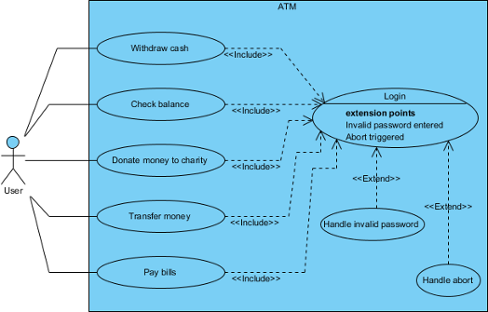
Einer der häufigsten Fehler, den Anfänger machen, ist die Verwechslung von <<include>> und <<extend>>. Hier ist die einfache Regel:
| Beziehung | Wann verwenden | Richtung | Meine Daumenregel |
|---|---|---|---|
<<include>> |
Wenn Verhalten immer erforderlich | Basis → Eingebunden | „Dieser Schritt ist für den Hauptablauf zwingend erforderlich“ |
<<erweitern>> |
Wenn Verhalten bedingt oder optional | Erweiterung → Basis | „Dies geschieht nur, wenn die Bedingung X erfüllt ist“ |
💡 Praxisbeispiel:
Bestellung aufgebenbeinhaltetZahlung validieren(immer erforderlich)
Bestellung aufgebenkann erweitert werden durchGutscheincode anwenden(nur wenn der Benutzer einen Code hat)
🛠️ So zeichnen Sie ein Use-Case-Diagramm: Mein Visual-Paradigm-Workflow
Nach dem Testen mehrerer UML-Tools habe ich mich für Visual Paradigm entschieden, aufgrund seiner Balance aus Strenge und Benutzerfreundlichkeit. Hier ist mein erprobter Workflow für Agile Teams:
Schritt 1: Diagramm erstellen
-
Wählen Sie Diagramm > Neu aus der Anwendungs-Symbolleiste.
-
Im Neues Diagramm Fenster wählen Sie Anwendungsfalldiagramm.
-
Klicken Sie Weiter.
-
Geben Sie den Diagrammnamen und die Beschreibung ein. Das SpeicherortFeld ermöglicht es Ihnen, ein Modell auszuwählen, in dem das Diagramm gespeichert wird.
-
Klicken Sie OK.
Schritt 2: Systemgrenze definieren
Um ein System im Anwendungsfalldiagramm zu erstellen, wählen Sie Systemin der Diagramm-Symbolleiste und klicken Sie dann im Diagrammbereich darauf. Benennen Sie das neu erstellte System schließlich, sobald es erstellt wurde.
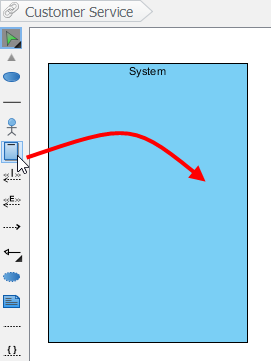
✅ Best Practice: Benennen Sie Ihr System klar (z. B. „E-Commerce-Plattform“ statt „System1“). Dies dient als Ihr Umfangsanker.
Schritt 3: Akteure hinzufügen
Um einen Akteur im Anwendungsfalldiagramm zu zeichnen, wählen Sie Akteurin der Diagramm-Symbolleiste und klicken Sie dann im Diagrammbereich darauf. Benennen Sie den neu erstellten Akteur schließlich, sobald er erstellt wurde.
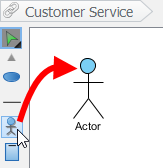
🎯 Profi-Tipp: Beginnen Sie mit primären Akteuren (denen, die Anwendungsfälle initiieren), und fügen Sie dann sekundäre Akteure (Systeme oder Rollen, die unterstützen) hinzu.
Schritt 4: Anwendungsfälle erstellen (die intelligente Methode)
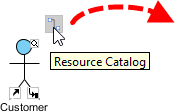
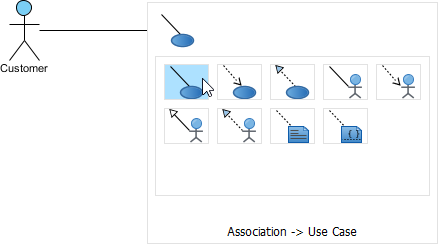
Neben der Erstellung eines Anwendungsfalls über die Diagramm-Symbolleiste können Sie ihn auch über den Ressourcenkatalog erstellen:
-
Fahren Sie mit der Maus über eine Quellform (z. B. einen Akteur).
-
Klicken Sie auf das RessourcenkatalogSchaltfläche und ziehen Sie sie heraus.
-
Lassen Sie die Maustaste los, bis sie Ihren gewünschten Ort erreicht.
-
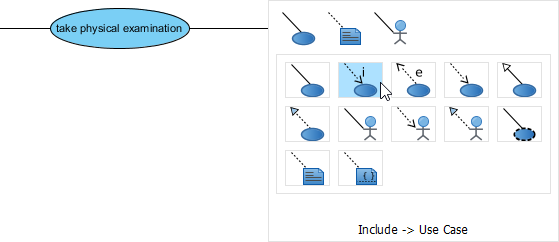
Auswählen Assoziation -> Anwendungsfallaus dem Ressourcenkatalog.
-
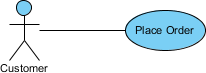
Die Quellform und der neu erstellte Anwendungsfall sind verbunden. Benennen Sie abschließend den neu erstellten Anwendungsfall.
Schritt 5: Umgang mit langen Anwendungsfallnamen
Wenn ein Anwendungsfall zu breit ist, können Sie ihn durch Ziehen der ausgefüllten Auswähler neu skalieren, um eine bessere Übersicht zu erhalten. Dadurch wird der Name des Anwendungsfalls automatisch umgebrochen.
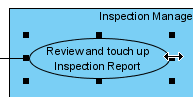
⌨️ Tastenkombination: Drücken Sie Alt + Enterum eine neue Zeile manuell zu erzwingen.
Schritt 6: Hinzufügen von <>- und <>-Beziehungen
Für Erweitern:
-
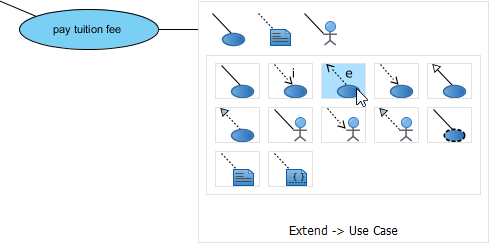
Führen Sie die Maus über einen Anwendungsfall, drücken Sie und ziehen Sie dessen RessourcenkatalogSchaltfläche.
-
Lassen Sie die Maustaste am gewünschten Ort los und wählen Sie Erweitern -> Anwendungsfall.
-
Benennen Sie den neuen Anwendungsfall und definieren Sie Erweiterungsstellen.
Für Einbeziehen:
-
Derselbe Ansatz zum Ziehen aus dem Ressourcenkatalog.
-
Auswählen Einbeziehen -> Anwendungsfall.
-
Benennen Sie den einbezogenen Anwendungsfall.
Schritt 7: Mit Paketen organisieren (falls erforderlich)
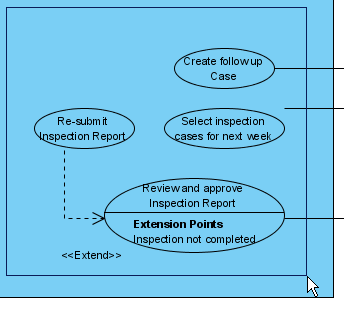
Sie können Use Cases mit Paketen organisieren, wenn sich viele davon auf dem Diagramm befinden.
-
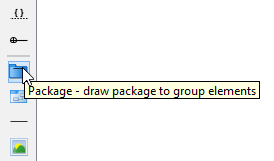
Auswählen Paket in der Diagramm-Symbolleiste.
-
Ziehen Sie die Maus, um ein Paket zu erstellen, das diese Use Cases umgibt.
-
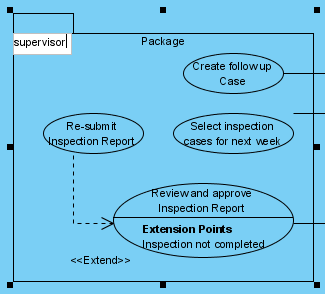
Benennen Sie schließlich das Paket.
Bonus: Geschäfts-Use-Cases
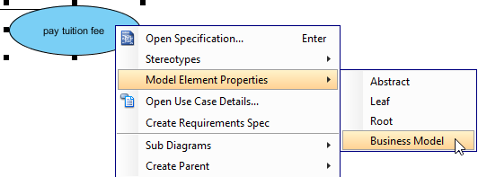
Das UML-Diagramm-Tool unterstützt auch die Darstellung von Geschäftsakteuren und Use Cases. Um einen gewöhnlichen Use Case als Geschäfts-Use-Case anzuzeigen:
-
Klicken Sie mit der rechten Maustaste auf einen Use Case und wählen Sie Modellelementeigenschaften > Geschäftsmodell.
-
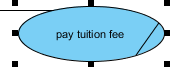
Nach der Auswahl wird ein zusätzlicher Schrägstrich am linken Rand des Use Cases angezeigt.
📝 Anforderungserfassung: Use-Case-Notizen und Meeting-Workflow
Eine Funktion, die meinen Anforderungsprozess verändert hat: Use-Case-Notizen. Obwohl Meetings mit Benutzern ein wichtiger Teil der Anforderungserfassung sind, sind mehrere Sitzungen unerlässlich, um zu klären, was der Benutzer wirklich möchte. Use-Case-Notizen wurden entwickelt, damit Sie die Diskussionen während der Anforderungserfassungs-Meetings festhalten können.
Zugriff auf Use-Case-Notizen
-
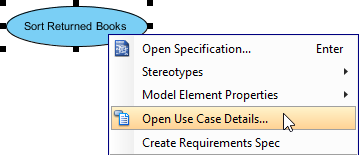
Rechtsklick auf einen Use Case → Use-Case-Details öffnen…
-
Öffnen Sie den Use-Case-NotizenTab.

Strukturierte Notizen eingeben
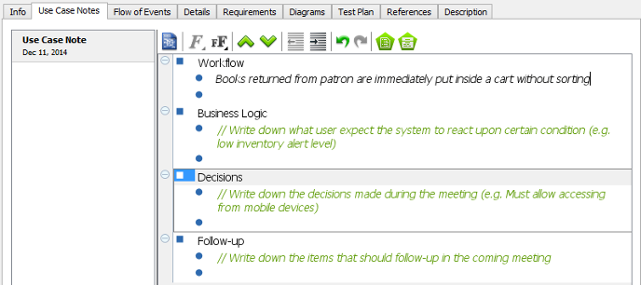
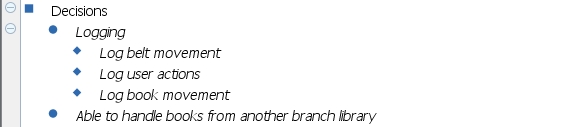
Nach dem Öffnen sehen Sie eine vordefinierte Vorlage mit vier Punkten: Workflow, Geschäftslogik, Entscheidungen, und Nachverfolgung.
✏️ Meine Vorlagenverbesserung: Ich füge zwei benutzerdefinierte Abschnitte hinzu:
Stakeholder-Bedenken: Erfassen Sie eingewandte Einwände oder Risiken
Akzeptanzkriterien: Formulieren Sie überprüfbare Bedingungen frühzeitig
Arbeiten mit verschachtelten Notizen
Verschiedene Arten von use-case-bezogenen Ideen können durch das Erstellen mehrerer verschachtelter Notizen aufgezeichnet werden. Drücken Sie Tab zum Einrücken, Umschalt+Tab zum Verringern des Einrückens.
🚀 Von Notizen zu Szenarien: Ein-Klick-Entwicklung
Wenn Stakeholder bevorzugte Systemverhalten beschreiben, können Sie Notizen in formale Szenarien umwandeln:
-
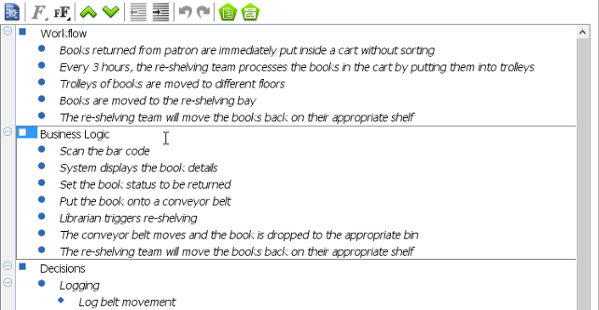
Fahren Sie mit der Maus über ein übergeordnetes Notizen-Element, das Verhaltensbeschreibungen enthält.
-
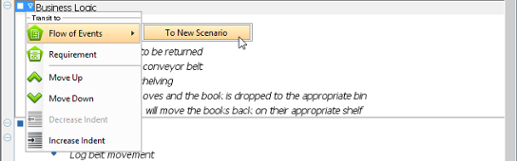
Klicken Sie auf den Pfeil nach unten neben dem Aufzählungszeichen → Ereignisablauf > Zu neuem Szenario.
-
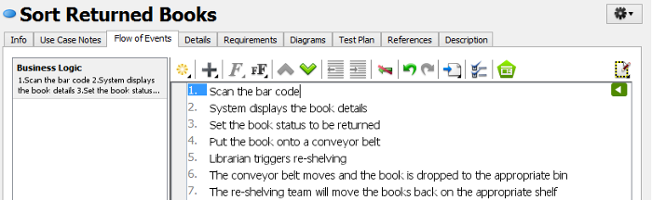
Voilà: Ein neues Szenario wird erstellt, wobei der Notiztext als Szenariename und die Unter-Notizen als Schritte dienen.
🔁 Iterativer Workflow, den ich verwende:
Meeting → Notizen → Entwurfsszenario → Stakeholder-Überprüfung → Verfeinertes Use Case → Verknüpftes Sequenzdiagramm
🎯 Fazit: Wann Use-Case-Diagramme zu verwenden sind (und wann sie zu überspringen sind)
Nach Jahren der Anwendung von Use-Case-Diagrammen in Startups und Unternehmensprojekten ist hier mein zusammengefasster Rat für Agile Teams:
✅ Verwenden Sie Use-Case-Diagramme, wenn:
-
Sie müssen Geschäftsbeteiligte und Entwickler auf was das System tun sollte
-
Sie dokumentieren den Umfang für ein neues Produkt oder eine große Funktionsfreigabe
-
Sie möchten fehlende Akteure oder Randfall-Interaktionen frühzeitig identifizieren
-
Sie bereiten User Stories für agile Sprints vor (Use Cases = Epik-Granularität)
❌ Erwägen Sie Alternativen, wenn:
-
Sie modellieren hochtechnische, interne Systeminteraktionen (versuchen Sie Komponentendiagramme oder Bereitstellungsdiagramme)
-
Sie müssen Echtzeitverhalten oder Nebenläufigkeit spezifizieren (Zustandsautomaten oder Sequenzdiagramme sind besser geeignet)
-
Ihr Publikum besteht ausschließlich aus Entwicklern, die Code-first-Spezifikationen bevorzugen
Abschließender Gedanke:
Use-Case-Diagramme gehen es nicht um Perfektion – sie gehen es um Kommunikation. Ein leicht unvollkommenes Diagramm, das alle auf den gleichen Stand bringt, ist unendlich wertvoller als ein „korrektes“ Diagramm, das ungenutzt in einem Repository liegt.
🌟 Meine goldene Regel: Wenn Sie Ihr Use-Case-Diagramm einem nicht-technischen Stakeholder nicht in 5 Minuten erklären können, vereinfachen Sie es weiter.
Beginnen Sie einfach. Iterieren Sie mit Feedback. Lassen Sie das Diagramm parallel zu Ihrem Verständnis des Problemraums wachsen. So wird Use-Case-Modellierung zu einem strategischen Vorteil – nicht nur zu einer Dokumentationsaufgabe.
📚 Empfohlene Ressourcen zu Visual Paradigm
- Was ist UML?: Ein einsteigerfreundlicher Überblick über UML-Konzepte, Diagrammtypen und Modellierungsprinzipien aus dem Lernleitfaden von Visual Paradigm.
- Warum UML-Modellierung?: Praktische Begründung für die Einführung von UML, einschließlich Vorteile wie verbesserte Kommunikation, reduzierte Mehrdeutigkeit und bessere Design-Dokumentation.
- Was ist ein Use-Case-Diagramm?: Kernleitfaden, der den Zweck, den Umfang und die Positionierung von Use-Case-Diagrammen innerhalb von verhaltensbezogenen UML-Diagrammen erklärt.
- Leitfaden zu Notationen für Use-Case-Diagramme: Umfassende visuelle Referenz für alle Symbole, Beziehungen und OMG-Spezifikationsauszüge von UML-Use-Case-Diagrammen.
- Wie man ein Use-Case-Diagramm in UML zeichnet: Schritt-für-Schritt-Tutorial zum Erstellen von Use-Case-Diagrammen in Visual Paradigm, einschließlich Systemgrenzen, Akteuren, Beziehungen und Organisationsmethoden.
- Eingabe von Meeting-Notizen für den Use Case: Erweiterte Workflow-Anleitung zur Erfassung von Stakeholder-Diskussionen in Use-Case-Notizen und deren Weiterentwicklung zu formalen Szenarien und Anforderungen.
Der Artikel ist auch in English, Español, فارسی, Français, English, Bahasa Indonesia, Polski and Portuguese verfügbar.