


Einführung
In der heutigen schnelllebigen Geschäftswelt ist die klare Kommunikation komplexer Prozesse für den Erfolg von Organisationen unerlässlich. Traditionelle Flussdiagramme werden bei der Bearbeitung mehrschichtiger Abläufe oft unübersichtlich, was es für die Beteiligten schwierig macht, sowohl das große Ganze als auch die feinen Details gleichzeitig zu erfassen. Hier kommen schrittweise Flussdiagramme—ein revolutionärer Ansatz zur Prozessvisualisierung, der Workflows in logische, farblich codierte Phasen unterteilt und dabei präzise Fluss-Elemente, Entscheidungs-Knoten und Aktionsschritte beibehält.
Dieser umfassende Leitfaden führt Sie durch alles, was Sie über schrittweise Flussdiagramme wissen müssen – von der Verständnis ihrer Grundkonzepte bis hin zur Erstellung professioneller Diagramme mit den KI-gestützten Tools von Visual Paradigm. Ob Sie nun Business Analyst, Produktmanager, Leiter des Kundensupports oder Software-Ingenieur sind: Die Beherrschung dieser Visualisierungstechnik wird die Art und Weise, wie Sie Prozesse in Ihrer Organisation dokumentieren und kommunizieren, grundlegend verändern.
Was ist ein schrittweises Flussdiagramm?
Traditionelle Flussdiagramme können bei der Bearbeitung mehrschichtiger Abläufe manchmal unübersichtlich und schwer zu erfassen werden. Um diese Herausforderung zu lösen, hat Visual Paradigm das schrittweise Flussdiagramm—ein spezialisiertes Layout, das einen vollständigen Prozess in logische Phasen oder Cluster unterteilt, bevor diese mit präzisen Fluss-Elementen, Entscheidungs-Knoten und Aktionsschritten ausgefüllt werden.
Durch die Gruppierung von Prozessschritten in eindeutige operative Zonen können Leser die Makrostruktur eines Workflows sofort erfassen, ohne sich in den Details zu verlieren. Dies macht das schrittweise Flussdiagramm zu einem hervorragenden Werkzeug für Business Analysten, Produktmanager, Leiter des Kundensupports und Software-Ingenieure, die ein zuverlässiges Werkzeug zur Visualisierung von Prozess-Workflows.
Hauptmerkmale
- Phasenweise Organisation: Prozesse werden in eindeutige, farblich codierte operative Cluster unterteilt
- Visuelle Hierarchie: Jede Phase ist klar beschriftet und visuell abgegrenzt
- Entscheidungsintegration: Entscheidungspunkte sind nahtlos in die Phasen integriert
- Skalierbare Details: Sie können sowohl die hochstufige Struktur als auch die feingliedrigen Schritte gleichzeitig sehen
Praxisbeispiel: Kundenbetreuungs-Prozessablauf
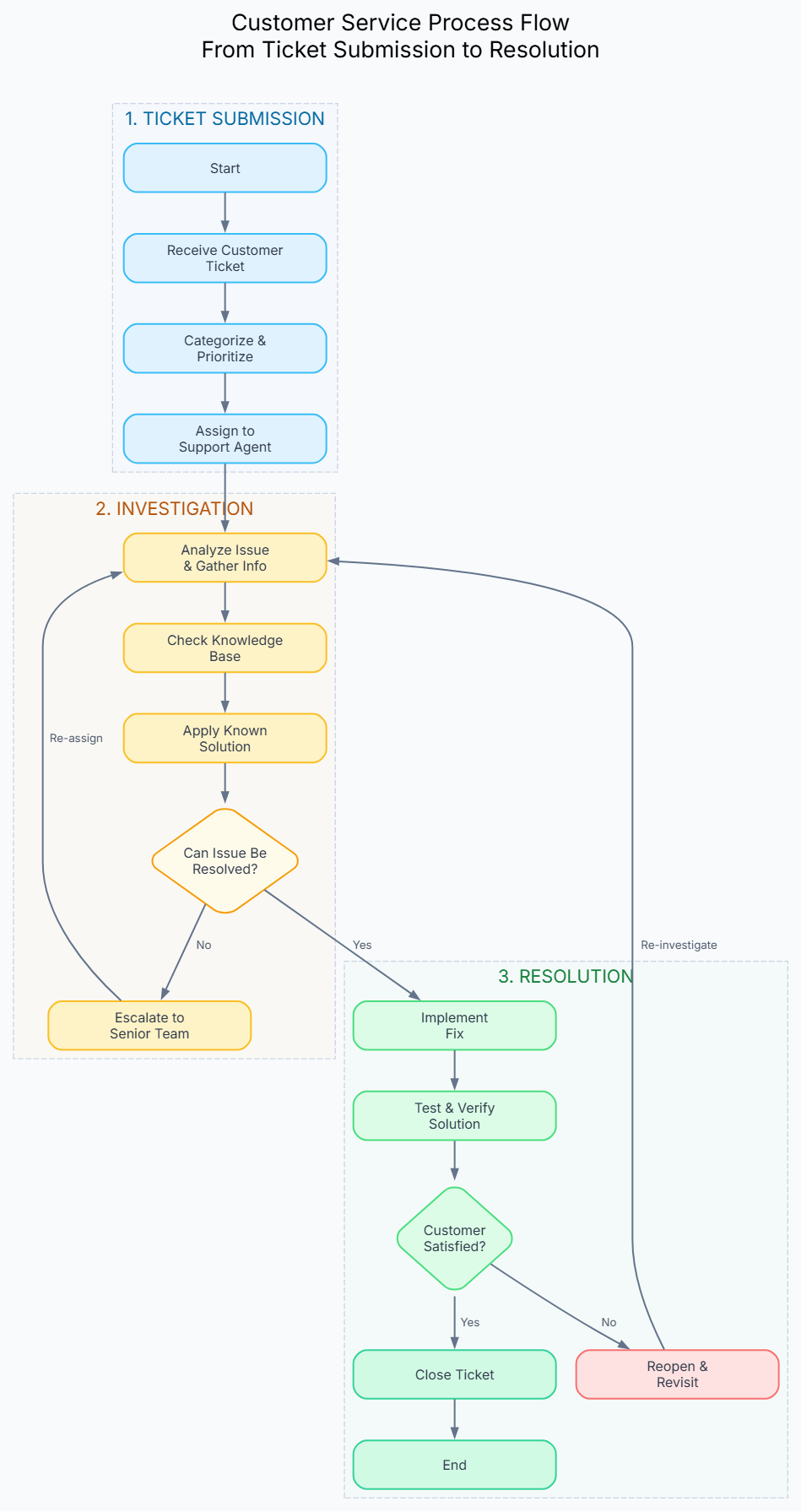
Um zu sehen, wie mächtig diese Funktion in der Praxis ist, betrachten wir ein reales Szenario, das vollständig durch eine einfache konversationelle Eingabeaufforderung in unserem KI-Assistenten generiert wurde: „Erstellen Sie ein schrittweises Flussdiagramm für einen Kundenbetreuungsprozess.“
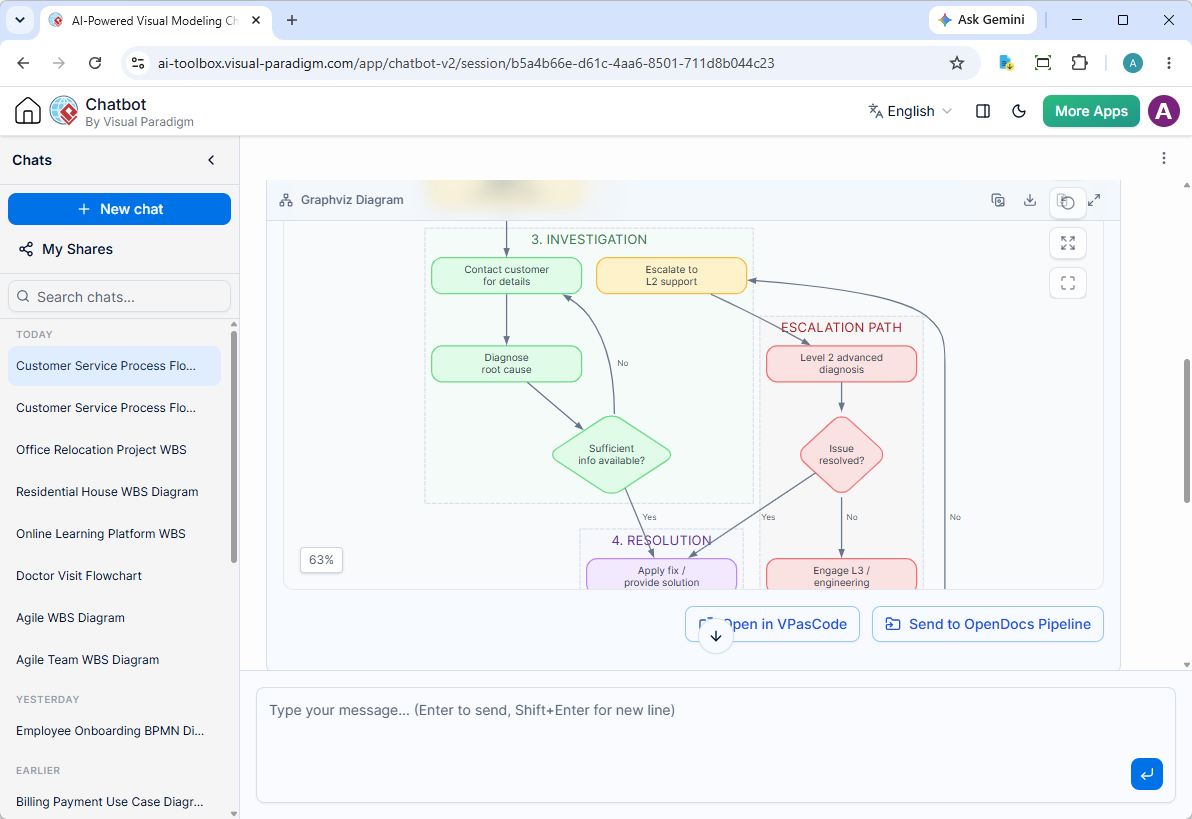
Das daraus resultierende Diagramm organisiert den End-to-End-Kundenbetreuungslebenszyklus in eindeutige, farblich codierte operative Cluster:
- 1. Ticket-Einreichung:Erfasst den ersten Kundenkontakt über Web, E-Mail oder Telefon und protokolliert die Anfrage direkt im CRM-System.
- 2. Priorisierung & Zuweisung:Kategorisiert automatisch Prioritätsstufen (P1 bis P4) und leitet das Ticket an den zuständigen verfügbaren Mitarbeiter weiter.
- 3. Untersuchung: Beinhaltet die Kontaktaufnahme mit dem Kunden zur Erlangung weiterer Details, die Durchführung von Ursachenanalysen und die Weiterleitung nicht gelöster Probleme über spezifische Eskalationspfade, falls die ursprünglichen Informationen unzureichend sind.
- 4. Lösung: Wendet Korrekturen an, setzt Lösungen um und überprüft den Erfolg direkt mit dem Kunden.
- 5. Abschluss: Löst automatische Zufriedenheitsumfragen aus, aktualisiert interne Wissensdatenbank-Artikel und schließt das Ticket offiziell.
- 6. Eskalationspfad: Verwaltet fortgeschrittene Diagnosen der Ebene 2 und Engineering-Eingriffe der Ebene 3 für komplexe technische Hindernisse.
Sie können die Live-Interaktiv-Chat-Sitzung einsehen, in der dieser Workflow erstellt wurde, indem Sie die folgende Seite besuchen: Visual Paradigm AI-Chatbot-Teilsitzung.
Detaillierte Fallstudie: Zeitplan des Dienstausfalls
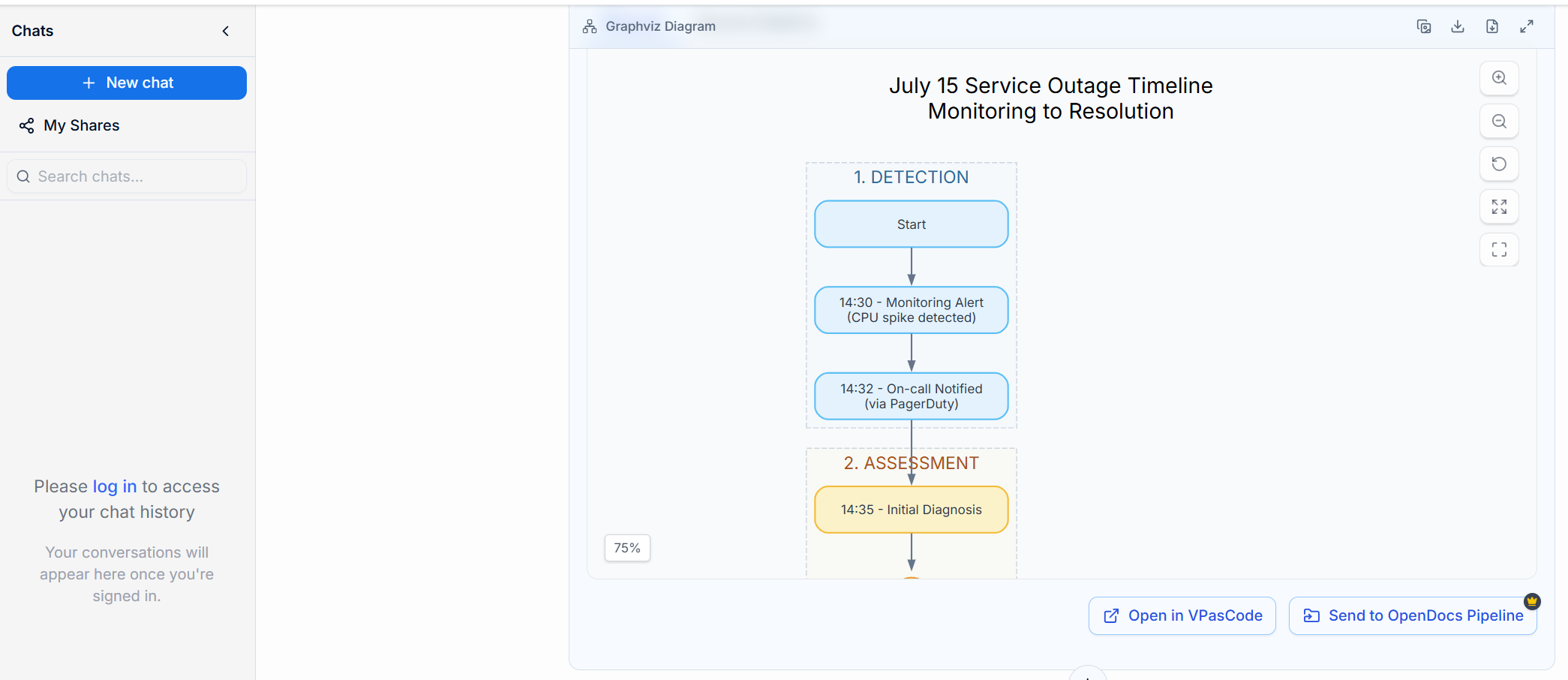
Lassen Sie uns ein komplexeres Beispiel untersuchen, das Entscheidungsstellen und Eskalationspfade in Aktion zeigt. Dieser Flussdiagramm wurde mit dem folgenden Prompt erstellt:
Prompt: „Erstellen Sie einen Zeitplan-Flussdiagramm für den Ausfall am 15. Juli mit folgenden Einträgen:
- 14:30: Überwachungsalarm
- 14:32: Bereitschaftsdienst informiert
- 14:35: Erste Diagnose
- 14:45: Rollback eingeleitet
- 15:00: Dienst wiederhergestellt
Enthalten Sie Entscheidungsstellen und Eskalationspfade”
Dieses umfassende Diagramm zeigt fünf verschiedene Phasen:
Phase 1: Erkennung (Blau)
- 14:30 – Überwachungsalarm ausgelöst durch Erkennung eines CPU-Spitzenwerts
- 14:32 – Bereitschaftsingenieur über PagerDuty informiert
Phase 2: Bewertung (Gelb)
- 14:35 – Erste Diagnose beginnt
- Entscheidungspunkt: Bestätigter Ausfall?
- Nein → Fehlalarm (Protokoll zur Prüfung)
- Ja → Zur Eskalation übergehen
Phase 3: Eskalation (Lila)
- Entscheidungspunkt: Kritische Schwere?
- Ja → An Senior-Ingenieur eskalieren (14:38)
- Nein → Direkt zur Ursachenanalyse weiterleiten
- 14:40 – Ursache identifiziert (fehlerhafte Bereitstellung v2.1.3)
- Entscheidungspunkt: Rollback oder Hotfix?
Phase 4: Lösung (Grün)
- 14:45 – Rollback eingeleitet (Zurücksetzen auf v2.1.2)
- 14:50 – Überprüfungschecks (Gesundheits-Endpunkte)
- Entscheidungspunkt: Überprüfung bestanden?
- Nein → Nochmal prüfen und zur Ursachenanalyse zurückkehren
- Ja → 15:00 Dienst wiederhergestellt
Phase 5: Nachbereitung (Rosa)
- 15:05 – Post-Mortem eingeleitet (RCA-Dokumentation)
- Gelöst
Quellcode verstehen
Hier ist der Graphviz-Code, der dieses professionelle Diagramm erzeugt:
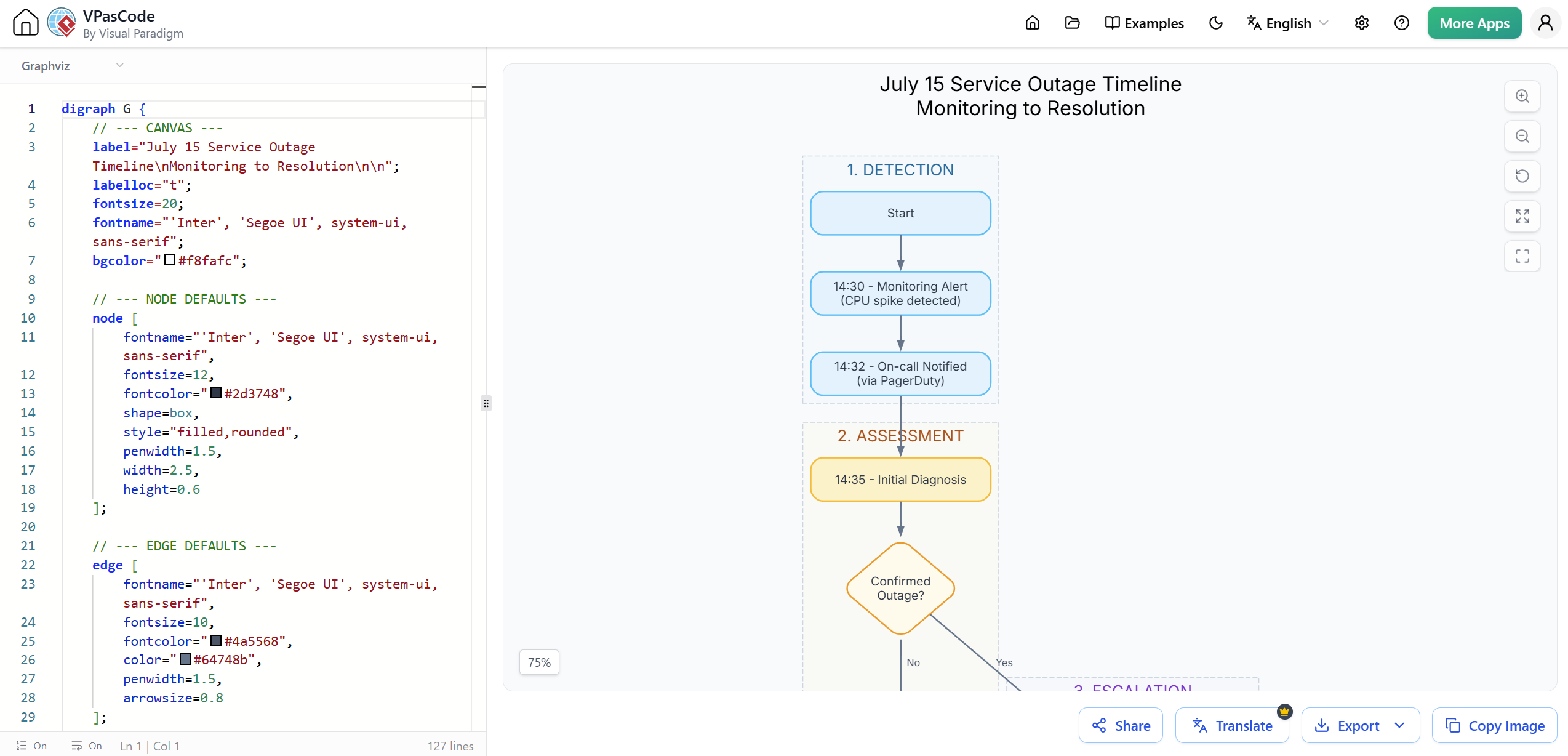
digraph G {
    // --- CANVAS ---
    label="Zeitleiste des Dienstausfalls vom 15. JulinÜberwachung bis zur Lösungnn";
    labelloc="t";
    fontsize=20;
    fontname="'Inter', 'Segoe UI', system-ui, sans-serif";
    bgcolor="#f8fafc";

    // --- NODE DEFAULTS ---
    node [
        fontname="'Inter', 'Segoe UI', system-ui, sans-serif",
        fontsize=12,
        fontcolor="#2d3748",
        shape=box,
        style="filled,rounded",
        penwidth=1.5,
        width=2.5,
        height=0.6
    ];

    // --- EDGE DEFAULTS ---
    edge [
        fontname="'Inter', 'Segoe UI', system-ui, sans-serif",
        fontsize=10,
        fontcolor="#4a5568",
        color="#64748b",
        penwidth=1.5,
        arrowsize=0.8
    ];

    // --- PHASE 1: DETECTION ---
    subgraph cluster_0 {
        style=dashed;
        color="#cbd5e1";
        bgcolor="#e0f2fe22";
        label="1. ERKENNUNG";
        fontcolor="#0369a1";
        fontsize=16;

        Start [label="Start", fillcolor="#e0f2fe", color="#38bdf8"];
        Monitoring [label="14:30 - Überwachungsalarmn(CPU-Spitze erkannt)", fillcolor="#e0f2fe", color="#38bdf8"];
        Oncall [label="14:32 - Bereitschaftsdienst informiertn(über PagerDuty)", fillcolor="#e0f2fe", color="#38bdf8"];
    }

    // --- PHASE 2: ASSESSMENT ---
    subgraph cluster_1 {
        style=dashed;
        color="#cbd5e1";
        bgcolor="#fef3c722";
        label="2. BEWERTUNG";
        fontcolor="#b45309";
        fontsize=16;

        Triage [label="14:35 - Erste Diagnose", fillcolor="#fef3c7", color="#fbbf24"];
        Dec1 [label="BestätigtnAusfall?", shape=diamond, fillcolor="#fffbeb", color="#f59e0b", width=1.4, height=1.4];
        FalseAlarm [label="Falscher Alarmn(Log zur Prüfung)", fillcolor="#fee2e2", color="#f87171"];
    }

    // --- PHASE 3: ESCALATION ---
    subgraph cluster_2 {
        style=dashed;
        color="#cbd5e1";
        bgcolor="#f3e8ff22";
        label="3. STEIGERUNG";
        fontcolor="#7e22ce";
        fontsize=16;

        Dec2 [label="KritischnSchweregrad?", shape=diamond, fillcolor="#f3e8ff", color="#c084fc", width=1.4, height=1.4];
        SeniorEng [label="14:38 - Eskalation annSenior-Ingenieur", fillcolor="#f3e8ff", color="#c084fc"];
        RootCause [label="14:40 - Ursache identifiziertn(Fehlerhafte Bereitstellung v2.1.3)", fillcolor="#f3e8ff", color="#c084fc"];
        Dec3 [label="Rollback odernHotfix?", shape=diamond, fillcolor="#f3e8ff", color="#c084fc", width=1.4, height=1.4];
    }

    // --- PHASE 4: RESOLUTION ---
    subgraph cluster_3 {
        style=dashed;
        color="#cbd5e1";
        bgcolor="#dcfce722";
        label="4. LÖSUNG";
        fontcolor="#15803d";
        fontsize=16;

        Rollback [label="14:45 - Rollback eingeleitetn(Rückkehr zu v2.1.2)", fillcolor="#dcfce7", color="#4ade80"];
        Verify [label="14:50 - Verifizierungsprüfungenn(Gesundheits-Endpunkte)", fillcolor="#dcfce7", color="#4ade80"];
        Dec4 [label="VerifizierungnBestanden?", shape=diamond, fillcolor="#dcfce7", color="#4ade80", width=1.4, height=1.4];
        Restore [label="15:00 - Dienst wiederhergestelltn(Alle Systeme grün)", fillcolor="#d1fae5", color="#34d399"];
    }

    // --- PHASE 5: FOLLOW-UP ---
    subgraph cluster_4 {
        style=dashed;
        color="#cbd5e1";
        bgcolor="#fce7f322";
        label="5. NACHBEREITUNG";
        fontcolor="#be185d";
        fontsize=16;

        PostMortem [label="15:05 - Post-Mortem eingeleitetn(RCA-Dokumentation)", fillcolor="#fce7f3", color="#f472b6"];
        End [label="Gelöst", fillcolor="#fce7f3", color="#f472b6"];
    }

    // --- FLOW ---
    Start -> Monitoring;
    Monitoring -> Oncall;
    Oncall -> Triage;
    Triage -> Dec1;

    Dec1 -> FalseAlarm [label="  Nein"];
    FalseAlarm -> End;
    Dec1 -> Dec2 [label="  Ja"];

    Dec2 -> SeniorEng [label="  Ja"];
    Dec2 -> RootCause [label="  Nein"];
    SeniorEng -> RootCause;
    RootCause -> Dec3;

    Dec3 -> Rollback [label="  Rollback"];
    Dec3 -> Rollback [label="  Hotfix"];

    Rollback -> Verify;
    Verify -> Dec4;
    Dec4 -> Restore [label="  Ja"];
    Dec4 -> RootCause [label="  Nein - Nochmal prüfen"];
    Restore -> PostMortem;
    PostMortem -> End;
}
Einsteiger-Tutorial: Erstellen Ihres ersten schrittweisen Flussdiagramms
Schritt 1: Zugriff auf den Visual Paradigm AI-Chatbot
Beginnen Sie damit, zu dem zu navigieren Visual Paradigm AI-Chatbot-Tool. Diese konversationelle Schnittstelle ermöglicht es Ihnen, professionelle Diagramme durch einfache Textaufforderungen zu erstellen.
Schritt 2: Formulieren Sie Ihre Aufforderung
Seien Sie spezifisch bezüglich dessen, was Sie wünschen. Hier sind einige effektive Auffordungsstrukturen:
Grundstruktur:
"Erstellen Sie ein schrittweises Flussdiagramm für [Prozessname] mit:
- Phase 1: [Aktivitäten]
- Phase 2: [Aktivitäten]
- Enthalten Sie Entscheidungspunkte für [spezifische Entscheidungen]
- Zeigen Sie Eskalationspfade für [Szenarien]"
Beispielaufforderungen:
- Pizza-Bestellprozess:
"Erstellen Sie ein schrittweises Flussdiagramm für einen Pizza-Bestellprozess" - Mitarbeiter-Onboarding:
"Erstellen Sie ein schrittweises Flussdiagramm für das Mitarbeiter-Onboarding mit: - Tag 1: Einarbeitung und Papierkram - Woche 1: Schulung und Systemeinrichtung - Monat 1: Mentoring und Integration Enthalten Sie Entscheidungspunkte für die Genehmigung des Hintergrundchecks" - Software-Bereitstellung:
"Erstellen Sie ein schrittweises Flussdiagramm für die Software-Bereitstellungspipeline mit:
- Code-Commit
- Automatisierte Tests
- Staging-Bereitstellung
- Produktionsveröffentlichung
Enthalten Sie Rollback-Szenarien und Genehmigungstore"
Schritt 3: Überprüfen und verfeinern
Die KI erstellt Ihr erstes Diagramm. Überprüfen Sie es sorgfältig und fordern Sie Änderungen über die Konversation an:
- „Fügen Sie Phase 2 mehr Details hinzu“
- „Ändern Sie das Farbschema auf Blautöne“
- „Fügen Sie einen Entscheidungspunkt für die Budgetgenehmigung hinzu“
- „Nehmen Sie einen parallelen Prozess für die Qualitätssicherung auf“
Schritt 4: Bearbeiten in VPasCode
Für erweiterte Anpassungen klicken Sie auf den In VPasCode öffnen Schaltfläche unterhalb des Diagramm-Viewers. Dies überführt Ihren Workflow in die Diagramm-als-Code-Plattform, in der Sie Folgendes tun können:
- Den Textcode direkt feinjustieren
- Farben, Schriftarten und Layouts anpassen
- Benutzerdefiniertes Styling hinzufügen
- Professionelle Bilder exportieren
Änderungen werden im Live-Viewer sofort angezeigt, was Iterationen schnell und effizient macht.
Schritt 5: Dokumentieren und Teilen
Müssen Sie Ihren Flussdiagramm in umfassende technische Dokumentationen integrieren? Verwenden Sie die An OpenDocs-Pipeline senden Funktion:
- Klicken Sie auf die An OpenDocs-Pipeline senden Option
- Öffnen Sie das Pipeline-Fenster innerhalb von OpenDocs
- Ziehen Sie Ihren Workflow direkt auf Ihre Dokumentationsseite
Diese nahtlose Integration stellt sicher, dass Ihre Diagramme mit Ihrer Dokumentation synchronisiert bleiben.
Wichtige Verbesserungen & Ökosystem-Integration
Die Erstellung Ihres Workflows ist erst der Anfang. Visual Paradigm bietet ein vollständiges Ökosystem, um Ihnen zu helfen, Ihre Diagramme nahtlos in Ihrer gesamten Organisation zu verfeinern, zu bearbeiten und zu veröffentlichen.
1. Iterative Verfeinerungen durch Konversation
Ein perfektes Diagramm wird selten in einem einzigen Durchgang erstellt. Mit dem Visual Paradigm AI-Diagramm-Chatbot können Sie einfach mit dem Assistenten kommunizieren, um Echtzeit-Änderungen, Anpassungen oder Ergänzungen zu Ihrem Layout anzufordern.
Beispielkonversation:
- Sie: „Fügen Sie einen parallelen QA-Validierungsschritt in Phase 4 hinzu“
- KI: Aktualisiert das Diagramm mit einem QA-Prüfpunkt
- Sie: „Machen Sie den Eskalationspfad durch rote Einfärbung deutlicher sichtbar“
- KI: Passt das Farbschema an
2. Direkte Bearbeitung in VPasCode
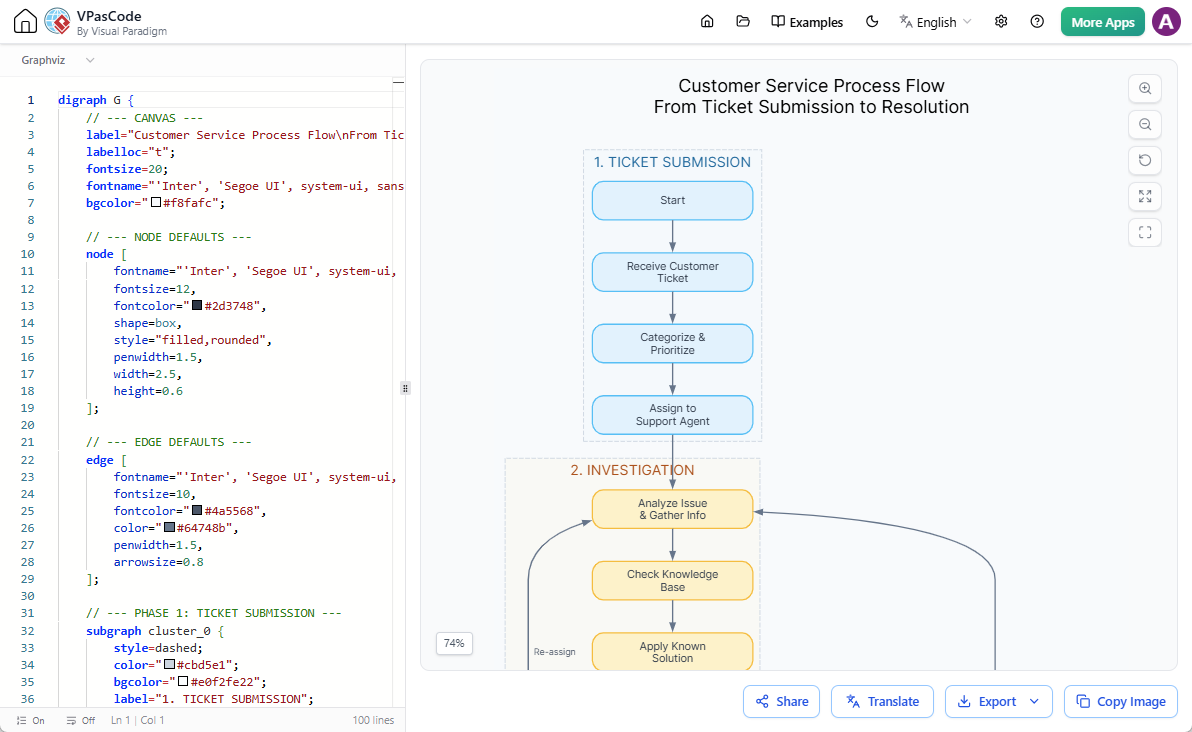
Dank der tiefen Integration mit VPasCodesind Sie nie in ein statisches Bild gebunden. Klicken Sie einfach auf den In VPasCode öffnen-Schaltfläche, die sich direkt unter dem Diagramm-Viewer befindet. Dies überführt Ihren Workflow in unsere robuste Diagramm-als-Code-Plattform, mit der Sie den Textcode sofort feinjustieren können. Änderungen werden sofort im Live-Viewer dargestellt, und Sie können professionelle Bilder mühelos exportieren.
3. Diagramme an Visual Paradigm OpenDocs senden
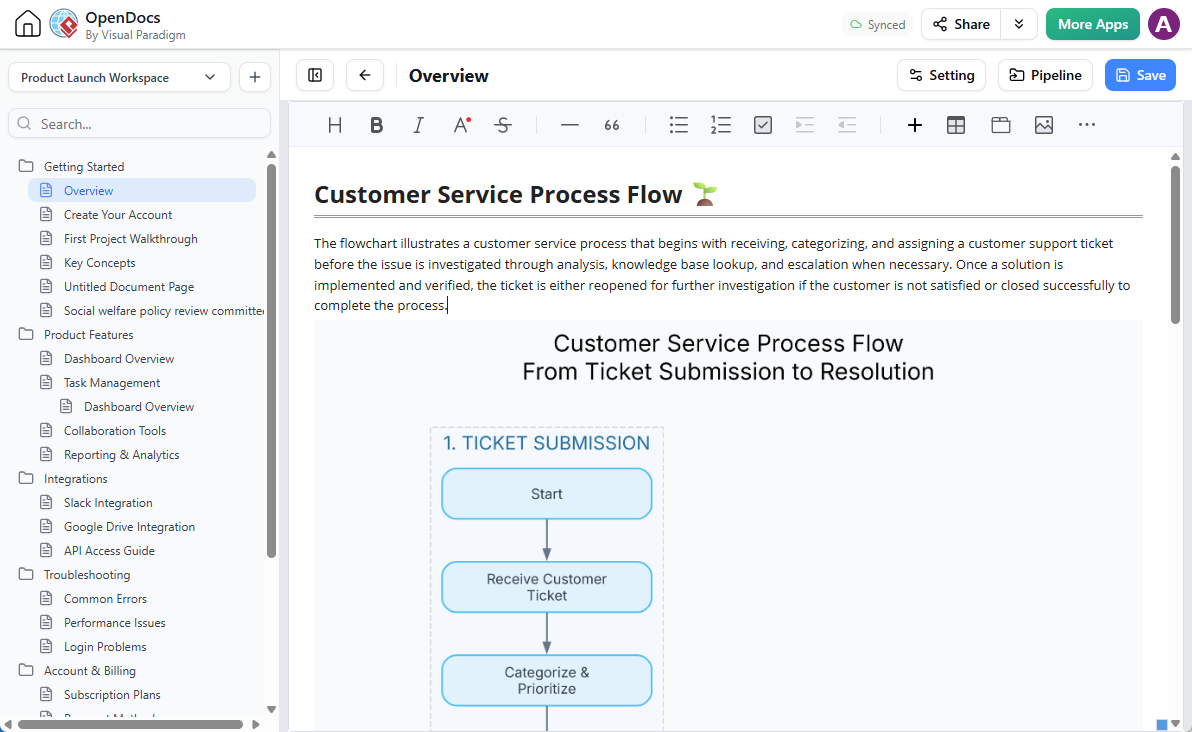
Müssen Sie Ihren neu erstellten Flussdiagramm in umfassende technische Dokumentation integrieren? Sie können Ihr Diagramm direkt an OpenDocs für fortgeschrittenes Wissensmanagement senden. Klicken Sie einfach auf die An OpenDocs-Pipeline senden-Option, öffnen Sie das Pipeline-Fenster innerhalb von OpenDocs und ziehen Sie Ihren Workflow direkt auf Ihre Dokumentationsseite.
Wichtiger Hinweis: Wahl zwischen schrittweisen und herkömmlichen Flussdiagrammen
Unser intelligentes KI-Diagrammierungstool unterstützt mehrere Visualisierungsformate, die auf Ihre spezifischen Präsentationsbedürfnisse zugeschnitten sind. Während der Standard-KI-Assistent herkömmliche Flussdiagramme (basierend auf Mermaid) hervorragend verarbeitet, erfordert die Erstellung einer phasenweisen, strukturierten Darstellung eine spezifische Anweisung.
Wann schrittweise Flussdiagramme verwenden:
- Mehrphasige Prozesse mit klaren Phasengrenzen
- Komplexe Workflows, die eine visuelle Trennung erfordern
- Vorfallreaktion und Eskalationsverfahren
- Kundenreisekarten mit eindeutigen Berührungspunkten
- Projektlebenszyklen mit definierten Phasen
Wann herkömmliche Flussdiagramme verwenden:
- Einfache lineare Prozesse
- Schnelle Entscheidungsbaüme
- Basisalgorithmen
- Abteilungsinterne Arbeitsabläufe
- Übersichten auf hoher Ebene ohne detaillierte Phasen
Wenn Sie eine gruppierte Prozesskarte erstellen möchten, stellen Sie sicher, dass Sie explizit angeben, dass Sie eine schrittweise Flussdiagramm in Ihrer Eingabeaufforderung angeben.
Wenn Sie traditionelle, lineare Arbeitsabläufe bevorzugen, können Sie mehr erfahren, indem Sie unsere frühere Veröffentlichung erkunden: Ankündigung des Next-Gen-KI-Flussdiagramm-Generators.
Best Practices für effektive schrittweise Flussdiagramme
1. Begrenzen Sie die Phasen auf maximal 5–7
Zu viele Phasen können die Betrachter überfordern. Gruppieren Sie verwandte Aktivitäten logisch, um die Klarheit zu wahren.
2. Verwenden Sie eine konsistente Farbcodierung
Weisen Sie Farben sinnvoll zu:
- Blau für Erkennung/Anfangsphasen
- Gelb/Orange für Bewertung
- Lila für Eskalation
- Grün für Lösung
- Rosa/Rot für Nachverfolgung/Abschluss
3. Balancieren Sie Detailgrad und Lesbarkeit
Enthalten Sie genügend Details, um nützlich zu sein, vermeiden Sie jedoch Überladung. Verwenden Sie prägnante Beschriftungen und erwägen Sie ergänzende Dokumentation für umfangreiche Details.
4. Markieren Sie Entscheidungspunkte deutlich
Verwenden Sie Rauteformen für Entscheidungen und beschriften Sie alle Zweige (Ja/Nein, Wahr/Falsch usw.) deutlich.
5. Fügen Sie Zeitstempel hinzu, wenn relevant
Für Vorfallzeitpläne oder zeitkritische Prozesse fügen Sie spezifische Zeitstempel hinzu, wie im Ausfallbeispiel gezeigt.
6. Definieren Sie Eskalationspfade explizit
Machen Sie deutlich, wann und wie Probleme eskalieren, einschließlich Rollen und Verantwortlichkeiten.
7. Testen Sie mit den Beteiligten
Validieren Sie Ihren Flussdiagramm mit tatsächlichen Prozessbeteiligten, um Genauigkeit und Vollständigkeit sicherzustellen.
Fazit
Schrittweise Flussdiagramme stellen eine bedeutende Weiterentwicklung der Prozessvisualisierung dar und bieten die perfekte Balance zwischen hochstrukturierten Überblicken und detaillierten Workflow-Karten. Durch die Organisation komplexer Prozesse in klare, farbcodierte Phasen ermöglichen sie Stakeholdern auf allen Ebenen, Workflows schnell und präzise zu verstehen.
Mit den KI-gestützten Diagrammwerkzeugen von Visual Paradigme ist die Erstellung professioneller schrittweiser Flussdiagramme noch nie so einfach gewesen. Ob Sie Kundendienstprozesse dokumentieren, Incident-Response-Verfahren kartieren oder Bereitstellungs-Pipelines entwerfen – die Kombination aus conversational AI, der Flexibilität von Diagramm-as-Code und der nahtlosen Dokumentationsintegration bietet alles, was Sie für eine effektive Prozesskommunikation benötigen.
Beginnen Sie noch heute mit Experimenten zu schrittweisen Flussdiagrammen, indem Sie die Visual Paradigm AI-Chatbot. Beginnen Sie mit einfachen Eingaben, durchlaufen Sie iterative Gespräche und beobachten Sie, wie Ihre Prozessdokumentation von statischen Diagrammen zu dynamischen, lebendigen Ressourcen wird, die organisatorische Klarheit und Effizienz vorantreiben.
Denken Sie daran: Das beste Flussdiagramm ist das, das effektiv kommuniziert. Wählen Sie schrittweise Layouts, wenn Komplexität Struktur erfordert, und zögern Sie nicht, KI-Unterstützung zu nutzen, um Ihre Visionen der Prozessvisualisierung Wirklichkeit werden zu lassen.
Literaturverzeichnis
-
- Visual Paradigm. “Funktionen der Unified Platform.”https://www.visual-paradigm.com/features/unified-platform/
- Visual Paradigm Blog. “Meistern der Visual Paradigm Unified Platform: Der ultimative Leitfaden für ein nahtloses kreatives Ökosystem.”https://blog.visual-paradigm.com/mastering-the-visual-paradigm-unified-platform-the-ultimate-guide-to-a-seamless-creative-ecosystem/
- Cybermedian. “Jenseits von Silos: Der ultimative Leitfaden zur Visual Paradigm Unified Platform.”https://www.cybermedian.com/beyond-silos-the-ultimate-guide-to-the-visual-paradigm-unified-platform/
- Visual Paradigm Updates. “Einführung von Visual Paradigm 18.1: Eine neue Ära einheitlicher Ökosysteme und KI-getriebener Innovation.”https://updates.visual-paradigm.com/releases/introducing-visual-paradigm-18-1-a-new-era-of-unified-ecosystems-and-ai-driven-innovation/
Der Artikel ist auch in English, فارسی, Français, 日本語 and Portuguese verfügbar.