


Einführung
In der schnelllebigen Welt der modernen Softwareentwicklung hinkt die Dokumentation dem Code oft hinterher. Architekturdiagramme, die in professionellen Modellierungstools erstellt wurden, werden häufig bereits im Moment ihrer Exportierung als statische Bilder und Einfügung in Wikis oder Confluence-Seiten veraltet. Diese Diskrepanz führt zu technischer Schuld, verlangsamt die Einarbeitung neuer Mitarbeiter und führt zu Unklarheiten bei Code-Reviews.
Dieser Leitfaden stellt einen produktionsreifen Workflow vor, der die Brücke schlägt zwischenVisual Paradigm Desktop—einer professionellen Modellierungsumgebung—mitVisual Paradigm OpenDocs, einer KI-gestützten Wissensmanagementplattform. Durch die Nutzung desPipelineArtefakt-Repository können Entwicklungsteams eine nahtlose, versionskontrollierte Pipeline vom Konzept bis zur Dokumentation aufbauen. Ob Sie UML-Diagramme über KI-gestützte Modellierung generieren oder Unternehmensarchitekturmodelle manuell verfeinern – diese Integration stellt sicher, dass Ihre Dokumentation Schritt für Schritt mit Ihren Designs mitwächst.
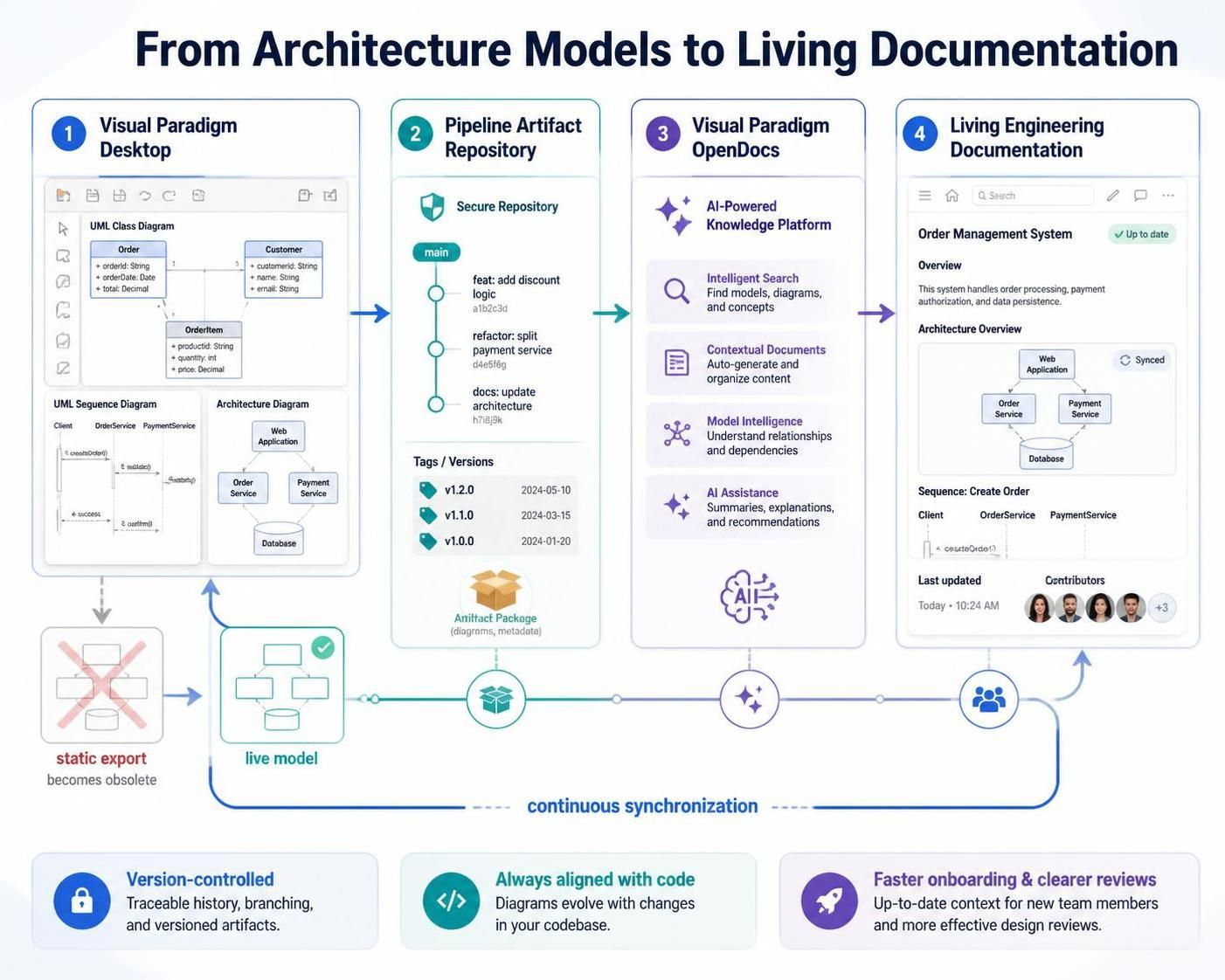
Geschrieben von Softwareingenieuren für Softwareingenieure, enthält dieser Leitfaden Einrichtungs-Checklisten, schrittweise Anleitungen, Synchronisierungsmuster und bewährte Verfahren der Softwareentwicklung, um Ihrem Team zu helfen, diesen Workflow mit Sicherheit zu übernehmen.
Hinweis: Diese Integration erfordertVisual Paradigm Professional Edition oder höher.
Grundkonzepte: Der Workflow vom Konzept zur Dokumentation
Die neue Integration schafft eine bidirektionale Brücke zwischen Modellierung und Dokumentation und verwandelt statische Assets in lebendige Komponenten.
-
Modell: Erstellen oder verfeinern Sie Diagramme in Visual Paradigm Desktop unter Verwendung professioneller Werkzeuge oder KI-gestützter Generierung.
-
Export: Übertragen Sie Diagramme in das sichere Pipeline-Repository mit optionalen Metadaten.
-
Dokument: Einbetten von lebenden, bearbeitbaren Diagrammkomponenten direkt in OpenDocs-Seiten.
-
Synchronisieren: Aktualisieren Sie Quelldiagramme und übertragen Sie Änderungen auf die Dokumentation ohne manuelles erneutes Exportieren.
Dieser Workflow beseitigt die Reibungsverluste durch Datei-Exporte, E-Mail-Anhänge und manuelle Bild-Uploads – reduziert den Kontextwechsel und gewährleistet die Genauigkeit der Dokumentation.
Verständnis der Kernkomponenten
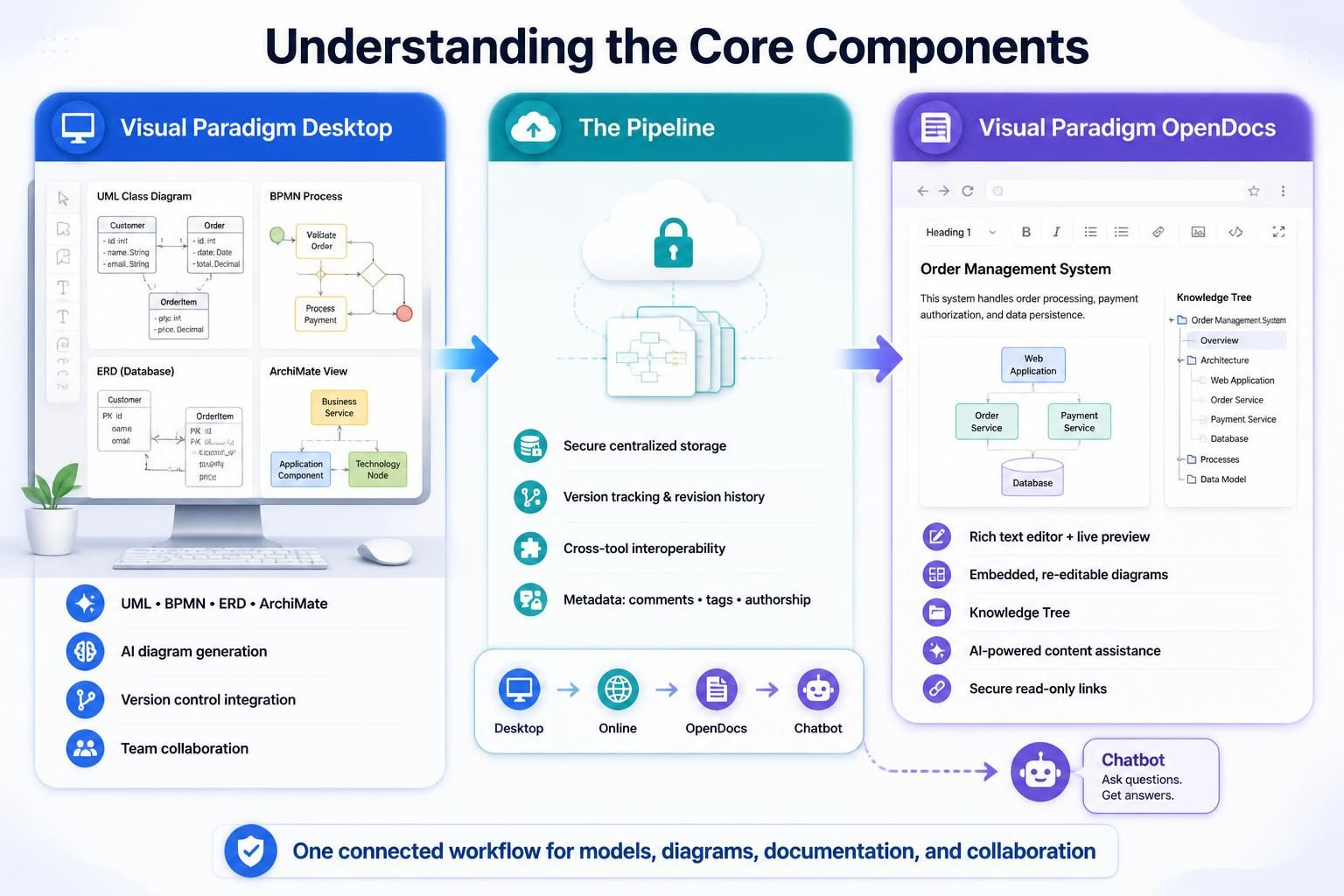
Visual Paradigm Desktop
Eine umfassende Desktop-Modellierungssuite, die UML, BPMN, ERD, ArchiMate und mehr unterstützt. Zu den Funktionen gehören KI-gestützte Diagrammgenerierung, Versionskontrollintegration und Team-Kollaborationstools.
Visual Paradigm OpenDocs
Eine webbasierte Wissensmanagementplattform, die für technische Teams entwickelt wurde und Folgendes bietet:
-
Rich-Text-Editor mit Live-Vorschau
-
Eingebettete, erneut bearbeitbare Diagrammkomponenten
-
Hierarchischer „Wissensbaum“ zur Projektorganisation
-
KI-gestützte Inhaltsunterstützung
-
Sicheres Teilen über schreibgeschützte Links
Die Pipeline
Ein cloudbasierter Artefakt-Repository, das als Synchronisierungsschicht zwischen Visual Paradigm-Tools dient. Zu den wichtigsten Merkmalen gehören:
-
Sichere, zentrale Speicherung für Diagramme, Modelle und Dokumentationsressourcen
-
Versionsverfolgung mit Änderungsverlauf
-
Toolübergreifende Interoperabilität (Desktop → Online → OpenDocs → Chatbot)
-
Unterstützung für Metadaten (Kommentare, Tags, Urheberschaft)
Voraussetzungen & Einrichtungshinweise
Stellen Sie vor der Implementierung dieses Workflows sicher, dass Ihre Umgebung folgende Anforderungen erfüllt:
| Anforderung | Details |
|---|---|
| Lizenz | Visual Paradigm Professional Edition oder höher |
| Desktop-Version | Neueste stabile Version von Visual Paradigm Desktop (Download) |
| OpenDocs-Zugriff | Aktives Konto bei https://online.visual-paradigm.com/app/opendocs/ |
| Netzwerk | Ausgehender HTTPS-Zugriff auf *.visual-paradigm.comfür die Pipeline-Synchronisierung |
| Authentifizierung | Single Sign-On (SSO) oder VP-Kontodaten sowohl für Desktop als auch für OpenDocs |
Ingenieur-Checkliste
-
Stellen Sie sicher, dass die Team-Lizenzen Funktionen der Professional Edition enthalten
-
Überprüfen Sie die Pipeline-Zugriffsrechte in den OpenDocs-Administrator-Einstellungen
-
Legen Sie Benennungskonventionen für Artefakte fest (z. B. “
proj-modul-diagramm-v1.2) -
Dokumentieren Sie den Workflow im Onboarding-Leitfaden Ihres Teams
-
Richten Sie ein Sandbox-Projekt für erste Tests ein
Schritt-für-Schritt: Exportieren von Diagrammen nach OpenDocs
Egal, ob Sie Ihr Diagramm manuell erstellt oder unser “KI-Erzeugungstool” verwendet haben, ist der Export in Ihre Dokumentation einfach:
-
Öffnen Sie in Visual Paradigm Desktop das Diagramm, das Sie senden möchten.
-
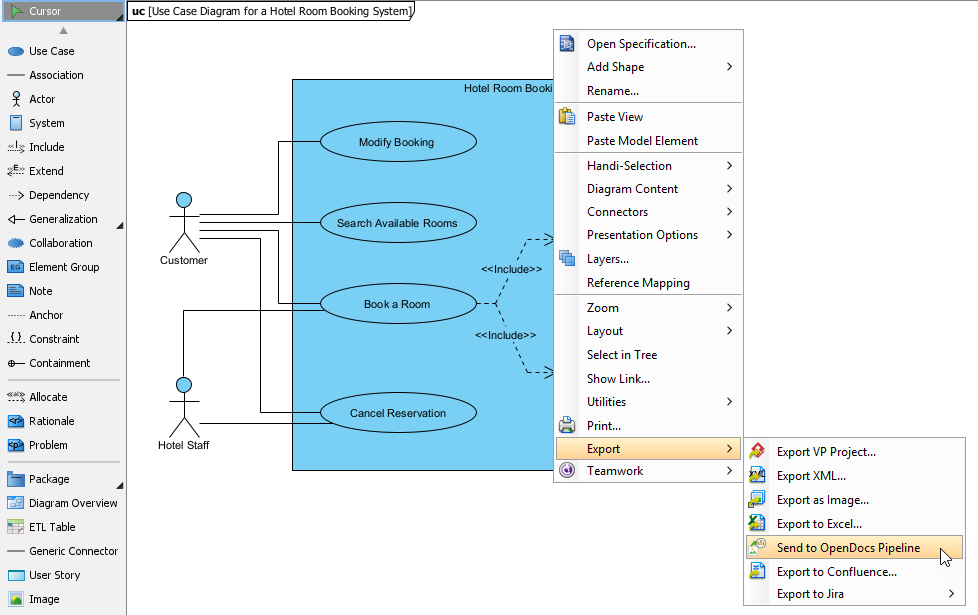
Klicken Sie mit der rechten Maustaste auf das Diagramm und wählen Sie “Exportieren > An OpenDocs-Pipeline senden”.
-
Speichern Sie Ihr Projekt bei Aufforderung, indem Sie auf “OK” klicken.
-
(Optional) Geben Sie einen Kommentar ein. Dieser wird im Pipeline-Bereich innerhalb von OpenDocs angezeigt, um Ihnen dabei zu helfen, die Version oder den Zweck des Artefakts zu identifizieren.
-
Bestätigen Sie den Export, um Ihr Diagramm in die Cloud zu übertragen.
Ingenieur-Tipp: Verwenden Sie beschreibende Kommentare wie “
auth-service-sequenzdiagramm-v2.1-refactor, um die Auffindbarkeit von Artefakten in der Pipeline zu verbessern.
Schritt-für-Schritt: Einfügen von Artefakten in Ihr Dokument
Sobald Ihr Diagramm in der Pipeline ist, können Sie es überall in Ihrer Wissensdatenbank platzieren:
-
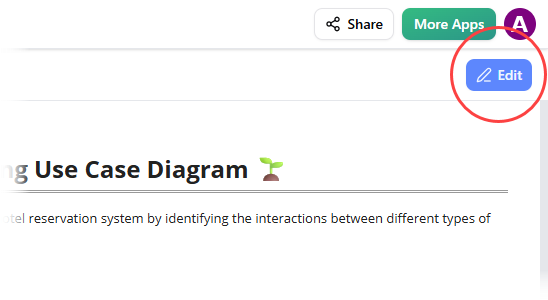
Öffnen Sie eine beliebige Dokumentseite in OpenDocs und klicken Sie auf “Bearbeiten”.
-
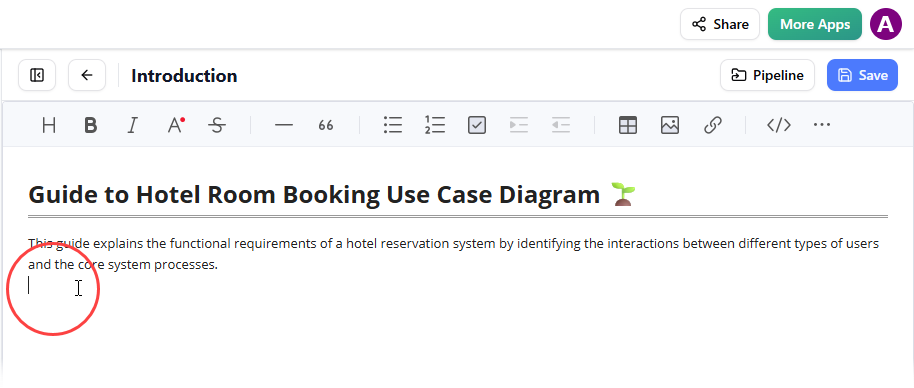
Klicken Sie auf die Seite, auf der Sie das Diagramm einfügen möchten.
-
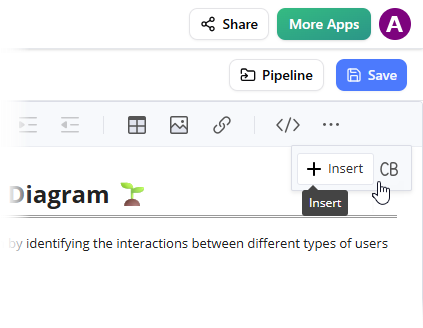
Klicken Sie in der Symbolleiste auf Einfügen.
-
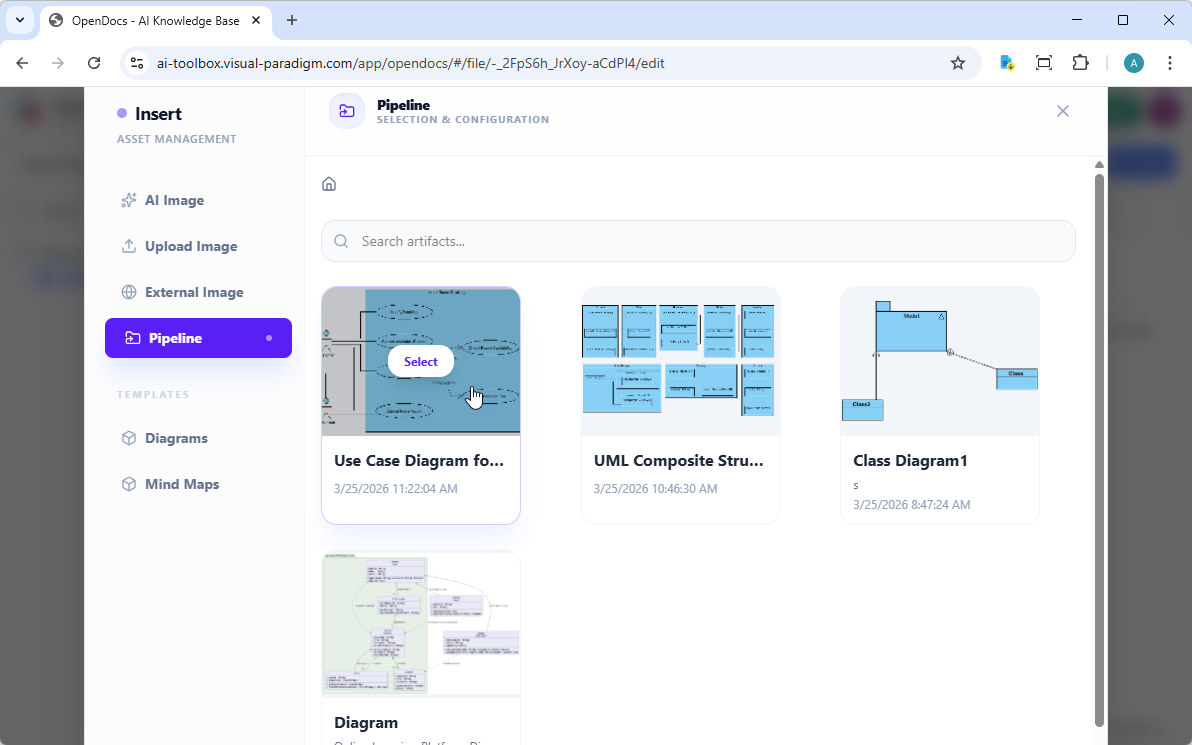
Im Einfügen-Fenster wählen Sie Pipelineaus der linken Seitenleiste aus. Ihre gesendeten Diagramme werden hier angezeigt.
-
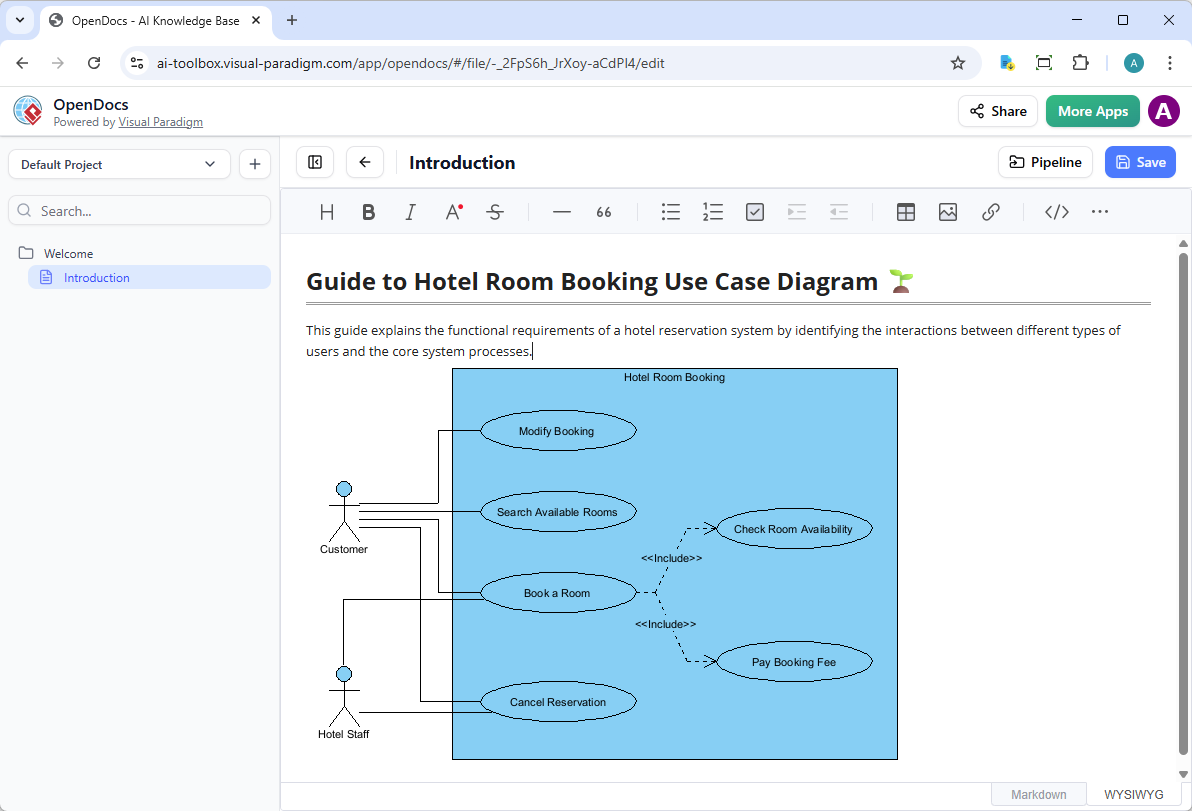
Klicken Sie auf das Diagramm, um das Bild direkt an Ihrer Cursorposition einzufügen.
Profi-Tipp: Organisieren Sie Pipeline-Artefakte mit Ordnerstrukturen, die Ihrem Repository-Layout entsprechen (z. B.
/backend/auth/,/frontend/components/) für eine intuitive Navigation.
Schritt-für-Schritt: Dokumentation synchron halten (Artefakte aktualisieren)
Einer der leistungsstärksten Aspekte dieser Integration ist die Möglichkeit, Ihre Dokumentation zu aktualisieren, während sich Ihre Modelle weiterentwickeln. Wenn Sie Änderungen an einem bereits in OpenDocs befindlichen Diagramm vornehmen müssen, befolgen Sie diese Schritte:
1. Quellendiagramm öffnen
Klicken Sie in OpenDocs auf das Bearbeiten-Symbol oben rechts im Diagrammbild, um das Diagramm bearbeiten-Fenster zu öffnen.
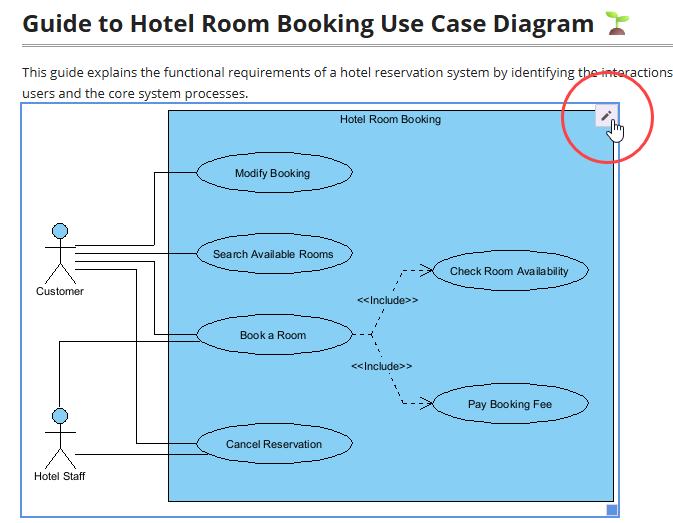
Kopieren Sie den bereitgestellten Diagramm-Link. Gehen Sie in Visual Paradigm Desktop zu Projekt > Öffnen, fügen Sie den Link ein, und die Software öffnet das Quelldiagramm für Sie. (Alternativ können Sie diesen Schritt überspringen, wenn das Projekt bereits geöffnet ist.)
2. Bearbeiten und erneut senden
Ändern Sie Ihr Diagramm in Visual Paradigm Desktop. Klicken Sie nach Abschluss mit der rechten Maustaste auf das Diagramm und wählen Sie Exportieren > An OpenDocs-Pipeline senden erneut. Sie können Ihre Änderungen auch einfach in VP Online committen, wodurch automatisch eine neue Revision des Artefakts erstellt wird.
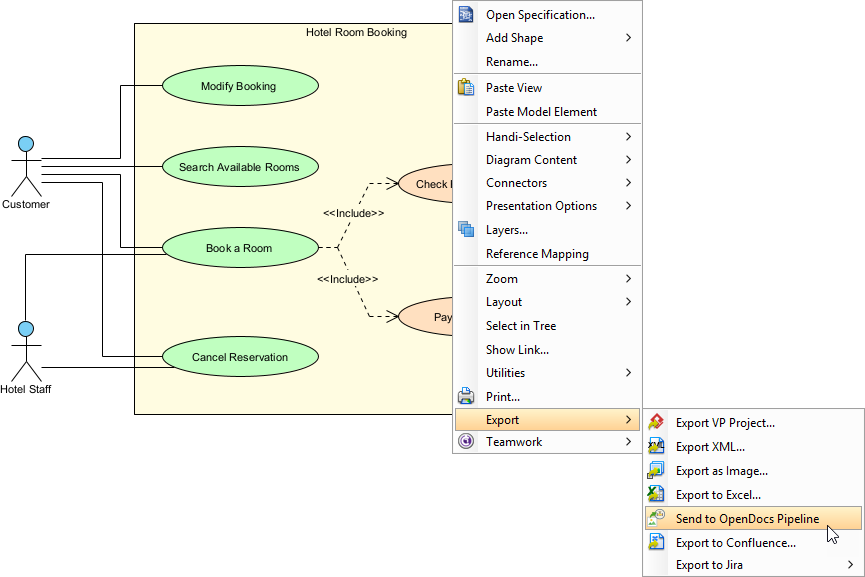
3. Auf die neueste Revision wechseln
Zurück im OpenDocs-Editor klicken Sie oben rechts auf Pipeline.
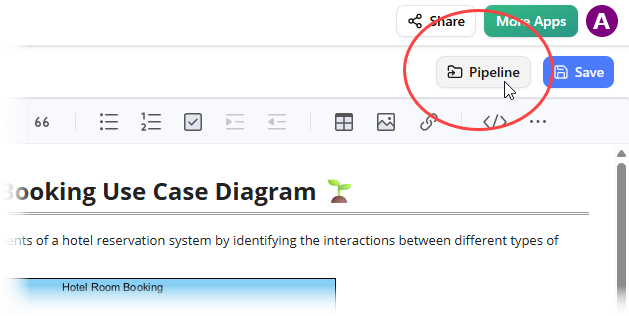
Sie sehen die aktuell auf dieser Seite verwendeten Artefakte. Wählen Sie das Diagramm aus, um eine Liste der Revisionen anzuzeigen. Klicken Sie einfach auf die neueste Revision, um das alte Diagramm sofort durch die aktualisierte Version zu ersetzen.
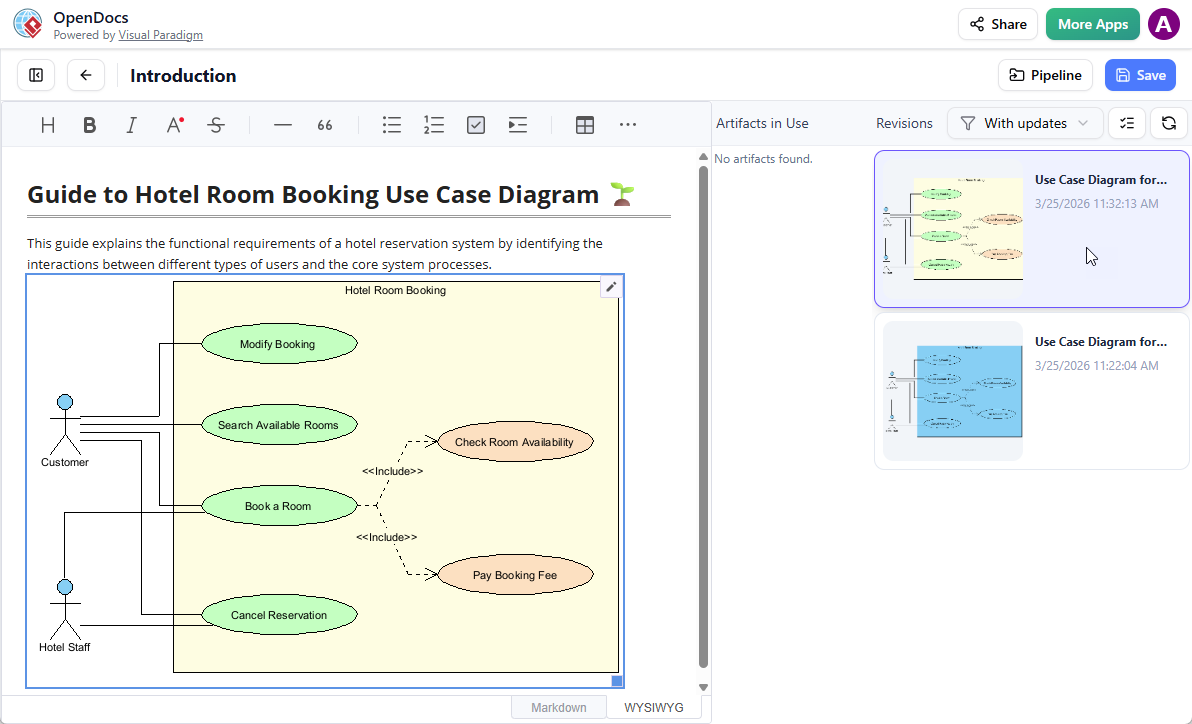
Versionierungs-Muster: Behandeln Sie Pipeline-Revisionen wie Git-Commits – verwenden Sie aussagekräftige Kommentare und kennzeichnen Sie wichtige Releases (z. B.
v1.0-release,v2.0-arch-refactor).
Vorteile für moderne Entwicklungsteams
Die Einführung dieses synchronisierten Workflows bietet Engineering-Organisationen erhebliche Vorteile:
-
Einheitliche Quelle der Wahrheit: Beseitigt das Risiko veralteter Diagramme in Wikis, indem die Dokumentation direkt mit dem Quelldmodell verknüpft wird.
-
Verminderte technische Schulden: Automatisches Synchronisieren reduziert den manuellen Aufwand, der erforderlich ist, um die Dokumentation aktuell zu halten, und fördert Teams dabei, qualitativ hochwertige Architekturunterlagen zu pflegen.
-
Verbesserte Zusammenarbeit: Stakeholder können Live-Diagramme anzeigen, ohne Desktop-Software zu benötigen, während Architekten in Visual Paradigm Desktop weiterhin über volle Bearbeitungsfunktionen verfügen.
-
Schnelleres Onboarding: Neue Teammitglieder können sich auf genaue, aktuelle Visualisierungen der Systemarchitektur verlassen, was die Lernkurve verkürzt.
-
Nachvollziehbarkeit: Die Versionshistorie der Pipeline bietet einen klaren Verlauf architektonischer Entscheidungen und Änderungen im Zeitverlauf.
Engineering-Best-Practices & Richtlinien
Artefakt-Management
-
Namenskonvention: Verwenden Sie
projekt-komponente-diagramm-zweck-versionFormat für Klarheit. -
Metadaten: Fügen Sie beim Export immer Kommentare hinzu, um Absicht, Autor und Änderungsumfang zu dokumentieren.
-
Aufbewahrungsrichtlinie: Archivieren Sie veraltete Artefakte vierteljährlich, um die Pipeline übersichtlich zu halten.
Zusammenarbeitsablauf
-
Integration von Code-Reviews: Verlinken Sie URLs von Pipeline-Artefakten in Pull-Request-Beschreibungen für visuellen Kontext.
-
Zugriffskontrolle: Beschränken Sie Schreibberechtigungen für die Pipeline auf leitende Architekten; gewähren Sie breiteren Teams Lesezugriff.
-
Benachrichtigungsstrategie: Verwenden Sie OpenDocs’ @Erwähnungen, um Stakeholder zu benachrichtigen, wenn kritische Diagramme aktualisiert werden.
Leistung & Zuverlässigkeit
-
Diagrammkomplexität: Bei großen Diagrammen (>500 Elemente) erwägen Sie die Aufteilung in modulare Teil-Diagramme, um die Ladezeiten zu verbessern.
-
Offline-Arbeit: Desktop-Änderungen werden bei Wiederherstellung der Verbindung mit der Pipeline synchronisiert – stellen Sie während kritischer Exporte eine stabile Netzwerkverbindung sicher.
-
Sicherung: Pipeline-Artefakte sind cloud-gesichert, aber führen Sie lokale
.vppProjektsicherungen gemäß der DR-Richtlinie Ihrer Organisation durch.
Sicherheitsüberlegungen
-
Sensible Modelle: Vermeiden Sie den Export von Diagrammen, die Anmeldeinformationen, interne IP-Adressen oder proprietäre Algorithmen enthalten, in gemeinsam genutzte Pipeline-Bereiche.
-
Prüfpfad: Aktivieren Sie die Protokollierung von Pipeline-Aktivitäten für projektbezogene Compliance-Anforderungen.
-
Linkfreigabe: Verwenden Sie für externe Stakeholder die schreibgeschützten Links von OpenDocs anstelle der direkten Pipeline-Zugriffsberechtigung.
Fehlerbehebung bei häufigen Problemen
| Problem | Lösung |
|---|---|
| Option „An OpenDocs-Pipeline senden“ fehlt | Überprüfen Sie die Lizenzstufe (Professional+ erforderlich) und stellen Sie sicher, dass die Desktop-Version aktuell ist |
| Artefakt wird nicht in der OpenDocs-Pipeline angezeigt | Netzwerkverbindung prüfen; Pipeline-Bereich aktualisieren; sicherstellen, dass in beiden Tools derselbe VP-Account verwendet wird |
| Diagramm lässt sich nicht in OpenDocs einbetten | Stellen Sie sicher, dass das Diagramm mindestens ein Element enthält; versuchen Sie den Einfügevorgang erneut, nachdem Sie den Browser-Cache geleert haben |
| Versionsverlauf wird nicht aktualisiert | Bestätigen Sie, dass Sie das richtige Artefakt anzeigen; prüfen Sie, ob ein anderer Benutzer das Dokument gesperrt hat |
| Lange Ladezeiten für große Diagramme | Diagrammkomplexität optimieren; den Lazy-Loading-Vorschau-Modus von OpenDocs verwenden |
Support: Bei anhaltenden Problemen wenden Sie sich an den Visual Paradigm-Support mit Ihrer Artefakt-ID, der VP-Desktop-Version und den Browser-/Konsole-Protokollen.
Fazit
Die Integration zwischen Visual Paradigm Desktop und OpenDocs stellt einen bedeutenden Fortschritt in den Workflows für technische Dokumentation dar. Indem Diagramme als erstklassige, versionierte Artefakte und nicht als statische Bilder behandelt werden, können Teams eine genaue, lebendige Dokumentation pflegen, die sich gemeinsam mit ihren Systemen weiterentwickelt. Dies reduziert technische Schulden, beschleunigt den Wissenstransfer und stärkt die Ausrichtung zwischen Architektur und Implementierung.
Wir empfehlen Engineering-Teams, diesen Workflow schrittweise einzuführen: Beginnen Sie mit einem Pilotprojekt, dokumentieren Sie die Konventionen Ihres Teams und erweitern Sie die Nutzung, sobald das Vertrauen wächst. Die Zeit, die in die Einrichtung dieser Pipeline investiert wird, zahlt sich durch reduzierte Einarbeitungszeiten, weniger Klärungstreffen und qualitativ hochwertigere Aufzeichnungen zu architektonischen Entscheidungen aus.
Da sich das Visual Paradigm-Ökosystem weiterentwickelt – mit KI-gestütztem Modellieren, toolübergreifender Synchronisation und verbesserten Kollaborationsfunktionen – stellt diese Grundlage sicher, dass Ihre Dokumentationsinfrastruktur mit Ihren ingenieurtechnischen Ambitionen skaliert.
Bereit zur Implementierung? OpenDocs aufrufen oder Visual Paradigm Desktop herunterladenum Ihre Reise von Konzept zu Dokumentation noch heute zu beginnen.
Literaturhinweise
- Visual Paradigm OpenDocs: Der vollständige Leitfaden für KI-gestütztes Wissensmanagement und Diagrammerstellung: Umfassender Überblick über die Fähigkeiten von OpenDocs, KI-Funktionen und Strategien für das unternehmensweite Wissensmanagement.
- Offizielle Funktionsseite von Visual Paradigm OpenDocs: Offizielle Produktdokumentation mit Details zu den Kernfunktionen, Preisen und Integrationspunkten von OpenDocs.
- Visual Paradigm OpenDocs: Der vollständige Entwicklerleitfaden für KI-gestützte technische Dokumentation: Entwicklerorientierter Leitfaden zu Rich-Text-Editing, Diagrammeinbettung und KI.
- Dokumentation zum OpenDocs-KI-Tool: Technisches Nachschlagewerk für KI-gestützte Diagrammerstellung, natürliche Sprachverarbeitung und Automatisierungsfunktionen innerhalb von OpenDocs.
- Visual Paradigm-KI für die Diagrammerstellung nutzen: Der ultimative Leitfaden 2026: Tiefgehende Untersuchung von KI-gestützten Modellierungstechniken, Prompt-Engineering und Workflows zur Qualitätsvalidierung.
- KI-Flowchart-Generator: OpenDocs-Update: Release-Notizen mit Details zu neuen KI-Flowchart-Funktionen, Anwendungsbeispielen und Integrationsmustern mit OpenDocs.
- KI-Diagramm mit OpenDocs-Pipeline synchronisieren: Anleitung: Schritt-für-Schritt-Tutorial zur Synchronisierung von KI-generierten Diagrammen zwischen Modellierungstools und OpenDocs über die Pipeline.
- Von der Idee zum Unternehmen: Meine Reise durch die vier KI-Säulen von Visual Paradigm: Fallstudie zur Erforschung der realen Umsetzung des KI-Ökosystems von Visual Paradigm in Unternehmensprojekten.
- OpenDocs Professional: Update zur Mind-Map-Integration: Release-Ankündigung mit neuen Mind-Mapping-Funktionen, Kollaborationsmerkmalen und Pipeline-Synchronisation für visuelles Brainstorming.
- Neu in OpenDocs: KI-gestützte Unterstützung für Datenflussdiagramme (DFD): Technisches Update zur KI-unterstützten DFD-Erstellung, Validierungsregeln und Integration in die Systemarchitektur-Dokumentation.
- KI-Komponentendiagramm-Generator: OpenDocs-Update: Feature-Release mit Details zur KI-gesteuerten Generierung von Komponentendiagrammen, Unterstützung für Microservices-Modellierung und OpenDocs-Einbettungs-Workflows.
Der Artikel ist auch in English, Español, فارسی, Français, English, Bahasa Indonesia, 日本語, Polski, Portuguese, Ру́сский, Việt Nam, 简体中文 and 繁體中文 verfügbar.