


Einführung
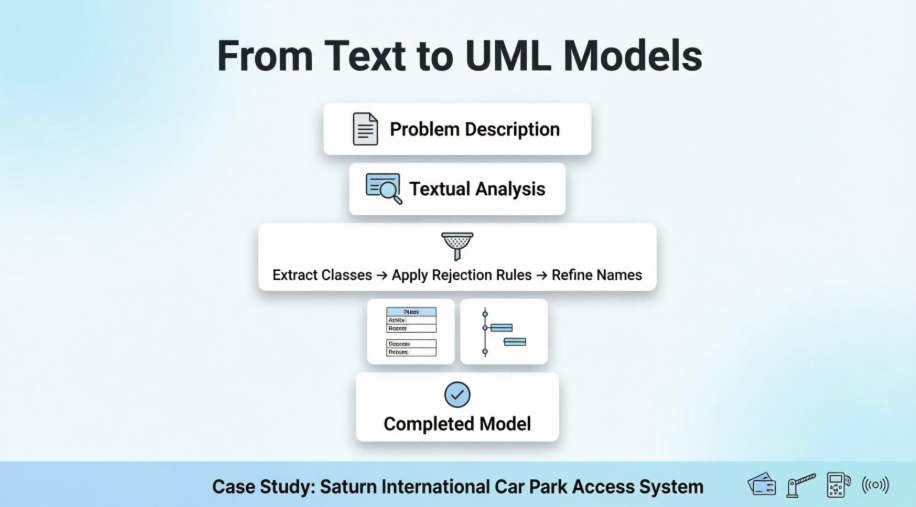
In der modernen Softwareentwicklung ist die Fähigkeit, mehrdeutige geschäftliche Anforderungen in präzise, handlungsorientierte Systemmodelle zu übersetzen, eine entscheidende Fähigkeit. Die Textanalyse dient als leistungsfähiger Brückenschlag zwischen natürlichen Sprachproblemstellungen und formalen UML-(Unified Modeling Language)-Diagrammen. Diese Fallstudie zeigt einen vollständigen, schrittweisen Arbeitsablauf zur Gewinnung von Kandidatenklassen aus einer realen Problembeschreibung, deren Verfeinerung durch systematische Ausschlusskriterien und deren Weiterentwicklung zu robusten Klassen- und Sequenzdiagrammen.
Anhand des Sicherheitssystems für den Parkplatz von Saturn International als Beispiel zeigen wir, wie Produktmanager, Business-Analysten und Softwarearchitekten die Textanalyse-Funktion von Visual Paradigm nutzen können, um die Anforderungserfassung zu beschleunigen, Mehrdeutigkeiten zu reduzieren und wartbare Designartefakte zu erzeugen. Unabhängig davon, ob Sie Zugriffssteuerungssysteme, Unternehmensworkflows oder an Kunden gerichtete Anwendungen modellieren – die hier vorgestellte Methode bietet ein wiederholbares Framework, um Worte in funktionierende Modelle zu verwandeln.
Problembeschreibung
Die folgende Problembeschreibung wird in dieser Anleitung verwendet. Schauen wir uns an, was es ist.
|
Die Managementebene von Saturn Int. möchte ihre Sicherheitsmaßnahmen sowohl für das Gebäude als auch vor Ort verbessern. Sie möchten verhindern, dass Personen, die nicht zum Unternehmen gehören, den Parkplatz nutzen. Saturn Int. hat beschlossen, allen Mitarbeitern Identitätskarten auszustellen. Jede Karte enthält den Namen, die Abteilung und die Nummer eines Mitarbeiter, und gewährt ihnen Zugang zum Firmenparkplatz. Die Mitarbeiter werden gebeten, die Karten während ihres Aufenthalts vor Ort zu tragen. Am Eingang des Parkplatzes befindet sich eine Schranke und ein Kartenleser. Wenn ein Fahrer sein Fahrzeug in den Parkplatz einfährt, steckt er/sie seine Identitätskarte in den Kartenleser. Der Kartenleser überprüft dann die Kartennummer, um festzustellen, ob sie dem System bekannt ist. Wenn die Nummer erkannt wird, sendet der Leser ein Signal, um die Schranke zu heben. Der Fahrer kann dann sein Fahrzeug in den Parkplatz einfahren. Am Ausgang des Parkplatzes befindet sich eine weitere Schranke, die automatisch angehoben wird, wenn ein Fahrzeug den Parkplatz verlassen möchte. Ein Schild am Eingang zeigt „Voll“ an, wenn keine Parkplätze mehr frei sind. Es wird erst ausgeschaltet, wenn ein Fahrzeug den Parkplatz verlässt. Es gibt eine weitere Kartenart für Gäste, die ebenfalls den Zugang zum Parkplatz ermöglicht. Die Karte speichert eine Nummer und das aktuelle Datum. Solche Karten können im Voraus versandt oder an der Rezeption abgeholt werden. Alle Gästekarten müssen an der Rezeption zurückgegeben werden, wenn der Besucher Saturn Int. verlässt. |
|---|
Klassen aus Text identifizieren
Textanalyse erstellen
-
Erstellen Sie ein neues Projekt. Wählen SieProjekt > Neuaus dem Hauptmenü aus. In dem FensterNeues Projektbenennen Sie das ProjektTutorialund klicken Sie aufLeeres Projekt erstellenum zu bestätigen.
-
Erstellen Sie eine neue Textanalyse. Wählen SieDiagramm > Neuaus dem Hauptmenü.
-
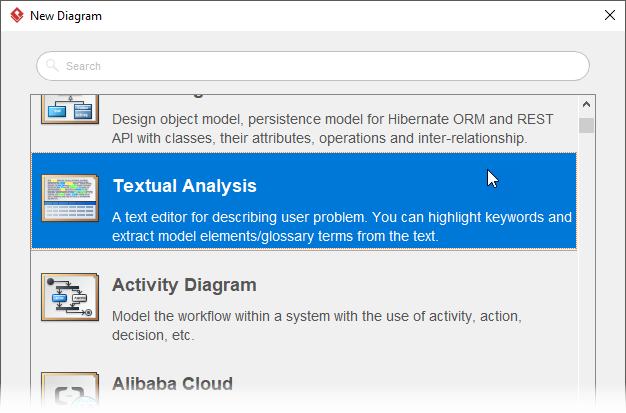
In dem FensterNeues Diagrammwählen SieTextanalyse und klicken Sie auf Weiter. Geben Sie ein Sicherheitsverbesserung als Diagrammname und klicken Sie auf OK.
-
Dies öffnet den Textanalyse-Editor. Kopieren Sie die oben stehende Problembeschreibung und fügen Sie sie in den Editor ein. Einfügen kann durch Drücken von Strg-V oder durch Rechtsklicken im Editor und Auswahl von Einfügen.
Identifizieren von Kandidatenobjekten aus Text
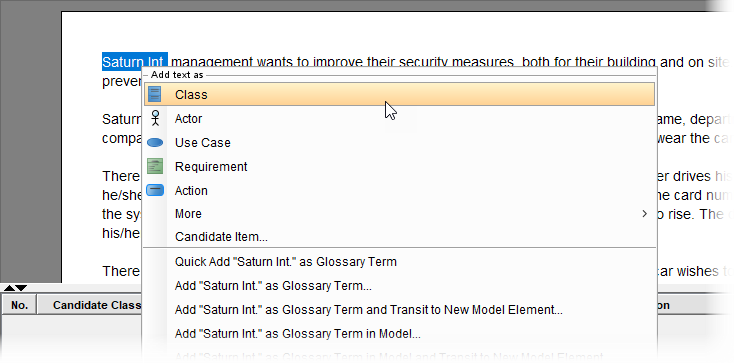
Lesen Sie die Problembeschreibung durch, um die Kandidatenklassen zu identifizieren. Wenn ein Kandidat gefunden wurde, klicken Sie mit der rechten Maustaste auf den Textabschnitt und wählen Sie Text als Klasse hinzufügen aus dem Popup-Menü aus.
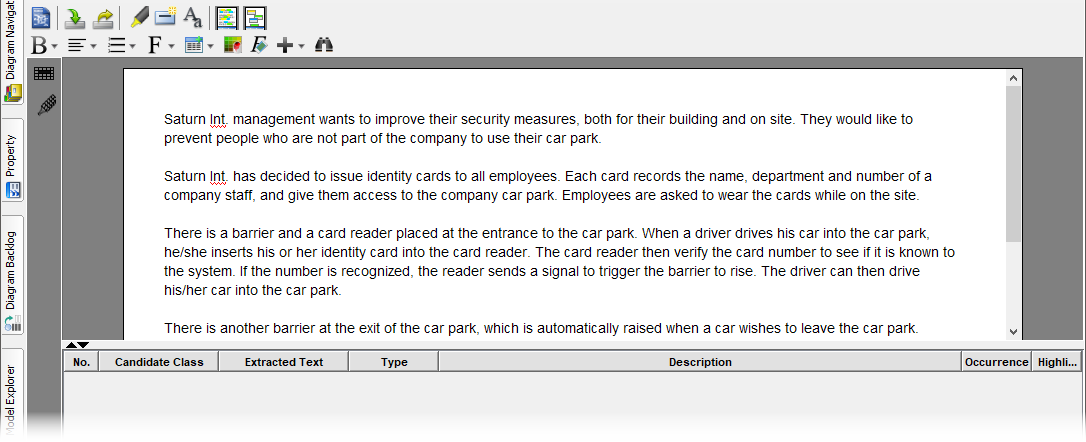
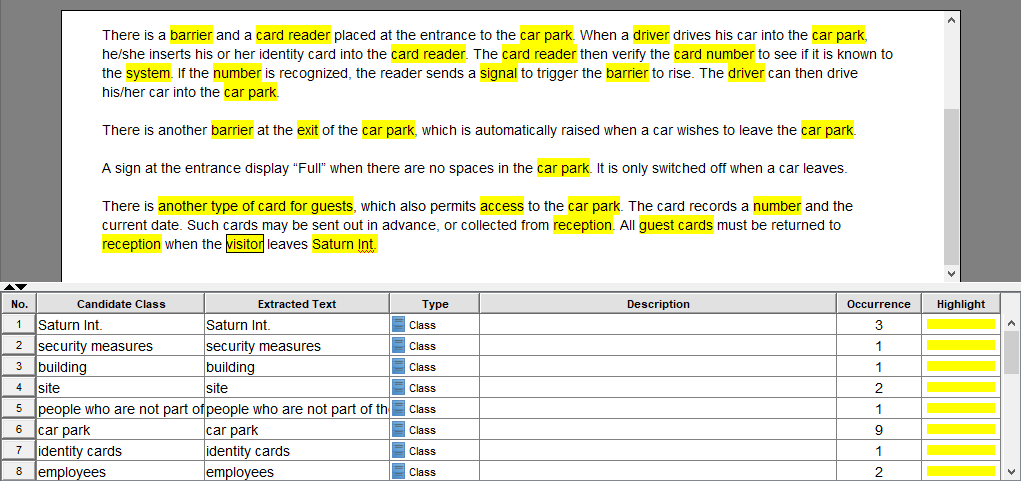
Eine Liste der Kandidatenklassen wird unten angezeigt:
| Saturn Int. | Sicherheitsmaßnahmen | Gebäude | Standort |
|---|---|---|---|
| Menschen, die nicht zum Unternehmen gehören | Parkplatz | Ausweise | Mitarbeiter |
| Name | Abteilung | Nummer | Unternehmensmitarbeiter |
| Zugang | Barriere | Kartenleser | Fahrer |
| Kartennummer | System | Signal | Ausgang |
| Eine andere Art von Karte für Gäste | Empfang | Gastkarten | Besucher |
Bis jetzt sollte der Textanalyse-Editor folgendermaßen aussehen:
Ablehnen von Kandidatenobjekten
In diesem Abschnitt werden die Kandidatenklassen anhand einer Liste von Ablehnrregeln überprüft. Am Ende dieses Abschnitts wird eine Liste von Klassenmodellen erhalten.
Überprüfen Sie nun die Liste der Kandidatenklassen anhand der folgenden Ablehnrregeln:
-
Doppelte: Wenn zwei oder mehr Objekte einfach verschiedene Namen für dasselbe sind.
-
Unwichtig: Objekte, die im Problembereich existieren, aber nicht beabsichtigt sind.
-
Unklar: Wenn man die Wörter sorgfältig betrachtet, wird manchmal deutlich, dass sie keine Preisbedeutung haben und nicht die Grundlage für etwas Nützliches im System sein können.
-
Allgemein: Die Bedeutung ist zu breit.
-
Attribute: als Attribut von Objekten.
-
Assoziationen: stellt tatsächlich die Beziehungen zwischen Objekten dar.
-
Rollen: Manchmal beziehen sich Objekte auf die Rolle, die sie in einem bestimmten Teil des Systems spielen.
Die folgende Tabelle listet das Ergebnis der Überprüfung auf:
| Kandidatenklasse | Akzeptieren / Ablehnen | Grund für die Ablehnung |
|---|---|---|
| Saturn Int. Management | Ablehnen | Unwichtig für das System |
| Sicherheitsmaßnahmen | Ablehnen | zweideutig |
| Gebäude | Ablehnen | Ist für das System irrelevant |
| Standort | Ablehnen | Ist für das System irrelevant |
| Menschen, die nicht zum Unternehmen gehören | Ablehnen | Ist für das System irrelevant |
| Parkplatz | Akzeptieren | |
| Ausweise | Akzeptieren | |
| Mitarbeiter | Ablehnen | Duplikat mit „Unternehmensmitarbeiter“ |
| Name | Ablehnen | Attribut |
| Abteilung | Ablehnen | Attribut |
| Nummer | Ablehnen | Attribut |
| Unternehmensmitarbeiter | Ablehnen | Rolle |
| Zugang | Akzeptieren | |
| Barriere | Akzeptieren | |
| Kartenleser | Akzeptieren | |
| Treiber | Ablehnen | Rolle |
| Kartennummer | Ablehnen | Attribut |
| System | Ablehnen | Zu allgemein |
| Signal | Akzeptieren | |
| Ausgang | Ablehnen | Ist für das System irrelevant |
| Eine andere Kartenart für Gäste | Ablehnen | Doppelungen mit Gästekarten |
| Empfang | Ablehnen | Ist für das System irrelevant |
| Gästekarten | Akzeptieren | |
| Besucher | Ablehnen | Rolle |
Um die akzeptierten und abgelehnten Kandidatenklassen zu unterscheiden, ändern wir die Hervorhebungsfarbe für die akzeptierten auf Grün. Klicken Sie dazu auf die Zelle mit der gelben Hervorhebung und wählen Sie Grün im Farbwähler aus.
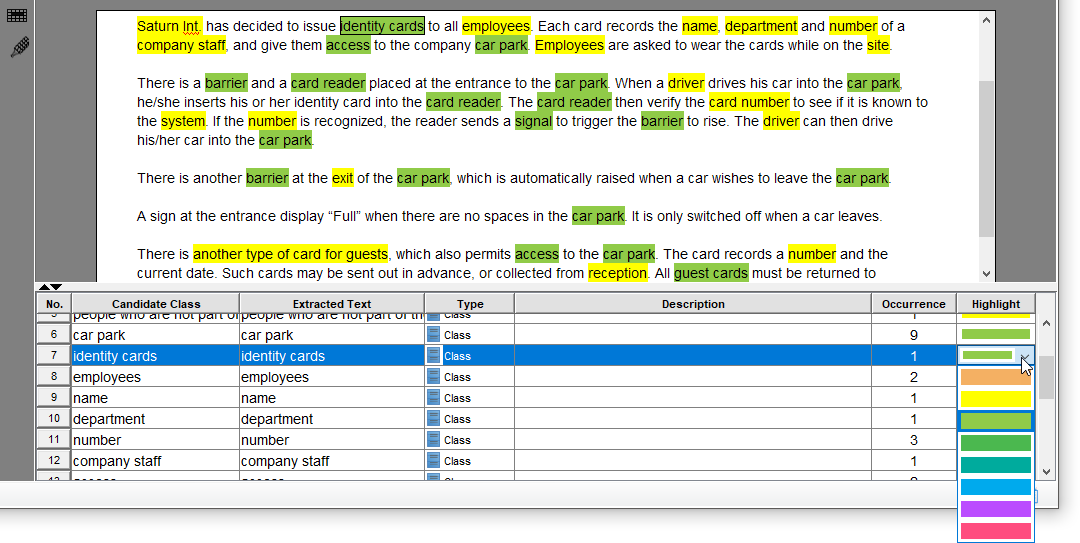
So erhalten wir nun die verbleibende Liste der Kandidatenklassen wie folgt:
| Parkplatz | Ausweise | Zugang | Barriere |
|---|---|---|---|
| Kartenleser | Signal | Gastkarten |
Umbenennung der erkannten Klassen
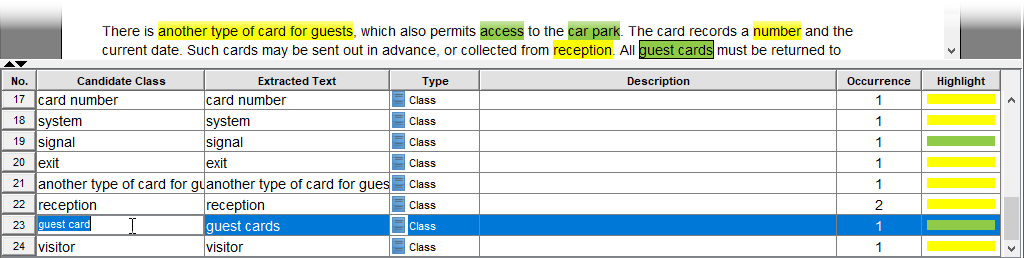
Lassen Sie uns die akzeptierten Kandidaten folgendermaßen umformulieren: (1) Vereinheitlichung der Nomenform zwischen Singular und Plural und (2) Genauige Wiedergabe der Bedeutung des extrahierten Textes.
Lesen Sie die folgende Tabelle, um die erforderlichen Änderungen und die Erklärung der Änderungen zu erhalten.
| Extrahierter Text | Umbenennen in | Grund |
|---|---|---|
| Parkplatz | ||
| Ausweise | Mitarbeiterschein | „Ausweise“ bedeutet buchstäblich alle Arten von Karte, aber gemäß des Textes stammt das Wort „Ausweis“ aus dem Nominalphrasen „Ausweise für alle Mitarbeiter“, daher bedeutet es eigentlich Mitarbeiterschein. Wir werden es umformulieren, um Verwirrung zu vermeiden. |
| Zugang | ||
| Barriere | ||
| Kartenleser | ||
| Signal | ||
| Ausgang | ||
| Gastkarten | Gastkarte | Ändern Sie auf die Singularform, um Übereinstimmung mit den anderen Wörtern zu erreichen |
Aktualisieren Sie die Namen der Kandidatenklassen entsprechend:
Erstellen von Klassenmodell-Elementen aus Text
Sie haben eine Liste von Klassen identifiziert. Um sie bei der Modellkonstruktion zu verwenden, müssen Sie sie von Wörtern in Modell-Elemente umwandeln.
-
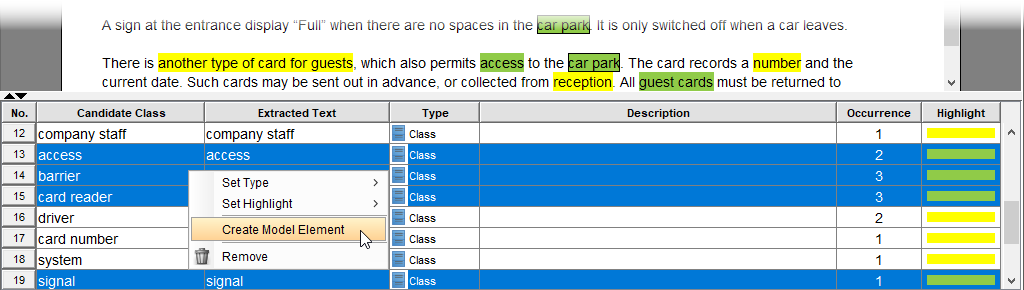
Wählen Sie die sieben Klassen in der Tabelle aus. Um eine mehrfache Auswahl durchzuführen, halten Sie die Taste Strg gedrückt und klicken Sie nacheinander auf die Zeilen.
-
Klicken Sie mit der rechten Maustaste auf Ihre Auswahl und wählen Sie Modell-Element erstellen aus dem Kontextmenü aus.
-
Sie werden aufgefordert, die erstellten Elemente in einem Diagramm darzustellen. Behalten Sie die Option Neues Diagramm erstellen ausgewählt. Benennen Sie das Klassendiagramm in Parkhaus-System und klicken Sie auf Erstellen.
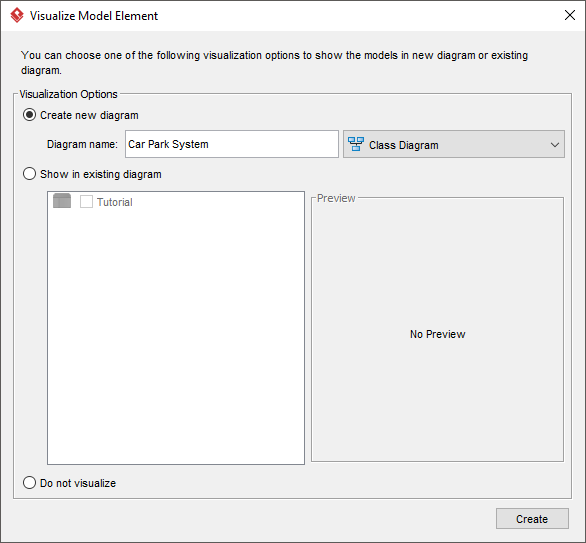
Dies erstellt ein Klassendiagramm.
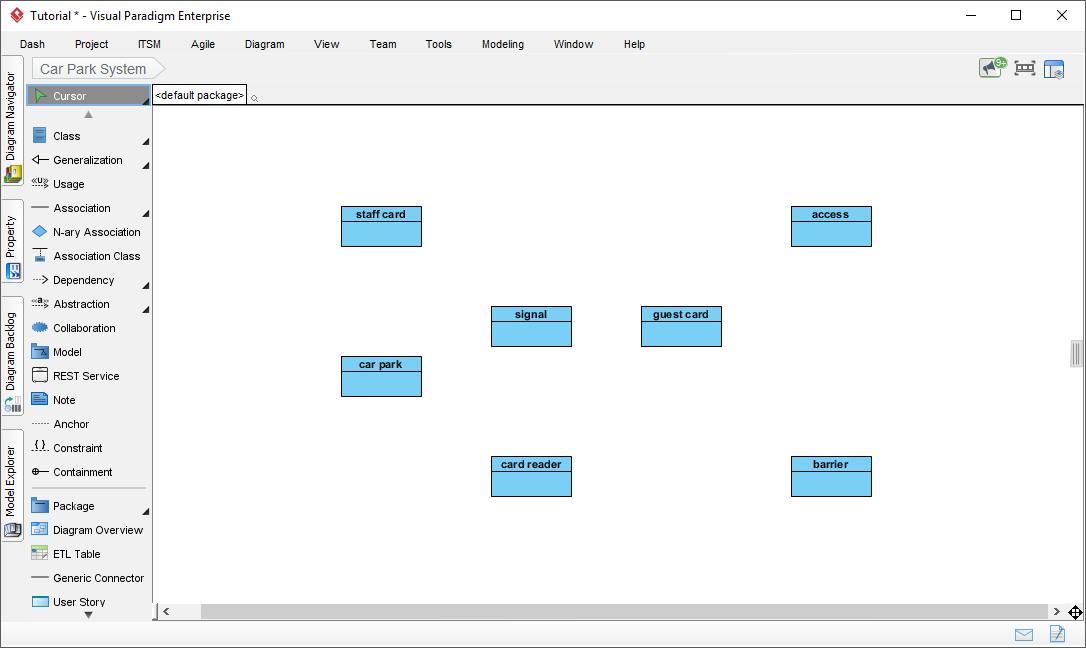
Entwicklung des Klassenmodells – Identifizierung struktureller Beziehungen
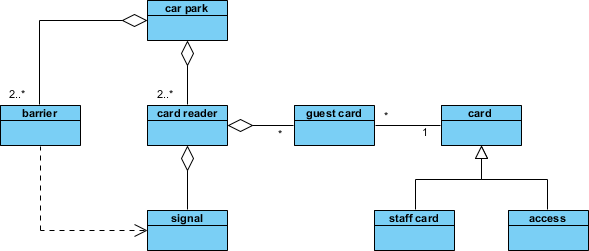
Sie haben eine Reihe von Klassen in einem Klassendiagramm visualisiert. Identifizieren Sie nun ihre strukturellen Beziehungen, indem Sie sie mit Beziehungskonnektoren wie Assoziation, Generalisierung und Abhängigkeit verbinden. Die folgende Abbildung zeigt das Ergebnis. Während dieses Prozesses können neue Klassen hinzugefügt werden, wie beispielsweise die Klasse „Karte“ in diesem Beispiel als Oberklasse der Unterklassen Mitarbeiterkarte und Gastkarte.
Entwicklung des Interaktionsmodells – Identifizierung von Attributen und Operationen
Sequenzdiagramme werden erstellt, um die Interaktionen zwischen den Objekten, also den Instanzen jener Klassen, die oben identifiziert wurden, zu visualisieren. Während dieses Prozesses werden Attribute und Operationen identifiziert, was das Klassenmodell abschließt. Erstellen wir ein Sequenzdiagramm, um den Fall zu visualisieren, bei dem ein Mitarbeiter eines Unternehmens sein Auto in das Parkhaus fährt.
-
Erstellen Sie ein Sequenzdiagramm. Wählen Sie Diagramm > Neu aus dem Hauptmenü aus.
-
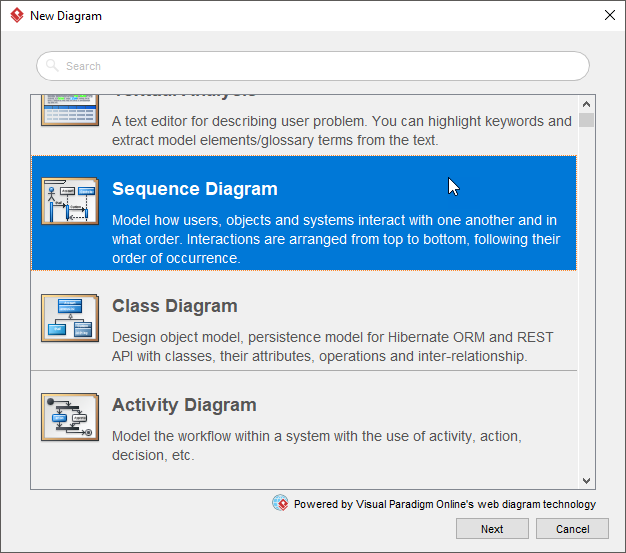
Im Fenster Neues Diagramm wählen Sie Sequenzdiagramm und klicken Sie auf Weiter. Wählen Sie Leer als Vorlage und klicken Sie auf Weiter. Geben Sie ein Parkplatz (mit Mitarbeiterkarte) als Diagrammname und klicken Sie auf OK.
-
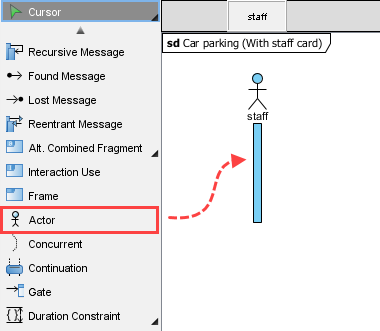
Die Szene beginnt bei einem Fahrer, der seine Mitarbeiterkarte in den Kartenleser steckt. Legen wir einen Akteur an Mitarbeiter. Um einen Akteur zu erstellen, wählen Sie die Akteur Werkzeug aus der Diagramm-Werkzeugleiste aus und ziehen Sie es auf das Diagramm.
-
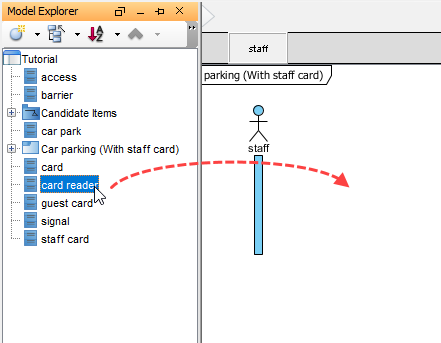
Wir müssen den Kartenleser als Objekt darstellen. Anstatt eine Lebenslinie zu erstellen, legen wir eine Objektinstanz der Kartenleser Klasse an. Es gibt mehrere Möglichkeiten, dies zu erreichen. Eine Möglichkeit besteht darin, die Klasse über das Modell-Explorer. Klicken Sie auf die Modell-Explorer Registerkarte, die sich links am Anwendungsfenster befindet (oder wählen Sie Ansicht > Fenster > Modell-Explorer aus, wenn die Registerkarte nicht sichtbar ist). Ziehen Sie dann die Klasse Kartenleser auf das Diagramm.
-
Wählen Sie Lebenslinie aus, um zu erstellen, wenn Sie aufgefordert werden, einen Typ auszuwählen.
-
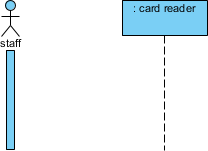
Die Lebenslinie wird automatisch mit ‘Kartenleser’ benannt, entsprechend dem Namen des Klassifizierers. Da der Name optional ist, entfernen wir ihn. Dies macht das Diagramm auch leichter lesbar.
-
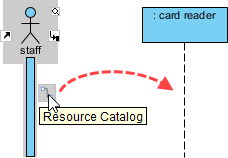
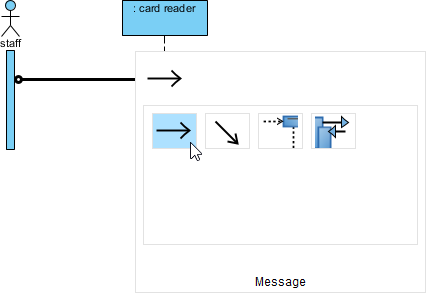
Verbinden Sie Mitarbeiter mit : Kartenleser. Bewegen Sie den Mauszeiger über den Akteur Mitarbeiter. Drücken Sie auf die RessourcenkatalogSchaltfläche und ziehen Sie sie zur Lebenslinie : Kartenleser.
-
Lassen Sie den Mauszeiger los und wählen Sie Nachricht von Ressourcenkatalog.
-
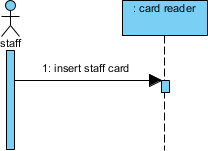
Geben Sie ein Mitarbeiterkarte einlegen als Namen der Nachricht.
-
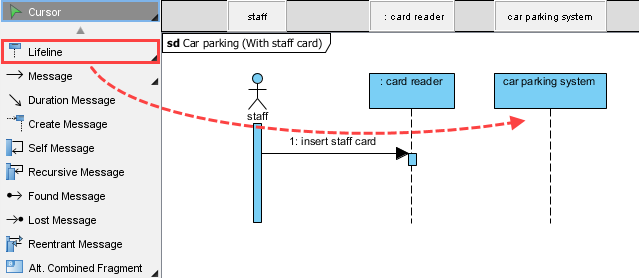
Als Eingabegerät empfängt der Kartenleser die Karte und fordert dann das System zur Überprüfung auf. Legen wir eine Lebenslinie für das System an. Da wir eine solche Klasse nicht haben, erstellen wir die Lebenslinie einfach direkt. Ziehen Sie Lebenslinie aus der Diagramm-Werkzeugleiste in das Diagramm. Benennen Sie die Lebenslinie Parkhaus-System.
-
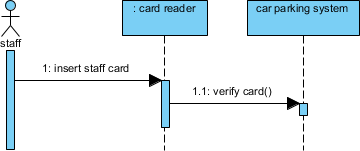
Erstellen Sie eine Nachricht karte überprüfen() von : Kartenleser an Parkhaus-System.
-
Es gibt zwei mögliche Ergebnisse: Erfolg oder Fehler. Wir werden beide Fälle modellieren. In einem UML-Sequenzdiagramm kann ein alternativer kombinierter Fragment verwendet werden, um mehrere mögliche Abläufe darzustellen. Erstellen Sie ein alternatives kombiniertes Fragment, das den Akteur und die Lebenslinien umfasst. Wir werden es vergrößern, um weitere Lebenslinien zu erfassen, je mehr Lebenslinien hinzugefügt werden.
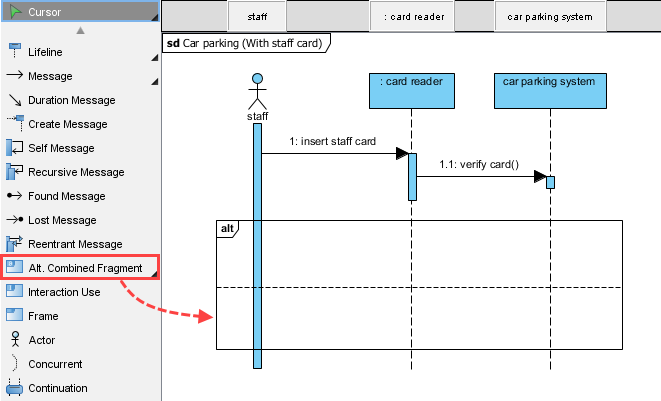
-
Bei Erfolg lädt das System die Aufzeichnung der Mitarbeiterkarte. Erstellen Sie eine Selbstnachricht mitarbeiter laden(). Um dies zu tun, bewegen Sie den Mauszeiger über Parkhaus-System und klicken Sie auf Ressourcenkatalog, danach wählen Sie aus Selbstnachricht -> Lebenslinie von Ressourcenkatalog. Geben Sie den Namen der Selbstnachricht ein.
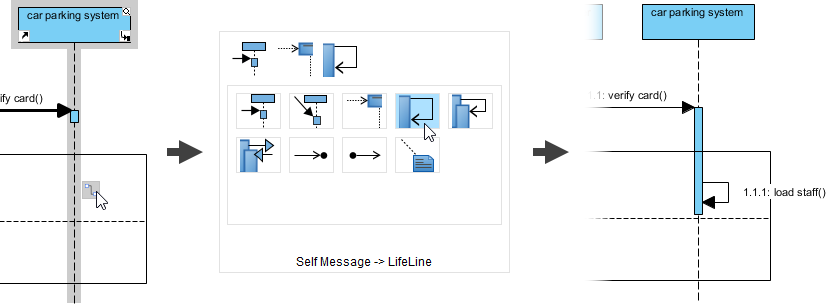
-
Folgen Sie Schritt 4, um die Klasse darzustellen Mitarbeiterkarte als Lebenslinie. Entfernen Sie erneut ihren Namen.
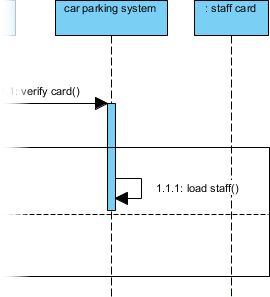
-
Angenommen, die letzte Zugriffszeit wird auf die Aufzeichnung der Mitarbeiterkarte gesetzt. Stellen Sie dies durch eine Set-Nachricht dar setze letzte Zugriffszeit().
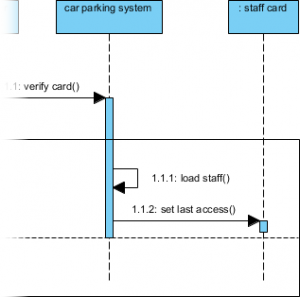
-
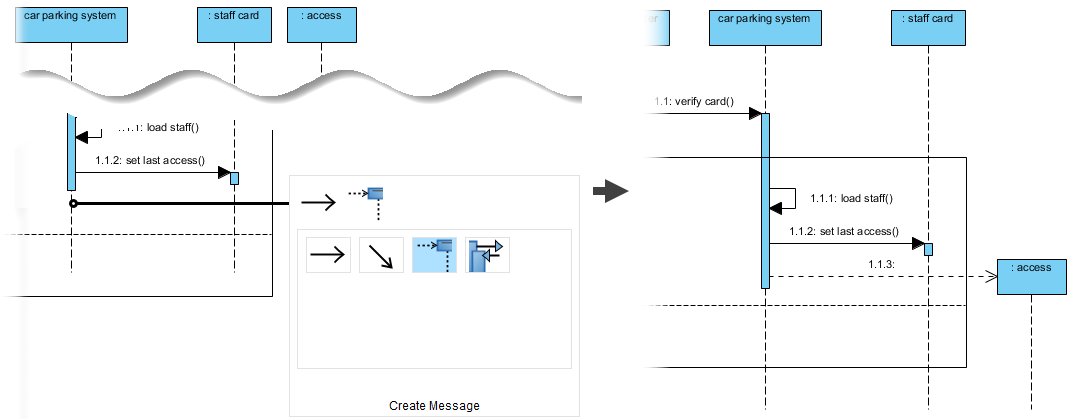
Es würde eine Zugriffsprotokollaufzeichnung erstellt. Stellen wir die Zugriff Klasse im Diagramm als Lebenslinie dar und verbinden Sie sie mit einer Create-Nachricht. Vergessen Sie nicht, den alternativen kombinierten Fragment zu vergrößern, um die Lebenslinie zu überdecken.
-
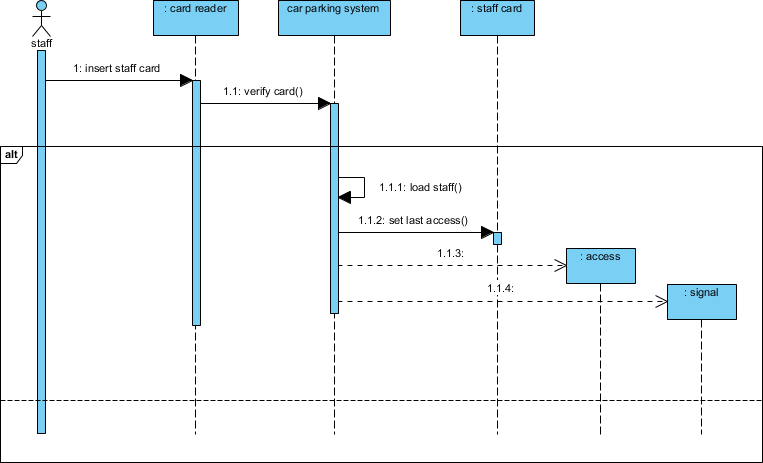
Es würde auch ein Signal erstellt, um die Barriere zum Hochfahren zu aktivieren. Stellen wir die Signal Klasse im Diagramm dar und verbinden Sie sie mit einer Create-Nachricht. Bis jetzt sollte Ihr Sequenzdiagramm dem untenstehenden Bild ähneln.
-
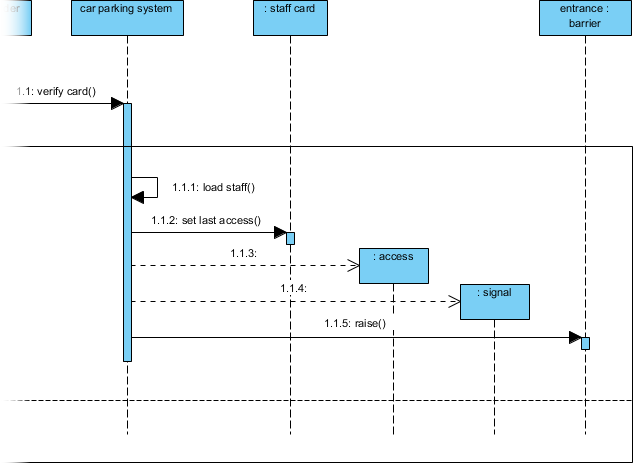
Heben Sie die Barriere. Stellen Sie die Barriere Klasse als Lebenslinie dar und verbinden Sie sie mit einer hebe() Nachricht. Hier nennen wir die Lebenslinie Eingang weil es sowohl am Eingang als auch am Ausgang eine Barriere gibt, während wir uns in diesem Diagramm auf die am Eingang beziehen.
-
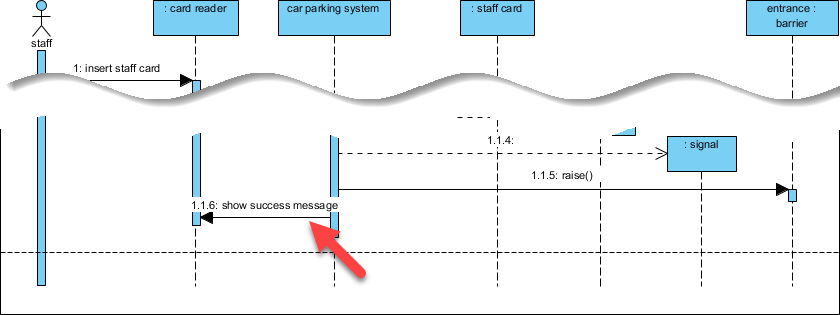
Schließlich fordern Sie den Kartenleser auf, eine Nachricht anzuzeigen, um die erfolgreiche Überprüfung der Mitarbeiterkarte anzugeben. Erstellen Sie eine Sequenznachricht „Erfolgsmeldung anzeigen“, die zwischen Parkhaus-System und : Kartenleser.
-
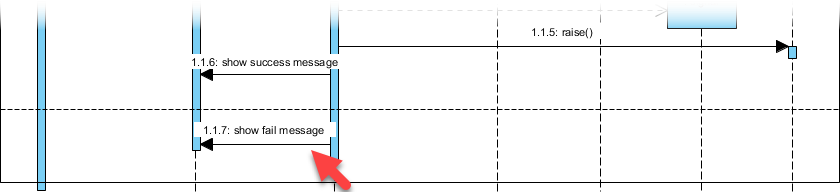
Was wird geschehen, wenn die Karte nicht verifiziert werden kann? Lassen Sie uns das im unteren Teil des alt. kombinierten Fragments modellieren. Angenommen, das System bittet den Kartenleser, eine Fehlermeldung bei der Verifizierung anzuzeigen. Erstellen Sie eine solche Nachricht im Diagramm.
-
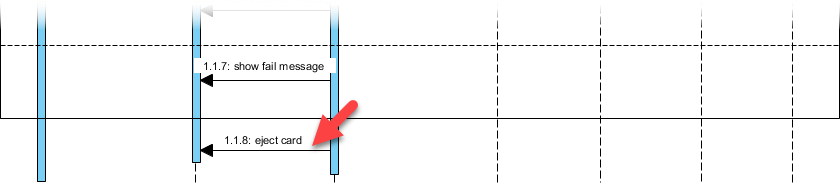
Unabhängig von Erfolg oder Misserfolg wird die Mitarbeiterkarte nach dem Verifizierungsprozess ausgeworfen. Lassen Sie uns die Sequenznachricht erstellenKarte auswerfen die die Parkhaus-System und die : Kartenleser.
-
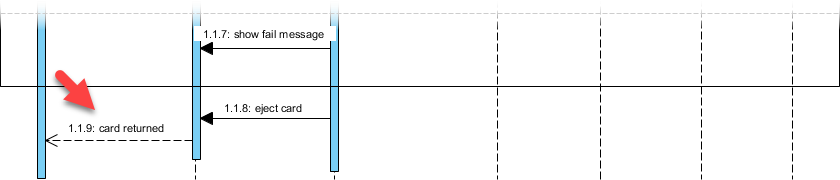
Erstellen Sie abschließend eine Rückgabemeldung, die von : Kartenleser an die Aktivität Mitarbeiter. Um dies zu tun, erstellen Sie die Nachricht und klicken Sie dann mit der rechten Maustaste darauf und wählen Sie Typ (Unspezifiziert) > Antwort aus dem Kontextmenü aus.
-
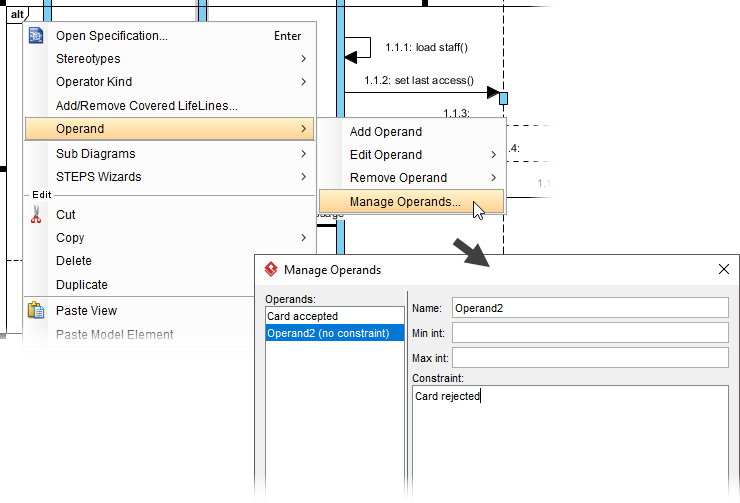
Die beiden Abschnitte des alt. kombinierten Fragments werden als Operanden bezeichnet. Geben Sie die Bedingungen der Operanden als Einschränkungen ein. Klicken Sie mit der rechten Maustaste auf das Beschriftungselement alt in der oberen linken Ecke des kombinierten Fragments und wählen Sie Operand > Operanden verwalten aus dem Kontextmenü aus. Legen Sie im Popup-Fenster die Einschränkungen der beiden Operanden als Karte akzeptiert und Karte abgelehnt jeweils.
-
Lassen Sie uns Operationen aus den Sequenznachrichten erstellen. Erstellen Sie zunächst eine Klasse aus der Lebenslinie Parkhaus-System. Klicken Sie mit der rechten Maustaste auf die Lebenslinie und wählen Sie aus Klasse > Klasse „Parkhaus-System“ erstellen aus dem Kontextmenü aus.
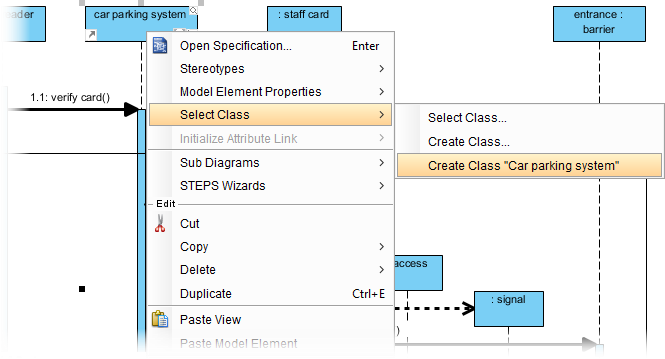
-
Beziehen Sie sich auf das folgende Bild. Klicken Sie für jeden hervorgehobenen Verbindungselement mit der rechten Maustaste darauf und wählen Sie Geben Sie > Aufruf > Operation erstellen einaus dem Popup-Menü.
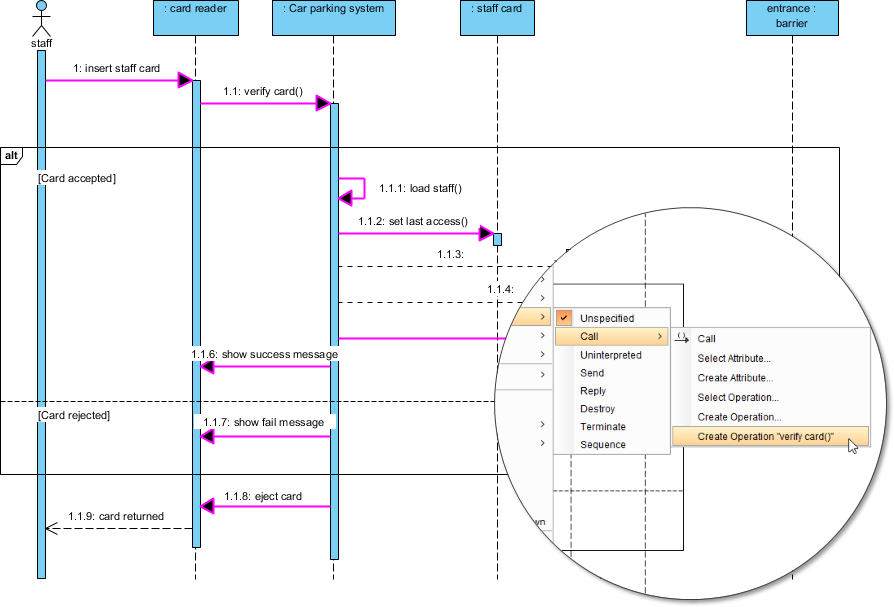
-
Wechseln Sie zurück zum Klassendiagramm. Operationen werden automatisch im Klassenmodell dargestellt.
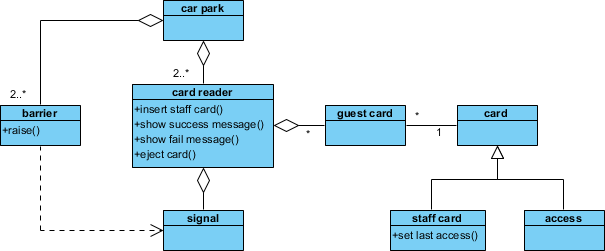
Durch die Erstellung immer mehrerer Sequenzdiagramme für verschiedene Szenarien wird das Klassenmodell schrittweise durch die Aufnahme aller Operationen und Attribute, die das System benötigt, bereichert.
Fazit
Die Umwandlung von natürlichsprachlichen Anforderungen in präzise UML-Modelle ist sowohl eine Kunst als auch eine Wissenschaft. Diese Fallstudie zeigt, dass Teams mit einer disziplinierten Vorgehensweise – beginnend mit der textuellen Analyse, Anwendung systematischer Ablehnungskriterien, Umformulierung zur Klarheit und schrittweiser Verfeinerung durch Klassen- und Sequenzdiagramme – mehrdeutige Problemformulierungen in robuste, umsetzbare Systemdesigns umwandeln können.
Das Beispiel des Parkhauses Saturn International veranschaulicht, wie selbst anscheinend einfache Anforderungen mehrere Ebenen der Komplexität enthalten: mehrere Akteurtypen, bedingte Abläufe, Hardware-Interaktionen und Zustandsverwaltung. Durch die Nutzung der integrierten Modellierungs-Umgebung von Visual Paradigm können Praktiker die Rückverfolgbarkeit vom ursprünglichen Text bis zum endgültigen Code aufrechterhalten, die Konsistenz über alle Diagramme hinweg sicherstellen und effektiv mit technischen und nicht-technischen Stakeholdern zusammenarbeiten.
Wichtige Erkenntnisse für Praktiker:
-
Beginnen Sie mit der breiten Extraktion von Kandidaten und verfeinern Sie diese anschließend durch explizite Ablehnungskriterien
-
Verwenden Sie Singular- und konsistente Namenskonventionen, um Mehrdeutigkeit zu reduzieren
-
Nutzen Sie Sequenzdiagramme, um versteckte Operationen und Attribute aufzudecken
-
Behandeln Sie die Modellierung als einen iterativen Prozess – jedes Szenario bereichert das Klassenmodell
-
Stellen Sie eine bidirektionale Rückverfolgbarkeit zwischen Anforderungen, Modellen und Implementierung sicher
Unabhängig davon, ob Sie Zugriffssteuerungssysteme, Unternehmensworkflows oder kundenorientierte Anwendungen entwerfen – die hier vorgestellte Methodik bietet ein wiederholbares, skalierbares Framework, um Worte in funktionierende Softwaremodelle zu verwandeln.
Referenzen
- Visual Paradigm UML-Tool-Funktionen: Umfassender Überblick über die UML-Modellierungsfunktionen von Visual Paradigm, einschließlich Unterstützung für alle 14 UML 2.x-Diagrammtypen und KI-gestützte Modellierungsfunktionen.
- Übersicht über die 14 UML-Diagrammtypen: Detaillierte Anleitung zur Erklärung struktureller und verhaltensbasierter UML-Diagramme sowie deren geeignete Einsatzgebiete in der Softwareentwicklung.
- Visual Paradigm Benutzerhandbuch PDF: Offizielle Dokumentation, die Installation, die Navigation in der Benutzeroberfläche und die zentralen Modellierungsabläufe in Visual Paradigm abdeckt.
- UML-Modellierungs-Dokumentation: Schritt-für-Schritt-Anleitungen zum Erstellen, Bearbeiten und Verwalten von UML-Diagrammen innerhalb der Visual-Paradigm-Umgebung.
- Was ist ein UML-Diagramm?: Einführende, für Anfänger verständliche Einführung in UML-Konzepte, Diagrammtypen und ihre Rolle in der Softwarearchitektur und der Gestaltung von Designkommunikation.
- Erfassen Sie Anforderungen mit Anwendungsfällen: Praktische Anleitung zur Verwendung von Anwendungsfalldiagrammen und textueller Analyse zur Erfassung, Dokumentation und Validierung von Systemanforderungen.
- KI-gestützter UML-Klassendiagramm-Generator: Überblick über die KI-gestützten Funktionen von Visual Paradigm, die automatisch Klassendiagramme aus natürlichsprachlichen Beschreibungen generieren.
- PlantUML zu Visual-Diagrammen-Tutorial: Video-Tutorial, der zeigt, wie man PlantUML-Skriptcode in interaktive, bearbeitbare UML-Diagramme innerhalb von Visual Paradigm umwandelt.
- Was ist UML?: Grundlegende Erklärung der Prinzipien der Unified Modeling Language, ihrer Geschichte und ihrer Bedeutung für moderne Praktiken der Softwareentwicklung.
- Code-Engineering-Tools: Beschreibung der Round-Trip-Engineering-Funktionen, die die Codeerzeugung und Rückwärtssynthese für mehrere Programmiersprachen unterstützen.
- Datenbank-Mapping mit ORM: Leitfaden zur Generierung von Datenbankschemas und Persistenzschichten aus UML-Klassendiagrammen mithilfe von Objekt-Relational-Mapping-Techniken.
- Vorteile der Datenbank-Engineering: Erläuterung, wie die integrierte Datenbankmodellierung die Datenkonsistenz verbessert, die Entwicklungszeit verkürzt und agile Iterationen unterstützt.
- Visual Paradigm Galerie: Präsentation von Beispielprojekten, Diagrammvorlagen und branchenspezifischen Modellierungsbeispielen, die mit Visual Paradigm erstellt wurden.
- Visual Paradigm installieren: Offizielle Installationsanleitung, die Systemanforderungen, Lizenzaktivierung und erste Konfigurationsschritte abdeckt.
- Eclipse UML-Integration: Dokumentation zur Einbettung der Visual Paradigm-Modellierungstools direkt innerhalb der Eclipse IDE für nahtlose Entwicklungsabläufe.
- Kostenlose UML-Tool-Optionen: Vergleich der Funktionen der Community-Edition von Visual Paradigm mit den professionellen Fähigkeiten für Teams, die Modellierungslösungen bewerten.
- UML-Modellierungs-Software-Prozess: Überblick darüber, wie UML-Tools in iterative Entwicklungsprozesse passen, einschließlich agiler, Wasserfall- und hybrider Methoden.
- Funktionen des Visual-Modellierungstools: Detaillierte Liste der Funktionen, die den intelligenten Wiederverwendung von Elementen, die Syntax-Validierung und die Ressourcenkatalog-Funktionen hervorheben, die professionelle Modellierungstools auszeichnen.
- UML-Tool für Enterprise-Lösungen: Unternehmensorientierte Beschreibung der Skalierbarkeit, Zusammenarbeitsfunktionen und Integration mit Anforderungsmanagement- und agilen Planungstools von Visual Paradigm.
- Visual Paradigm-Startseite: Hauptwebsite von Visual Paradigm, die Produkt-Downloads, Tutorials, Community-Forums und Support-Ressourcen für Modellierungspraktiker anbietet.
- UML-Tutorial-Sammlung: Ausgewählte Bibliothek von Schritt-für-Schritt-Tutorials, die von Anfänger bis fortgeschrittenen UML-Modellierungstechniken über mehrere Diagrammtypen hinweg abdecken.
- Leitfaden für UML-Tools in traditioneller chinesischer Sprache: Lokalisierte Ressource, die UML-Modellierungsanleitungen und Produktinformationen für Benutzer und Teams mit traditioneller chinesischer Sprache bereitstellt.
Der Artikel ist auch in English, Español, فارسی, Français, English, 日本語, Polski, Portuguese, Ру́сский, Việt Nam, 简体中文 and 繁體中文 verfügbar.