


Einführung in UML-Komponentendiagramme
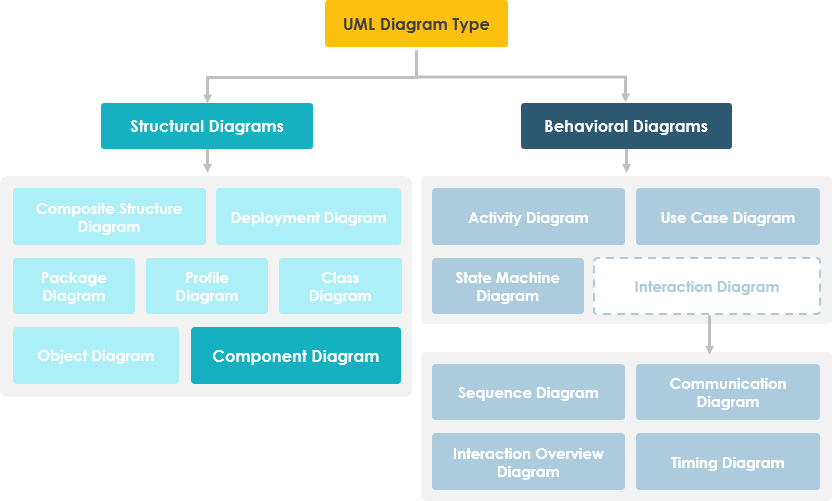
Unified Modeling Language (UML)Komponentendiagramme werden verwendet, um die physischen Aspekte objektorientierter Systeme zu modellieren, die zur Visualisierung, Spezifikation und Dokumentation komponentenbasierter Systeme sowie zur Erstellung ausführbarer Systeme durch Vorwärts- und Rückwärtsingenieurwesen dienen. Komponentendiagramme sind im Wesentlichen Klassendiagramme, die sich auf die Komponenten eines Systems konzentrieren und häufig zur Modellierung der statischen Implementierungsansicht eines Systems verwendet werden.
Lernen Sie UML schneller, besser und einfacher
Suchen Sie ein kostenloses UML-Tool, um UML schneller, einfacher und schneller zu lernen? Visual Paradigm Community Edition ist eine UML-Software, die alle UML-Diagrammtypen unterstützt. Es ist ein international ausgezeichnetes UML-Modellierungswerkzeug und dennoch einfach zu bedienen, intuitiv und völlig kostenlos.
Komponentendiagramm im Überblick
Ein Komponentendiagramm zerlegt das tatsächlich entwickelte System in verschiedene höhere Funktionsstufen. Jede Komponente ist für ein eindeutiges Ziel im gesamten System verantwortlich und interagiert nur mit anderen wesentlichen Elementen auf einer „nur-wenn-erforderlich“-Basis.
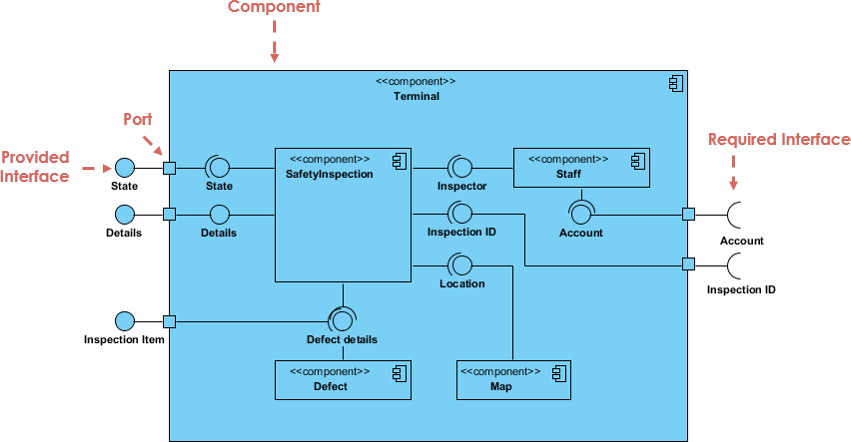
Das obige Beispiel zeigt die internen Komponenten einer größeren Komponente:
-
Datenfluss: Die Daten (Kontonummer und Inspektions-ID) fließen über den Anschluss auf der rechten Seite in die Komponente ein und werden in ein Format umgewandelt, das die internen Komponenten verwenden können. Die Schnittstellen auf der rechten Seite werden alserforderliche Schnittstellenbezeichnet, die die Dienste darstellen, die die Komponente benötigt, um ihre Aufgabe zu erfüllen.
-
Ausgabeverarbeitung: Die Daten werden dann über verschiedene Verbindungen durch mehrere andere Komponenten hindurchgeleitet, bevor sie an den Anschlüssen auf der linken Seite ausgegeben werden. Diese Schnittstellen auf der linken Seite werden alsbereitgestellte Schnittstellebezeichnet, die die Dienste darstellen, die die dargestellte Komponente bereitstellen soll.
-
Komponentengrenzen: Es ist wichtig zu beachten, dass die internen Komponenten von einem großen „Kasten“ umgeben sind, der entweder das Gesamtsystem selbst sein kann (in diesem Fall würde sich kein Komponentensymbol in der rechten oberen Ecke befinden) oder ein Untersystem oder eine Komponente des Gesamtsystems (in diesem Fall ist der „Kasten“ selbst eine Komponente).
Grundkonzepte des Komponentendiagramms
Eine Komponente stellt einen modularen Teil eines Systems dar, der ihre Inhalte kapselt und deren Erscheinungsform innerhalb ihrer Umgebung austauschbar ist. In UML 2 wird eine Komponente als Rechteck mit optionalen, vertikal gestapelten Abschnitten dargestellt. Eine hochgradig abstrahierte Sichtweise einer Komponente in UML 2 kann wie folgt modelliert werden:
-
Ein Rechteck mit dem Namen der Komponente
-
Ein Rechteck mit dem Komponentensymbol
-
Ein Rechteck mit dem Stereotyp-Text und/oder Symbol

Bauen Sie Ihre modularen Systeme mit KI auf
Komponentendiagramme visualisieren die modularen Teile und die physische Erscheinungsform Ihres Systems. Mit Hilfe vonVisual Paradigms KI-Chatbotkönnen Sie sofort Systemarchitekturen erarbeiten, bereitgestellte/erforderliche Schnittstellen identifizieren und anfängliche Komponentendiagramme über eine einfache dialogbasierte Oberfläche generieren.
JETZT VERFÜGBAR: KI-Chatbot – Ihr Gestaltungs-Partner
Beschreiben Sie einfach Ihre Module, Mikrodienste oder Datenbankstrukturen an den Chatbot. Er wird Ihnen helfen, folgendes zu definieren:
-
Modulare Grenzen:Identifizieren Sie, welche Teile Ihres Systems als Komponenten gekapselt werden sollten.
-
Abhängigkeitszuordnung:Visualisieren Sie, wie verschiedene Ausführbare Dateien und Bibliotheken innerhalb Ihrer Freigabe interagieren.
Erfahren Sie mehr über unser künstlich-intelligente Modellierungssystem:
AI-Komponentenführer | Alle KI-Tools
Schnittstelle
Im folgenden Beispiel werden zwei Arten von Komponentenschnittstellen gezeigt:
-
Bereitgestellte Schnittstelle: Symbole mit einem vollständigen Kreis am Ende stellen eine Schnittstelle dar, die die Komponente bereitstellt – dieses „Lutschbonbon“-Symbol ist eine Abkürzung für eine Realisierungsbeziehung eines Schnittstellenklassifiers.
-
Erforderliche Schnittstelle: Symbole mit nur einem halben Kreis am Ende (auch Steckdosen genannt) stellen eine Schnittstelle dar, die die Komponente benötigt (in beiden Fällen wird der Name der Schnittstelle direkt neben dem Schnittstellensymbol platziert).
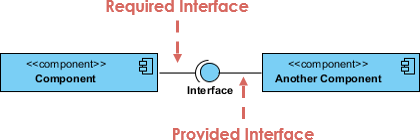
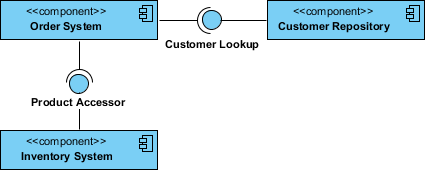
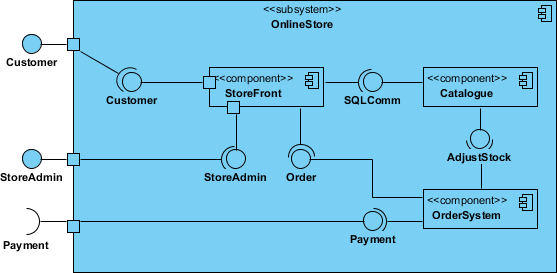
Komponentendiagramm-Beispiel – Verwendung von Schnittstellen (Bestell-System)
Unter-Systeme
Der Unter-System-Klassifizierer ist eine spezialisierte Version eines Komponenten-Klassifizierers. Daher erbt das Unter-System-Notationselement alle gleichen Regeln wie das Komponenten-Notationselement. Der einzige Unterschied besteht darin, dass ein Unter-System-Notationselement das Stichwort „Unter-SystemanstattKomponente.
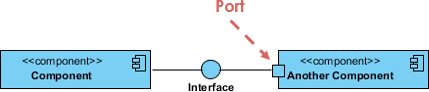
Port
Ports werden mit einem Quadrat entlang der Kante des Systems oder einer Komponente dargestellt. Ein Port wird häufig verwendet, um erforderliche und bereitgestellte Schnittstellen einer Komponente sichtbar zu machen.
Beziehungen
Grafisch betrachtet ist ein Komponentendiagramm eine Sammlung von Ecken und Bögen und enthält üblicherweise Komponenten, Schnittstellen sowie Abhängigkeits-, Aggregations-, Einschränkungs-, Generalisierungs-, Assoziations- und Realisierungsbeziehungen. Es kann außerdem Anmerkungen und Einschränkungen enthalten.
| Beziehungen | Notation |
|---|---|
Assoziation:
|
 |
Zusammensetzung:
|
 |
Aggregation:
|
 |
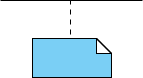
Einschränkung:
|
 |
Abhängigkeit:
|
 |
Generalisierung:
|
 |
Modellierung von Quellcode
-
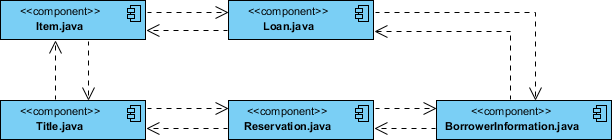
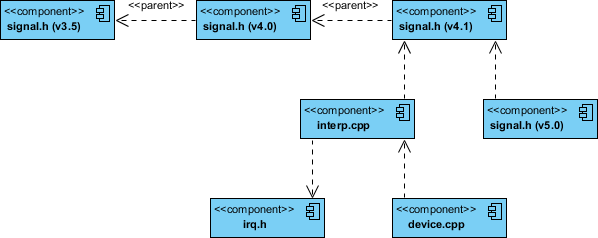
Identifizieren Sie entweder durch Vorwärts- oder Rückwärtsingenieurwesen die Menge der interessierenden Quellcode-Dateien und modellieren Sie sie als Komponenten, die als Dateien stereotypisiert sind.
-
Verwenden Sie für größere Systeme Pakete, um Gruppen von Quellcode-Dateien darzustellen.
-
Berücksichtigen Sie, einen markierten Wert bereitzustellen, der Informationen wie die Versionsnummer der Quellcode-Datei, ihren Autor und das Datum des letzten Änderungszeitpunkts enthält. Verwenden Sie Werkzeuge, um den Wert dieses Tags zu verwalten.
-
Modellieren Sie die Kompilationsabhängigkeiten zwischen diesen Dateien mithilfe von Abhängigkeiten. Verwenden Sie erneut Werkzeuge, um die Generierung und Verwaltung dieser Abhängigkeiten zu unterstützen.
Komponentenbeispiel – Java-Quellcode
Komponentendiagramm-Beispiel – C++-Code mit Versionsverwaltung
Modellierung einer ausführbaren Version
-
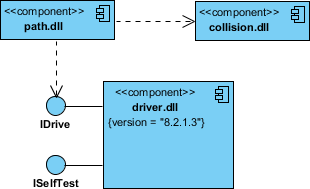
Identifizieren Sie die Menge der Komponenten, die Sie modellieren möchten. Typischerweise beinhaltet dies einige oder alle Komponenten, die auf einem Knoten vorhanden sind, oder die Verteilung dieser Komponentensätze über alle Knoten im System.
-
Berücksichtigen Sie das Stereotyp jeder Komponente in dieser Menge. Bei den meisten Systemen werden Sie eine geringe Anzahl unterschiedlicher Komponententypen finden (z. B. ausführbare Dateien, Bibliotheken, Tabellen, Dateien und Dokumente). Sie können die Erweiterbarkeitsmechanismen von UML nutzen, um visuelle Hinweise für diese Stereotypen bereitzustellen.
-
Betrachten Sie für jede Komponente in dieser Menge ihre Beziehung zu ihren Nachbarn. Meistens geht es dabei um Schnittstellen, die von bestimmten Komponenten exportiert (realisiert) werden und dann von anderen importiert (genutzt) werden. Wenn Sie die Fugen in Ihrem System sichtbar machen möchten, modellieren Sie diese Schnittstellen explizit. Wenn Sie Ihr Modell auf einer höheren Abstraktionsebene halten möchten, lassen Sie diese Beziehungen weg, indem Sie nur Abhängigkeiten zwischen den Komponenten anzeigen.
Modellierung einer physischen Datenbank
-
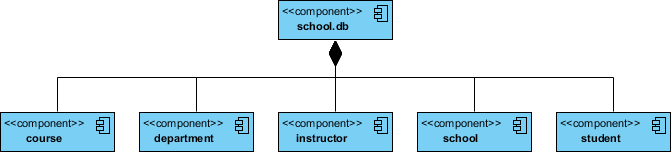
Identifizieren Sie die Klassen in Ihrem Modell, die Ihr logisches Datenbankschema darstellen.
-
Wählen Sie eine Strategie zur Abbildung dieser Klassen auf Tabellen. Sie sollten auch die physische Verteilung Ihrer Datenbanken berücksichtigen. Ihre Abbildungsstrategie wird durch die Lage beeinflusst, an der Ihre Daten in Ihrem bereitgestellten System gespeichert werden sollen.
-
Um Ihre Abbildung zu visualisieren, zu spezifizieren, zu erstellen und zu dokumentieren, erstellen Sie ein Komponentendiagramm, das Komponenten mit dem Stereotyp „Tabelle“ enthält.
-
Verwenden Sie bei Gelegenheit Werkzeuge, um Ihnen bei der Umwandlung Ihres logischen Entwurfs in einen physischen Entwurf zu helfen.
Versuchen Sie jetzt, ein UML-Komponentendiagramm zu zeichnen
Sie haben gelernt, was ein Komponentendiagramm ist und wie man ein Komponentendiagramm zeichnet. Es ist Zeit, ein eigenes Komponentendiagramm zu zeichnen. Holen Sie sich die Visual Paradigm Community Edition, eine kostenlose UML-Software, und erstellen Sie mit dem kostenlosen Komponentendiagramm-Tool Ihr eigenes Komponentendiagramm. Es ist einfach zu bedienen und intuitiv.
KI-gestütztes Komponentendiagramm-Tool
Neue Version: Generieren Sie UML-Komponentendiagramme mit KI in Visual Paradigm
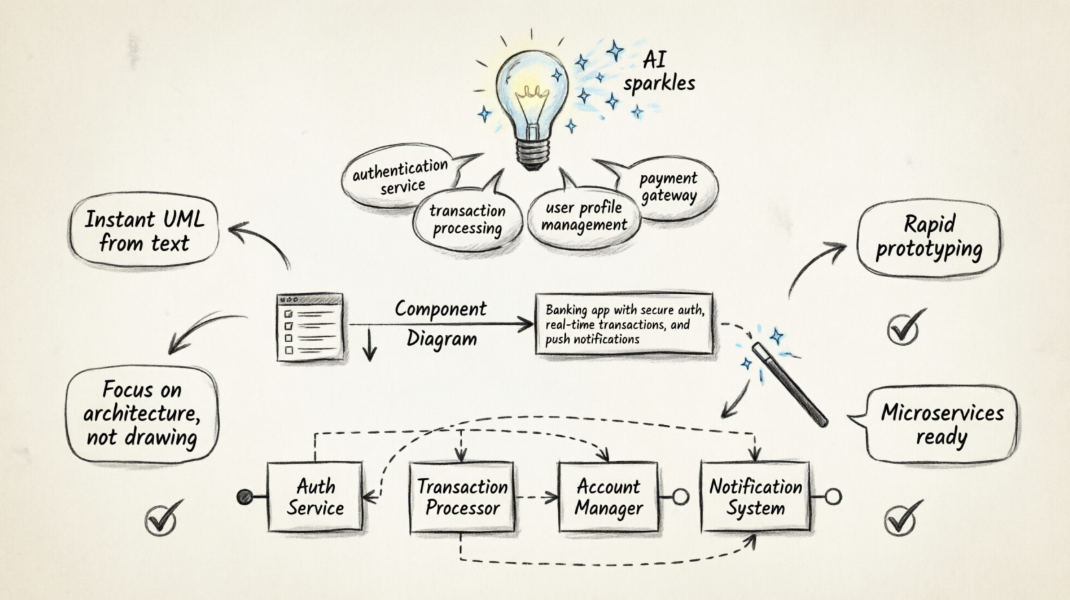
Wir freuen uns, eine wichtige Aktualisierung von Visual Paradigm Desktop. Um Software-Architekten und Entwickler noch besser zu unterstützen, haben wir erweiterte generative Funktionen in unsere Modellierumgebung integriert. Sie können nun unser KI-Komponentendiagramm-Generator verwenden, um textuelle Beschreibungen sofort in strukturierte UML-Modelle umzuwandeln.
Da Systeme an Komplexität gewinnen, wird die Visualisierung der modularen Struktur Ihrer Software zunehmend entscheidend. Dieses neue KI-UML-Tool ist darauf ausgelegt, den manuellen Aufwand für die Erstellung von Komponenten, Schnittstellen und Abhängigkeiten zu reduzieren, sodass Sie sich auf die hochwertige Gestaltung und die architektonische Integrität konzentrieren können.
So verwenden Sie den KI-UML-Generator
Der Prozess der Erstellung eines Komponentendiagramms mit KI ist nahtlos und direkt in Ihren bestehenden Arbeitsablauf integriert. Befolgen Sie diese einfachen Schritte, um loszulegen:
-
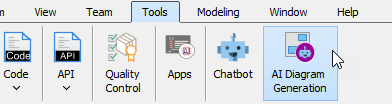
Navigieren Sie zum Werkzeuge Menü und wählen Sie KI-Diagramm-Erstellung. Dadurch wird das Dialogfeld zur KI-Diagramm-Erstellung geöffnet.
-
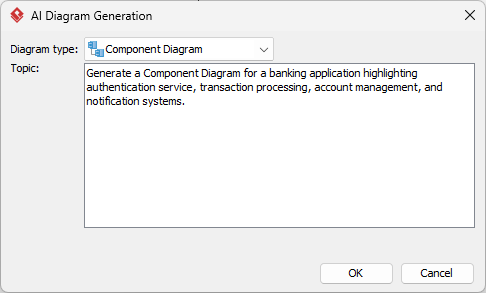
Wählen Sie aus dem Dropdown-Menü Komponentendiagrammals Ihre gewünschte Diagrammart.
-
Geben Sie Ihr Thema oder Ihren Prompt in das Textfeld ein. Zum Beispiel:„Generieren Sie ein Komponentendiagramm für eine Bankanwendung mit Schwerpunkt auf Authentifizierungsdienst, Transaktionsverarbeitung, Kontoverwaltung und Benachrichtigungssysteme.“
-
Klicken Sie aufOK.
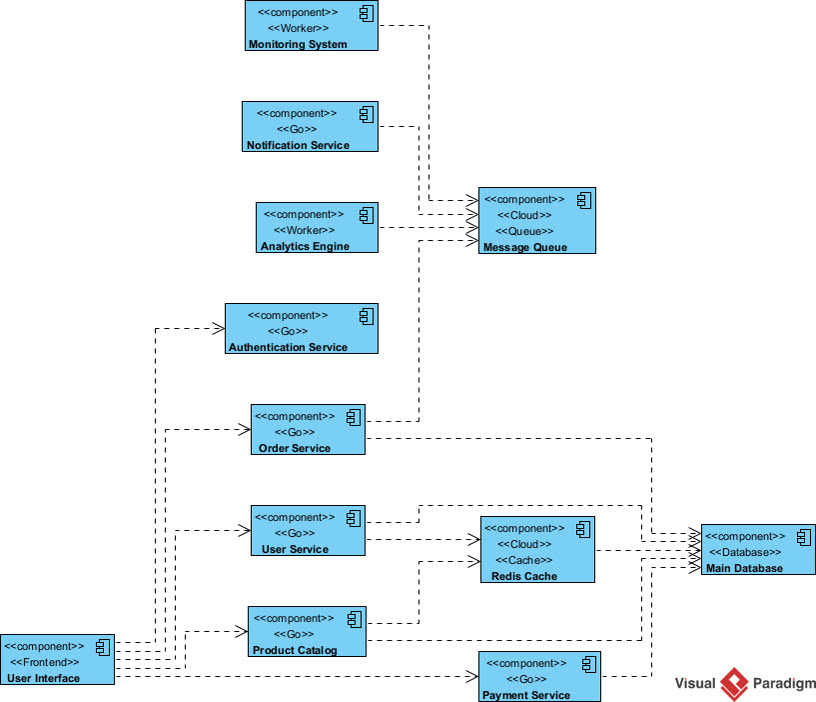
Innerhalb weniger Sekunden generiert unserKI-Diagramm-Generatoreine umfassende visuelle Darstellung Ihres Systems. Sobald das Diagramm erstellt ist, haben Sie volle Flexibilität, die Elemente zu überarbeiten, die Anordnung zu verfeinern und Ihren Modellierungsprozess mit der leistungsstarken Suite von Bearbeitungstools von Visual Paradigm fortzusetzen.
Warum einen KI-Komponentendiagramm-Generator verwenden?
Effizienz ist das Herzstück der modernen Entwicklung. Durch die Nutzung einesKI-UML-Generatorskönnen Sie schnell Prototypen von Systemarchitekturen während Brainstorming-Sitzungen oder der ersten Anforderungserhebung erstellen. Dieses Werkzeug stellt sicher, dass Ihr Team agil bleibt und schneller von der Idee zur Visualisierung gelangt als je zuvor.
Unabhängig davon, ob Sie ein veraltetes System dokumentieren oder eine neue Mikrodienstarchitektur planen, bietet diese Funktion eine solide Grundlage für Ihre technische Dokumentation.
Übersicht über die KI-Komponentendiagramm-Funktion von Visual Paradigm
Die KI-Komponentendiagramm-Funktion von Visual Paradigm automatisiert die Erstellung von hochwertigen Softwarearchitekturdiagrammen, indem natürliche Spracherklärungen des Systems in strukturierte UML-Modelle umgewandelt werden. Sie ist in der gesamten Visual Paradigm-Ökologie verfügbar, einschließlich der Desktop-Anwendung, des Online-Editors und des OpenDocs-Arbeitsplatzes.
Wichtige KI-Unterstützungsfunktionen
-
Sofortige Text-zu-Diagramm-Erzeugung: Sie können ein vollständiges Komponentendiagramm erstellen, indem Sie einfach einen Prompt eingeben, beispielsweise „Generieren Sie ein Komponentendiagramm für eine Bankanwendung mit Schwerpunkt auf Authentifizierung und Transaktionsverarbeitung“.
-
Automatisierte UML-Notation: Die KI wendet automatisch korrekte UML-Symbole für Komponenten, Ports, bereitgestellte/erforderliche Schnittstellen (Lollipops und Steckdosen) und Verbindungen an.
-
Konversationelle Verfeinerung: Nach der ersten Generierung können Sie den KI-Chatbot nutzen, um neue Komponenten hinzuzufügen, bestehende zu benennen oder Abhängigkeiten über einfache Chat-Befehle umzugestalten, ohne manuell zeichnen zu müssen.
-
Architekturelle Analyse: Die KI kann potenzielle Gestaltungsprobleme wie enge Kopplung oder zirkuläre Abhängigkeiten durch konversationelle Analyse des Modells erkennen.
-
C4-Modell-Unterstützung: Neben standardmäßigen UML-Diagrammen kann die KI speziell C4-Komponentendiagramme generieren, um die interne Struktur von Containern und Mikrodiensten zu visualisieren.
So verwenden Sie das KI-Komponentendiagramm-Tool
| Methode | Schritte zum Zugriff |
|---|---|
| Desktop-Anwendung | Gehe zu Werkzeuge > KI-Diagrammerstellung, wähle Komponentendiagramm aus und gib deinen Prompt ein. |
| OpenDocs | Klicke auf Einfügen > Diagramme > Komponentendiagramm, und klicke dann oben rechts auf „Mit KI erstellen“. |
| KI-Chatbot | Gib deine Anfrage (z. B. „Erstelle ein Komponentendiagramm für eine soziale Medienplattform“) direkt in den Visual Paradigm KI-Chatbot ein. |
UML-Komponentendiagramm – KI-Chatbot
KI-Chatbot | Diagrammierung und Modellierung mit Visual Paradigm
💡 Tipp: Möchten Sie einen Beispiel-Prompt, der auf eine bestimmte Systemart zugeschnitten ist, wie beispielsweise eine Mikrodienstarchitektur oder eine E-Commerce-Plattform? Fragen Sie einfach!
- Referenzen
- KI-Komponentendiagramm-Generator – OpenDocs-Update: Ankündigung der Erweiterung der KI-gestützten Komponentendiagrammerstellung in der Visual Paradigm OpenDocs-Arbeitsumgebung.
- Update des KI-Komponentendiagramm-Generators – Desktop-Version: Details zur Integration von generativer KI zur Erstellung von UML-Komponentendiagrammen in Visual Paradigm Desktop.
- Visual Paradigm Desktop – Übersicht der KI-gestützten Funktionen: Produktseite, die die KI-gestützten Apps, die Chatbot-Integration und die Web-Diagramm-Editoren hervorhebt, die mit Visual Paradigm Desktop-Lizenzen verfügbar sind.
- VP Online Diagrammkompatibilitätsleitfaden: Dokumentation, die VP Online (früher VPository) als cloudbasierte Datenbank für Teamzusammenarbeit und Diagrammkompatibilität über Plattformen hinweg erklärt.
- Funktionen des Visual Paradigm KI-Chatbots: Übersicht über die Fähigkeiten des KI-Chatbots für die konversationelle Erstellung, Verbesserung und architektonische Analyse von Diagrammen.
- UML-Komponentendiagramm – Demo-Seite für den KI-Chatbot: Interaktive Seite, die zeigt, wie UML-Komponentendiagramme mit dem Visual Paradigm KI-Chatbot erstellt werden.
- YouTube-Tutorial: Erstellung von KI-Komponentendiagrammen (Video 1): Video-Tutorial, das den schrittweisen Prozess der Erstellung von Komponentendiagrammen mit den KI-Tools von Visual Paradigm zeigt.
- YouTube-Tutorial: Erstellung von KI-Komponentendiagrammen (Video 2): Zusätzlicher Videoleitfaden, der fortgeschrittene Anwendungsfälle und Verbesserungstechniken für KI-generierte Komponentendiagramme zeigt.
Der Artikel ist auch in English, Español, فارسی, Français, English, Bahasa Indonesia, 日本語, Polski, Portuguese, Ру́сский, Việt Nam, 简体中文 and 繁體中文 verfügbar.