


Einführung: Mein „Aha!“-Moment bei der Geschäftsprozessmodellierung
Als jemand, der Jahre damit verbracht hat, sich mit komplexer Geschäftsprozessdokumentation auseinanderzusetzen, sei ich ehrlich: Als ich zum ersten Mal ein Ereignisgesteuertes Prozesskettendiagramm (EPC) sah, hatte mein Gehirn das Gefühl, gegen eine Firewall zu laufen. Die Sechsecke, die Funktionen, die logischen Operatoren – alles sah aus wie Hieroglyphen aus einer Parallelwelt, in der Projektmanager fließend alienisch sprechen.
Aber hier ist das, was alles verändert hat: Ich hörte auf, mir Symbole einzuprägen, und begann mich darauf zu konzentrieren, welches Problem ich eigentlich lösen wollte. Sobald ich verstand, dass EPC-Diagramme einfach eine visuelle Sprache zur Abbildung von „wenn das passiert, dann passiert das“ sind, wurde alles klar. Und als ich die KI-gestützten Zeichenwerkzeuge von Visual Paradigm entdeckte? Gamechanger.
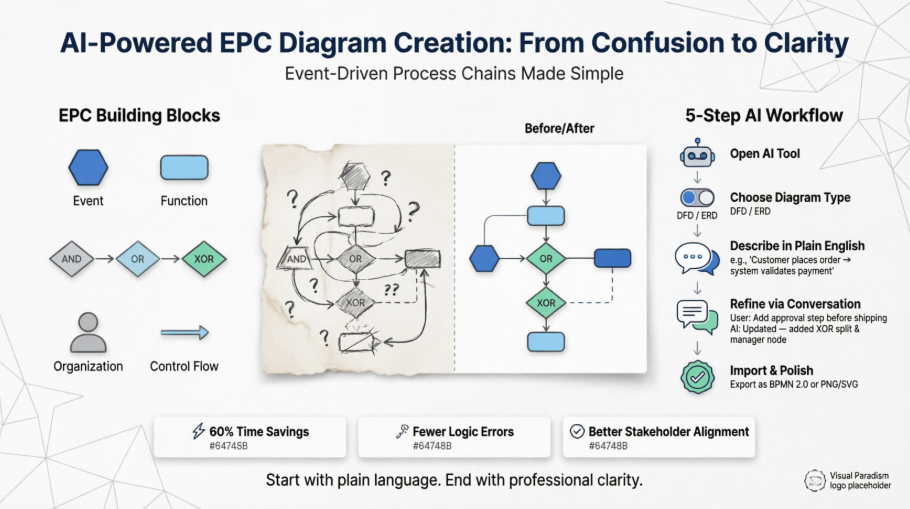
Das ist kein Lehrbuchtutorial. Das ist meine echte Erfahrung aus der Praxis – mit allen Fehlern, Erfolgen und Durchbrüchen im Workflow – beim Erlernen der EPC-Modellierung und der Nutzung moderner KI-Tools, um den Prozess tatsächlich angenehm zu gestalten. Wenn du jemals vor einer leeren Leinwand gestanden und dich gefragt hast, wo du anfangen sollst, bist du genau richtig hier.
Was ist eine ereignisgesteuerte Prozesskette (EPC)? Meine vereinfachte Erklärung
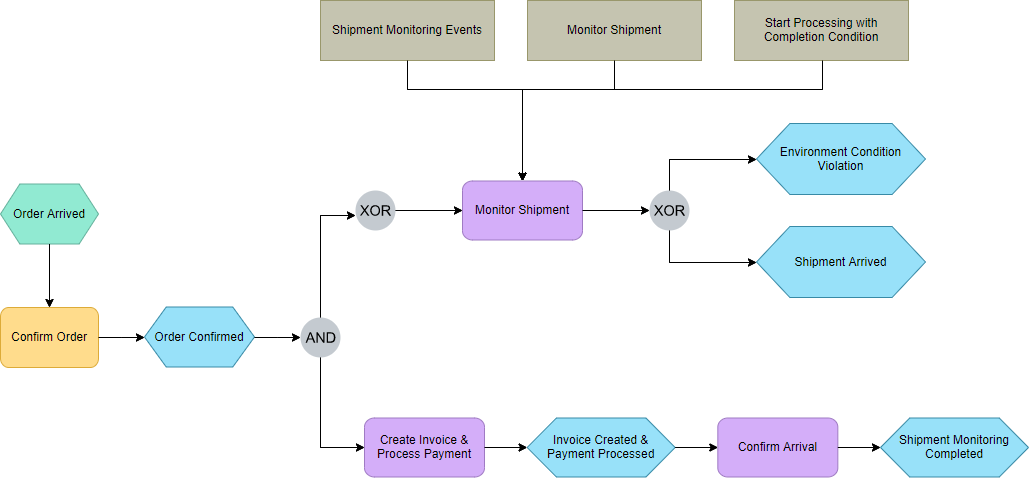
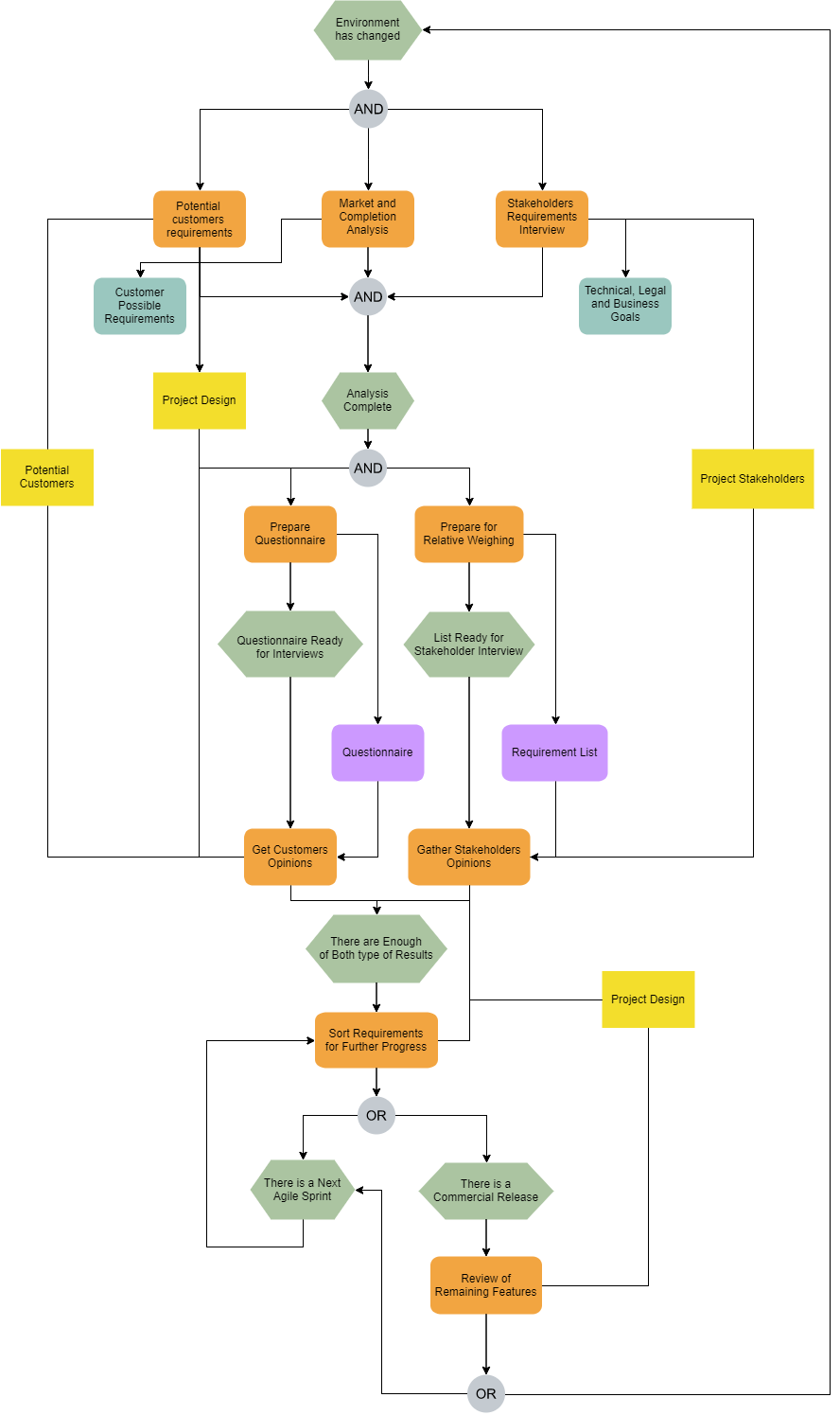
Dieses EPC-Diagramm bearbeiten
Als ich die Definition aus dem Lehrbuch zum ersten Mal las – „ein Flussdiagramm zur Geschäftsprozessmodellierung, eingeführt von August-Wilhelm Scheer in den frühen 1990er Jahren“ – bekam ich die Augen zugeklebt. Lass mich das in menschliche Sprache übersetzen:
Ein EPC-Diagramm ist wie ein Storyboard für deinen Geschäftsablauf.Es beantwortet drei einfache Fragen:
-
Was löst diesen Prozess aus? (Ereignisse)
-
Welche Aktionen folgen danach? (Funktionen)
-
Wie fließen Entscheidungen und parallele Aufgaben? (Operatoren)
Der Vorteil? Es nutzt intuitive grafische Symbole, sodass selbst nicht-technische Stakeholder mitkommen können. Keine endlosen Besprechungen mehr, in denen jeder den gleichen Prozess anders interpretiert.
Mein Kurzreferenzblatt: EPC-Symbole erklärt (mit echten Beispielen)
Hier ist, wie ich endlich die Bausteine verstand – getestet während einer echten Sitzung zur Abbildung des Auftragsabwicklungsprozesses:
| Name | Darstellung | Beschreibung | Mein praktischer Tipp |
|---|---|---|---|
| Ereignis | 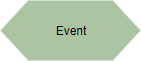 |
Beschreibt Umstände, die eine Funktion auslösen oder als Folge einer Funktion entstehen | Beginne jeden Prozess mit „Auftrag erhalten“ und beende ihn mit „Auftrag versandt“ – Buchendes halten dich am Boden |
| Funktion |  |
Beschreibt Transformationen von einem Zustand zum anderen | Verwende Handlungsverben: „Zahlung prüfen“, „Rechnung erstellen“ – wenn es nicht tunetwas tut, ist es wahrscheinlich ein Ereignis |
| Operator |  |
UND: aktiviere alle Pfade gleichzeitig ODER: aktiviere einen oder mehrere Pfade XOR: wähle einen Pfad aus |
XOR ist Ihr „wenn-dann“-Entscheidungspunkt. Ich markiere diese während Brainstorming in Rot – verhindert Logikschleifen |
| Organisationseinheit | 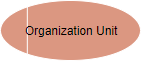 |
Zeigt an, wer für eine Funktion verantwortlich ist | Verknüpfe Funktionen mit echten Teamnamen („Finanzteam“, nicht nur „Abteilung“) – macht die Verantwortlichkeit kristallklar |
| Steuerfluss |  |
Verbindet Ereignisse mit Funktionen und schafft eine logische Reihenfolge | Zeichne diese ZU LETZT. Stelle zuerst die Logik richtig, dann verbinde die Punkte |
| Prozesspfad | 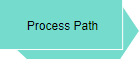 |
Zeigt Verbindungen zu anderen Prozessen an | Verwende diese für Teilprozesse wie „Zahlungsabwicklung“ – hält das Hauptdiagramm übersichtlich |
| Zuordnung von Organisationseinheiten |  |
Verknüpft Organisationseinheiten mit den Funktionen, die sie übernehmen | Wesentlich für spätere RACI-Matrizen – überspringe diesen Schritt nicht |
| Informationsquelle | 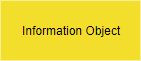 |
Weltliche Objekte, die Eingabe-/Ausgabedaten liefern | Beschrifte diese eindeutig: „Kunden-Datenbank“, „Lagerverwaltungssystem“ – verhindert Besprechungen wie „Woher stammt diese Daten?“ |
| System |  |
Anbieter von Funktionen in einem Prozess | Unterscheide zwischen manuellen Aufgaben und automatisierten Systemfunktionen – entscheidend für die Planung der Automatisierung |
| Informationsfluss |  |
Zeigt die Datenbewegung zwischen Funktionen an | Richtung des Pfeils ist wichtig! Daten fließen hinein Funktionen, die es lesen, aus Funktionen, die es schreiben |
Der Game-Changer: Erstellen von EPC-Diagrammen mit den KI-Tools von Visual Paradigm
Mein Moment des „Warte, das funktioniert wirklich?“
Ich gebe zu, ich war skeptisch gegenüber KI-Diagramm-Tools. „Wie kann ein Algorithmus meine chaotische Geschäftslogik verstehen?“ Aber nachdem ich gesehen hatte, wie ein Kollege innerhalb von unter zwei Minuten ein sauberes EPC-Rohentwurf mit den KI-Funktionen von Visual Paradigm erstellt hat, musste ich es selbst ausprobieren.
Hier ist meine Schritt-für-Schritt-Anleitung zum Prozess, der meine Arbeitsweise verändert hat:
Schritt 1: Zugriff auf das KI-Tool (Zwei Wege, dasselbe Ziel)
Desktop-Weg (Professional Edition):
-
Öffnen Sie Visual Paradigm Desktop
-
Navigieren Sie zu Werkzeug → KI-Diagramm
-
Wählen Sie Ihren Diagrammtyp aus
Online-Weg (keine Installation erforderlich):
-
Gehe zu Visual Paradigm Online
-
Klicken Sie auf „Mit KI erstellen“ in Ihrer Arbeitsumgebung
-
Wählen Sie Ihren Diagrammtyp aus
Tipp aus meiner Erfahrung: Beginnen Sie mit der Online-Version für schnelle Prototypen. Wechseln Sie zur Desktop-Version, wenn Sie erweiterte Zusammenarbeitsfunktionen benötigen.
Schritt 2: Wählen Sie Ihren Diagrammtyp weise
Obwohl Visual Paradigm keine Schaltfläche mit der Bezeichnung „EDP-Diagramm“ (Entitätsdatenverarbeitung) besitzt, haben Sie zwei leistungsstarke Alternativen, die dieselben Ziele erreichen:
✅ Datenumlaufdiagramm (DFD): Am besten geeignet für die Modellierung von wie Daten sich bewegen durch Verarbeitungsschritte
✅ Entitäts-Beziehungs-Diagramm (ERD): Am besten geeignet für die Modellierung von welche Datenentitäten existieren und wie sie miteinander zusammenhängen
Mein Faustregel: Wenn Ihr Prozess darum geht, „was mit den Daten geschieht“, verwenden Sie ein DFD. Wenn es darum geht, „welche Daten speichern und verbinden wir“, verwenden Sie ein ERD.
Schritt 3: Beschreiben Sie Ihr System in einfacher Sprache (Hier passiert die Magie)
Das war der Punkt, der meine Vorstellungskraft überstieg. Anstatt Symbole manuell zu ziehen, tippte ich:
„Ein E-Commerce-Bestellprozess: Kunde stellt Bestellung auf → System überprüft Lagerbestand → Wenn auf Lager, reservieren Sie Artikel und bearbeiten die Zahlung → Wenn Zahlung erfolgreich, generieren Sie Versandetikett und benachrichtigen Lager → Wenn Zahlung fehlschlägt, benachrichtigen Sie den Kunden und geben Lagerbestand frei“
Innerhalb von Sekunden generierte die KI das folgende:
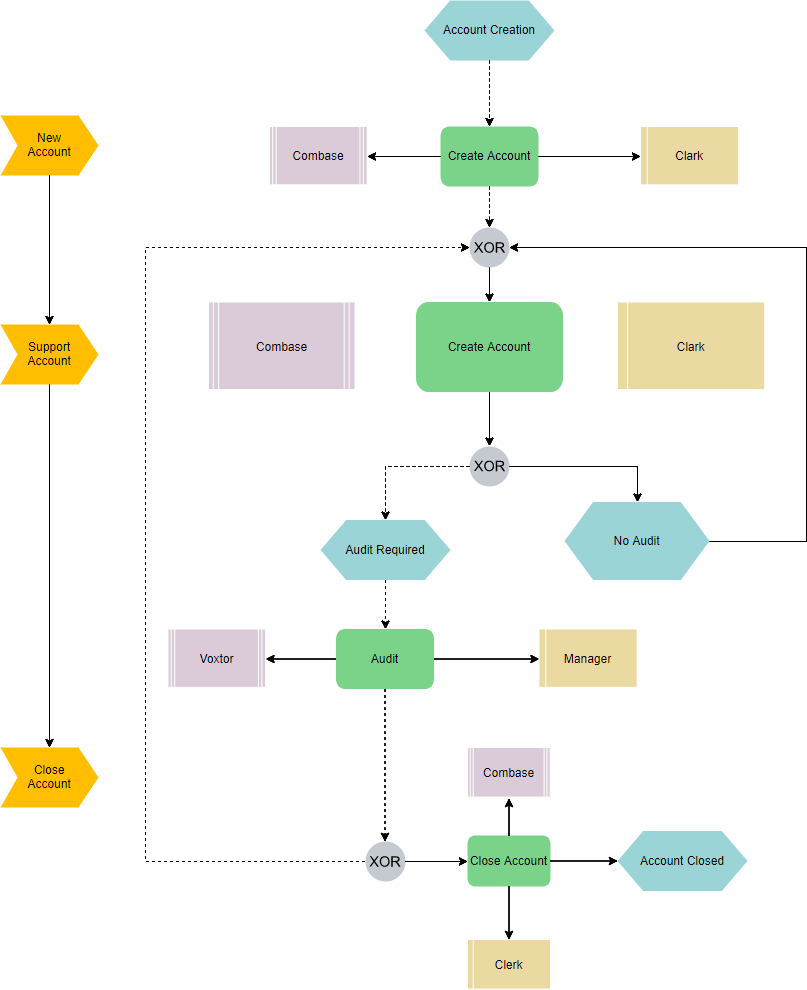
Bearbeiten Sie dieses ereignisgesteuerte Prozesskettendiagramm
Was mich beeindruckt hat: Die KI erkannte korrekt XOR-Entscheidungspunkte (auf Lager? Zahlungserfolg?) und AND-Parallelpfade (Etikett generieren UND Lager benachrichtigen). Sie schlug sogar passende Ereignisbezeichnungen vor, die ich nicht bedacht hatte.
Schritt 4: Verfeinern durch Gespräche (Ja, wirklich)
Anstatt manuell zu bearbeiten, behandelte ich die KI wie einen kooperativen Partner:
Ich: „Fügen Sie eine Datenbank für Transaktionsprotokolle hinzu"
KI: *Fügt die Entität „Transaktionsprotokoll-DB“ mit passenden Beziehungen hinzu*

Ich: „Verbinden Sie das Zahlungsgateway mit dem Betrugsdetektionssystem"
KI: *Erstellt Informationsfluss mit korrekter Richtung*

Ich: „Stellen Sie sicher, dass die Lagerbestandsprüfung vor der Zahlungsverarbeitung erfolgt"
KI: *Ordnet Funktionen neu an und aktualisiert Steuerflüsse automatisch*
Diese konversationelle Bearbeitung sparte mir Stunden an manueller Umpositionierung. Die KI versteht Kontext – als ich „Zahlungsgateway“ sagte, wusste sie, dass ich die externe Systemkomponente meinte, nicht nur eine generische Funktion.
Schritt 5: Importieren und Feinschliff für die endgültige Lieferung
Sobald der KI-Entwurf solide aussah, klickte ich auf „Importieren in Visual Paradigm“, um ihn in mein Hauptprojekt zu übernehmen. Hier kommt die manuelle Feinabstimmung immer noch zum Tragen:
-
Layout für bessere Präsentationsklarheit anpassen
-
Unternehmensspezifische Gestaltung hinzufügen (Farben, Schriften)
-
Fügen Sie UML-Notizen für technische Spezifikationen ein
-
Verknüpfen Sie mit externer Dokumentation
Bearbeiten Sie diese ereignisgesteuerte Prozesskette
Mein Workflow-Tipp: Ich halte zwei Versionen aufrecht – den von der KI generierten „Logikentwurf“ für die Überprüfung durch Stakeholder und die polierte „Präsentationsversion“ für Führungsgespräche.
Wichtige KI-Funktionen, die mein Leben tatsächlich erleichtert haben (kein Hype, nur Ergebnisse)
✨ Text-zu-Diagramm: Von der Serviettenskizze zum professionellen Diagramm in Minuten
Früher verbrachte ich die Hälfte eines Tages damit, Whiteboard-Sitzungen in saubere Diagramme zu übersetzen. Jetzt tippe ich meine Stichpunkte ein, und die KI übernimmt die Platzierung von Symbolen, die Verkabelung und die Formatierung von Beschriftungen. Die Ausgabe ist von Anfang an standardskonform – keine Verwirrung mehr darüber, ob dieser Pfeil das bedeutet, was ich denke.
💬 Konversationelle Bearbeitung: Ihr KI-Ko-Pilot für die Diagrammverbesserung
Diese Funktion allein rechtfertigt meine Abonnementgebühr. Anstatt durch Menüs zu suchen, um eine neue Entität hinzuzufügen, tippe ich einfach: „Fügen Sie einen Schritt zur Kundenbenachrichtigung nach der Zahlungsbestätigung hinzu.“ Die KI interpretiert die Absicht, schlägt passende Symbole vor und positioniert sie logisch. Es ist, als hätte man einen Junior-Analysten, der niemals müde wird.
🎨 Intelligente Anordnung: Weil niemand manuelle Ausrichtung mag
Erinnern Sie sich daran, 20 Minuten damit verbracht zu haben, Kästchen genau auszurichten? Der Layout-Engine der KI übernimmt automatisch Abstände, Verkabelung und hierarchische Gruppierung. Ich passe immer noch für ästhetische Vorlieben an, aber die harte Arbeit ist erledigt.
🔍 Qualitätsprüfungen: Meine Fehler vor den Stakeholdern entdecken
Die KI markiert häufige Modellierungsprobleme:
-
„Diese XOR-Entscheidung hat keinen Standardpfad“
-
„Funktion ‚Auftrag verarbeiten‘ hat kein Eingangsevent“
-
„Zyklische Abhängigkeit zwischen A und B erkannt“
Das sind keine bloßen Warnungen – sie werden mit vorgeschlagenen Lösungen geliefert. Auf diese Weise habe ich drei kritische Logikfehler entdeckt, die später zu umfangreichen Nacharbeiten geführt hätten.
Meine ehrliche Einschätzung: Wann man KI-Diagrammierung einsetzen sollte (und wann man lieber manuell arbeitet)
✅ KI-Tools überzeugen, wenn:
-
Sie brainstormen anfangs über Prozessabläufe
-
Sie müssen mehrere Szenarien schnell prototypisch umsetzen
-
Sie onboarden neue Teammitglieder (visuelles Lernen beschleunigt das Verständnis)
-
Sie dokumentieren veraltete Prozesse aus mündlichen Beschreibungen
-
Sie müssen schnell Entwürfe erstellen, die für Stakeholder geeignet sind
⚠️ Manuelle Nachbearbeitung bleibt wichtig, wenn:
-
Sie implementieren strenge Unternehmensarchitekturstandards
-
Sie benötigen eine pixelgenaue Ausrichtung für gedruckte Dokumentation
-
Sie arbeiten mit stark regulierten Prozessen, die Audits nachweisen müssen
-
Sie passen Symbole über die Standardbibliotheken hinaus an
-
Sie kooperieren mit Stakeholdern, die die direkte Bearbeitung von Diagrammen bevorzugen
Mein ausgewogener Ansatz:Nutzen Sie die KI für 80 % der harten Arbeit, und bearbeiten Sie dann die letzten 20 % manuell, um Präzision und Feinschliff zu erreichen. Dieser hybride Workflow hat meine Diagrammerstellungszeit um 60 % reduziert und gleichzeitig die Genauigkeit verbessert.
Fazit: Warum dies meine Herangehensweise an die Prozessmodellierung verändert hat
Wenn ich zurückblicke, war mein größter Durchbruch nicht das Meistern von EPC-Symbolen oder das Erlernen der Visual-Paradigm-Oberfläche. Es war die Veränderung meiner Denkweise von „Ich muss das perfekte Diagramm zeichnen“ zu „Ich muss die richtige Logik klar vermitteln.“
Die KI-Tools haben meine Expertise nicht ersetzt – sie haben sie verstärkt. Anstatt mich mit Softwaremechaniken herumzuschlagen, konnte ich mich auf das Wesentliche konzentrieren: das Verständnis von Geschäftsprozessen, die Identifizierung von Engpässen und die Gestaltung besserer Workflows. Die Diagramme wurden zum Nebenprodukt klaren Denkens, nicht zum Endziel an sich.
Wenn Sie zögern, bei der KI-gestützten Diagrammerstellung mitzumachen, verstehe ich das. Ich war es auch. Aber nachdem ich diese Werkzeuge bei drei großen Prozesskartierungsprojekten eingesetzt habe, kann ich mit Sicherheit sagen: Die gewonnene Zeit, die verhinderten Fehler und die ermöglichte Zusammenarbeit rechtfertigen die Lernkurve.
Beginnen Sie klein. Versuchen Sie, einen einfachen Prozess in einfacher Sprache zu beschreiben. Lassen Sie die KI einen Entwurf erstellen. Passen Sie ihn konversationell an. Importieren Sie ihn. Feilen Sie daran. Fragen Sie sich dann: „Hätte ich das ohne die KI schneller oder klarer hinbekommen?“
Meine Antwort, nach Dutzenden von Diagrammen: unmöglich.
Ihre Arbeitsablaufklarheit wartet auf Sie. Machen Sie sich daran.
Referenzen
- Umfassende Bewertung: Die KI-Diagrammerzeugungs-Funktionen von Visual Paradigm: Eine ausführliche Nutzerbewertung, die praktische Anwendungen, Stärken und Grenzen der künstlich-intelligenten Diagrammerstellung von Visual Paradigm in mehreren Einsatzszenarien untersucht.
- Visual Paradigms AI-Diagramm-Generator erweitert sich: Sofortige Erstellung von DFDs, ERDs, Mindmaps und mehr: Eine detaillierte Merkmalsanalyse, die die Erweiterung der KI-gestützten Diagrammerstellung für mehrere Diagrammtypen mit praktischen Implementierungsbeispielen hervorhebt.
- KI-Diagrammerstellung | Funktionen von Visual Paradigm: Offizielle Funktionsdokumentation, die die Umwandlung von Text in Diagramme, konversationelle Bearbeitung und intelligente Layout-Funktionen mit Anwendungsbeispielen beschreibt.
- Leitfaden zur KI-gestützten UML-Diagrammerstellung | Visual Paradigm AI-Chatbot: Schritt-für-Schritt-Anleitung zur Nutzung der KI-Chatbot-Oberfläche zur Erstellung und Feinabstimmung von UML-Diagrammen über natürliche Sprache.
- Visual Paradigm AI-Diagrammerstellungstutorial: Video-Tour, die den kompletten Prozess der Erstellung professioneller Diagramme mit KI-Unterstützung demonstriert, einschließlich Tipps zur Prompt-Engineering und Verfeinerungstechniken.
- Erweiterte KI-Diagrammtechniken in Visual Paradigm: Expertenlevel-Videoanleitung, die komplexe Szenariomodellierung, die Koordination mehrerer Diagramme und die Integration mit Versionskontrollsystemen abdeckt.
- Von der Idee zum Code: Der ultimative Leitfaden zu Visual Paradigms KI-erweiterten ERD-Tools: Umfassende Ressource, die künstlich-intelligente Entitätsbeziehungsdiagramme mit tatsächlichen Datenbank-Implementierungsabläufen verbindet.
- Leitfaden zur KI-gestützten UML-Diagrammerstellung | Visual Paradigm AI: Interaktiver Leitfaden zur Nutzung konversationeller KI zur schrittweisen Erstellung und Verbesserung von UML-Modellen mit Echtzeit-Feedback.
- Import von KI-generierten Aktivitätsdiagrammen in Visual Paradigm Desktop: Versionshinweise und Anleitung zur nahtlosen Übertragung von KI-generierten Aktivitätsdiagrammen von Online-Tools in Desktop-Umgebungen für erweiterte Bearbeitung.
- Versionshinweise zum KI-Diagramm-Generator: Offizielle Dokumentation zu Funktions-Updates, Leistungsverbesserungen und neuen Funktionen im KI-Diagramm-Generierungssystem von Visual Paradigm.
Der Artikel ist auch in English, Español, فارسی, Français, English, Bahasa Indonesia, 日本語, Polski, Portuguese, Ру́сский, Việt Nam, 简体中文 and 繁體中文 verfügbar.