


📋 Einführung
Business Process Model and Notation (BPMN) 2.0 stellt eine bedeutende Weiterentwicklung im Bereich der Geschäftsprozessmodellierung dar und führt leistungsstarke neue Notationen für Choreografien, Gespräche und komplexe Nachrichtenflüsse ein. Diese umfassende Anleitung führt Sie Schritt für Schritt durch die Erstellung einereigenständigen Choreografiediagrammunter Verwendung vonVisual Paradigm, einem der intuitivsten und leistungsstärksten BPMN-Modellierungstools, die derzeit verfügbar sind.
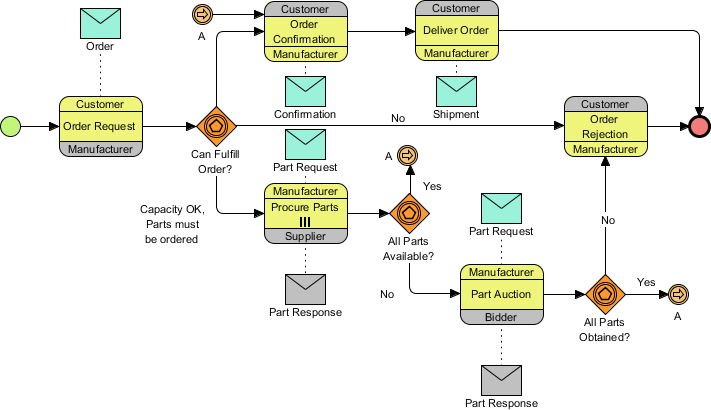
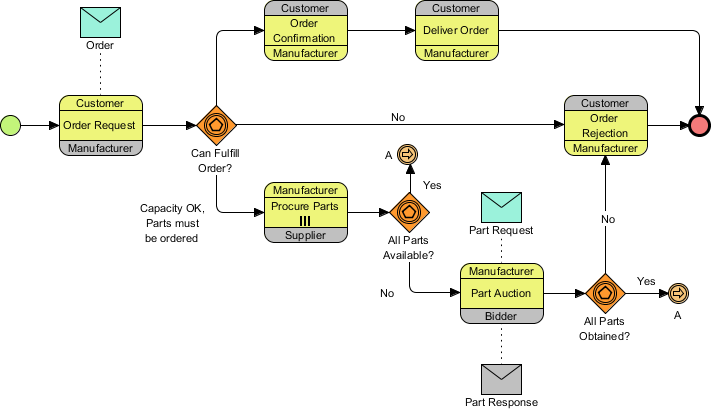
Am Ende dieses Tutorials können Sie professionelle BPMN 2.0-Diagramme wie dieses erstellen:
💡 Für wen ist dies gedacht?Geschäftsanalysten, Prozessarchitekten, Produktmanager und alle, die komplexe mehrparteienbasierte Geschäftsinteraktionen mit branchenüblicher Notation visualisieren möchten.
🛠️ Voraussetzungen & Werkzeugkonfiguration
Erforderliche Software
-
Visual Paradigm (Enterprise-, Professional-, Standard- oder Modeler-Edition)
-
Alle Editionen unterstützen die BPMN 2.0-Modellierung
Empfohlenes Wissen
-
Grundlegendes Verständnis von Geschäftsprozesskonzepten
-
Vertrautheit mit den Grundlagen von BPMN (Ereignisse, Aktivitäten, Gateways)
-
Keine vorherige Erfahrung mit Visual Paradigm erforderlich!
Tipp zur Benutzererfahrung 💭
„Als jemand, der mehrere BPMN-Tools bewertet hat, fand ich die Ressourcenkatalog-Funktion von Visual Paradigm herausragend. Anstatt durch Werkzeuge zu suchen, können Sie verbundene Elemente in nur 2–3 Klicks erstellen. Dies beschleunigt die Diagrammerstellung erheblich und reduziert das Wechseln zwischen Kontexten.“
🚀 Schritt-für-Schritt-Anleitung: Erstellen Ihres ersten BPMN 2.0-Choreografiediagramms
Phase 1: Projekt- und Modellkonfiguration
Schritt 1: Erstellen eines neuen Projekts
-
Wählen SieProjekt > Neuaus der Anwendungswerkzeugleiste
-
ImNeues Projekt Fenster, eingeben
Tutorialals Projekttitel -
Klicken Sie auf Leeres Projekt erstellen
Schritt 2: Projektbrowser öffnen
-
Wählen Sie Ansicht > Projektbrowser aus der Symbolleiste

Schritt 3: Navigieren zur Modellstruktur
-
Öffnen Sie im Projektbrowser die Modellstruktur Seite

Schritt 4: Neues Modell erstellen
-
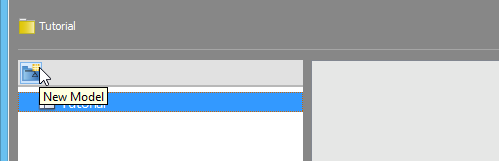
Klicken Sie auf die Neues Modell Schaltfläche oben in der Modellliste
-
Benennen Sie das Modell
Vertriebund klicken Sie auf OK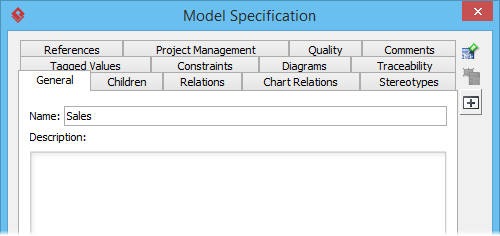
Phase 2: Erstellen von Pools (Teilnehmern)
Schritt 5: Kundenpool erstellen
-
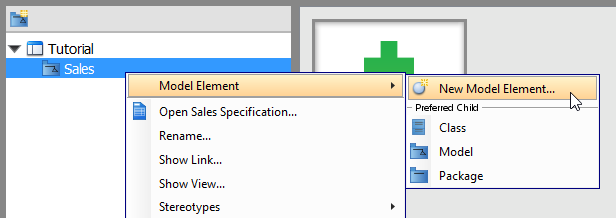
Rechtsklicken auf das Vertrieb Modell → Modell-Element > Neues Modell-Element…
-
Im Neues Modell-ElementFenster, Typ
Poin das Suchfeld eingeben, um zu findenPool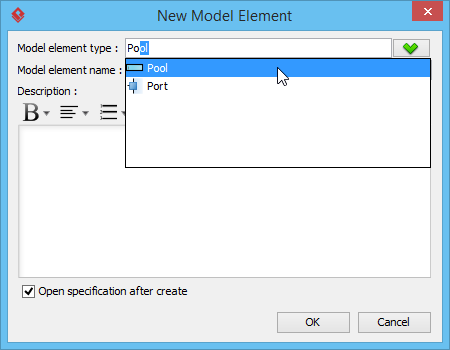
-
Eingeben
Kundeals derModell-Element-Name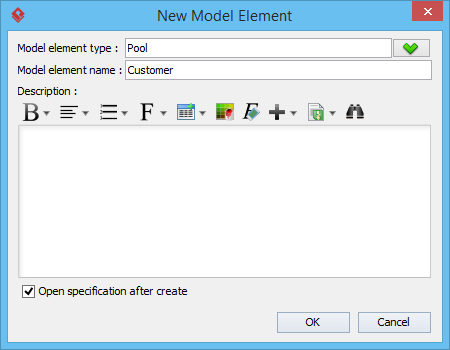
-
⚠️ Pro-Tipp: AbwählenSpezifikation nach Erstellung öffnenum die Massenerstellung zu beschleunigen
-
KlickenOK
Schritt 6: Weitere Pools erstellen
Wiederholen Sie Schritt 5, um diese zusätzlichen Pools zu erstellen:
-
Bieter -
Hersteller -
Lieferant
🎯 Einsicht in die Benutzererfahrung: Pools auf Modell-Ebene zu erstellen (anstatt auf der Diagramm-Ebene) hält Ihre Diagramm-Leinwand übersichtlich und ermöglicht die Wiederverwendung von Teilnehmern über mehrere Diagramme hinweg. Dies ist besonders wertvoll für unternehmensweite Prozessarchitekturen.
Phase 3: Diagramm-Leinwand erstellen
Schritt 7: Geschäftsprozess-Diagramm erstellen
-
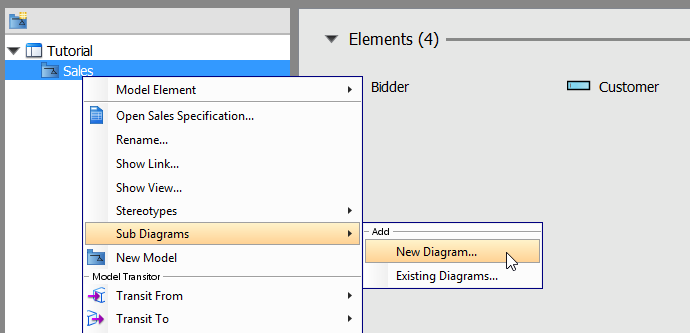
Rechtsklick auf denVerkaufModell →Unterdiagramme > Neues Diagramm…
-
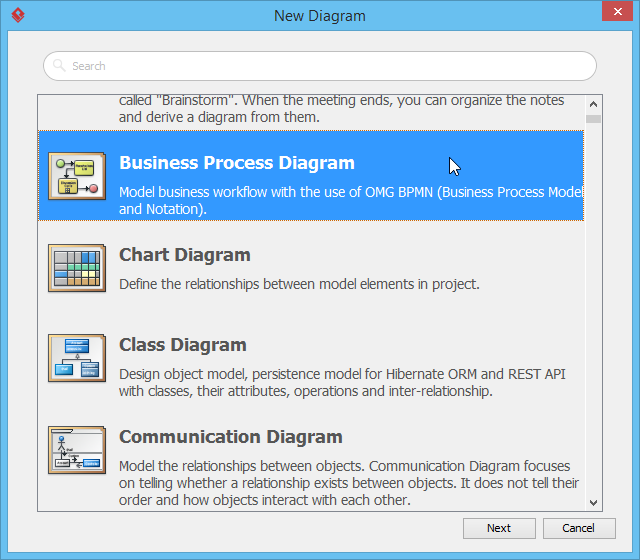
In demNeues Diagramm Fenster:
-
Wählen Sie Geschäftsprozess-Diagramm
-
Klicken Sie auf Weiter
-
Behalten Sie den Standard-Diagrammnamen bei oder passen Sie ihn an
-
Klicken Sie auf OK
-
Schritt 8: Startereignis hinzufügen
-
Wählen Sie die Startereignis Werkzeug aus der Diagramm-Werkzeugleiste
-
Klicken Sie auf den leeren Bereich des Diagramms, um es zu platzieren
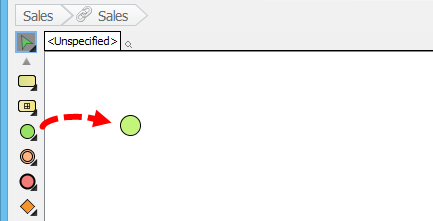
Phase 4: Erstellen von Choreographie-Aufgaben
Schritt 9: Ihre erste Choreographie-Aufgabe hinzufügen
-
Klicken Sie auf das Startereignis und ziehen Sie die Ressourcenkatalog Symbol (das kleine Quadrat mit Pfeilen)
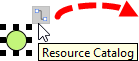
-
Lassen Sie die Maustaste auf einem leeren Bereich los und wählen Sie Choreographie-Aufgabe
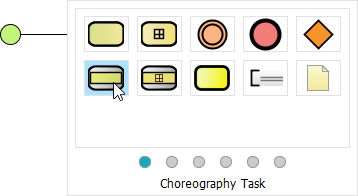
-
Geben Sie ein
Bestellanforderungals Aufgabennamen ein und drücken Sie Eingabe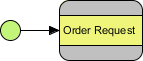
Schritt 10: Aufgabenteilnehmer konfigurieren
-
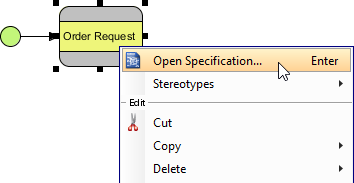
Rechtsklicken auf Bestellanforderung → Spezifikation öffnen…
-
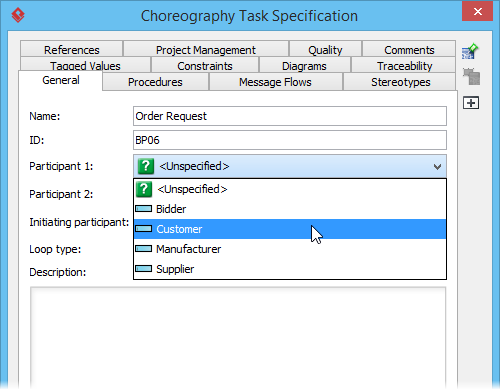
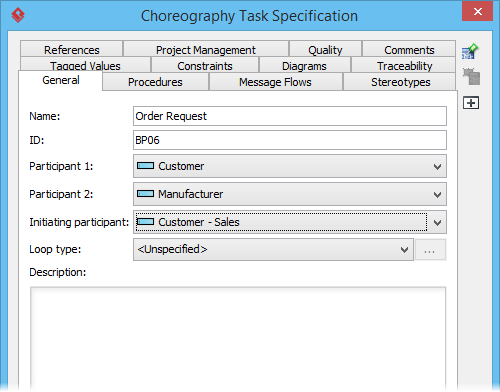
Im Spezifikationsdialog:
-
Setzen Sie Teilnehmer 1:
Kunde -
Setzen Sie Teilnehmer 2:
Hersteller -
Setzen Sie Auslösender Teilnehmer:
Kunde
-
-
Klicken Sie auf OK
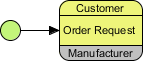
✨ Visuelle Rückmeldung: Beachten Sie, wie der auslösende Teilnehmer (Kunde) in derselben Farbe erscheint wie der Hintergrund der Aufgabe, während der nicht auslösende Teilnehmer (Hersteller) grau erscheint. Diese visuelle Unterscheidung erfolgt automatisch und hilft den Beteiligten, die Interaktionsdynamik schnell zu verstehen.
Phase 5: Hinzufügen von Nachrichtenflüssen
Schritt 11: Erstellen einer Nachricht vom Kunden zum Hersteller
-
Klicken Sie auf Bestellanforderung und ziehen Sie die Ressourcenkatalog
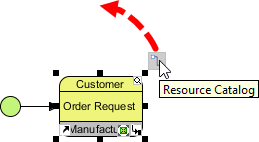
-
Freigeben oberhalb der Choreografie-Aufgabe und wählen Sie Nachricht
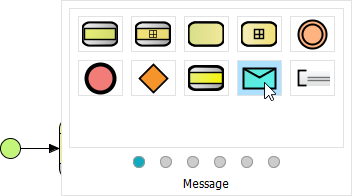
-
Wählen Sie Neuer Nachrichtenfluss von „Kunde“ zu „Hersteller“
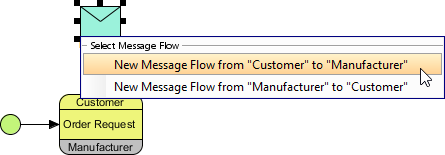
-
Benennen Sie die Nachricht
Bestellungund drücken Sie Eingabe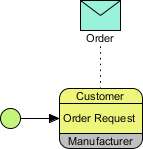
🔍 BPMN 2.0 Hinweis: Nachrichtenflüsse (gestrichelte Linien mit offenen Pfeilspitzen) stellen die Kommunikation zwischen Partnern dar, während Ablaufflüsse (volle Linien) die Reihenfolge der Ausführung innerhalb eines Partners darstellen. Die Unterscheidung dieser beiden Elemente ist entscheidend für eine genaue Modellierung.
Phase 6: Hinzufügen von Entscheidungslogik mit Gateways
Schritt 12: Erstellen eines ereignisbasierten exklusiven Gateways
-
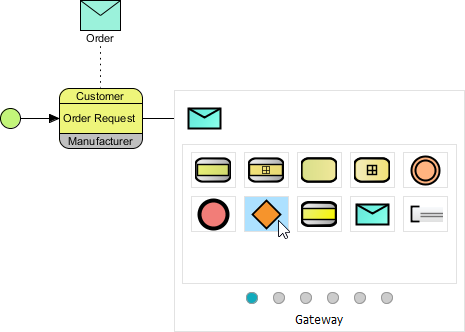
Klicken Sie auf Bestellanforderung → ziehen Ressourcenkatalog → loslassen im leeren Raum
-
Wählen Sie Gateway aus dem Katalog
-
Benennen Sie es als
Kann Bestellung erfüllt werden?(Verwenden Sie Alt+Enter für Zeilenumbrüche, falls erforderlich)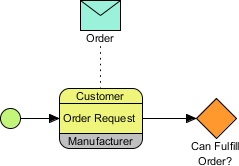
-
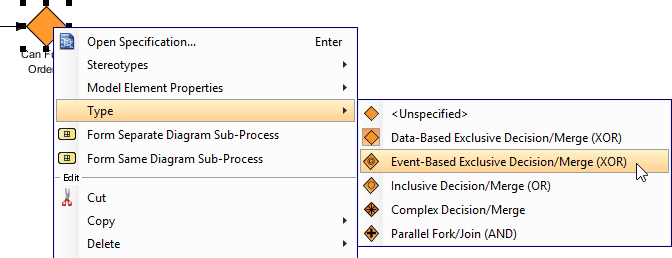
Rechtsklick auf das Gateway → Typ > Ereignisbasierte exklusive Entscheidung/Zusammenführung (XOR)
Schritt 13: Diagramm erweitern
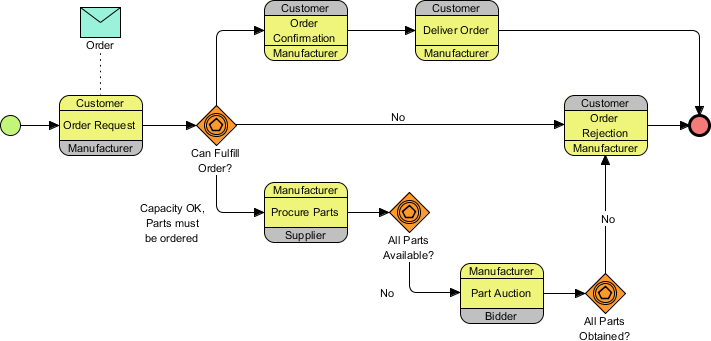
Fahren Sie mit dem Aufbau des Diagramms gemäß dem oben gezeigten Muster fort. Ihr Zwischenergebnis sollte folgendermaßen aussehen:
Phase 7: Erweiterte Muster
Schritt 14: Mehrfachinstanz-Schleife für parallele Aktivitäten
Einige Aktivitäten müssen möglicherweise mehrmals gleichzeitig ausgeführt werden (z. B. Beschaffung von Teilen bei mehreren Lieferanten).
-
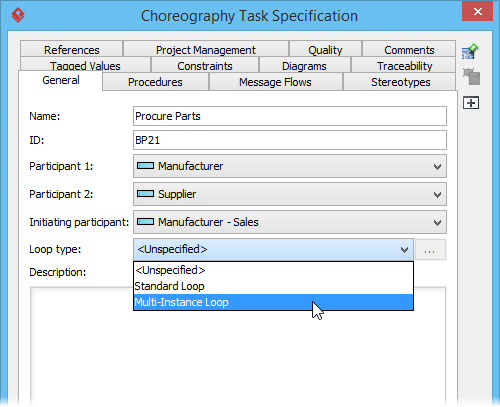
Rechtsklick auf Teile beschaffen Aufgabe → Offene Spezifikation…
-
In der Schleifentyp Auswahlfeld, wählen Sie Mehrfachinstanz-Schleife
-
Klicken Sie auf OK
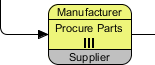
✅ Ergebnis: Die Aufgabe zeigt nun den Mehrfachinstanz-Marker (drei senkrechte Linien), der die parallele Ausführung für die Stakeholder signalisiert.
Schritt 15: Bidirektionale Nachrichten (Hersteller ↔ Bieter)
-
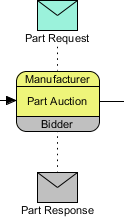
Verwenden des Ressourcenkatalogs auf Teilauktion Aufgabe, erstellen Sie eine Nachricht
-
Wählen Sie Neuer Nachrichtenfluss von „Hersteller“ zu „Bieter“
-
Benennen Sie es als
Teil-Anfrage -
Wiederholen Sie, um die Rückmeldung zu erstellen:
-
Wählen Sie Neuer Nachrichtenfluss von „Bieter“ zu „Hersteller“
-
Benennen Sie es als
Teil-Antwort
-
🎨 Tipps zur visuellen Gestaltung: Achten Sie darauf, wie die Nachricht von Bieter→Hersteller in einer anderen Farbe erscheint. Dies spiegelt die Rolle des Bieters als nicht-initiierender Teilnehmer in diesem Choreographie-Kontext wider – ein subtiler, aber wirkungsvoller visueller Hinweis für Prozessanalysten.
Schritt 16: Vereinfachung komplexer Abläufe mit Link-Ereignissen
Wenn „wahr“-Pfade zu einer Diagrammverschmutzung führen würden, verwenden Sie Link-Mittlere Ereignisseum logische Verbindungen darzustellen, ohne Linien zu kreuzen.
-
Vom Alle Teile verfügbar?Gateway verwenden Sie die Ressourcenkatalog, um einen hinzuzufügenZwischenereignis
-
Benennen Sie es
Aund verbinden Sie mit einerJamit beschrifteter Ablauflinie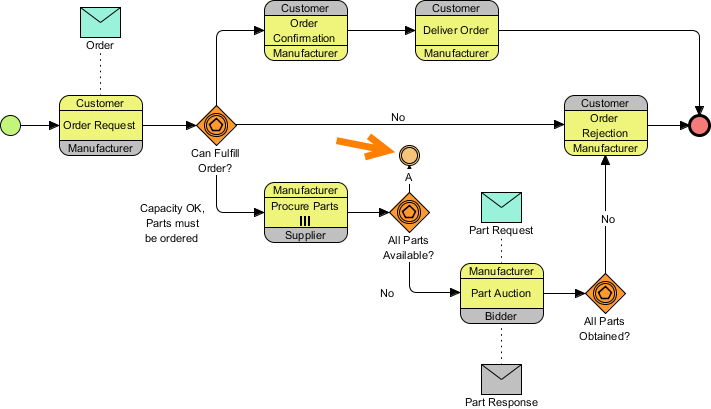
-
Rechtsklick auf das Ereignis → Auslöser > Link-Auslöser
-
Wiederholen Sie dies für das Alle Teile erhalten?Gateway
-
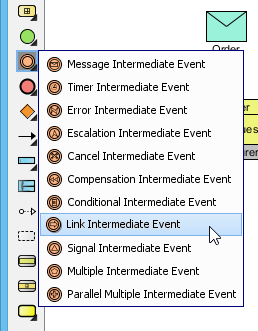
Wählen Sie aus der Diagramm-Werkzeugleiste Zwischenereignis verknüpfen
-
Platzieren Sie ein passendes
ALink-Ereignis nahe Bestellbestätigungund verbinden Sie es
🧭 Beste Praxis: Verwenden Sie immer übereinstimmende Namen für Link-Ereignis-Paare (z. B. beide mit „A“ benannt). Visual Paradigm überprüft die Paarung automatisch und verhindert so fehlerhafte Prozesslogik.
Schritt 17: Letzte Feinheiten
Vervollständigen Sie die verbleibenden Nachrichten und Verbindungen. Ihr endgültiges Diagramm sollte folgendes entsprechen:
💡 Pro-Tipps & Erkenntnisse zur Benutzererfahrung
🎯 Effizienz-Booster
| Funktion | Vorteil | So greifen Sie darauf zu |
|---|---|---|
| Ressourcenkatalog | Erstellen Sie verbundene Elemente in 2 Klicks | Ziehen Sie von jedem Element aus |
| Modell-Ebenen-Pools | Wiederverwenden Sie Teilnehmer über Diagramme hinweg | Projektbrowser → Modellstruktur |
| Alt+Enter | Formatieren Sie mehrzeilige Beschriftungen | Während der Bearbeitung des Elementnamens |
| Verknüpfen Sie Ereignisse | Verringern Sie die Diagrammverschmutzung | Diagrammleiste → Zwischenereignis |
🎨 Empfehlungen zur visuellen Gestaltung
-
Konsistente Benennung: Verwenden Sie die Frageform für Gateways (
Kann Bestellung erfüllt werden?) zur Klärung der Entscheidungslogik -
Farbcodierung: Nutzen Sie die automatische Teilnehmerfarbcodierung von Visual Paradigm – überschreiben Sie diese nur, wenn unbedingt nötig
-
Abstand: Lassen Sie einen Abstand von 1,5 bis 2-facher Elementhöhe zwischen Komponenten für bessere Lesbarkeit
-
Ausrichtung: Verwenden Sie Diagramm > Anordnen > Ausrichten für eine professionelle Anordnung
🔧 Behebung häufiger Probleme
| Problem | Lösung |
|---|---|
| Die Nachrichtenflussverbindung kann nicht mit der Choreographie-Aufgabe verbunden werden | Stellen Sie sicher, dass Sie von der Aufgaben-Nachrichtenband (dünner farbiger Streifen), nicht vom Hauptkörper |
| Der Gateways-Typ stimmt nicht mit der BPMN-Spezifikation überein | Rechtsklick → Typ um XOR, UND, ODER oder ereignisbasiert explizit festzulegen |
| Der Mehrfachinstanz-Marker erscheint nicht | Stellen Sie sicher, dass der Schleifentyp in Aufgabenspezifikation, nicht nur visuell hinzugefügt |
| Verknüpfte Ereignisse werden nicht paarweise angezeigt | Stellen Sie sicher, dass beide Ereignisse identische Namen haben und auf Verknüpfungs-Auslöser |
🔄 Zusammenarbeit & Export
-
Mit Interessenten teilen: Als PNG/PDF über Diagramm > Exportieren
-
Versionskontrolle: Verwenden Sie Projekt > Als Vorlage speichern für wiederverwendbare Prozessmuster
-
Dokumentation: Fügen Sie Beschreibungen in der Elementspezifikation hinzu, um automatisch generierte Berichte zu erstellen
-
Integration: Exportieren Sie in BPEL oder generieren Sie ausführbare Workflows (Enterprise-Edition)
📚 Offizielle Visual Paradigm-Ressourcen
- Übersicht der BPMN-Notation – Visual Paradigm-Leitfaden: Dies ist ein umfassender Notationsleitfaden, der eine Liste von BPMN-Symbole mit klaren Erklärungen und Diagrammbeispielen.
- Was ist BPMN? – Visual-Paradigm-Leitfaden: Ein Einführungsleitfaden, der erklärt, wie die Zweck, Struktur und Vorteile von BPMN bei der Gestaltung von Geschäftsprozessen.
- Wie man ein BPMN-Diagramm zeichnet – Visual-Paradigm-Tutorial: Ein Schritt-für-Schritt-Tutorial zum Erstellen professioneller Diagramme mit einer intuitiven Oberfläche und Modellierungsbest Practices.
- Verständnis von Pools und Lanes in BPMN – Visual-Paradigm-Benutzerhandbuch: Eine detaillierte Erklärung, wie man Pools und Lanes verwendet, um verschiedene Abteilungen, Organisationen oder Rollen innerhalb eines Prozesses darzustellen.
- Wie man eine Lückenanalyse mit BPMN durchführt? – Visual Paradigm: Ein Leitfaden, der zeigt, wie man BPMN verwendet, um Unterschiede zwischen aktuellen und zukünftigen Zuständen zu identifizieren während der Geschäftsanalyse.
- BPMN – Ein umfassender Leitfaden – Visual-Paradigm-Leitfäden: Dieser Artikel diskutiert die Vision hinter BPMN 2.0, mit dem Ziel, eine einheitliche Spezifikation für Notation, Metamodelle und Austausch zu schaffen.
- Integration von BPMN und UML für verbessertes Modellieren: Eine Ressource, die erklärt, wie man BPMN und UML kombiniert für eine effektivere Geschäfts- und Systemmodellierung.
- Wie man Geschäftsprozesse mit Visual Paradigm animiert: Ein Tutorial zum Erstellen von dynamischen, animierten Geschäftsprozessdiagrammen zur Verbesserung der Visualisierung und Kommunikation.
- BPMN-Aktivitätstypen erklärt – Visual Paradigm: Ein Artikel, der erklärt, dass eine BPMN-Aktivität „Arbeit“ ist, die in einem Prozess ausgeführt wird, die sein kannatomare Aufgaben oder zerlegbare Unterprozesse.
- Wie man ein BPMN-Konversationsdiagramm in Visual Paradigm erstellt: Ein umfassender Leitfaden zur Erstellung und Nutzung vonKonversationsdiagrammenum Interaktionen zwischen verschiedenen Geschäftspartnern zu modellieren.
✅ Fazit
Das Erstellen von BPMN 2.0-Choreographiediagrammen in Visual Paradigm kombiniertStandardskonformitätmitintuitiver Gebrauchstauglichkeit. Indem Sie diesen Leitfaden befolgt haben, haben Sie gelernt:
✅ Strukturieren von mehrparteilichen Prozessen mit Pools und Choreographie-Aufgaben
✅ Modellieren komplexer Nachrichtenaustausche mit korrekter Flusssemantik
✅ Anwenden fortgeschrittener Muster wie Mehrfachinstanz-Schleifen und Link-Ereignisse
✅ Diagrammklarheit bewahren, während anspruchsvolle Geschäftslogik dargestellt wird
🌟 Letzter Gedanke: Die wahre Stärke von BPMN 2.0 liegt nicht nur darin, ansprechende Diagramme zu zeichnen – es geht darum, einegemeinsame Sprachezwischen Geschäftssachverständigen und technischen Teams zu schaffen. Die Tools von Visual Paradigm beseitigen die Reibung und ermöglichen es Ihnen, sich auf das Wesentliche zu konzentrieren: Prozesse zu gestalten, die echten geschäftlichen Wert schaffen.
📌 Speichern Sie diesen Leitfaden! Wiederholen Sie ihn, wenn Sie komplexere Szenarien wie Ereignis-Unterprozesse, Transaktionskompensation oder die BPMN-DMN-Integration bearbeiten. Viel Erfolg beim Modellieren! 🎨🔄
Der Artikel ist auch in English, Español, فارسی, Français, English, Bahasa Indonesia, 日本語, Polski, Portuguese, Ру́сский, Việt Nam, 简体中文 and 繁體中文 verfügbar.