


PowerPoint online bearbeiten
PowerPoint online zu bearbeiten bezieht sich auf den Prozess, Änderungen an einer PowerPoint-Präsentation mithilfe der webbasierten Versionvon Microsoft PowerPoint. Dies ermöglicht es Benutzern, auf ihre Präsentationen von überall mit einer Internetverbindung, ohne dass die Desktop-Version von PowerPoint erforderlich ist.
Wenn eine PowerPoint-Präsentation online bearbeitet wird, können Benutzer Folien hinzufügen, entfernen oder umsortieren, den Text, Schriftart, Farbe und Stil des Textes ändern, Bilder und Videos einfügen und formatieren sowie Animationen und Übergänge zu den Folien hinzufügen. Zusätzlich bietet PowerPoint onlineEchtzeit-Kooperationsfunktionen, die es mehreren Benutzern ermöglichen, gleichzeitig an derselben Präsentation zu arbeiten, was es einfach macht, an einem Projekt mit Kollegen oder Klassenkameraden zusammenzuarbeiten.
Vorteile der Online-Bearbeitung von PowerPoint
Die Online-Bearbeitung von PowerPoint ist auch für Benutzer nützlich, die während der Reise schnell Änderungen oder Anpassungen an ihren Präsentationen vornehmen müssen, ohne einen Laptop mit sich führen oder Zugriff auf einen Desktop-Computer haben zu müssen. Mit PowerPoint online können Benutzer ihre Präsentationen von ihren Smartphones oder Tablets, was es ihnen ermöglicht, kurzfristige Änderungen vor einem Meeting oder einer Präsentation vorzunehmen.
Insgesamt ist die Online-Bearbeitung von PowerPoint eine bequeme und flexible Möglichkeit, Präsentationen zu erstellen und zu bearbeiten, was es Benutzern erleichtert, zusammenzuarbeiten, auf ihre Präsentationen zuzugreifen und sie von überall mit einer Internetverbindung zu bearbeiten.
PowerPoint online mit Visual Paradigm Online bearbeiten
PowerPoint online mit Visual Paradigm Online zu bearbeiten, ist ein einfacher und unkomplizierter Prozess, der es Ihnen ermöglicht, Präsentationen von überall und zu jeder Zeit zu erstellen und zu bearbeiten.Visual Paradigm Onlineein webbasiertes Tool, das es Ihnen ermöglicht, visuell beeindruckende Präsentationen mühelos zu erstellen. Hier sind die Schritte, die Ihnen zeigen, wie Sie PowerPoint online mit Visual Paradigm Online bearbeiten.
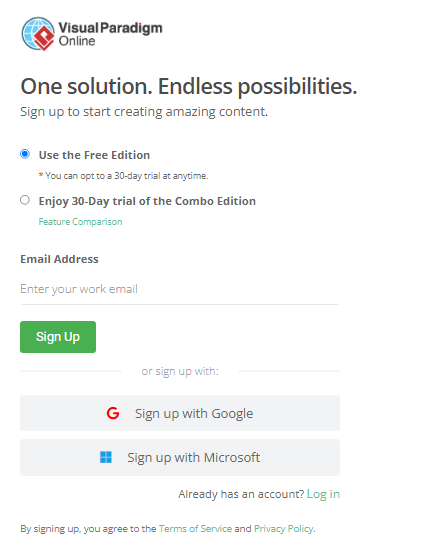
- Registrierenfür ein Visual Paradigm Online-Konto, und öffnen Sie dann die Arbeitsflächen-Seite. Sie sollten automatisch auf die Arbeitsflächen-Seite weitergeleitet werden, falls nicht, besuchen Sie: https://online.visualparadigm.com/drive/#infoart:proj=0&dashboard
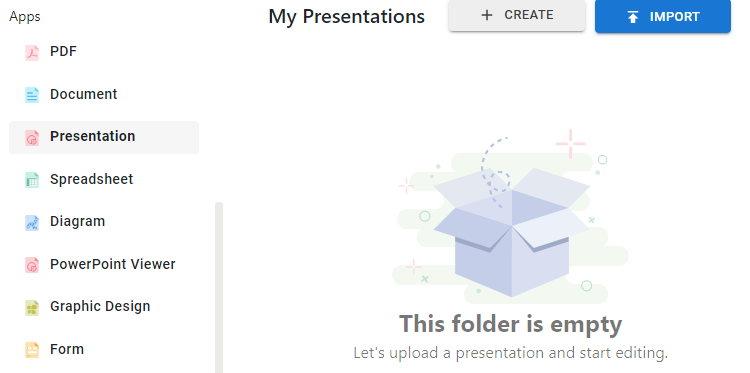
- Eine PowerPoint hochladen: In Ihrer Arbeitsfläche können Sie zum Bereich „Apps“ wechseln und „Präsentation“ auswählen. Anschließend können Sie auf die Schaltfläche „Importieren“ klicken und die Datei von Ihrem Computer zum Hochladen auswählen.
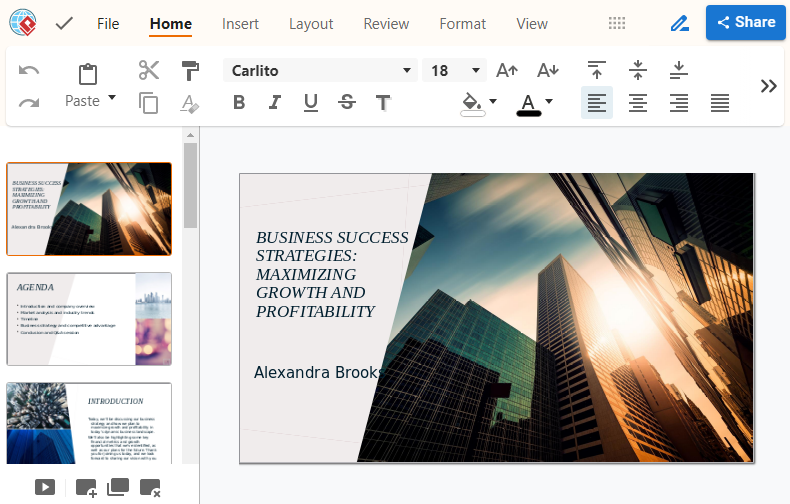
2. PowerPoint bearbeiten: Sobald Sie den Präsentations-Editor geöffnet haben, können Sie Ihre PowerPoint-Folien durch Hinzufügen von neuem Text, Bildern, Diagrammen und anderen visuellen Elementen.
3. Präsentation speichern und teilen: Nach der Bearbeitung können Sie auf die Schaltfläche „Teilen“ in der rechten oberen Ecke klicken, um Ihre Präsentation als Folienfolge zu veröffentlichen und zu teilen. Anschließend können Sie sie über einen Link, E-Mail oder verschiedene soziale Medien teilen.
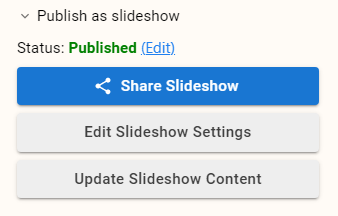
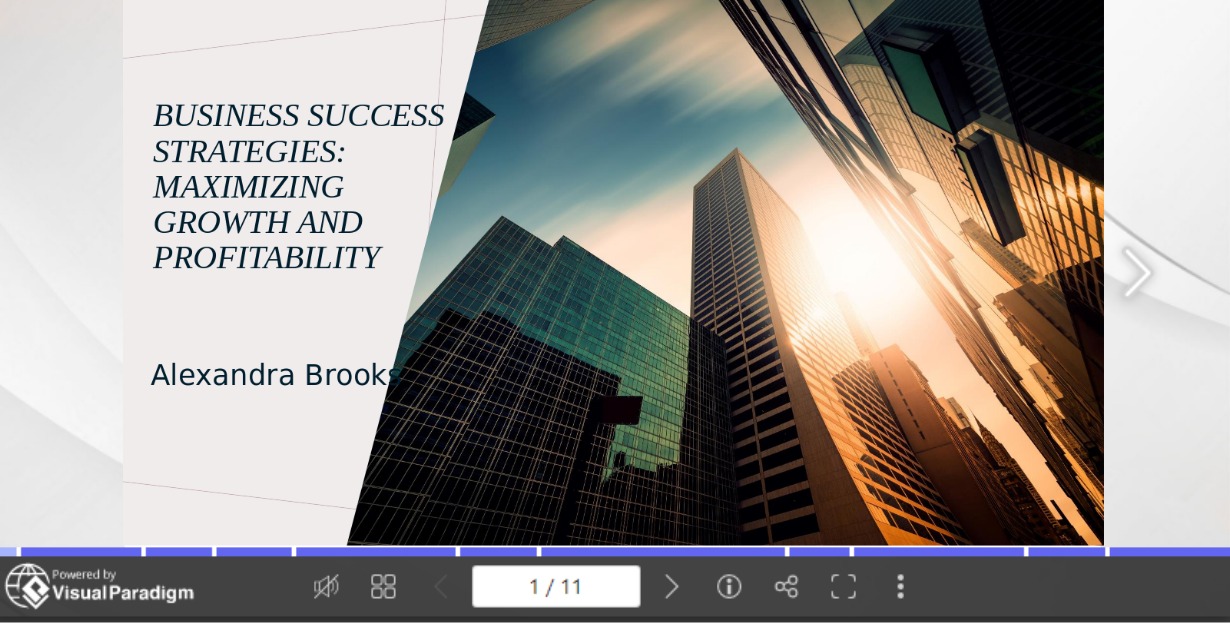
Hier ist die Vorschau der PowerPoint-Folienfolge.
Anpassbare Präsentationsvorlagen
Visual Paradigm Online bietet anpassbare Präsentations- und Folienvorlagen, sodass Sie aus einer Vielzahl vorgefertigter Layouts und Stilen wählen können. Dadurch ist es einfach, professionell aussehende Visualisierungen die Ihren spezifischen Anforderungen entsprechen und dem Gesamtstil Ihrer Präsentation entsprechen. Hier sind einige Beispiele:

Trend im Social-Media-Marketing – jetzt bearbeiten

Wir schützen unsere Meeresleben – jetzt bearbeiten

Trends und Einblicke im gewerblichen Immobilienbereich – jetzt bearbeiten
Der Artikel ist auch in English, Español, فارسی, Français, English, Bahasa Indonesia, 日本語, Polski, Portuguese, Ру́сский, Việt Nam, 简体中文 and 繁體中文 verfügbar.