


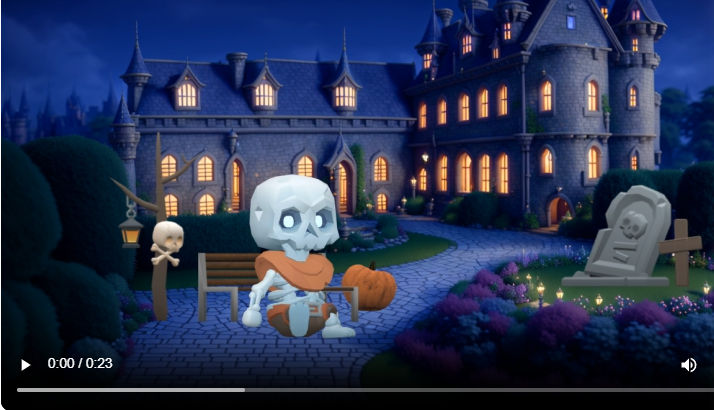
Visual Paradigm Online ist eine All-in-One-Plattform, die es einfach macht, hochwertige animierte Videos zu erstellen, selbst wenn Sie kein Profi sind. In diesem Tutorial führen wir Sie durch die Erstellung einer charmanten animierten Kurzgeschichte über einen fröhlichen Skelett namens Benny mit den Tools von Visual Paradigm OnlineAniFuzion und Fliplify Tools. Dieses Video wird ein wunderschön gerendertes, gotisches Schloss und ein Friedhof an einem Halloween-Abend zeigen, mit einem Low-Poly-Animationsstil für ein einzigartiges und verspieltes Gefühl.
Schritt 1: Registrieren und Visual Paradigm Online erkunden
- Registrieren:
- Besuchen Sie die Website von Visual Paradigm Online und registrieren Sie sich für ein kostenloses Konto.
- Erkunden Sie das Dashboard, um sich mit den verfügbaren Tools und Funktionen vertraut zu machen.
Schritt 2: Erstellen eines neuen Projekts in AniFuzion
- Neues Projekt starten:
- Klicken Sie auf „Neues Projekt erstellen“ in AniFuzion.
- Wählen Sie eine Vorlage aus, die zum Halloween-Thema passt. Sie können einen gotischen Schloss- und Friedhofshintergrund aus der Vorlagensammlung auswählen.
Schritt 3: Ihre Charaktere anpassen
- Charaktere hinzufügen:
- Verwenden Sie die Optionen zur Charakteranpassung, um Benny, das fröhliche Skelett, hinzuzufügen.
- Passen Sie sein Aussehen an den im Skript beschriebenen Low-Poly- und cartoonhaften Stil an.
- Szene einrichten:
- Platzieren Sie Benny auf einer Steinbank im Friedhof, mit dem beleuchteten Schloss im Hintergrund und einem leuchtenden Mond am Nachthimmel.
Schritt 4: Übergänge und Effekte hinzufügen
- Eröffnungsszene:
- Beginnen Sie damit, dass Benny auf der Steinbank sitzt.
- Verwenden Sie die Bewegungspfadsteuerung, um reibungslose Übergänge zwischen den Szenen sicherzustellen.
- Bennys Aktionen:
- Fügen Sie die Aktion hinzu, dass Benny eine kleine Kürbis nimmt.
- Verwenden Sie dynamische Übergänge, um zu zeigen, wie Benny seinen Zylinder aufsetzt und anfängt zu tanzen.
Schritt 5: Hintergründe und Gegenstände hinzufügen
- Friedhofshintergrund:
- Wählen Sie einen hochwertigen Hintergrund für die Friedhofslandschaft aus.
- Fügen Sie realistisch aussehende Grafiken und 3D-Modelle von Schloss, Mond und anderen Elementen hinzu, um die Szene zu verbessern.
- Requisiten:
- Fügen Sie die kleine Kürbis und die Melone als Requisiten hinzu, mit denen Benny interagieren kann.
Schritt 6: Texterzählung hinzufügen
- Text-zu-Sprache:
- Verwenden Sie die erweiterte Text-zu-Sprache-Funktion mit Lippenbewegungssynchronisation, um die Stimme des Erzählers zum Video hinzuzufügen.
- Geben Sie das Drehbuch für jedes Segment ein und passen Sie die Timing an die Bilder an.
Schritt 7: Video-Segmente erstellen
- Eröffnungsszene:
- (Szene: Benny sitzt auf einer Steinbank in einem Friedhof. Hinter ihm erhebt sich ein großes, erleuchtetes Schloss. Ein leuchtender Mond hängt am Nachthimmel. Text erscheint am unteren Bildschirmrand.)
- Erzähler: „An einem kühlen Halloween-Abend, unter einem leuchtenden Mond, erwachte ein fröhlicher Skelett namens Benny in einem vergessenen Friedhof.“
- Benny hebt die Kürbis auf:
- (Benny wird gezeigt, wie er eine kleine Kürbis aufhebt. Der Text verschwindet und wird durch die nächste Zeile ersetzt.)
- Erzähler: „Erregt klirrend zog er seine Melone an und tanzte durch die mondlichtgefärbten Straßen, wirbelte und drehte sich.“
- Benny tanzt:
- (Benny zieht seine Melone an und beginnt zu tanzen. Der Text verschwindet und wird durch die nächste Zeile ersetzt.)
- Erzähler: „Benny füllte die Nacht mit Lachen und Freude und feierte Halloween auf seine eigene gruselige, lebhafte Art!“
- Abschluss-Szene:
- (Benny tanzt weiter glücklich. Die Szene verblasst zu schwarz.)
Schritt 8: Vorschau und Export (Diese Vorlage bearbeiten)
- Vorschau:
- Sehen Sie sich Ihre Animation an, um sicherzustellen, dass alles an seinem Platz ist.
- Führen Sie bei Bedarf Anpassungen an den Übergängen, Effekten und Audio durch.
- Export:
- Sobald Sie mit der Vorschau zufrieden sind, exportieren Sie Ihre Animation im gewünschten Format.
Schritt 9: Umwandlung in ein Flipbook mit Fliplify
- Ein Flipbook erstellen:
- Verwenden Sie Fliplify, um ein interaktives Flipbook zu erstellen, das Ihre animierte Kurzgeschichte ergänzt.
- Wählen Sie eine Vorlage aus, die zum Halloween-Thema passt, und fügen Sie Inhalte wie Text, Bilder und interaktive Elemente hinzu.
- Inhalt hinzufügen:
- Fügen Sie das Drehbuch und die visuellen Elemente aus Ihrem animierten Video in das Flipbook ein.
- Verwenden Sie die Anpassungswerkzeuge, um Layout und Design anzupassen.
- Mit Animation integrieren:
- Verwenden Sie die Integrationsfunktionen, um Ihr Flipbook nahtlos mit Ihrem animierten Video zu kombinieren.
- Vorschau und Veröffentlichen:
- Stellen Sie eine Vorschau Ihres Flipbooks her, um sicherzustellen, dass es Ihren Erwartungen entspricht.
- Veröffentlichen Sie Ihr Flipbook und teilen Sie es mit Ihrer Zielgruppe.
Fazit
Die Erstellung einer charmanten animierten Kurzgeschichte mitVisual Paradigm OnlinesAniFuzion und FliplifyDie Erstellung einer charmanten animierten Kurzgeschichte mit Visual Paradigm Online, AniFuzion und Fliplify ist einfach und auch für Laien zugänglich. Mit einer benutzerfreundlichen Oberfläche, umfangreichen Charakteraktionen, dynamischen Übergängen und erhöhter Realität können Sie hochwertige Animationen und Flipbooks erstellen, die Ihre Zielgruppe begeistern und begeistern.
Beginnen Sie heute mit Visual Paradigm Online und bringen Sie Ihre Geschichte von Benny dem Skelett mit fesselnden Bildern und interaktiven Inhalten zum Leben.

Der Artikel ist auch in English, Español, فارسی, Français, English, Bahasa Indonesia, 日本語, Polski, Portuguese, Ру́сский, Việt Nam, 简体中文 and 繁體中文 verfügbar.