


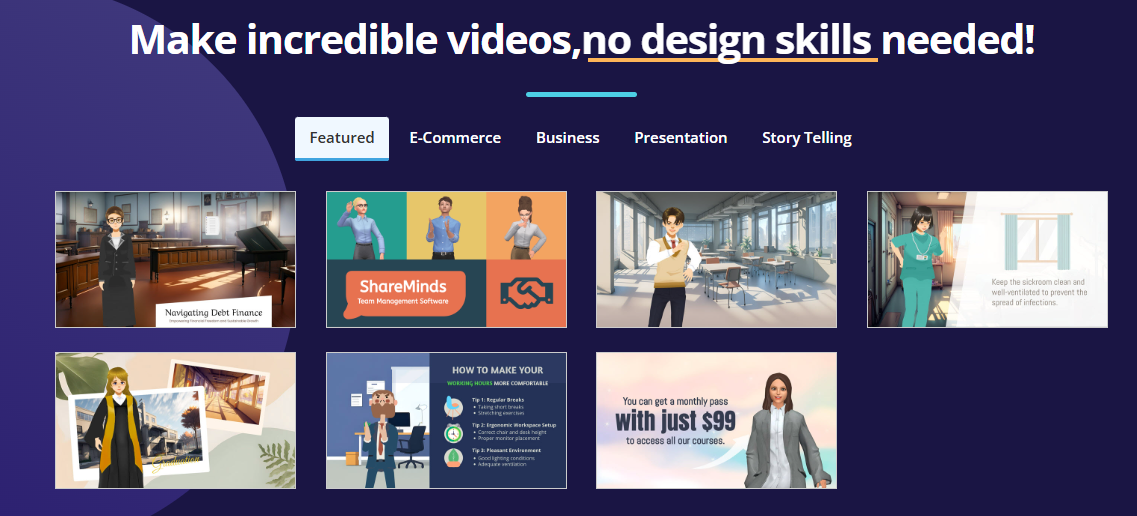
AniFuzion 是一个集成在 Visual Paradigm Online。它设计得易于使用,即使是初学者也能快速上手,通过使用预设资源和人工智能驱动的工具来创建动画。
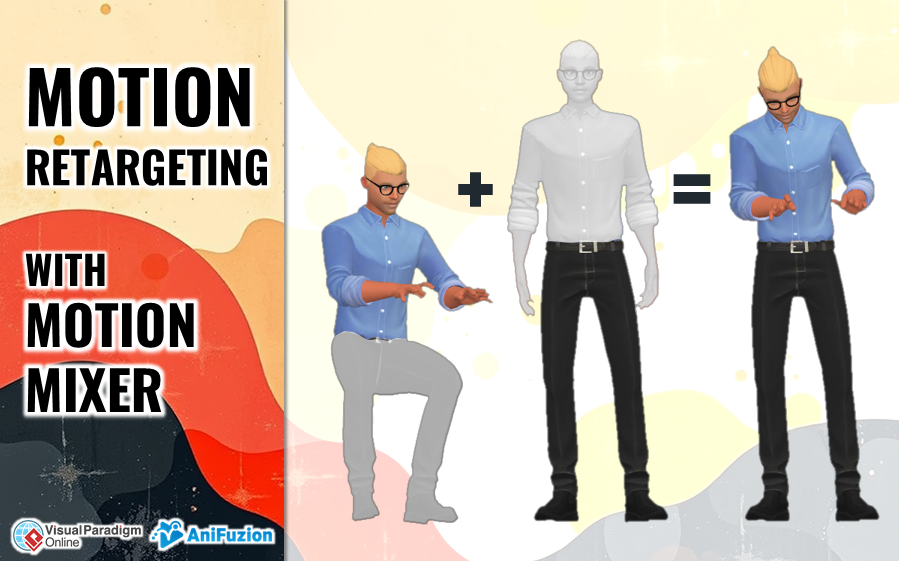
Motion Mixer 是 AniFuzion 中的一项功能,可让您将不同的动作和动画混合在一起,创造出定制化且动态的角色动作。这在制作舞蹈比赛、打斗场景或任何需要细腻且逼真动作的动画时尤其有用。
AniFuzion 和 Motion Mixer 的主要功能
根据搜索结果,以下是使 AniFuzion 及其 Motion Mixer 在动画制作中强大的一些关键功能:
- 易于使用: AniFuzion 拥有直观的界面和拖放功能,即使没有动画经验也能轻松上手。
- 预设资源: 它包含大量可自定义的 3D 和 2D 角色、动作、背景和道具资源,大大加快了动画制作速度。
- 人工智能驱动的工具: AniFuzion 利用人工智能进行动作搜索、背景去除,以及可能的动作混合,简化了复杂任务。
- 角色自定义: 提供多种角色风格(写实、卡通、漫画等),并可自定义服装和面部表情。
- 高质量输出: 支持高清视频导出,确保动画呈现专业效果。
- 文本转语音与口型同步: 提供自然语音选项和对话的自动口型同步功能。
- 丰富的场景选项: 提供超过 10,000 种背景以及丰富多样的道具和图形资源。
- 时间轴编辑: 提供详细的时间轴编辑功能,可精确控制动画的时间和构图,包括缩放、平移和亮度调节等功能。
- Motion Mixer: 具体而言,Motion Mixer 可让您:
- 混合动画: 将不同动作组合,实现流畅的过渡和独特的动作序列。
- 自定义子动作: 选择动作中的特定部分进行混合与融合。
- 调整混合部分:微调混合以确保动作自然且富有动感。
- 烘焙动作:保存您的自定义混合动画,以便在其他项目中重复使用。
逐步教程:使用动作混合器创建舞蹈比赛场景
本教程改编自“使用动作混合器制作动画舞蹈比赛视频的全面指南”以及YouTube视频“使用动作混合器创建舞蹈比赛场景【案例研究】”以指导您使用动作混合器。
步骤1:设置场景
- 选择您的背景:
- 打开背景菜单(通常位于左侧)。
- 在背景菜单中搜索“舞台”。
- 选择并应用适合您舞蹈主题的舞台背景。
- 添加观众座椅:
- 前往道具菜单(通常位于左侧)。
- 搜索“椅子”。
- 将椅子道具拖放到编辑器中,以创建观众座位。
- 使用旋转按钮来调整椅子的方向。
步骤2:添加角色和动作
- 选择角色:
- 打开角色菜单.
- 选择一个角色家族(例如“街头人物”)。
- 将角色(例如舞者和观众)拖入编辑器。
- 应用动作:
- 找到 动作栏 在时间轴上(屏幕底部)。
- 将 播放头 移动到您想要添加动作的位置。
- 点击 更改动作 以打开动作面板。
- 为每个角色选择动作。例如,对于舞者,您可以使用“介绍 – 冻结 + 指向前方(有趣)+ 站立”,而对于观众,则可以使用“坐下 + 坐下 – 鼓掌 [重复]”或“坐下 [重复]”。
- 自定义角色方向:
- 使用每个角色上方的 旋转按钮 来根据需要调整角色的位置。
步骤 3:使用动作混合器进行自定义
- 打开动作混合器:
- 按下 显示动作混合器按钮 在动作栏上。
- 选择子动作:
- 从动作面板中选择子动作,与现有动作混合。例如,您可以将坐下的动作与观众的反应动作混合,使他们看起来更生动。
- 调整混合部分:
- 裁剪动作范围: 指定您希望混合的动作部分,以确保其与基础动作对齐,并产生自然的过渡效果。
- 预览您的混合动作: 使用预览功能查看混合动作的效果,并根据需要进行调整。
- 应用混合动作: 满意后,按下 设置到时间轴 按钮,将混合动作应用到您的时间轴,将其融入动画中。
步骤 4:添加收尾细节
- 设置背景音乐:
- 点击 设置背景音乐.
- 按流派(例如“舞曲与电子”)筛选音乐,以找到合适的背景音乐。
- 调整音量设置,包括淡入和淡出效果,以增强场景氛围。
- 通过运动路径优化动作:
- 使用 运动路径进行精确的角色动作调整,尤其适用于跳跃或复杂舞蹈动作等动态动作。
- 添加路径: 点击时间轴上的位置条并拖动,创建您想要的运动路径,从而对角色动作进行细致控制。
有效动作混合的技巧与建议
- 从简单开始: 首先混合两个基础动作,以理解混合原理,再尝试更复杂的组合。
- 定期预览: 频繁使用预览功能,检查混合动作的效果,并实时进行调整。
- 尝试不同的混合范围: 调整裁剪的动作范围,以找到动作之间最自然、无缝的过渡。
- 创造性地使用子动作: 探索不同的子动作,为角色动作增添细微的细节和个性。
- 参考教程: AniFuzion 在其官网和 YouTube 频道上提供多种教程。请务必查看,以获取更高级的技巧和灵感。您可以在 AniFuzion 教程页面.
通过遵循这些步骤并尝试使用AniFuzion的运动混合器,你可以制作出引人入胜且专业外观的动画,就像视频中展示的舞蹈比赛场景一样。祝你动画制作愉快!