


BPMN简介
业务流程模型与符号(BPMN)是一种标准化的图形化表示方法,用于在工作流中定义业务流程。开发工作流需要捕获有关流程的所有相关信息:
-
谁参与该流程
-
做什么他们负责的内容
-
如何任务在参与者之间如何交接
-
哪些任务是手动的还是自动的
BPMN提供了一种视觉语言,弥合了业务利益相关者与技术开发人员之间的差距,使流程更易于理解、分析和改进。
BPMN很难学习吗?
许多BPMN 2.0的批评者抱怨它太复杂,难以掌握,尤其是因为需要记忆大量符号。然而,批评者常常忽略的是大多数流程并不要求建模者掌握全部规范事实上,大多数模型仅使用最常见的一小部分流程元素。
BPMN的四个核心元素
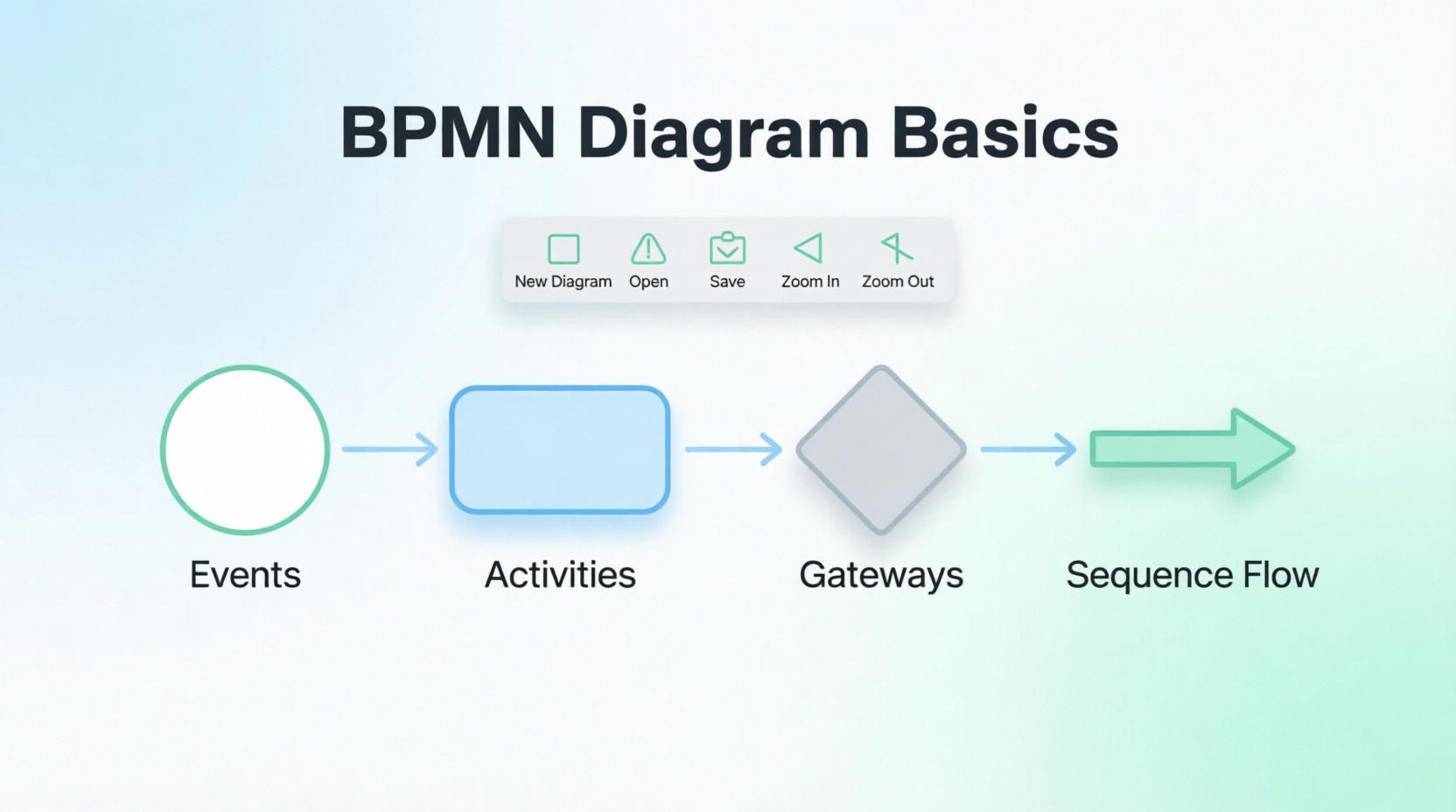
BPMN仅包含三种基本类型的元素以及一个流程连接元素:
-
事件——表示某个事件的发生(流程的开始、中间或结束点)
-
活动——表示在流程中执行的工作或任务
-
网关——控制流程的流向(决策、合并、分支、汇合)
-
流程——顺序流(带箭头的黑线)将其他三个元素连接在一起
尽管这些元素中的每一个都有增加复杂性的变体,但掌握这四个基本要素,就能有效地建模绝大多数业务流程。
使用Visual Paradigm绘制业务流程图
按照此逐步教程,使用Visual Paradigm创建一个BPMN图。
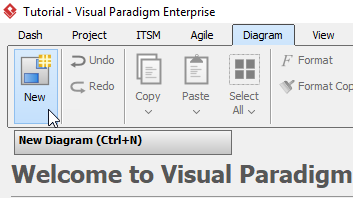
步骤1:创建一个新图
选择 图 > 新建 从工具栏中选择。
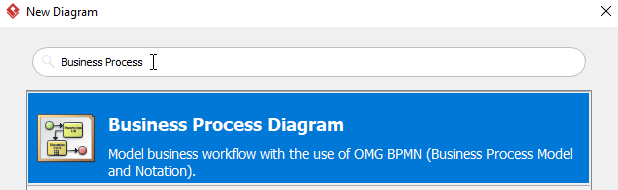
步骤2:选择业务流程图
在新建图窗口中,选择 业务流程图,然后点击 下一步。您可以使用上方的搜索栏来筛选结果。
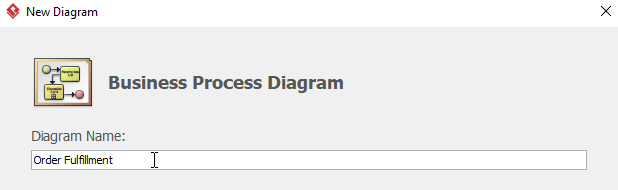
步骤3:为您的图命名
为图命名,然后点击 确定。在此教程中,我们将图命名为 订单履行.
步骤4:添加一个开始事件
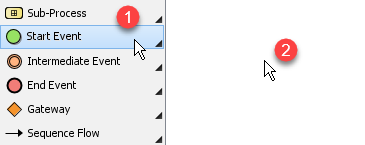
要创建一个开始事件,请选择 开始事件,然后点击您希望放置开始事件的位置。
步骤5:转换为消息开始事件
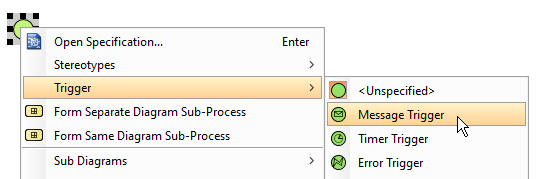
我们希望使用消息开始事件,而不是普通开始事件。右键单击开始事件 > 触发器 > 消息触发器将其设置为消息开始事件。
不要忘记通过双击来命名消息开始事件。我们将其命名为订单已接收.
步骤6:添加一个任务
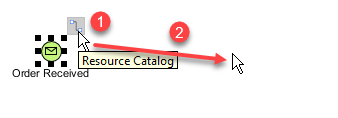
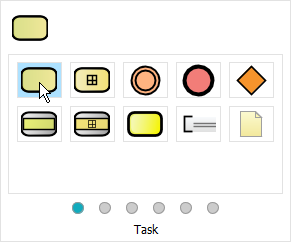
在之后创建一个任务订单已接收,选择订单已接收,点击并按住资源目录按钮,然后将光标拖动到目标位置并释放。在弹出窗口中,选择任务。双击任务以重命名。我们将此任务命名为检查可用性.
步骤7:添加网关
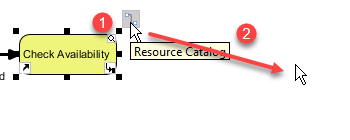
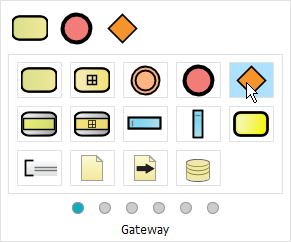
我们希望在之后添加一个网关检查可用性。选择检查可用性,点击并按住资源目录,拖动到目标位置并释放。选择网关从弹出窗口中选择。将网关命名为商品可用.
步骤8:创建“是”路径
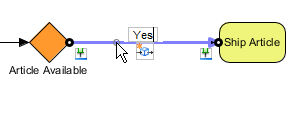
创建一个名为发货物品之后物品可用使用与第6步相似的方法。双击物品可用和物品可用和发货物品之间的序列流,然后将其重命名为是.
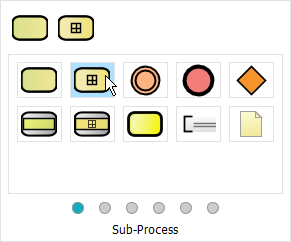
步骤9:使用子流程创建“否”路径
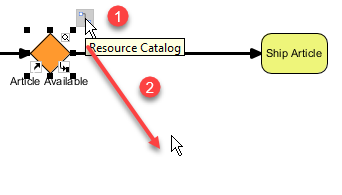
创建一个名为采购之后物品可用的序列流,命名为否。单击物品可用,点击并按住资源目录,拖动到目标位置后释放。选择子流程从弹出窗口中选择,双击将其重命名为采购。将序列流命名为否.
步骤10:将子流程连接到下一个任务
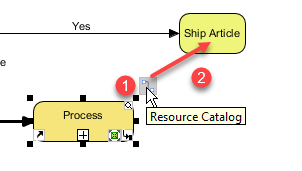
选择采购,点击并按住资源目录,拖动到发货物品,然后释放以在两者之间创建流程采购和发货物品.
步骤 11:添加财务结算子流程
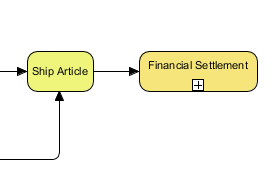
在发货物品之后创建一个名为财务结算的子流程,使用步骤 9 中的方法。
步骤 12:添加错误中间事件
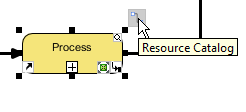
我们希望创建一个名为采购交付物的错误中间事件。点击采购 > 资源目录,然后从弹出窗口中选择新建中间事件。
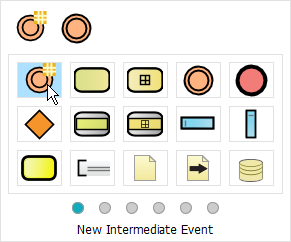
步骤 13:配置错误触发器
右键单击新创建的中间事件 >触发器 > 错误触发。将错误中间事件命名为可交付成果.
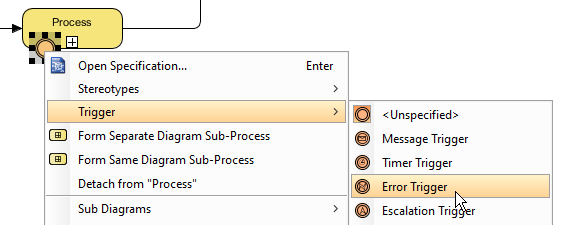
步骤 14:添加升级中间事件
创建一个名为的升级中间事件延迟交付使用与步骤 12 和 13 相同的方法。但是,在重复步骤 13 时,请选择升级触发代替。
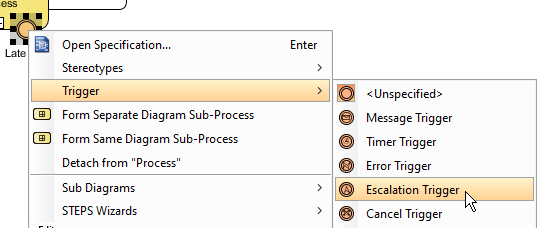
步骤 15:继续构建图表
您可以使用步骤 6 创建更多任务。创建更多任务后,您应该看到类似以下内容:
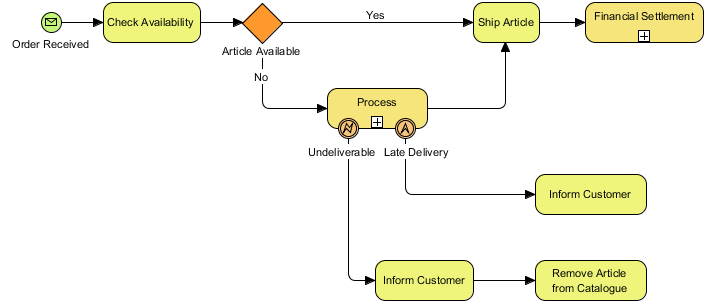
步骤 16:添加结束事件
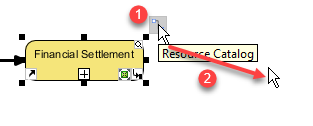
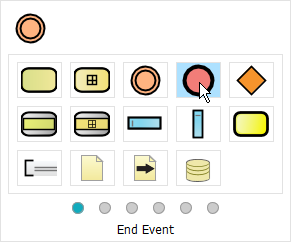
现在我们可以在之后创建一个结束事件财务结算。选择财务结算,点击并按住资源目录,拖动到所需位置并释放,然后选择结束事件从弹出窗口中选择。
步骤 17:添加额外的结束事件
创建两个额外的结束事件,一个位于两者之后通知客户和从目录中移除商品,重复步骤 16。
步骤 18:最终图表
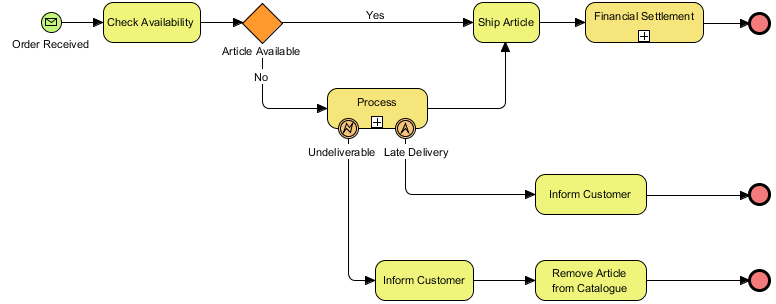
您现在应该看到一个与此类似的图表:
关键BPMN概念参考
| 元素类型 | 用途 | 常见变体 |
|---|---|---|
| 事件 | 标记流程的开始、中间点或结束 | 开始、结束、中间;消息、定时器、错误、升级触发器 |
| 活动 | 表示执行的工作 | 任务、子流程、调用活动、循环活动 |
| 网关 | 控制流程流向决策 | 互斥(XOR)、并行(AND)、包容(OR)、基于事件 |
| 顺序流 | 连接元素,显示执行顺序 | 默认流、条件流、消息流(用于跨池通信) |
参考列表
如何绘制BPMN图?: 一份全面的教程,介绍BPMN的基础知识,并提供使用Visual Paradigm创建业务流程图的逐步指南。
BPMN很难学习吗?: 回应了关于BPMN复杂性的常见担忧,解释了大多数流程只需掌握四个核心元素即可:事件、活动、网关和流程。
绘制业务流程图: 一份实用且配有插图的逐步指南,演示如何使用Visual Paradigm直观的界面,从头到尾构建一个订单履行BPMN图。
BPMN图示通过聚焦于四个核心元素——事件、活动、网关和流程——简化了复杂的流程,使团队能够直观地映射出谁在何时做什么,以及任务之间的连接方式;借助Visual Paradigm等工具,创建专业的流程模型变成一个易于掌握的、分步骤的过程,仅需掌握基本的符号知识即可。
综合指南:如何绘制BPMN图
BPMN简介
业务流程模型与符号(BPMN)是一种用于建模业务流程的标准化图形符号。使用BPMN开发工作流需要捕捉关于流程的所有相关信息:
-
谁参与该流程
-
什么他们负责
-
如何任务在参与者之间如何交接
-
哪些哪些任务是手动的,哪些是自动的
BPMN 很难学吗?
许多BPMN 2.0的批评者抱怨BPMN太复杂,难以掌握,尤其是因为需要记忆大量的符号。然而,批评者常常忽略的是大多数流程并不要求建模者掌握全部规范事实上,大多数模型只使用了少数几个最常见的流程元素。
BPMN的四个核心元素
BPMN仅包含三种基本类型的元素加上一个流程连接元素:
-
事件——表示发生的事情(流程的开始、中间或结束)。以圆形表示。
-
活动——表示流程中执行的工作(任务或子流程)。以圆角矩形表示。
-
网关——表示决策点或分支逻辑。以菱形表示。
-
流程(顺序流)——带有箭头的黑色线条,连接事件、活动和网关,以显示流程顺序。
尽管这些元素各有增加复杂性的变体,但掌握这四个基本要素,就能有效建模大多数业务流程。
使用Visual Paradigm绘制业务流程图
按照以下逐步教程创建一个订单履行BPMN图。
步骤1:创建新图表
选择图表 > 新建从工具栏中。
步骤 2:选择业务流程图类型
在新建图表窗口中,选择 业务流程图,然后点击 下一步。如需,可使用搜索栏筛选结果。
步骤 3:为您的图表命名
为图表命名(例如 订单履行),然后点击 确定.
步骤 4:添加开始事件
选择 开始事件,然后单击画布上您希望放置开始事件的位置。
步骤 5:转换为消息开始事件
右键单击开始事件 > 触发器 > 消息触发器 以将其转换为消息开始事件。双击以重命名它 订单已接收.
步骤 6:添加任务
选择 订单已收到,点击并按住资源目录按钮,拖动到目标位置后释放。在弹出窗口中选择任务。双击以重命名检查可用性.
步骤 7:添加网关
选择检查可用性,使用资源目录将一个网关。将其命名为文章可用.
步骤 8:创建“是”路径
创建一个名为发货文章之后文章可用。双击它们之间的序列流并标记为是.
步骤 9:使用子流程创建“否”路径
从文章可用,使用资源目录添加一个子流程。将其命名为采购并标记连接的流程否.
步骤 10:将子流程连接到下一个任务
选择采购,使用资源目录将流程拖动到发货物品,连接这两个元素。
步骤 11:添加财务结算子流程
在发货物品之后,创建另一个名为财务结算的子流程,使用与步骤 9 相同的方法。
步骤 12:添加一个错误中间事件
点击采购 > 资源目录,然后选择新建中间事件.
步骤 13:配置错误触发器
右键单击新中间事件 >触发器 > 错误触发。将其命名为可交付成果.
步骤 14:添加一个升级中间事件
重复步骤 12–13,但选择升级触发。将其命名为延迟交付.
步骤 15:通过添加额外任务进行扩展
继续使用步骤 6 中的方法添加任务。你的图表应开始类似于以下内容:
步骤 16:添加一个结束事件
选择财务结算,使用资源目录拖放一个结束事件.
步骤 17:添加最终的结束事件
在之后创建两个更多的结束事件通知客户和从目录中移除商品使用相同的方法。
步骤 18:最终图表
你的完成的 BPMN 图表应类似于以下内容:
关键概念与最佳实践
| 概念 | 描述 |
|---|---|
| 开始/结束事件 | 定义流程边界;使用适当的触发器(消息、定时器、错误) |
| 任务与子流程 | 使用任务表示原子操作;使用子流程表示复杂且可重用的逻辑 |
| 排他网关 | 使用互斥路径(XOR逻辑)来建模决策点 |
| 序列流 | 始终为条件流添加标签(例如是/否)以确保清晰 |
| 中间事件 | 附加到活动上以建模异常、升级或定时器 |
| 资源目录 | Visual Paradigm 的拖放工具,用于快速放置元素 |
参考列表
- 如何绘制BPMN图?:一个逐步教程,演示如何使用 Visual Paradigm 创建业务流程图,涵盖图的创建、元素放置和工作流建模。
- BPMN 很难学习吗?:一个解释性章节,解答关于BPMN复杂性的常见误解,强调大多数流程仅需掌握四种核心元素类型即可。
- 绘制业务流程图:一个实用且配有插图的逐步指南,介绍如何构建订单履行流程图,包括事件、任务、网关、子流程和异常处理。
注意:所有图片和教学内容均来自 Visual Paradigm 的官方教程。如需获取本指南的最新版本,请访问原始文章。