


流程图简介
流程图是流程中各个步骤的图形化表示,按顺序展示这些步骤。它广泛用于展示算法、工作流程或过程的流程。流程图使用各种方框和箭头来表示步骤及其顺序,使复杂的过程更易于理解。
流程图符号
流程图中的不同形状具有特定含义。以下是一些最常见的符号:
- 终止符:表示系统的开始或结束点。

- 处理:表示某一特定操作或动作。

- 文档:表示打印输出,例如文档或报告。

- 决策:表示一个决策或分支点,线条表示不同的可能结果。

- 数据:表示进入或离开系统的数据信息。

- 同页引用:表示流程在同一页的对应符号处继续。

- 跨页引用:表示流程在另一页的对应符号处继续。

- 延迟或瓶颈:标识流程中的延迟或瓶颈。

- 流程:线条表示流程的顺序和方向。

何时使用流程图
流程图具有多种优势:
- 理清复杂流程:它们有助于可视化和理解复杂流程。
- 识别非增值步骤:它们突出显示不增加价值的步骤,例如延迟和不必要的工作。
- 团队理解它们有助于团队成员对流程达成共识。
- 流程设计它们为设计新流程提供了基础。
流程图示例
医疗服务流程图
此示例展示了医院如何处理临床病例。它使用决策形状来表示不同的流程路径。
医疗服务流程图说明
下图展示了患者从到达医疗设施到离开的整个处理过程。以下是流程图中每个步骤的详细说明:
- 开始流程在患者到达医疗设施时开始。
- 患者到达此步骤表示患者首次到达该设施。
- 已注册患者?一个决策点,用于检查患者是否已经注册。
- 是如果患者已注册,流程将进入检查护士是否可用的步骤。
- 否如果患者未注册,下一步是为其办理注册手续。
- 注册患者患者被录入系统。注册完成后,流程将检查护士是否可用。
- 有可用护士吗?一个决策点,用于检查是否有护士可用。
- 是如果护士可用,护士将记录患者的健康状况。
- 否如果无护士可用,患者需等待有护士空闲。
- 记录健康状况护士记录患者的健康状况。记录完成后,流程将检查医生是否可用。
- 有可用医生吗?一个决策点,用于检查是否有医生可用。
- 是: 如果有医生可用,患者将被分配给该医生。
- 否: 如果没有医生可用,患者将等待有空的医生。
- 将患者分配给医生: 患者被分配给一位可用的医生。
- 需要随访吗?: 一个决策点,用于判断患者是否需要随访预约。
- 是: 如果需要随访,将安排预约。
- 否: 如果不需要随访,流程将进入检查是否需要药物的步骤。
- 安排预约: 为患者安排随访预约。安排预约后,流程将检查是否需要药物。
- 需要药物吗?: 一个决策点,用于判断患者是否需要药物。
- 是: 如果需要药物,将给患者开具处方。
- 否: 如果不需要药物,患者将离开医疗机构。
- 给患者处方: 患者将获得所需药物的处方。收到处方后,患者将离开医疗机构。
- 患者离开: 患者离开医疗机构。
- 结束: 流程结束。
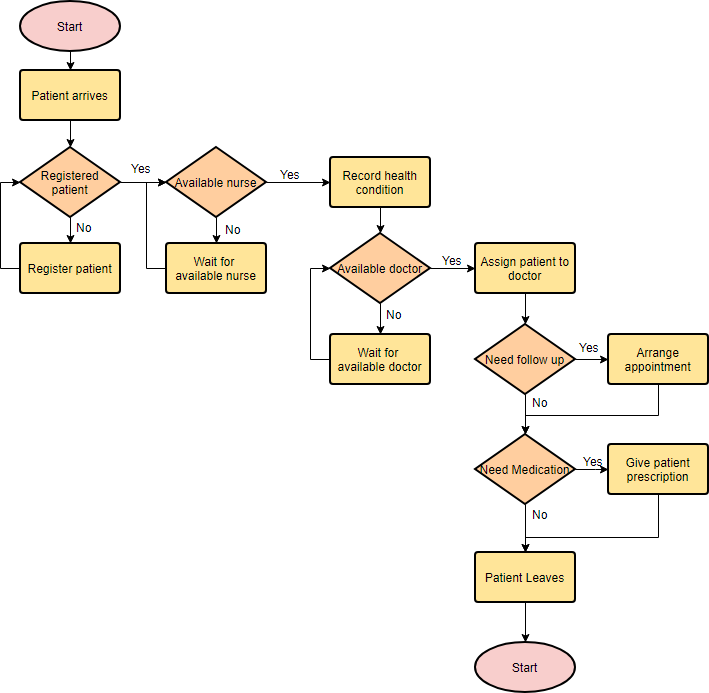
此流程图有效地概述了管理患者就诊医疗机构的各个步骤,确保采取所有必要措施以提供适当的护理和随访。
简单算法流程图
流程图也可以用来可视化算法。这里是一个简单求和过程的例子。
计算盈亏流程图
此示例演示了如何使用流程图计算盈亏。
在 Visual Paradigm 中创建流程图
以下是使用 Visual Paradigm 创建流程图的逐步指南:
- 开始创建新图表:
- 选择
图表 > 新建从主菜单中。 - 选择
流程图并点击下一步. - 选择
空白并点击下一步. - 输入流程图的名称并点击
确定.
- 选择
- 创建开始符号:
- 拖动
开始形状从图表工具栏中拖出并放置到图表上。 - 将其命名为
开始.
- 拖动
- 添加流程:
- 将鼠标指针移到开始形状上。
- 按下右侧的三角形控点并将其拖出。
- 释放鼠标按钮并选择
流程线 > 过程从资源目录中。 - 输入过程的名称(例如,
添加项目到购物车). - 重复操作以创建其他过程(例如,
结账购物车,结算付款).
- 结束流程:
- 创建一个终止符以结束流程。
- 为形状着色:
- 选择
图表 > 格式面板从主菜单中。 - 选择图表中的一个形状,并通过格式面板中的样式设置更新其颜色。
- 选择
你的最终流程图应该看起来像这样:
结论
流程图是可视化和理解流程的强大工具。通过使用标准符号并遵循结构化方法,您可以创建清晰且有效的流程图来表示任何流程或算法。无论您是在设计新流程还是分析现有流程,流程图都能帮助您更高效地实现目标。
资源
- 流程图教程(含符号、指南和示例)
- 本教程提供了使用 Visual Paradigm 创建流程图的全面指南。它涵盖了流程图的基础知识,包括其符号及其有效使用方法。教程还提供了创建新流程图项目以及添加各种元素的逐步说明。1.
- Visual Paradigm 评论、价格和功能 – 2024
- 本文对 Visual Paradigm 进行了深入的评测,重点介绍了其功能、价格和整体表现。文章讨论了该工具如何帮助用户创建专业图表,并通过其各种功能提升工作效率3.
- Visual Paradigm:用于创建各种事物图示的工具
- 本文探讨了 Visual Paradigm 在创建各类图表(包括流程图)方面的多功能性。文章强调了该工具对多种图表类型的支持,以及其在图示复杂流程和系统方面的实用性4.
- 在线流程图工具
- 该资源介绍了 Visual Paradigm 的在线流程图工具,强调其易于使用和协作功能。它提供了示例和指南,说明如何利用在线平台快速高效地创建流程图5.
- 拉尔夫·加西亚的流程图教程
- 该 Medium 平台上的教程提供了使用 Visual Paradigm Online 创建流程图的详细指南。内容涵盖流程图符号、历史背景以及创建有效流程图的实际步骤,并附有示例和模板6.
- Visual Paradigm:全面评测
- 本文对 Visual Paradigm 进行了全面评测,讨论了其全面的功能、用户体验和支持资源。文章强调了该工具的灵活性、文档完善性以及社区支持,使其成为视觉建模与设计的强大选择7.