


简介
该架构开发方法(ADM)是 TOGAF 标准的核心,为设计、规划、实施和治理企业架构提供了一种结构化的方法。尽管Visual Paradigm长期以来一直提供一个ADM 逐步引导流程以帮助用户掌握该方法论,Visual Paradigm 18.0引入了一项重大升级:TOGAF AI 助手.
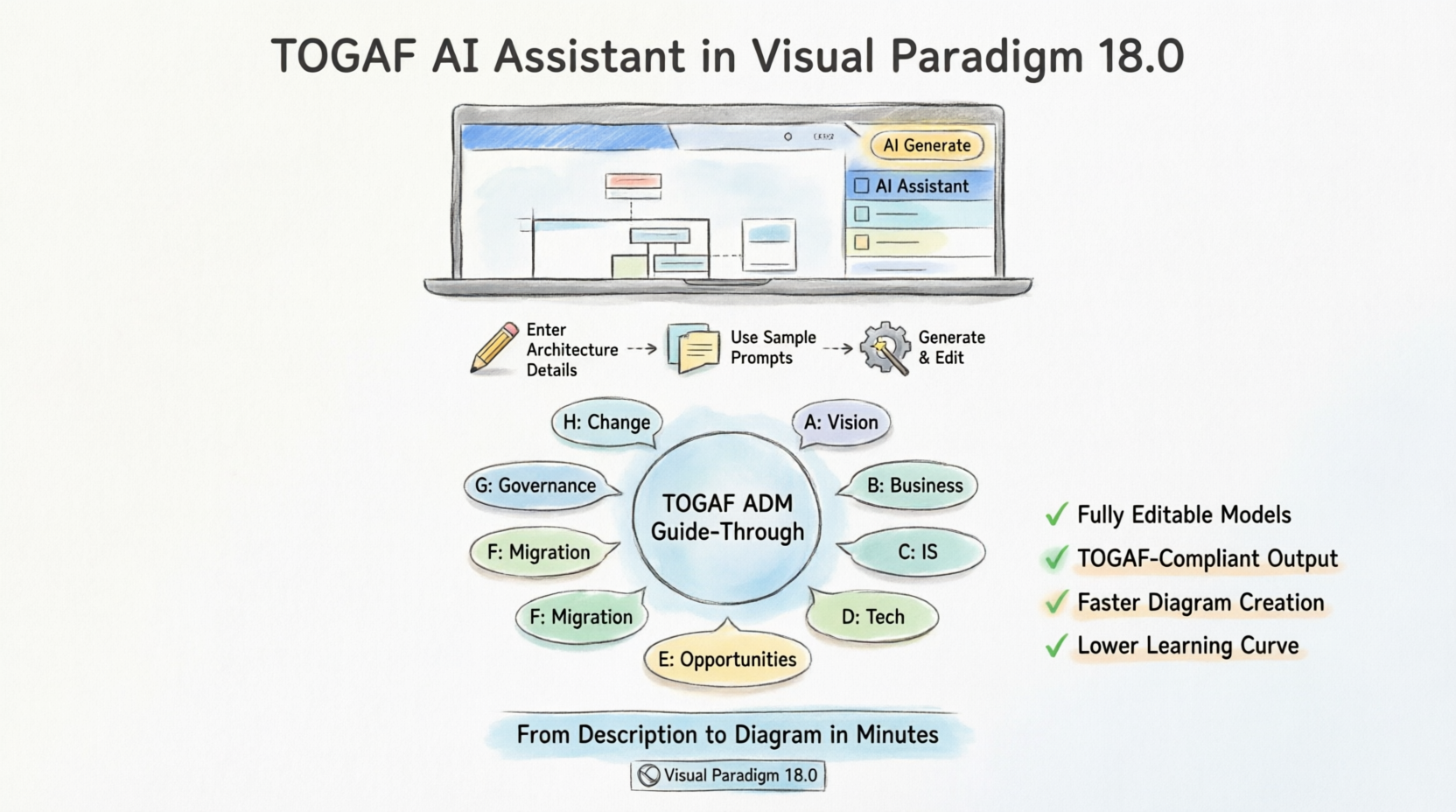
本指南详细说明了如何利用这一新的 AI 功能,自动创建架构图,优化您的工作流程,并减少创建符合 TOGAF 标准模型所需的手动工作量。
1. 理解增强型 AI 的 ADM 流程
TOGAF AI 助手已直接集成到ADM 逐步引导流程中。其主要功能是通过将文本描述转换为视觉模型,帮助架构师在 ADM 生命周期的各个阶段创建图表。
-
目的:自动化创建架构图。
-
集成:在现有的 TOGAF ADM 逐步引导路径中运行。
-
输出:生成完全可编辑且符合 TOGAF 标准的图表。
2. 访问 TOGAF AI 助手
根据您是开始创建新图表还是在处理现有图表,有两种不同的方法可以访问 AI 助手。
选项 A:创建新图表(首次打开)
当您在 TOGAF ADM 逐步引导流程的特定阶段启动新图表时:
-
首次打开该图表。
-
寻找一个右上角的提示界面的
-
此提示将通知您AI生成功能可用.
-
点击生成按钮以启动TOGAF AI助手。
选项B:在现有图表上工作
如果您已经在图表中工作并希望使用AI功能:
-
找到编辑器窗口右侧的抽屉编辑器窗口的
-
打开抽屉以随时访问AI助手随时。
-
这使您可以在不离开当前工作区的情况下调用AI协助。
3. 生成架构图
一旦打开AI助手,您就可以开始生成过程。该工具设计灵活,既适合经验丰富的架构师,也适合需要指导的用户。
步骤1:输入您的架构详情
-
自定义输入:在文本框中输入您架构的具体细节。尽可能清晰地描述您的业务参与者、技术组件、数据流或关系。
-
上下文:确保您的描述与您正在工作的特定ADM阶段相符(例如,业务架构与技术架构)。
步骤2:使用示例提示
为了加快流程,TOGAF AI助手提供了多种示例提示.
-
填空式:使用这些模板快速构建您的请求。
-
修改: 您可以修改这些示例,以更好地描述您特定的系统需求。
-
优势: 此功能有助于那些不确定如何措辞以获得最佳AI结果的用户。
步骤3:生成图表
-
在输入您的详细信息后(可通过自定义文本或示例提示),指示AI生成图表。
-
AI将处理输入内容,并生成一个可视化图表来表示您的架构。
4. 生成后:编辑与自定义
Visual Paradigm AI助手的一个关键特性是,输出并非静态图像,而是一个 完全可编辑的模型.
-
优化: 您可以修改形状、连接线和标签,以确保技术准确性。
-
自定义: 调整布局或样式以符合您的企业标准。
-
治理: 由于结果是原生的Visual Paradigm模型,它仍符合TOGAF ADM流程的治理结构。
5. AI驱动架构的最佳实践
为了充分利用Visual Paradigm 18.0中的TOGAF AI助手,请考虑以下工作流程建议:
-
从示例开始: 如果您是该工具的新用户,可以从提供的示例提示开始,以了解AI所期望的详细程度。
-
迭代设计: 将AI生成视为初稿。利用该工具的“完全可编辑”特性来优化图表,而不是立即期望得到完美的最终成果。
-
阶段对齐: 确保您的提示与您在引导流程中所处的特定ADM阶段相关。
-
可访问性: 请记住,AI侧边栏始终在现有图表的右侧可用,可在架构演进过程中进行逐步更新。
结论
AI与 Visual Paradigm 18.0 TOGAF ADM该流程标志着从手动绘图转向智能设计辅助的转变。通过自动化图表的初始创建,同时保持完全可编辑性,建筑师可以更多地专注于设计与治理而非绘图。无论您是使用右上角的生成提示创建新图表,还是使用侧边抽屉处理现有图表,TOGAF AI助手都能提供一条结构化、高效的路径,通往企业架构卓越。