


该主动阅读与团队协作的未来
在当今的数字世界中,我们花费数小时阅读文章、研究论文、产品设计和技术文档——但其中大部分时间都用于被动地消费,而非主动思考.
进入Visual Paradigm 注释工具——一款功能强大的基于浏览器的工具,彻底改变您与在线内容的互动方式。无论您是学生分析学术论文,设计师评审原型,还是团队协作完成项目,此工具都能让您直接在任何网页或在线PDF上进行标注、讨论和知识整理——完全无需离开您的浏览器。
✅ 免费使用
✅ 无需下载
✅ 适用于任何公共网站或在线PDF
✅ 与团队成员实时协作
本全面指南将带您逐步了解每一项功能、操作流程和实用案例——让您从第一天起就能像专业人士一样使用注释工具。
🎯 为什么要在网页上直接标注?
❌ 问题:研究内容分散
- 您打开10个标签页,将引文复制粘贴到Google文档中,却失去了上下文。
- 对设计或文档的反馈存在于混乱的邮件线程或过时的截图中。
- 您无法追溯某个想法的来源——几周后,它就消失了。
✅ 解决方案:在内容所在之处进行标注
Visual Paradigm 注释器可让您:
- 直接在任何文本、图像或部分上高亮并添加评论
- 将丰富的笔记、标签和讨论附加到特定内容上
- 在安全的小组中与团队成员实时协作
- 构建一个可搜索的、动态的知识库
💡 您的研究不仅被保存——它还被与原始来源关联.
🛠️ 如何开始:安装与访问
步骤 1:登录或创建免费账户
- 前往https://online.visual-paradigm.com
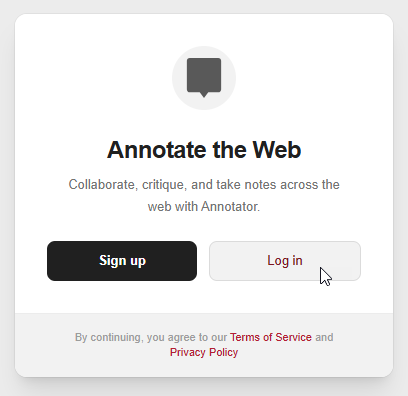
- 点击“登录”。输入您的电子邮件地址和密码,然后点击登录.
- 如果您没有账户,请点击“注册”(耗时不到2分钟)。
📌 使用您的电子邮件或 Google 账户快速注册。
步骤 2:安装浏览器扩展程序(推荐)
- 访问Chrome 网上应用店或Firefox 浏览器附加组件.
- 点击“添加到 Chrome” 或 “添加到 Firefox”,具体取决于您使用的是 Chrome 还是 Firefox。
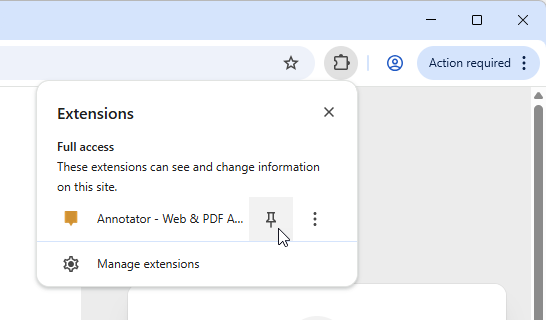
- 您可以在 扩展程序 列表中找到 Visual Paradigm 注释器。我们建议您将注释器扩展程序固定,以便更快访问。
- 点击登录。您应该会立即登录。
🌐 兼容:Chrome、Firefox、Edge、Safari
步骤 4:打开任意网页或 PDF
- 导航至一篇研究论文、产品设计、维基页面或 PDF 文件。
- 点击 📝 注释器图标,这将在浏览器右上角显示多个按钮。
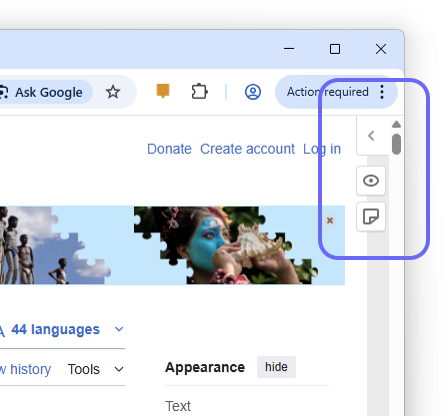
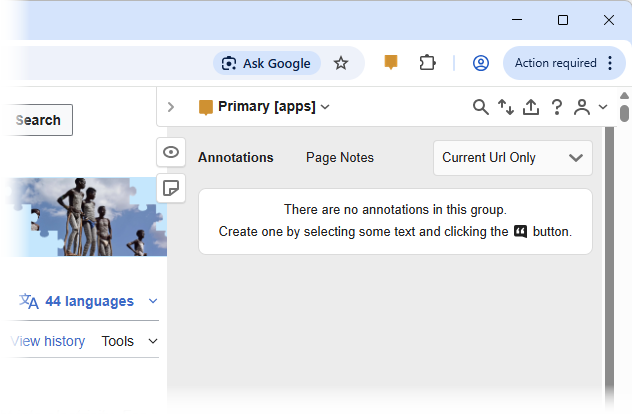
- 点击
 以切换注释器窗格。
✅ 支持:
- 公开网站(例如:维基百科、Medium、新闻网站)
- 在线 PDF(例如:arXiv、SSRN、Google Drive PDF)
- 基于网页的文档(例如:Notion、Confluence、GitHub Pages)
📌 核心功能与逐步使用说明
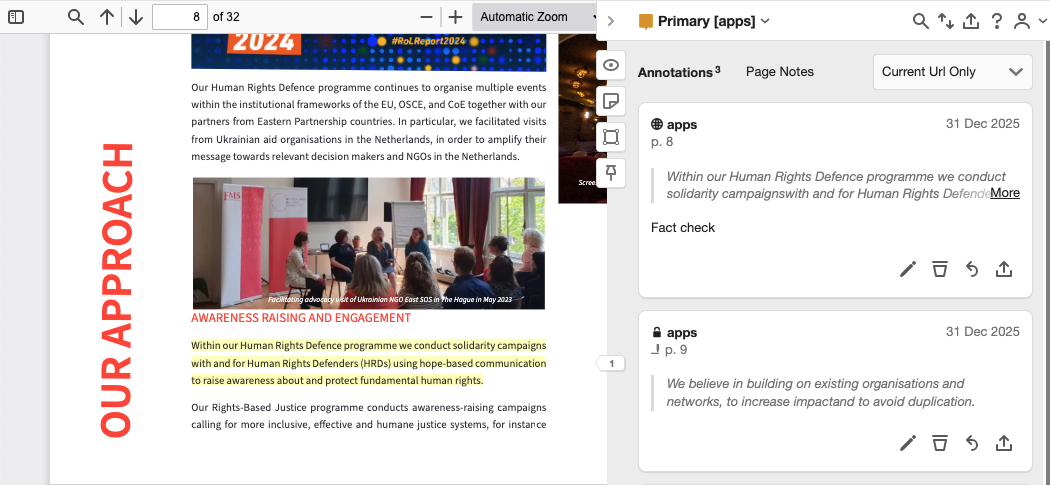
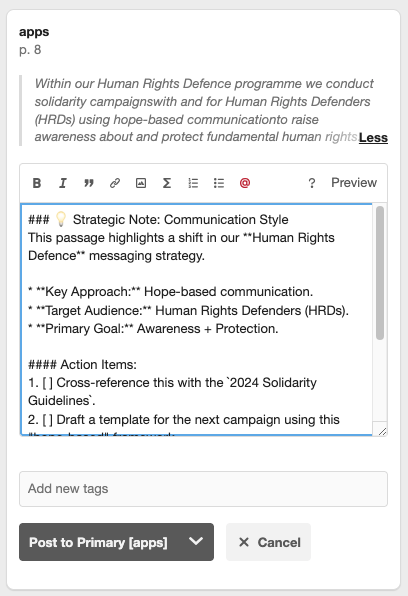
1. 上下文注释:在关键位置添加笔记
- 选择页面上的任意文本、图像或部分。
- 会出现一个弹出窗口 → 点击 “注释”以添加笔记。
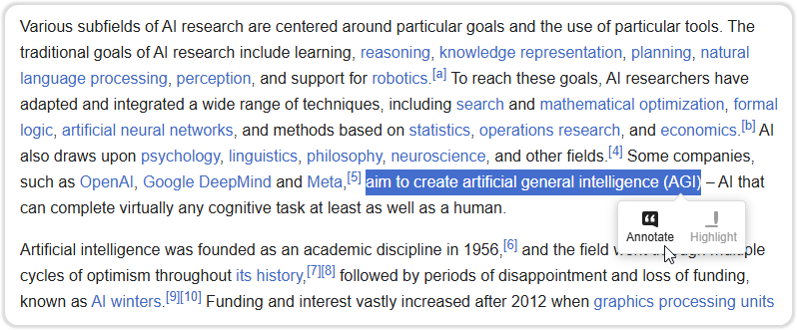
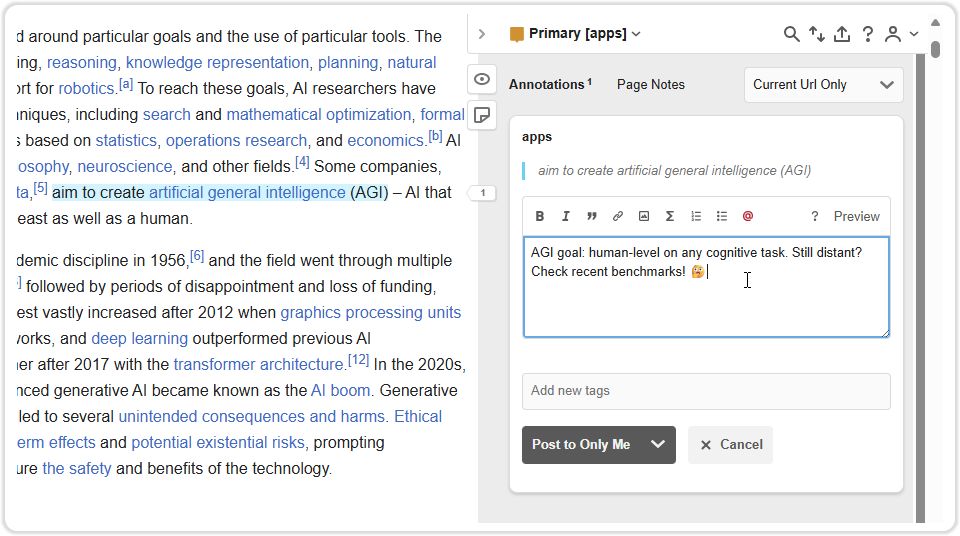
-
撰写 富文本笔记(粗体、斜体、项目符号、链接)
- 发布你的批注。
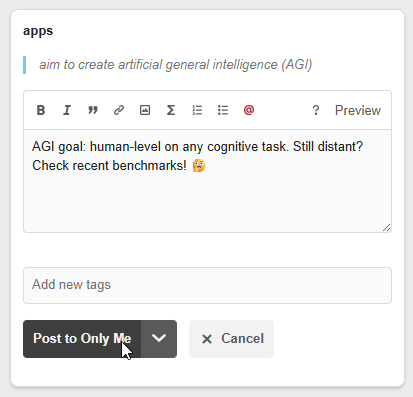
除了富文本笔记,你还可以:
- 插入 表情符号用于表达语气(例如,✅ 表示“确认”,❓ 表示“不确定”)
- 附加 文件(PDF、图片、代码片段)
🧠 示例:
- 选中的文本: “该研究发现,在用户体验改进后,用户留存率提高了40%。”
- 批注:
📌 洞察:与我们Q3的A/B测试结果一致。我们是否应在入门流程中复现这一做法?
🔗 [查看Q3留存报告]
🏷️ #UX #研究 #待办事项
📌 提示:使用此功能记录你认为重要的原因——而不仅仅是内容本身。原因你认为某事重要的原因——而不仅仅是它说了什么。
2. 私有协作小组:在上下文中进行团队讨论
什么是小组?
- 一个私密的工作区,您的团队可以在此共同讨论内容。
- 只有被邀请的成员才能查看或评论。
如何使用:
- 点击 “创建新组” 在标注器侧边栏中。
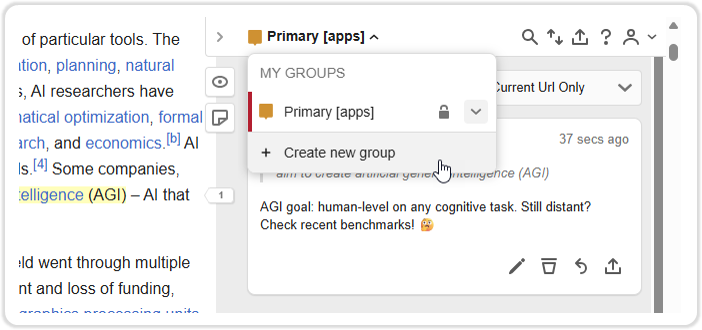
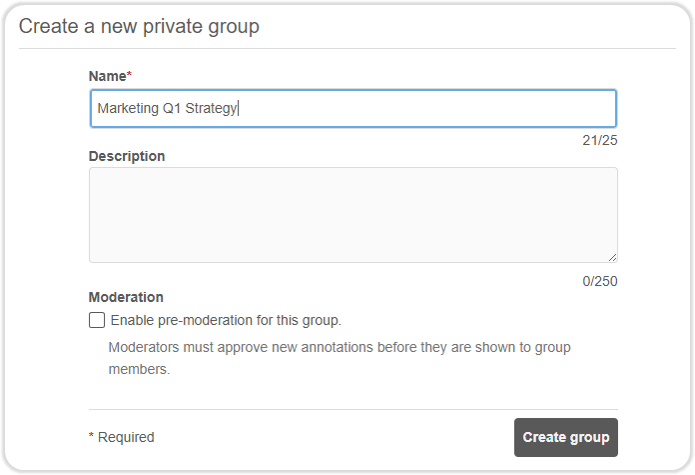
- 命名为(例如:“营销Q1策略”),然后点击 创建组.
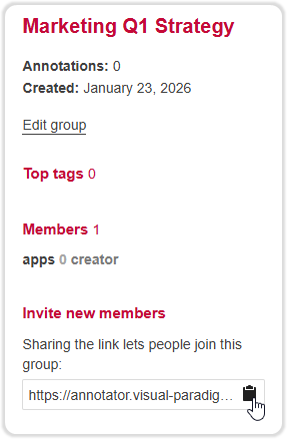
- 通过共享链接邀请团队成员。
📌 使用场景:
- 设计师评审实时原型
- 研究人员讨论期刊文章
- 客户和开发人员评审产品规格
🔒 所有组内容均经过加密并安全存储。
3. 智能标签系统:为未来使用进行整理
标签为何重要:
- 将零散的笔记转化为可搜索的知识库。
- 在几秒钟内找到所有页面中的“待办事项”。
如何使用:
- 在注释框下方输入标签并按回车键。
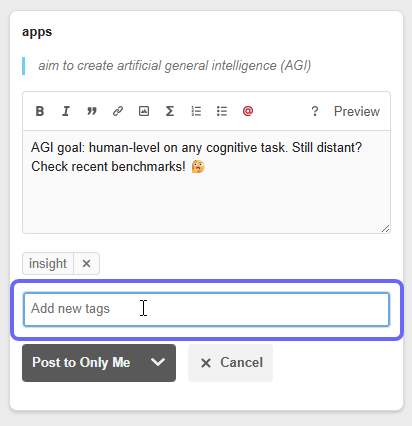
以下是一些示例:研究→ 事实发现待办→ 行动事项问题→ 未解决的问题洞察→ 关键收获
📊 专业提示: 使用标签,例如
优先级-1,客户反馈,或阻塞用于团队工作流程。
📌 额外奖励: 通过标签筛选您的仪表板,查看所有
待办事项项目中的所有事项。
4. PDF标注:像专业人士一样处理文档
支持:
- 托管在网站上的PDF(例如,研究报告、报告)
- Google Drive、Dropbox或其他云服务中的PDF
功能:
- 高亮文本、绘制形状、添加便签
- 将笔记附加到特定段落
- 保存标注——它们在会话间保持不变
📄 无需下载或打印 — 直接在浏览器中进行标注。
5. 集成生态系统:一个账户,所有工具
无缝体验:
- 您的标注可通过您的Visual Paradigm Online 账户.
- 使用相同的登录账号访问:
- 绘图工具(UML、BPMN、ERD)
- 项目管理功能
- 知识库和仪表板
🔄 从网页标注切换到绘制流程图——全部在同一位置完成。
🔄 分步工作流程:从浏览到洞察
|
步骤
|
操作
|
目的
|
|---|---|---|
|
1
|
打开网页或PDF(例如,一篇研究论文)
|
开始您的研究
|
|
2
|
点击
 标注工具图标 标注工具图标 |
激活工具
|
|
3
|
突出显示关键句子
|
识别重要内容
|
|
4
|
点击“标注”
|
打开笔记框
|
|
5
|
写下你的想法,添加一个标签(
研究, 问题) |
捕捉上下文
|
|
6
|
选择可见性:仅我自己, 团队
|
控制访问
|
|
7
|
(可选)邀请团队成员加入该组
|
开始协作
|
|
8
|
保存并关闭——你的笔记将保持固定
|
研究内容已保存
|
✅ 对每个洞察都重复此操作。构建一个动态的知识库。
🧩 现实世界中的示例
✅ 示例1:学生研究论文
- 页面:一篇关于人工智能在医疗保健中应用的科学论文
- 高亮: “使用人工智能辅助诊断的患者治疗速度提高了25%。”
- 注释:
📌 问题: “更快治疗”是如何衡量的?是诊断时间还是治疗时间?
🏷️ #研究 #问题 #医疗AI
👉 后来,学生可以搜索
#问题并找到所有未解决的点。
✅ 示例 2:设计团队评审原型
- 页面: 一个托管在 Figma 或 Webflow 上的实时原型
- 高亮: “移动端的 CTA 按钮太小了。”
- 注释:
📌 反馈: 将点击目标大小增加到 48px。参见 [Apple HIG 指南]。
🏷️ #设计 #反馈 #移动
👥 @Sarah(UX 主管)——你能评审一下吗?
👉 团队成员收到通知后,直接在该线程中回复。
✅ 示例 3:研究人员构建文献综述
- 页面: 来自 arXiv 的一篇关于气候建模的 PDF
- 高亮: “当数据稀疏时,模型准确率下降 12%。”
- 注释:
📌 洞察:这支持了我们关于气候模型数据质量的假设。
🏷️ #研究 #气候建模 #支持性证据
🔗 [链接至我们的内部数据集]
👉 之后,研究人员导出所有
#支持性证据笔记到一份报告中。
🛠️ 高级技巧与最佳实践
✅ 一致地使用标签
- 建立团队范围的标签系统:
#研究– 事实#想法– 建议#待办– 行动#受阻– 需要帮助的问题#客户– 利益相关方的反馈
✅ 使用仪表板进行审查
- 前往“我的仪表板” → 按以下条件筛选:
- 日期
- 标签
- 组
- 可见性
- 导出为HTML或CSV用于分享
✅ 使用评论进行团队讨论
- 点击“回复”在任何注释上
- 通过
@用户名 - 完成后标记为“已解决”
❓ 常见问题(FAQ)
它是免费的吗?
✅ 是的!注释工具包含在免费版Visual Paradigm 的
我可以在移动设备上使用吗?
📱 尚未支持——目前仅限浏览器使用。但您的笔记可在设备间同步。
我可以对密码保护的页面进行注释吗?
🔐 不可以。该工具仅适用于可公开访问内容。
我可以导出我的注释吗?
📤 可以!导出为:
- JSON
- 文本
- HTML
- CSV(用于分析)
- 可分享的链接(显示组可见性)
我可以编辑或删除我的笔记吗?
✏️ 可以。点击删除按钮。只有所有者或组管理员可以执行此操作。
我的数据安全吗?
🔒 可以。所有数据在传输中和静态时均经过加密。无第三方访问。
🚀 准备好改变您的研究了吗?
Visual Paradigm Annotator 不仅仅是一个高亮工具——它是您的数字研究伙伴.
✅ 节省时间通过消除标签切换
✅ 更智能地协作通过上下文讨论
✅ 构建可搜索的知识库通过智能标签
✅ 保持专注通过内容锚定的洞察
🎁 立即开始——免费!
👉 点击此处,立即试用 Visual Paradigm Annotator
无需下载,无需设置。只需打开页面 → 点击图标 → 开始标注。
📢 加入社区
🌟 网络不再仅仅是阅读的地方——它也是思考、协作和创造的地方。
使用Visual Paradigm 标注器你不仅仅是在消费内容——你正在塑造它。
Visual Paradigm 标注器
标注。协作。理解。
免费。安全。强大。
现已上线——立即开启你的旅程。