


引言
隨著軟體系統變得越來越複雜,維持清晰且可導航的架構文件的挑戰也日益關鍵。在多年使用企業級應用程式與各種建模工具後,我發現當在 Visual Paradigm 中有效運用 UML 的套件圖與組件圖時,能提供無與倫比的方式來為混亂帶來秩序。本指南分享了我實際操作的經驗,包括如何組織大型系統、降低耦合度,並向技術與非技術利益相關者傳達架構。無論你是資深的架構師,還是首次踏入系統設計的開發人員,此一步步的說明將幫助你善用 Visual Paradigm 的功能,建立可維護且具洞察力的圖表,真正被實際使用。
套件圖
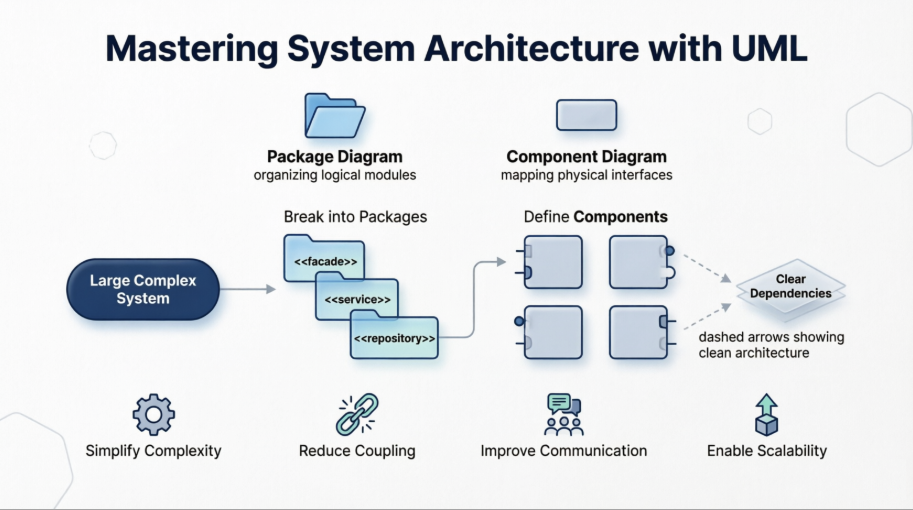
大型系統帶來特殊的挑戰。為大型系統開發用例或類別模型通常非常複雜,最終產生太多圖形與關係,無法容納於單一頁面。一個有用的處理方式是使用 UML 的套件。統一模型語言中的套件圖用來呈現構成模型的各個套件之間的依賴關係。系統的整體視圖就是套件及其依賴關係的呈現;目標是盡可能減少依賴關係。
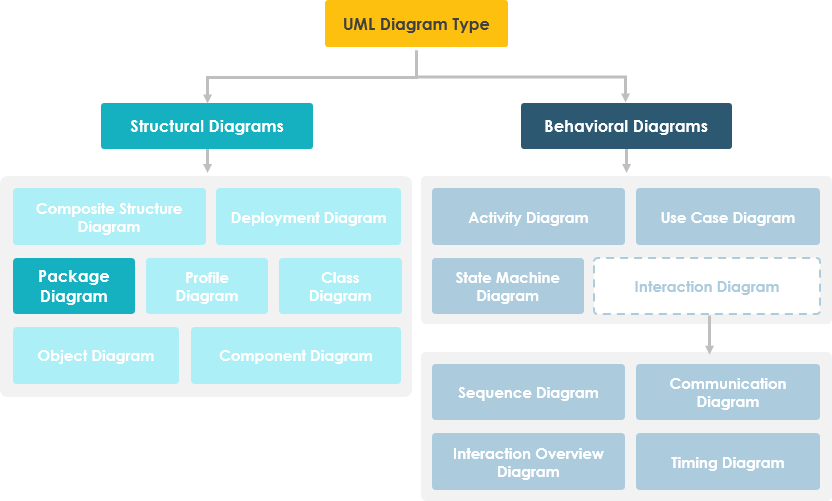
套件圖,一種結構圖,顯示中大型專案中模型元素的排列與組織方式。套件圖可呈現子系統或模組之間的結構與依賴關係,呈現系統的不同視角,例如作為多層(又稱多層級)應用程式模型。
套件圖的目的
套件圖用於組織高階系統元件。套件用於整理包含圖表、文件及其他關鍵交付成果的大型系統。
-
套件圖可用來透過將類別分組至套件中,簡化複雜的類別圖。
-
套件是邏輯相關的 UML 元素集合。
-
套件以檔案夾的形式呈現,可應用於任何 UML 圖表中。
其他相關的套件圖文章
如何在 UML 中繪製套件圖:我的一步步經驗
套件圖是一種UML 圖表,用來顯示中大型專案中模型元素的排列與組織方式。它能呈現子系統或模組之間的結構與依賴關係。
建立套件圖:我的工作流程
請執行以下步驟,於 Visual Paradigm 中建立 UML 套件圖。這正是我啟動新架構文件工作時所使用的完整流程:
-
選擇 圖表 > 新增,來自應用程式工具列。
-
在 新圖表 視窗,選擇 套件圖.
-
按一下 下一步.
-
輸入圖表名稱和描述。 位置 欄位可讓您選擇用來儲存圖表的模型。
-
按一下 確定.
建立套件:實用技巧
要在套件圖中建立套件,請按一下 套件 於圖表工具列上,然後按一下圖表。
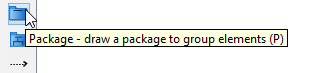
將會建立一個套件。我建議使用領域驅動設計原則來命名套件(例如 OrderManagement, UserAuthentication)以提升跨功能團隊的清晰度。
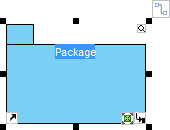
指派型別:增加語意意義
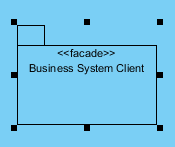
我認為特別有價值的功能是能夠為套件指派型別。這有助於一眼看出架構意圖。
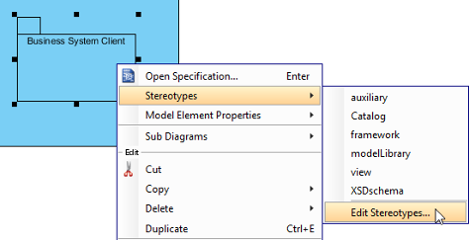
在套件上按右鍵,並選擇 型別 > 編輯型別… 於捷徑功能表中。
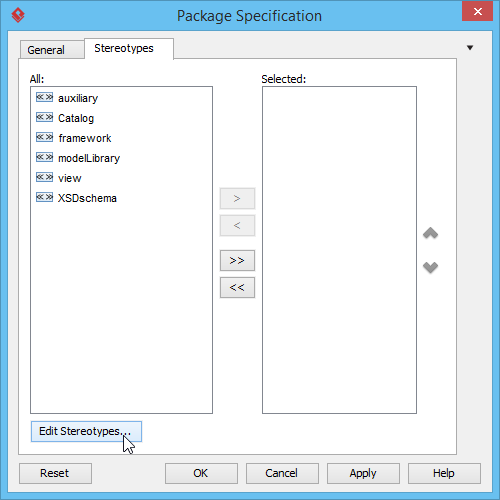
當 套件規格 視窗開啟時,於 型別選取「標籤」後,左側的清單會顯示可選的類型。如果想要使用的類型不在清單中,請點擊「編輯類型…」按鈕。
點擊「新增…」按鈕,位於「設定類型」視窗中。
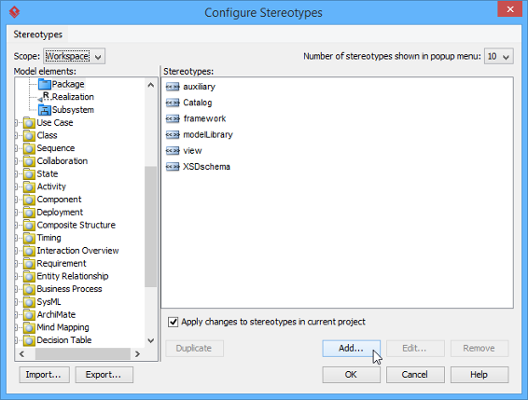
輸入新類型的名稱(例如:外觀, 服務層, 基礎設施)。點擊「確定」按鈕,位於「類型規格」視窗與「設定類型」視窗中。您會看到新增的類型出現在「套件規格」視窗的清單中。選取它,然後點擊「新增所選項目」。接下來,點擊「確定」以繼續。
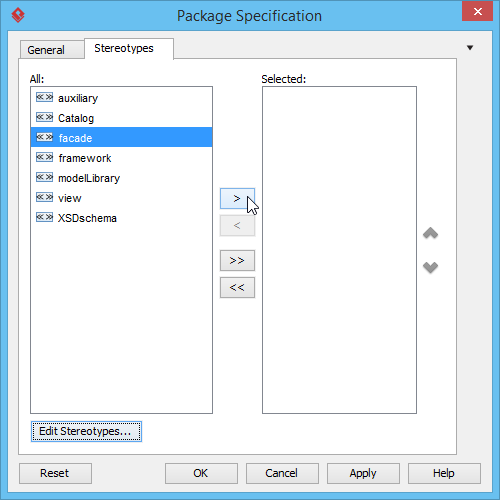
關閉規格視窗。類型將套用至套件,使您的圖表更具表現力且能自我說明。
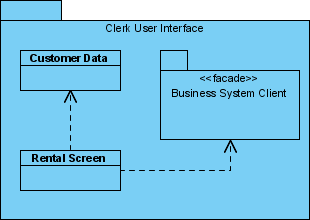
繼續完成圖表。我總是會在之後檢查依賴箭頭,以確保不會產生循環引用——這是在大型系統中常見的陷阱。
過渡到組件圖:當套件不足以滿足需求時
雖然套件圖在組織邏輯分組方面表現出色,但我發現當你需要視覺化實際的部署單元、介面和執行時依賴關係時,元件圖就變得至關重要。在 Visual Paradigm 中,元件圖是一種 UML 結構圖,用於視覺化軟體系統的高階物理結構與模組化部分。它說明了各種元件(例如函式庫、套件和可執行檔)如何透過介面連接,組成一個更大的系統。[1, 2, 3, 4]
什麼是元件圖?
元件圖 – Visual Paradigm 社群圈
元件圖中的關鍵概念:我早該知道的事
-
元件:一個封裝功能的軟體模組化單元,可獨立更換。我將其視為微服務架構中的部署邊界。
-
提供的介面:以「棒棒糖」符號表示,定義元件提供給其他元件的服務。對於合約優先的 API 設計至關重要。
-
所需的介面:以「插座」符號表示,指定元件從其環境中所需的服務。有助於早期識別外部依賴關係。
-
埠:元件與其環境之間的明確互動點。對於模擬適配器模式和整合點非常有用。
-
依賴關係:虛線箭頭,表示一個元素需要另一個元素才能完整實作或運作。[2, 3, 5, 6, 7, 8]
在 Visual Paradigm 中建立元件圖:我經過測試的流程
你可以使用 Visual Paradigm 桌面應用程式或基於網頁的Visual Paradigm Online工具來建立這些圖表。[9, 10, 11, 12, 13] 我通常針對複雜系統從桌面版開始,並使用線上版進行協作審查。
-
開始繪製圖表:從工具列選擇「圖表」>「新增」,選取「元件圖」,然後按「下一步」。[8, 10]
-
新增元件:從圖表工具列選擇「元件」工具,然後點擊畫布。雙擊以重新命名。小技巧:使用一致的命名規範,例如
AuthService,PaymentGateway來提升可讀性。[7, 8, 9, 10, 14] -
定義介面:
-
要新增提供的介面,將游標懸停於元件上,點擊資源目錄按鈕,拖曳出來,並選擇「實作」>「介面」。
-
要新增所需的介面,請使用資源目錄並選擇「使用」>「介面」。[7, 8, 10, 15, 16]
-
-
建立關係: 點選組件,並使用資源目錄將依賴箭頭拖曳至另一個組件。我總是驗證依賴關係僅朝單一方向流動,以避免緊密耦合。[8]
-
利用 AI 功能: Visual Paradigm 現在內建 AI 聊天機器人,可根據文字描述或腦力激盪產生初始組件圖。我曾在手動細節調整前使用此功能進行快速原型設計——大幅節省早期設計階段的時間。[17, 18]
如需更詳細的指導與範例,例如「網路商店」或「訂單處理系統」,可前往Visual Paradigm 社群圈。這些真實世界的範例幫助我理解如何有效建模電子商務系統。[4, 19, 20, 21]
結論:為何此方法改變了我的架構實務
在將套件與組件圖整合至 Visual Paradigm 的日常工作流程後,我明顯看到團隊協調性、入職速度與系統可維護性均有實質提升。關鍵體會是:圖表不只是文件,更是溝通工具。透過將大型系統結構化為邏輯套件,並進一步繪製其實際組件之間的互動關係,你便能建立一個隨著程式碼庫持續演進的動態架構。
我的建議是:從小處著手。選擇一個子系統,先建模其套件,再深入探討其組件。有意識地使用詮釋符與介面,而非僅為美化。善用 Visual Paradigm 的 AI 與協作功能,確保圖表始終保持最新。當執行得當時,這些圖表便會成為工程師、產品經理與利害關係人皆參考的唯一真實來源。這時,建模不再只是額外負擔,而真正創造價值。
參考資料
- 什麼是 UML?: 一項基礎指南,說明統一建模語言的定義、目的與軟體建模的核心概念。
- UML 組件圖入門指南: 一項易於理解的教學,介紹組件圖的元素與實際應用情境。
- UML 組件圖生成器: Visual Paradigm 內建的 AI 工具,可根據自然語言描述協助產生組件圖。
- 組件圖文件: 全面的社群文件,涵蓋組件圖語法、最佳實務與進階建模技術。
- 組件圖教學: 使用 Visual Paradigm Online 建立組件圖的逐步互動式教學。
- 如何在 UML 中繪製組件圖: 包含螢幕截圖的詳細步驟指南,從零開始建立組件圖。
- 繪製組件圖: 官方教學,涵蓋在 Visual Paradigm 中建立組件、定義介面與關係映射。
- 組件圖軟體: Visual Paradigm Online 組件圖功能概覽,包含協作與匯出功能。
- Visual Paradigm 使用者指南:組件圖: 詳盡的使用者指南章節,詳細說明進階組件圖技術與工具專用工作流程。
- 網路商店組件圖範例: 實際範例,展示使用元件圖來建模電子商務網站商店架構。
- 元件圖影片教學: 影片導覽,示範如何在 Visual Paradigm 中建立元件圖並遵循最佳實務。
- 建立提供的介面: 使用 Visual Paradigm 中的資源目錄來建模提供介面的具體指導。
- 建立所需的介面: 逐步說明如何在 UML 圖中為元件新增所需的介面。
- 什麼是元件圖?: 對元件圖的權威性概述,包含其目的與 UML 中的關鍵建模元素。
- 由 AI 驅動的元件圖設計: 影片示範 Visual Paradigm 的 AI 功能,用以加速元件圖的建立。
- 網路商店範例 – 社群圈: 社群貢獻的範例,展示一個完整網路商店系統的元件圖。
- 元件圖類別: 精選自 Visual Paradigm 社群的元件圖文章、範例與討論集合。
- Visual Paradigm 社群版指南: 指南,說明如何利用 Visual Paradigm 免費的社群版進行 UML 建模,包含元件圖與套件圖。