


Диаграммы последовательностиявляются фундаментальной частью проектирования систем в области разработки программного обеспечения, иллюстрируя взаимодействия между объектами или компонентами во времени. Они особенно полезны для визуализации случаев использования — конкретных сценариев, описывающих, как пользователи взаимодействуют с системой для достижения цели. Однако начиная с высокого уровня описания случая использования и вручную уточняя его до подробной, архитектурно обоснованной диаграммы, может быть утомительно и подвержено ошибкам.
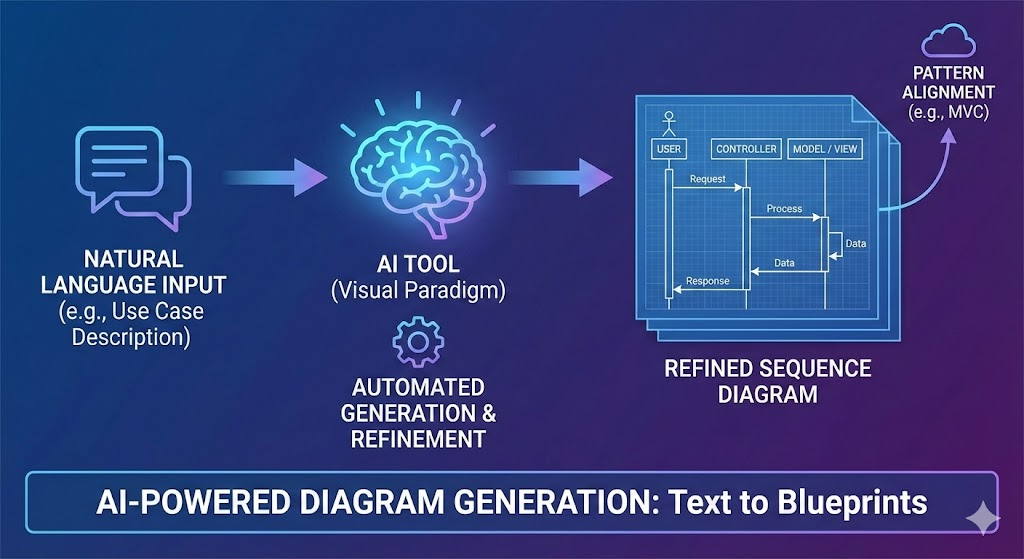
Искусственный интеллект Visual Paradigm Инструмент уточнения диаграмм последовательностирешает эту задачу, используя искусственный интеллект для автоматического создания и уточнения диаграмм последовательности непосредственно из входных данных на естественном языке, таких как описания случаев использования. Этот инструмент преобразует простые текстовые запросы в многоуровневые архитектурные чертежи, часто соответствующие паттернам, таким как MVC (модель-представление-контроллер), чтобы обеспечить разделение ответственности. В этом руководстве мы пошагово рассмотрим, как использовать инструмент, объясним его внутреннюю работу и приведем практические примеры, основанные на его возможностях.
Зачем использовать этот инструмент для уточнения описаний случаев использования?
Прежде чем переходить к практическим шагам, давайте разберемся в ценности. Описание случая использования обычно представляет собой повествование, в котором описываются участники, предусловия, основные потоки, альтернативные потоки и постусловия. Уточнение его в диаграмму последовательности означает разбиение на точные взаимодействия между компонентами.
Инструмент AI Sequence Diagram Refinement Toolпревосходит в этом, потому что:
- Он напрямую обрабатывает естественный язык: Не требуется навыков создания диаграмм или кодирования — вводите простые описания на английском языке.
- Автоматическая многоуровневая структура и обогащение: Искусственный интеллект определяет ключевые элементы (например, участники, контроллеры, модели, представления) и добавляет подробные потоки сообщений, обеспечивая соответствие архитектурным лучшим практикам.
- Эффективность и точность: Снижает ручные усилия при создании готовых к реализации диаграмм.
- Интеграция с MVC: Он визуализирует, как случай использования соответствует MVC, разделяя пользовательские интерфейсы (View), бизнес-логику (Controller) и обработку данных (Model).
Это делает его идеальным для разработчиков, архитекторов и заинтересованных сторон, которым необходимы четкие, действенные визуализации на основе концептуальных случаев использования.
Пошаговое руководство: как уточнить диаграмму последовательности на основе описания случая использования
Процесс прост и интегрирован в платформу Visual Paradigm. Предполагая, что у вас есть доступ к Visual Paradigm (онлайн-версия или десктоп-версия), следуйте этим шагам, чтобы перейти от описания случая использования к уточненной диаграмме последовательности.
Шаг 1: Доступ к инструменту уточнения диаграмм последовательности на основе искусственного интеллекта
- Откройте Visual Paradigm и перейдите в главное меню.
- Выберите Инструменты > Приложениядля просмотра доступных приложений.
- Найдите или найдите приложение Инструмент уточнения диаграмм последовательностиприложение.
- Нажмите Начать сейчас чтобы запустить инструмент. Это откроет интерфейс, где вы можете ввести описание вашего случая использования.
Если вы новичок в инструменте, ознакомьтесь с обучающим видео Visual Paradigm (часто доступно внутри приложения), чтобы быстро ознакомиться с интерфейсом.
Шаг 2: Введите описание вашего случая использования на естественном языке
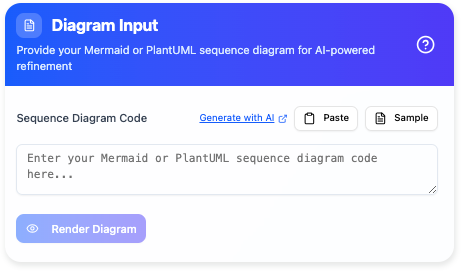
Инструмент принимает простые запросы на естественном языке, основанные на вашем случае использования. Именно здесь начинается процесс улучшения:
- Создайте четкий запрос: Начните с краткого обзора случая использования. Включите ключевых участников, действия и взаимодействия. Избегайте излишне сложной терминологии; ИИ разработан для понимания повседневной речи.
- Сосредоточьтесь на элементах случая использования: Включите детали, такие как участники (например, «пользователь»), триггеры (например, «входит в систему») и результаты (например, «доступ предоставлен»). Если ваш случай использования следует архитектуре MVC, укажите это, но ИИ может вывести это автоматически.
- Формат ввода: Введите описание в виде текста. Например, простой запрос может состоять из одного предложения, или вы можете предоставить более структурированный план случая использования.
ИИ обрабатывает этот ввод, расширяя его до диаграммы, определяя:
- Участники и линии жизни: Представляют пользователей или компоненты системы.
- Сообщения и потоки: Синхронные/асинхронные взаимодействия, циклы, альтернативы и т.д.
- Архитектурные уровни: Автоматически отображает на MVC, где это применимо (например, View — для интерфейса, Controller — для логики, Model — для данных).
Кодирование не требуется — хотя если у вас есть простой фрагмент кода, похожий на UML, вы можете ввести его, чтобы ускорить процесс улучшения.
Шаг 3: Позвольте ИИ создать и улучшить диаграмму
- Отправьте свой запрос, нажав кнопку «создать» или «улучшить» (интерфейс может немного отличаться).
- ИИ-двигатель анализирует ввод:
- Обработка естественного языка: Он использует обработку естественного языка (NLP), чтобы извлекать сущности, действия и последовательности.
- Обогащение: Добавляет детали, такие как обработка ошибок, условные потоки или соответствие MVC, если это не указано явно.
- Многоуровневость: Преобразует плоскую последовательность в иерархическую, отображая более глубокие взаимодействия (например, вызовы базы данных в слое Model).
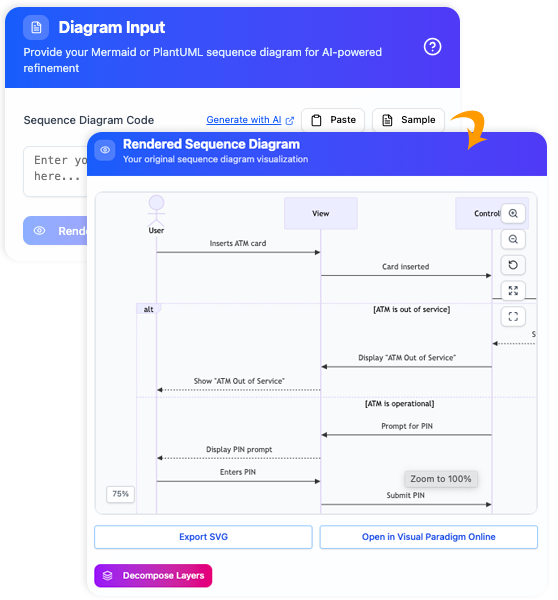
- Просмотр результата: инструмент отображает предварительный просмотр улучшенной диаграммы последовательности. Он включает:
- Линии жизни для компонентов (например, Пользователь, LoginController, UserModel).
- Стрелки для потоков сообщений с метками (например, «submitCredentials()» от View к Controller).
- Кадры для циклов, альтернатив или ссылок на другие диаграммы.
Если результат не идеален, вы можете повторить процесс, изменив запрос и перегенерировав.
Шаг 4: Редактирование, экспорт и совместная работа
После генерации:
- Редактировать в Visual Paradigm Online: Нажмите, чтобы открыть диаграмму в веб-редакторе. Здесь вы можете вручную добавлять, удалять или настраивать элементы для точной настройки.
- Опции экспорта:
- Сохранить какSVG для высококачественных масштабируемых изображений, подходящих для документов, презентаций или отчётов.
- Экспорт в другие форматы, такие как PNG, PDF, или интеграция в более крупные модели UML.
- Совместная работа: Поделитесь диаграммой через облачные функции Visual Paradigm для получения обратной связи от команды, обеспечивая согласованность всех участников по улучшенной сценарии использования.
Этот шаг завершает цикл, превращая вашу улучшенную диаграмму в основополагающий документ для разработки.
Примеры: улучшение сценариев использования с помощью инструмента
Давайте рассмотрим два примера, основанные на описанных возможностях инструмента. Эти примеры показывают переход от простого описания сценария использования к подробной последовательной диаграмме.
Пример 1: Базовый сценарий входа пользователя
Описание сценария использования (вводный запрос): «Пользователь вход в систему, введя имя пользователя и пароль. Система проверяет учетные данные и предоставляет доступ, если они верны, или показывает ошибку, если нет.»
Как ИИ улучшает его:
- Инструмент интерпретирует «пользователь входит» как последовательность, включающую MVC:
- Представление: Обрабатывает ввод пользователя (например, форма входа).
- Контроллер: Обрабатывает запрос (например, LoginController проверяет ввод).
- Модель: Управляет данными (например, UserModel проверяет базу данных).
- Сгенерированный чертеж диаграммы:
- Жизненные линии: Пользователь (актер), LoginView, LoginController, UserModel, База данных.
- Потоки:
- Пользователь → LoginView: enterCredentials(имя пользователя, пароль)
- LoginView → LoginController: submitCredentials()
- LoginController → UserModel: validateUser(имя пользователя, пароль)
- UserModel → База данных: queryUser()
- База данных → UserModel: returnResult()
- Если данные верны: UserModel → LoginController: success → LoginView: displayDashboard()
- Если неверно: альтернативный блок с сообщением об ошибке, возвращается к представлению.
- Преимущества улучшения: Добавляет обработку ошибок и взаимодействие с базой данных, отсутствующие в исходном запросе, обеспечивая соответствие архитектуре MVC.
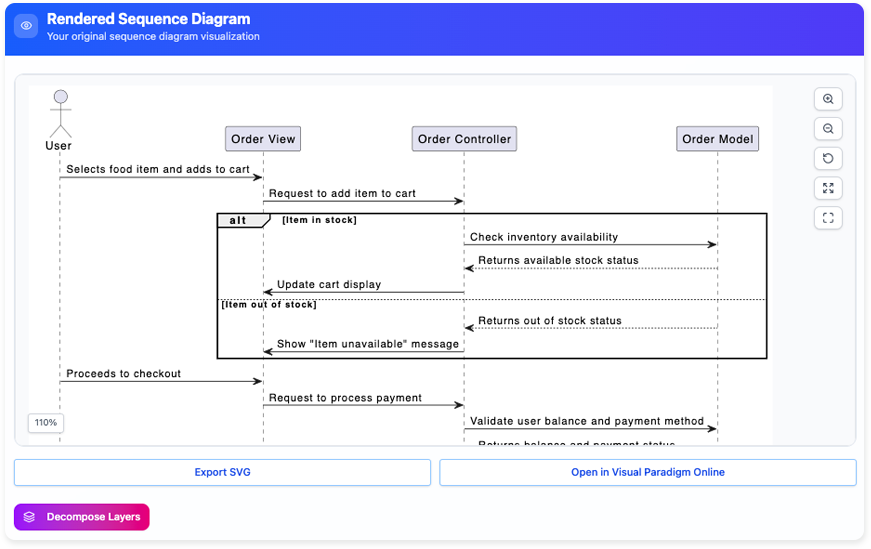
Экспортируйте это в формате SVG для вики вашего проекта и редактируйте онлайн, чтобы добавить конкретные детали, такие как вызовы API.
Пример 2: Сценарий оформления заказа в электронной коммерции
Описание сценария использования (входной запрос): «Покупатель добавляет товары в корзину, переходит к оформлению заказа, вводит данные оплаты и подтверждает заказ. Система обрабатывает оплату и обновляет остатки на складе.»
Как ИИ улучшает его:
- ИИ расширяет это до многоуровневой диаграммы:
- Определяет участников (Покупатель) и компоненты MVC (CartView, CheckoutController, OrderModel, PaymentGateway, InventoryModel).
- Добавляет циклы для добавления товаров и альтернативы при неудаче оплаты.
- Сгенерированный чертеж диаграммы:
- Жизненные линии: Покупатель, CartView, CheckoutController, OrderModel, PaymentGateway, InventoryModel.
- Потоки:
- Цикл: Покупатель → CartView: addItem(идентификатор товара)
- Покупатель → CartView: proceedToCheckout()
- CartView → CheckoutController: initiateCheckout()
- CheckoutController → OrderModel: createOrder(товары в корзине)
- CheckoutController → PaymentGateway: processPayment(данные)
- Если успех: PaymentGateway → CheckoutController: подтверждение → InventoryModel: updateStock() → CartView: displaySuccess()
- Альт: в случае неудачи вернуть ошибку в представление.
- Преимущества улучшения: Вводит внешние интеграции (например, PaymentGateway) и обеспечивает чёткое разделение (View для пользовательского интерфейса, Model для данных/хранения).
Этот улучшенный диаграмма экономит часы ручного рисования и служит чертежом для реализации процесса оформления заказа.
Советы для наилучших результатов
- Качество запроса имеет значение: Будьте описательными, но краткими. Используйте глаголы действия (например, «проверяет», «обновляет»), чтобы направить ИИ на точные потоки.
- Повторяйте при необходимости: Если вывод не содержит деталей, уточните запрос (например, добавьте «обработать неверную оплату» для альтернатив).
- Согласуйте с архитектурой: Упоминайте паттерны, такие как MVC, в своём запросе, если это необходимо, но ИИ часто выводит их самостоятельно.
- Обрабатывайте сложность: Для крупных случаев использования разбейте их на подзапросы и объедините диаграммы позже.
- Ограничения: Инструмент основан на ИИ, поэтому проверьте его на точность в конкретной области. Это не замена экспертной проверке, а ускоритель.
Следуя этому руководству, вы можете эффективно улучшить описания случаев использования до подробных диаграмм последовательности, упрощая процесс проектирования. Для более продвинутых функций изучите документацию или обучающие материалы Visual Paradigm. Если возникнут проблемы, команда поддержки может помочь с интеграцией.
Эта статья также доступна на Deutsch, English, Español, فارسی, Français, English, Bahasa Indonesia, 日本語, Polski, Portuguese, Việt Nam, 简体中文 and 繁體中文