


Введение в диаграммы потоков
Диаграммы потоков — это визуальные представления процессов, алгоритмов или рабочих процессов. Они используют стандартизированные символы и стрелки для иллюстрации последовательности шагов, решений и действий, участвующих в процессе. Диаграммы потоков широко используются в различных областях, включая разработку программного обеспечения, управление бизнес-процессами и инженерию, для упрощения сложных процессов и улучшения коммуникации между заинтересованными сторонами.
Ключевые компоненты диаграмм потоков
Диаграммы потоков состоят из нескольких ключевых компонентов, каждый из которых представлен определенными формами и символами:
- Начало/Окончание: Обозначаются овалом или закругленным прямоугольником, эти символы указывают на начало и конец процесса.
- Процесс: Обозначается прямоугольником, этот символ обозначает конкретную задачу или действие в процессе.
- Решение: Обозначается ромбом, этот символ указывает на точку, где принимается решение, ведущее к разным направлениям в зависимости от результата.
- Ввод/Вывод: Обозначается параллелограммом, этот символ обозначает операции ввода или вывода.
- Линии потока: Стрелки, соединяющие символы, показывающие направление потока процесса.
Пример диаграммы потоков: работа робота-пылесоса
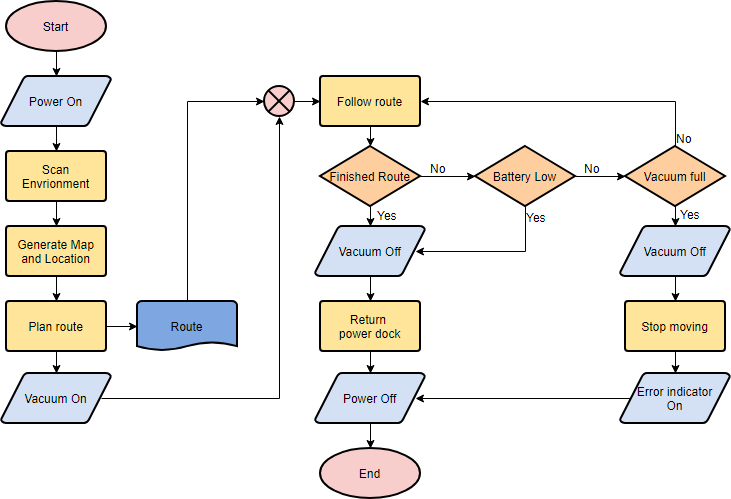
Рассмотрим пример диаграммы потоков, иллюстрирующий работу робота-пылесоса. Этот пример продемонстрирует ключевые компоненты и этапы, участвующие в создании диаграммы потоков.
Пошаговое объяснение
-
Начало: Диаграмма потоков начинается с символа «Начало», указывающего на запуск процесса.
-
Включение питания: Первый этап процесса — включить робота-пылесоса. Это обозначается прямоугольником с надписью «Включение питания».
-
Сканирование окружающей среды: Следующий этап процесса — сканирование окружающей среды для понимания планировки и препятствий. Это обозначается другим прямоугольником с надписью «Сканирование окружающей среды».
-
Генерация карты и определение местоположения: Затем процесс переходит к генерации карты окружающей среды и определению местоположения робота. Это обозначается прямоугольником с надписью «Генерация карты и определение местоположения».
-
Планирование маршрута: На основе карты и местоположения робот планирует свой маршрут уборки. Это обозначается прямоугольником с надписью «Планирование маршрута».
-
Включение пылесоса: Функция пылесоса активируется, и робот начинает уборку. Это обозначается прямоугольником с надписью «Включение пылесоса».
-
Следовать маршруту: Робот следует запланированному маршруту для уборки области. Это представлено прямоугольником с надписью «Следовать маршруту».
-
Решение: Маршрут завершен?: Процесс достигает точки принятия решения, где проверяется, завершен ли маршрут. Это представлено ромбом с надписью «Маршрут завершен?»
- ЕслиДа, робот выключает пылесос и возвращается к зарядной станции.
- ЕслиНет, процесс проверяет, не низкий ли уровень заряда батареи.
-
Решение: Низкий уровень заряда батареи?: Если маршрут не завершен, процесс проверяет, не низкий ли уровень заряда батареи. Это представлено ромбом с надписью «Низкий уровень заряда батареи?»
- ЕслиДа, робот выключает пылесос и возвращается к зарядной станции.
- ЕслиНет, процесс проверяет, не заполнен ли пылесос.
-
Решение: Пылесос заполнен?: Если уровень заряда батареи не низкий, процесс проверяет, не заполнен ли пылесос. Это представлено ромбом с надписью «Пылесос заполнен?»
- ЕслиДа, робот выключает пылесос и останавливается.
- ЕслиНет, робот продолжает следовать маршруту.
-
Вернуться к зарядной станции: Если маршрут завершен или уровень заряда батареи низкий, робот возвращается к зарядной станции. Это представлено прямоугольником с надписью «Вернуться к зарядной станции».
-
Выключить питание: Робот выключается, и процесс завершается. Это представлено прямоугольником с надписью «Выключить питание».
-
Индикатор ошибки включен: Если пылесос полон, робот останавливается и включает индикатор ошибки. Это обозначается прямоугольником с надписью «Индикатор ошибки включен».
-
Конец: Диаграмма завершается символом «Конец», что указывает на завершение процесса.
Схема диаграммы
Подробное объяснение каждого шага
- Начало: Процесс начинается.
- Включение питания: Робот-пылесос включается.
- Сканирование окружающей среды: Робот сканирует окружающую среду, чтобы понять планировку и препятствия.
- Генерация карты и определение местоположения: Робот создает карту окружающей среды и определяет свое местоположение.
- Планирование маршрута: Робот планирует свой маршрут уборки на основе карты и местоположения.
- Пылесос включен: Активирована функция пылесоса, и робот начинает уборку.
- Следование маршруту: Робот следует запланированному маршруту для уборки области.
- Решение: Маршрут завершен?: Процесс проверяет, завершен ли маршрут.
- ЕслиДа, робот выключает пылесос и возвращается к зарядной станции.
- ЕслиНет, процесс проверяет, не низкий ли уровень заряда батареи.
- Решение: Низкий уровень заряда батареи?: Процесс проверяет, не низкий ли уровень заряда батареи.
- Если Да, робот выключает пылесос и возвращается к источнику питания.
- Если Нет, процесс проверяет, заполнен ли пылесос.
- Решение: Пылесос заполнен?: Процесс проверяет, заполнен ли пылесос.
- Если Да, робот выключает пылесос и останавливается.
- Если Нет, робот продолжает следовать маршруту.
- Возврат к источнику питания: Робот возвращается к источнику питания.
- Выключить питание: Робот выключается.
- Индикатор ошибки включен: Робот включает индикатор ошибки, если пылесос заполнен.
- Конец: Процесс завершается.
Преимущества использования блок-схем
Блок-схемы предлагают несколько преимуществ, включая:
- Четкость: Они предоставляют четкое и краткое визуальное представление сложных процессов, делая их легче понимаемыми.
- Коммуникация: Блок-схемы способствуют лучшей коммуникации между членами команды, предоставляя общую основу для обсуждения процессов.
- Эффективность: Они помогают выявить неэффективности и узкие места в процессах, что приводит к улучшению производительности.
- Документация: Диаграммы служат ценной документацией для целей обучения, аудита и соответствия требованиям.
Заключение
Диаграммы являются необходимыми инструментами для визуализации и понимания процессов. Разбивая сложные рабочие процессы на простые, стандартизированные символы, диаграммы повышают ясность, коммуникацию и эффективность. Независимо от того, являетесь ли вы разработчиком программного обеспечения, бизнес-аналитиком или инженером, овладение искусством создания диаграмм может значительно улучшить вашу способность управлять и оптимизировать процессы. Пример, приведенный в этой статье, демонстрирует этапы создания диаграммы, от начала до конца, и подчеркивает ключевые компоненты и преимущества использования диаграмм в различных приложениях.
Ссылки
- Онлайн-инструмент для создания диаграмм– Онлайн-инструмент для создания диаграмм от Visual Paradigm описывается как самый простой и мощный в мире, позволяя пользователям быстро и совместно создавать диаграммы. Он поддерживает создание диаграмм с нуля или с использованием шаблонов.
- Руководство по созданию диаграмм (с символами, руководством и примерами)– Это руководство предоставляет пошаговое руководство по созданию диаграмм с использованием Visual Paradigm. Оно охватывает основы диаграмм, их символы и примеры, чтобы помочь пользователям понять и эффективно создавать диаграммы.
- Бесплатный онлайн-инструмент для создания диаграмм– Visual Paradigm Online предлагает бесплатный инструмент для создания диаграмм с интуитивным редактором перетаскивания. Он включает обширные встроенные шаблоны и позволяет пользователям быстро и легко создавать профессиональные диаграммы.
- Шаблоны диаграмм– Этот ресурс предоставляет разнообразные бесплатные онлайн-шаблоны диаграмм и примеры. Пользователи могут зарегистрироваться, чтобы создать бесплатное онлайн-рабочее пространство и начать проектировать профессиональные диаграммы с помощью онлайн-инструмента для создания диаграмм от Visual Paradigm.
- Руководство по созданию диаграмм– Это руководство охватывает, что такое диаграмма, как ее создать и когда ее использовать. Оно включает примеры диаграмм и советы, помогающие пользователям изучить диаграммы и научиться рисовать их пошагово с помощью Visual Paradigm.
- Простой в использовании инструмент для создания диаграмм– Visual Paradigm выделяется как интуитивно понятное и мощное программное обеспечение для создания диаграмм, идеально подходящее для пользователей, которым нужен надежный и простой в использовании инструмент для быстрого создания визуально привлекательных диаграмм.
- Бесплатный онлайн-редактор диаграмм– Visual Paradigm Online предлагает передовой онлайн-редактор диаграмм, который позволяет пользователям гибко и просто создавать диаграммы. Он поддерживает различные типы диаграмм, включая карты мышления, организационные диаграммы, UML, ERD и планы этажей.
- Бесплатный веб-инструмент для создания диаграмм– Этот веб-инструмент для создания диаграмм от Visual Paradigm Online поддерживает создание профессиональных и красивых диаграмм онлайн. Он предлагает функции перетаскивания, инструменты выравнивания, группировки и форматирования для простого создания диаграмм.
- Диаграмма — это онлайн-визуальная парадигма — Yonyx– В этой статье рассматриваются диаграммы как онлайн-визуальная парадигма, способствующая генерации идей, исследованию, пересмотру, экспериментированию и глубокой визуализации. Рассматривается, как диаграммы могут использоваться для моделирования процессов и разработки новых концепций.
- Бесплатный инструмент для создания диаграмм– Visual Paradigm Online предлагает бесплатный инструмент для создания диаграмм, который позволяет пользователям создавать выдающиеся диаграммы онлайн. Он поддерживает вставку текста, внешних изображений и ссылок, делая диаграммы насыщенными содержанием и визуально аккуратными.
Эта статья также доступна на Deutsch, English, Español, فارسی, Français, English, Bahasa Indonesia, 日本語, Polski, Portuguese, Việt Nam, 简体中文 and 繁體中文