


А Диаграмма пакетов UMLиспользуется для организации и группировки частей системы в пакеты, что облегчает управление сложными системами. Пакеты могут содержать классы, интерфейсы, подпакеты и другие элементы UML. В этом учебнике мы пройдем по шагам, как интерпретировать и создать диаграмму пакетов UML на основе предоставленной диаграммы.
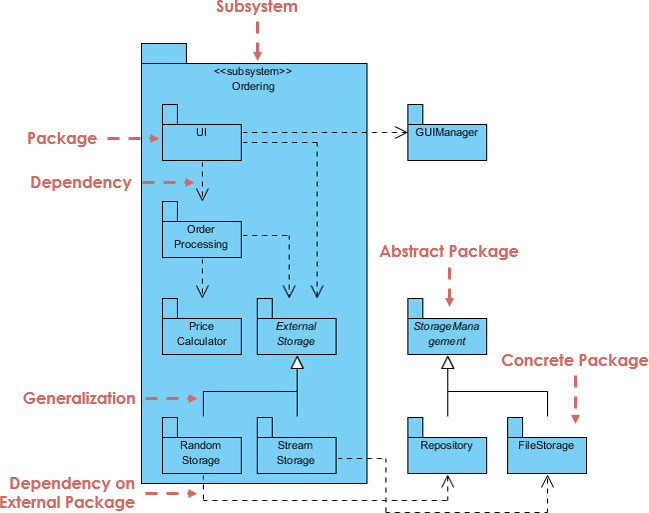
1. Понимание элементов предоставленной диаграммы пакетов UML
Предоставленная диаграмма содержит несколько ключевых особенностей, характерных для диаграммы пакетов UML. Давайте разберем их:
а. Пакеты
- Пакетыпредставлены прямоугольниками с закладками сверху. Это контейнеры, которые группируют связанные элементы (например, классы или подпакеты).
- На диаграмме:
- Заказы (подсистема) — это пакет, содержащий несколько классов или компонентов, таких как
Интерфейс пользователя,Обработка заказов,Калькулятор цен, иВнешнее хранилище. - Управление хранением — это абстрактный пакет, содержащий
ХранилищеиФайловое хранилищеклассы. - Внешнее хранилище (внутри пакета Заказы) имеет отношения обобщения с
Случайное хранилищеиХранилище потока.
- Заказы (подсистема) — это пакет, содержащий несколько классов или компонентов, таких как
б. Подсистема
- А Подсистема — это абстракция более высокого уровня, которая объединяет наборы функций. На диаграмме пакет
Упорядочиваниепомечен как подсистема (<<подсистема>>), что представляет собой конкретный модуль в системе.
в. Зависимости
- Зависимостиуказывают на то, что один пакет или класс зависит от другого. Это обозначается пунктирными стрелками.
- На диаграмме:
- Подсистема
Обработка заказовзависит от пакетаВнешнее хранилищепакета. - Подсистема
Упорядочиваниезависит от классаGUImanagerкласса.
- Подсистема
г. Обобщение
- Обобщениесвязи обозначают наследование или реализацию между классами или пакетами. Это представляется сплошной линией с треугольником на одном конце.
- На диаграмме:
Внешнего хранилищаявляется обобщениемСлучайное хранилищеиПотоковое хранилище, что означает, что эти два класса наследуются отВнешнего хранилища.
е. Абстрактный пакет
- Пакет
Управлением хранилищемпакет является абстрактным, что обозначается курсивным названием пакета. Обычно это означает, что пакет содержит абстрактные элементы, которые нельзя непосредственно создавать.
f. Конкретный пакет
- Пакет Конкретный пакетсодержит реальные сущности или классы, которые можно создавать. На диаграмме
ХранилищеиФайловое хранилищеявляются конкретными пакетами, находящимися подУправлением хранилищем.
g. Внешние пакеты
- Пакет
GUImanagerявляется внешним пакетом/компонентом, находящимся внеOrderingподсистемы, но имеет зависимость от нее. Это показано пунктирной стрелкой, указывающей отUIкGUImanager.
2. Пошаговое руководство по созданию диаграммы пакетов UML с помощью Visual Paradigm
Шаг 1: Откройте Visual Paradigm
- Запустите Visual Paradigm и создайте новый проект.
- Выберите Диаграмма с панели инструментов и выберите диаграмму пакетов из списка диаграмм UML.
Шаг 2: Добавьте основную подсистему (пакет)
- Используйте инструмент Пакет из панели инструментов для создания пакета.
- Назовите пакет
Orderingи добавьте стереотип<<подсистема>>чтобы показать, что это подсистема.
Шаг 3: Добавьте классы внутри пакета
- Внутри пакета
Orderingпакета добавьте следующие элементы:Интерфейс пользователяОбработка заказовКалькулятор ценВнешнее хранилище(впоследствии будет иметь подклассы)
- Вы можете сделать это, перетащив инструмент Класс в область пакета и назвав классы соответствующим образом.
Шаг 4: Создание зависимостей
- Используйте Зависимость (штриховая стрелка) для установления следующих отношений:
- От
Обработка заказовкВнешнее хранилище - От
Интерфейс пользователякGUImanager(внешний пакет)
- От
Шаг 5: Добавление отношений обобщения
- Под классом
Внешнее хранилищедобавьте еще два класса:Случайное хранилищеиПотоковое хранилище. - Используйте Обобщение инструмент (сплошная линия с треугольником) для соединения
Случайное хранениеиХранение потокакВнешнее хранение, указывающее на наследование.
Шаг 6: Добавить абстрактный пакет
- Создайте
Управление хранениемпакет внеПорядокподсистемы. - Отметьте его как абстрактный курсивом или добавив примечание, указывающее, что он абстрактный.
- Внутри
Управление хранением, добавьтеХранилищеиФайловое хранениекак конкретные классы/пакеты.
Шаг 7: Установить внешние зависимости
- Используйте Зависимость инструмент снова, чтобы показать связь между
Порядоки внешнимGUImanagerпакет.
Шаг 8: Завершите диаграмму
- Убедитесь, что все отношения правильно представлены:
- Зависимости показаны пунктирными линиями.
- Обобщения показаны сплошными линиями и треугольниками.
- Внешние пакеты и классы четко обозначены.
3. Ключевые моменты, которые следует помнить
- ПакетыИспользуются для группировки связанных элементов, помогая управлять сложностью крупной системы.
- ЗависимостиПоказывают, что один пакет или класс зависит от другого.
- ОбобщениеПоказывает отношения наследования или реализации.
- ПодсистемыЯвляются пакетами высшего порядка, представляющими определенный модуль в системе.
- Абстрактные пакеты не могут быть непосредственно созданы, в то время какКонкретные пакетымогут.
- Внешние пакетыНаходятся вне основной подсистемы, но все еще могут взаимодействовать с элементами внутри нее.
4. Заключение
В этом руководстве вы прошли все этапы создания диаграммы пакетов UML с помощью Visual Paradigm, на основе предоставленной диаграммы. Диаграммы пакетов необходимы для организации крупных систем, особенно когда различные подсистемы или модули взаимодействуют друг с другом. С помощью Visual Paradigm вы можете легко создавать и управлять этими диаграммами, делая архитектуру вашей системы более понятной и поддерживаемой.
Официальные ресурсы Visual Paradigm
- Руководство по UML Visual Paradigm
https://www.visual-paradigm.com/tutorials/uml-tutorial/
Это официальная страница руководства по UML для Visual Paradigm, охватывающая различные типы диаграмм UML, включая диаграммы пакетов. - Что такое диаграмма пакетов UML?
https://www.visual-paradigm.com/guide/uml-unified-modeling-language/what-is-package-diagram/
Отдельная статья, посвященная диаграммам пакетов UML, включая примеры и пошаговые руководства по их созданию с помощью Visual Paradigm. - Руководство по инструментам UML
https://www.visual-paradigm.com/guide/uml-unified-modeling-language/
Это руководство предоставляет обзор диаграмм UML и инструментов, доступных в Visual Paradigm.
Эта статья также доступна на Deutsch, English, Español, فارسی, Français, English, Bahasa Indonesia, 日本語, Polski, Portuguese, Việt Nam, 简体中文 and 繁體中文