


Introdução
Linguagem de Modelagem Unificada (UML) é uma linguagem de modelagem padronizada que oferece uma forma de visualizar o design de sistemas de software, tornando mais fácil compreender e comunicar conceitos complexos. Ferramentas UML são essenciais para desenvolvedores e engenheiros de software para criar e manter sistemas de software de forma eficaz. Neste tutorial, exploraremos o Visual Paradigm, uma solução abrangente e fácil de usar para modelagem UML.
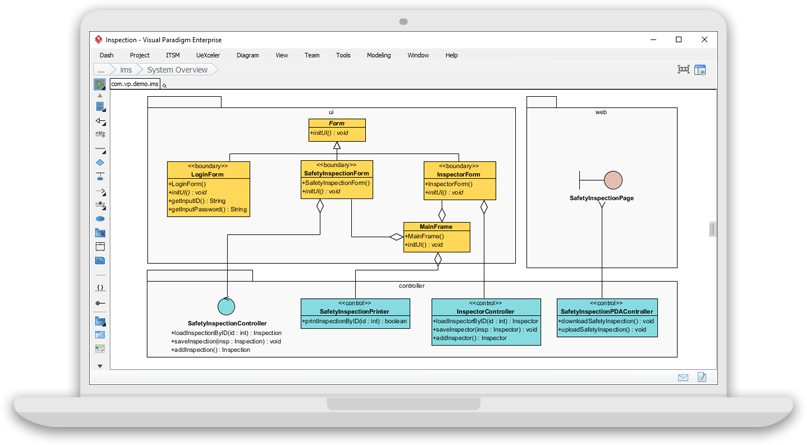
Começando
- Baixar e Instalar o Visual Paradigm: Baixe o Visual Paradigm no site oficialaquie instale-o no seu computador.
- Inicie o Visual Paradigm: Inicie o Visual Paradigm e escolha “Iniciar com um projeto em branco” para criar um novo projeto.
Compreendendo Diagramas UML
O Visual Paradigm oferece uma ampla variedade de diagramas UML, incluindo:
- Diagramas de Classes: Usado para modelagem estática, mostrando a estrutura do sistema em termos de classes, interfaces e suas relações.
- Diagramas de Casos de Uso: Usado para modelagem funcional, mostrando a funcionalidade do sistema do ponto de vista do usuário.
- Diagramas de Sequência: Usado para modelagem de interação, mostrando a interação entre objetos em uma ordem sequencial.
- Diagramas de Atividade: Usado para modelagem de comportamento, mostrando o fluxo de controle de uma atividade para outra.
Criando um Diagrama de Classes
- Crie um Diagrama de Classes: No menu principal, selecione “Diagrama” > “Novo” > “UML” > “Diagrama de Classes” para criar um novo diagrama de classes.
- Adicione Classes: Clique no ícone “Classe” na barra de ferramentas e adicione classes ao diagrama.Saiba mais.
- Adicione Atributos e Operações: Clique duas vezes em uma classe para abrir a janela de detalhes da classe e adicione atributos e operações conforme necessário.
- Crie Relações: Arraste e solte uma classe sobre outra para criar uma relação entre elas.
Criando um Diagrama de Caso de Uso
- Criar um Diagrama de Caso de Uso: No menu principal, selecione “Diagrama” > “Novo” > “UML” > “Diagrama de Caso de Uso” para criar um novo diagrama de caso de uso.
- Adicionar Atores: Clique no ícone “Ator” na barra de ferramentas e adicione atores ao diagrama.Saiba mais.
- Adicionar Casos de Uso: Clique no ícone “Caso de Uso” na barra de ferramentas e adicione casos de uso ao diagrama.
- Criar Relações: Arraste e solte um ator sobre um caso de uso para criar uma relação entre eles.
Criando um Diagrama de Sequência
- Criar um Diagrama de Sequência: No menu principal, selecione “Diagrama” > “Novo” > “UML” > “Diagrama de Sequência” para criar um novo diagrama de sequência.
- Adicionar Objetos: Clique no ícone “Objeto” na barra de ferramentas e adicione objetos ao diagrama.Experimente online.
- Adicionar Mensagens: Clique no ícone “Mensagem” na barra de ferramentas e adicione mensagens entre objetos para mostrar a interação entre eles.
Criando um Diagrama de Atividade
- Criar um Diagrama de Atividade: No menu principal, selecione “Diagrama” > “Novo” > “UML” > “Diagrama de Atividade” para criar um novo diagrama de atividade.
- Adicionar Atividades: Clique no ícone “Atividade” na barra de ferramentas e adicione atividades ao diagrama.Experimente online.
- Adicionar Fluxos de Controle: Clique no ícone “Fluxo de Controle” na barra de ferramentas e adicione fluxos de controle entre atividades para mostrar o fluxo de controle.
Conclusão
Visual Paradigm é uma poderosa ferramenta de modelagem UML que oferece uma ampla gama de diagramas UML e recursos. Este tutorial fornece uma introdução abrangente ao uso do Visual Paradigm para modelagem UML, mas ainda há muito mais para aprender. Para continuar sua jornada, explore o site do Visual Paradigm aqui e confira a documentação para obter mais informações e tutoriais.
This post is also available in Deutsch, English, Español, فارسی, Français, English, Bahasa Indonesia, 日本語, Polski, Ру́сский, Việt Nam, 简体中文 and 繁體中文.