


PowerPointオンラインでの編集
PowerPointオンラインでの編集とは、Microsoft PowerPointのWebベースのバージョンを使用して、プレゼンテーションの変更を行うプロセスを指します。これにより、ユーザーはインターネット接続がある場所であれば、どこからでもプレゼンテーションにアクセスして編集できます。インターネット接続、PowerPointのデスクトップ版を必要とせずに済みます。
PowerPointプレゼンテーションをオンラインで編集する際、ユーザーはスライドを追加・削除・再配置でき、テキスト、フォント、色、スタイルを変更し、画像や動画を挿入・フォーマットし、スライドにアニメーションやトランジションを追加できます。さらに、PowerPointオンラインはリアルタイム共同作業機能を提供しており、複数のユーザーが同時に同じプレゼンテーションを編集できるため、同僚やクラスメートとプロジェクトを簡単に共同で進められます。
PowerPointオンラインでの編集の利点
PowerPointオンラインでの編集は、ノートパソコンやデスクトップコンピュータを持ち運ばなくても、移動中でもプレゼンテーションの迅速な編集や調整が必要なユーザーにとっても便利です。PowerPointオンラインでは、ユーザーは自分のスマートフォンやタブレットからプレゼンテーションにアクセスでき、会議や発表の直前まで最終調整が可能です。
全体的に見て、PowerPointオンラインでの編集は便利で柔軟な方法プレゼンテーションを作成・編集するための方法であり、ユーザーがインターネット接続がある場所から、簡単に共同作業を行い、アクセス・編集できるようにします。
Visual Paradigm OnlineでPowerPointをオンラインで編集
Visual Paradigm OnlineでPowerPointをオンラインで編集するプロセスは簡単で直感的で、いつでもどこからでもプレゼンテーションの作成・編集が可能です。Visual Paradigm Online視覚的に魅力的なプレゼンテーションを簡単に作成できるWebベースのツールです。以下は、Visual Paradigm OnlineでPowerPointをオンラインで編集する手順です。
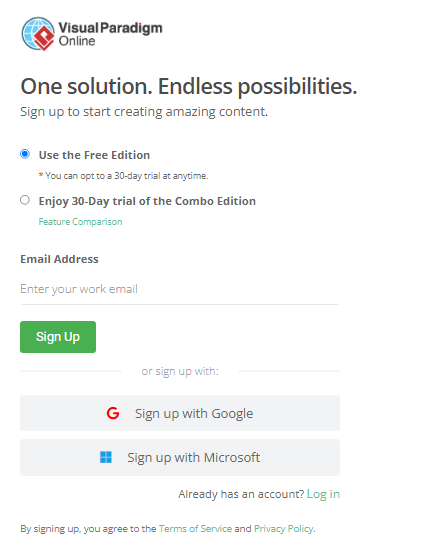
- アカウント登録Visual Paradigm Onlineのアカウントを登録し、ワークスペースページを開いてください。自動的にワークスペースページにリダイレクトされるはずです。そうでない場合は、以下のURLへアクセスしてください:https://online.visualparadigm.com/drive/#infoart:proj=0&dashboard
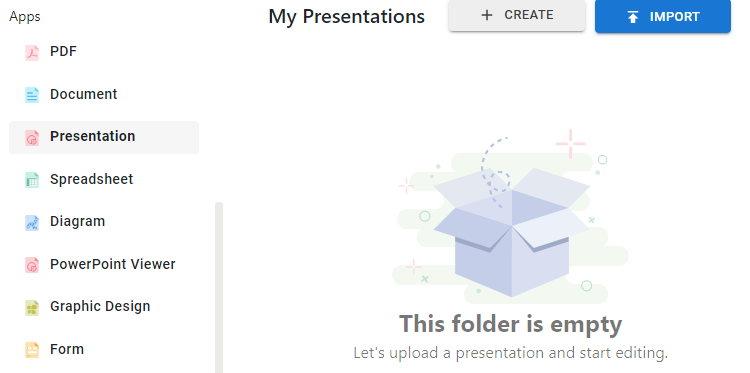
- PowerPointをアップロード:ワークスペースで「アプリ」セクションに移動し、「プレゼンテーション」を選択してください。その後、「インポート」ボタンをクリックし、コンピュータからファイルを選択してアップロードしてください。
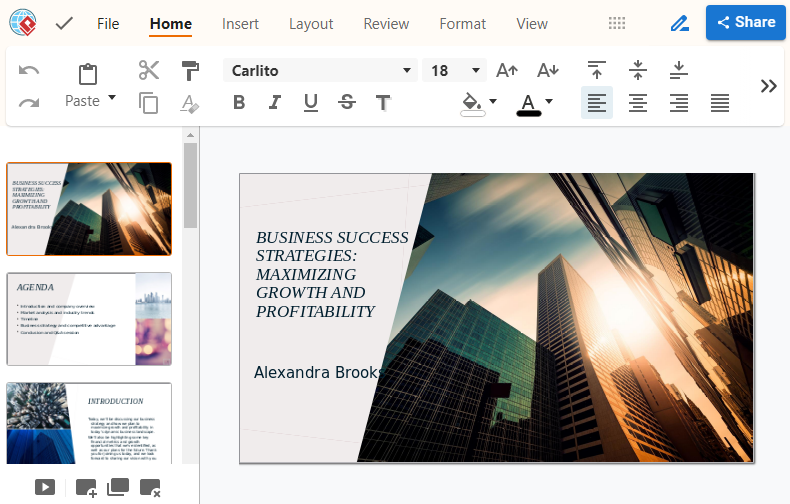
2. PowerPointを編集する:プレゼンテーションエディタを開いたら、新しいテキスト、画像、チャート、その他の視覚的要素を追加して、PowerPointスライドをカスタマイズできます.
3. プレゼンテーションを保存して共有する:編集後、右上隅の[共有]ボタンをクリックして、プレゼンテーションをスライドショーとして公開および共有できます。その後、リンク、メール、またはさまざまなソーシャルメディアプラットフォームを使って共有できます。
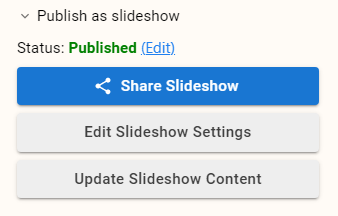
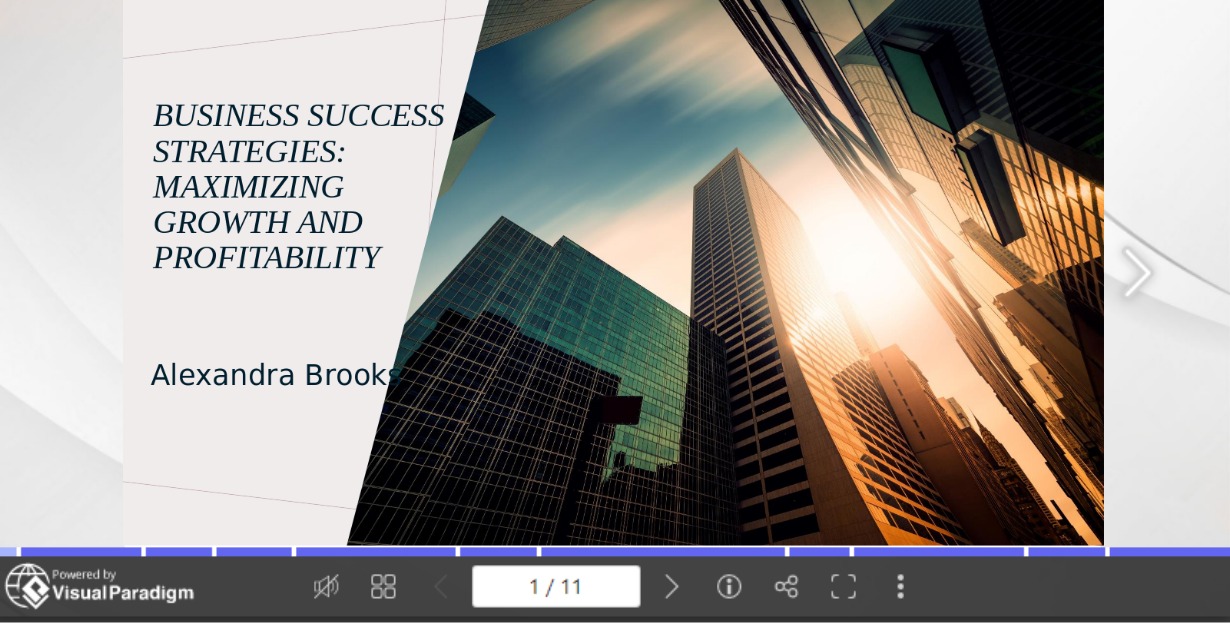
PowerPointスライドショーのプレビューです。
カスタマイズ可能なプレゼンテーションテンプレート
Visual Paradigm Onlineはカスタマイズ可能なプレゼンテーションおよびスライドテンプレート、事前に設計されたレイアウトやスタイルのさまざまな選択肢から選べます。これにより、プロフェッショナルな外観のビジュアルを簡単に作成でき、あなたの特定のニーズに合ったものや、プレゼンテーション全体のスタイルに合わせたものになります。以下にいくつかの例を示します:

ソーシャルメディアマーケティングのトレンド –今すぐ編集

私たちは海洋生物を守ります– 今すぐ編集

商業不動産のトレンドとインサイト– 今すぐ編集