


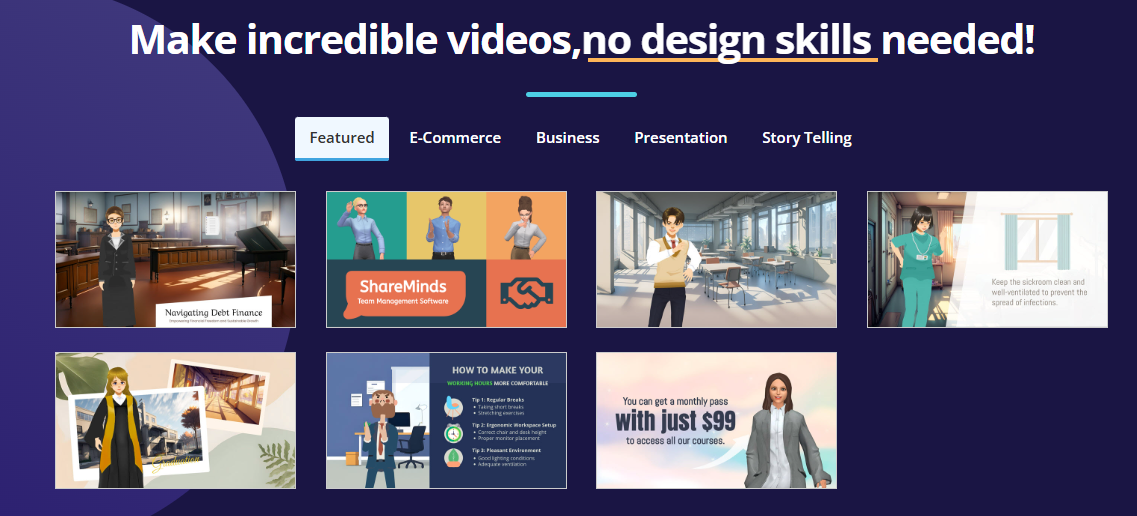
AniFuzionは、以下のツールに統合されたアニメーションツールですVisual Paradigm Online初心者でも使いやすいように設計されており、事前準備されたアセットやAI駆動のツールを使用して、ユーザーが迅速にアニメーションを作成できるようにしています。
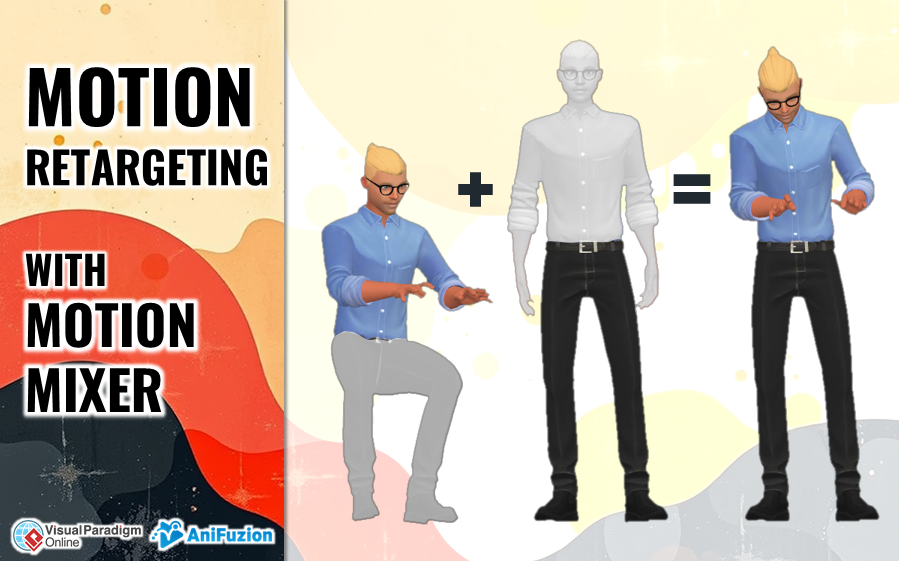
Motion MixerはAniFuzion内の機能で、異なるアクションやアニメーションを組み合わせてカスタマイズされた動的でリアルなキャラクターの動きを作成できるものです。特にダンスコンテストや格闘シーンなど、繊細でリアルな動きが必要な複雑なシーンを作成する際に特に有用です。
AniFuzionとMotion Mixerの主な機能
検索結果に基づくと、AniFuzionとそのMotion Mixerがアニメーションに強力な理由となる主な機能は以下の通りです:
- 使いやすさ:AniFuzionは直感的なインターフェースとドラッグアンドドロップ機能を備えており、アニメーション経験がなくても簡単に始められます。
- 事前準備されたアセット:カスタマイズ可能な3Dおよび2Dキャラクター、アクション、背景、小物の広大なライブラリを備えており、アニメーション作成プロセスを迅速化します。
- AI駆動のツール:AniFuzionはAIを活用してアクション検索、背景除去、さらにはモーションミキシングを実行し、複雑な作業を簡素化します。
- キャラクターのカスタマイズ:リアリスティック、トゥーン、マンガなど、幅広いキャラクターのスタイルを提供し、衣装や表情のカスタマイズが可能です。
- 高品質な出力:HD動画エクスポートをサポートしており、プロフェッショナルな仕上がりのアニメーションを確保します。
- テキストから音声 & リップシンク:自然な音声オプションと会話の自動リップシンク機能を備えています。
- 豊富なシーンオプション:10,000以上の背景と、豊富な小物やグラフィックのライブラリを提供しています。
- タイムライン編集:アニメーションのタイミングや構成を正確に制御できる詳細なタイムライン編集機能を提供しており、ズーム、パン、明るさ調整などの機能も備えています。
- Motion Mixer:特に、Motion Mixerは以下の機能を提供します:
- アニメーションのミキシング:異なる動きを組み合わせて、滑らかな遷移や独自のアクションシーケンスを作成できます。
- サブアクションのカスタマイズ:アクションの特定の部分を選択してミキシングやブレンドが可能です。
- ブレンド部分の調整:自然でダイナミックな動きを確保するために、ブレンドを微調整してください。
- アクションの焼き込み:カスタムのブレンドアニメーションを保存して、他のプロジェクトで再利用できます。
ステップバイステップチュートリアル:Motion Mixerを使用したダンスコンペティションシーンの作成
このチュートリアルは「Motion Mixerを活用したアニメーションダンスコンペティション動画の作成に関する包括的ガイド」およびYouTube動画「Motion Mixerを使用したダンスコンペティションシーンの作成[ケーススタディ]」を参考に、Motion Mixerの使い方をガイドします。
ステップ1:シーンのセットアップ
- 背景の選択:
- 「背景メニュー」へ移動する(通常は左側にあります)。
- 背景メニューで「ステージ」を検索します。
- あなたのダンステーマに合ったステージ背景を選択して適用してください。
- 観客用の椅子を追加:
- 「プロップスメニュー」へ移動する(通常は左側にあります)。
- 「椅子」を検索します。
- 椅子のプロップをドラッグアンドドロップして、観客席を作成します。
- 「回転」ボタンを使用して、椅子の向きを調整します。
ステップ2:キャラクターとアクションの追加
- キャラクターの選択:
- 「キャラクターメニュー.
- キャラクターのグループを選択してください(例:「ストリート・ペイプル」)。
- キャラクター(例:ダンサーと観客)をエディタにドラッグしてください。
- アクションを適用する:
- 以下の場所を特定してくださいアクションバーをタイムライン(画面下部)にあります。
- 以下の位置に移動してくださいプレイヘッドアクションを追加したい場所に移動してください。
- クリックしてくださいアクションの変更アクションパネルを開きます。
- 各キャラクターにアクションを選択してください。たとえばダンサーには「紹介 – フリーズ+前方指差し(楽しい)+立ち姿」、観客には「座る+座り姿 – 掌をたたき[繰り返し]」または「座る[繰り返し]」を使用できます。
- キャラクターの向きをカスタマイズする:
- 以下のボタンを使用して回転ボタン各キャラクターの上にある回転ボタンを使って、必要に応じて位置を調整してください。
ステップ3:モーションミキサーでカスタマイズする
- モーションミキサーを開く:
- 以下のボタンを押してくださいモーションミキサー表示ボタンアクションバーにあります。
- サブアクションを選択する:
- アクションパネルからサブアクションを選択し、既存のアクションと組み合わせます。たとえば、観客の座り動作に反応動作をブレンドすることで、より活気ある演出が可能です。
- ブレンド部分を調整する:
- アクション範囲をカットする:ブレンドしたいアクションの部分を指定して、ベースアクションと整合させ、自然な遷移を実現してください。
- ブレンドしたアクションをプレビューする:プレビューフィーチャーを使用して、ブレンドされたアクションの見た目を確認し、必要に応じて調整してください。
- ミックスアクションを適用する: 満足したら、タイムラインに設定 ボタンを押して、ミックスアクションをタイムラインに適用し、アニメーションに統合してください。
ステップ4:仕上げの調整
- 背景音楽の設定:
- をクリックして背景音楽を設定.
- ジャンル(例:「ダンス&エレクトロニック」)で音楽を絞り込んで、適した背景音楽を見つけましょう。
- フェードインやフェードアウト効果を含む音量設定を調整して、シーンの雰囲気を強化しましょう。
- モーションパスで動きを微調整:
- を使ってモーションパス 動的アクション(ジャンプや複雑なダンスステップなど)のための正確なキャラクターの動きに使用します。
- パスの追加: タイムラインの位置バーをクリックしてドラッグして、希望する動きのパスを作成し、キャラクターの動きを詳細に制御できます。
効果的なモーションミキシングのヒントとテクニック
- シンプルから始める: 複雑な組み合わせに挑戦する前に、2つの基本的なアクションをミックスして、ブレンドの仕組みを理解しましょう。
- 定期的にプレビューする: プレビュー機能を頻繁に使用して、ミックスされた動きの様子を確認し、リアルタイムで調整しましょう。
- ブレンド範囲を試してみる: 動作のカットされた範囲を調整して、動きの間で最も自然で滑らかなトランジションを見つけてください。
- サブアクションを創造的に活用する: 異なるサブアクションを試して、キャラクターの動きに繊細なニュアンスや個性を加えましょう。
- チュートリアルを参照する: AniFuzionはウェブサイトとYouTubeチャンネルでさまざまなチュートリアルを提供しています。より高度なテクニックやインスピレーションを得るために、ぜひ確認してください。さらに詳しいチュートリアルは「AniFuzionチュートリアルページ.
これらの手順に従い、AniFuzionのモーションミキサーを試してみることで、動画で紹介されているダンスコンテストシーンのような魅力的でプロフェッショナルな印象のアニメーションを作成できます。アニメーションを楽しんでください!