


Visual Paradigmでは、クリエイターおよび専門家を支援するという取り組みが、常に革新を推し進めています。最新のアップデートにより、Markdownプレゼンテーションメーカーを強力なツールへと進化させますAIプレゼンテーションメーカー、作業の効率化と創造性の向上を実現します。最高のAIスライドショー作成ツールを求めていたり、テキストをスライドに変換する信頼できるツールを探していたりする場合でも、これらの新機能——特にAI画像生成、ワークスペースの保存、URL共有——により、このツールは欠かせない存在となっています。
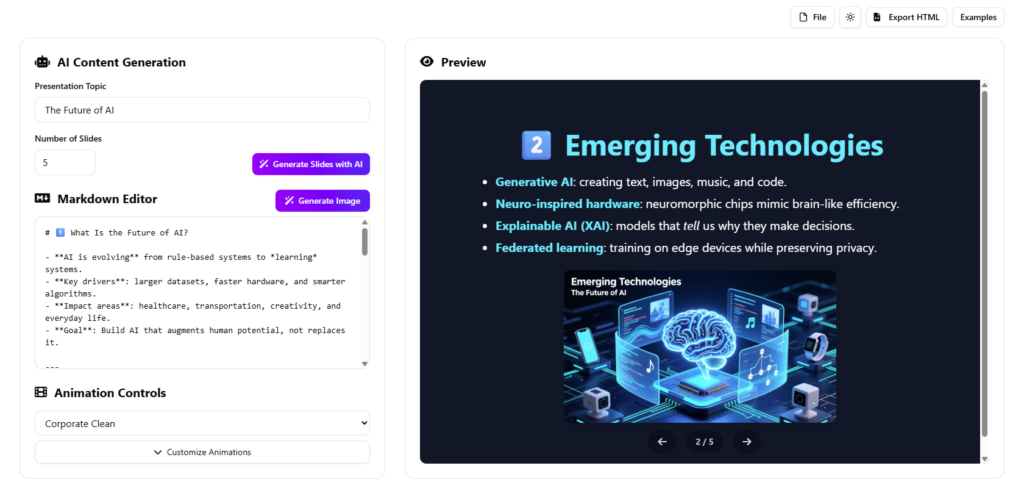
本チュートリアルでは、これらの新機能を活用して、すばらしいプロフェッショナルなプレゼンテーションを簡単に作成する方法をご紹介します。
重要な概念
チュートリアルに進む前に、このAIスライドメーカー:
- Markdown:軽量なマークアップ言語で、テキストのフォーマットに使用されます。このツールでは、簡単なテキスト(たとえば
#で見出しを記述するなど)を入力し、エンジンがそれをデザインされたスライドに変換します。 - AI画像生成:人工知能がテキストの記述(プロンプト)に基づいて、独自のビジュアルアセットを作成する能力。
- プロンプト工学:人工知能から最良の画像を得るために、記述を巧みに構成する技術。Visual Paradigmは、自動プロンプト生成機能によりこれを簡素化しています。
- ワークスペースの永続化:クラウドベースの個人領域に作業を保存できる機能で、異なるセッション間で作業を一時停止して再開できるようにします。
ステップバイステップチュートリアル:新機能の使い方

ステップ1:AI画像生成でスライドをレベルアップする
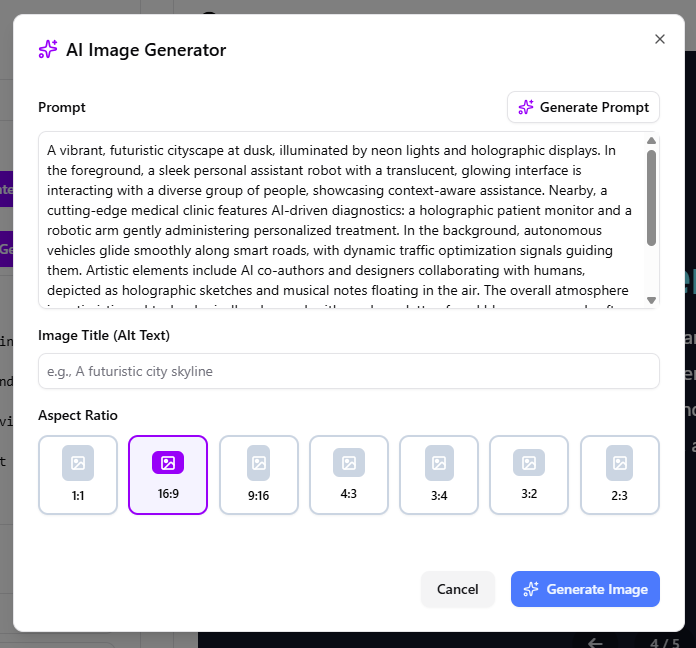
今回のアップデートで目立つ機能はAIインポート生成機能です。アプリケーションを離れることなく、カスタムビジュアルを生成できます。使い方は以下の通りです:
- ジェネレーターにアクセスする:マークダウンスライドを編集中に、ラベルが付いたボタンをクリックしてください「画像生成」これにより、AI画像生成ポップアップが開きます。
- あなたのビジョンを入力してください:希望する画像を説明するテキストプロンプトを入力してください。
プロのヒント:何を書けばよいか分からない場合は、クリックしてください「プロンプト生成」AIは現在のプレゼンテーションの文脈を分析し、関連性があり高品質な記述を提案します。 - 設定を構成する:
- 代替テキスト:アクセシビリティのために、任意で代替テキストを追加できます。
- アスペクト比:スライドレイアウトに合う比率を選択してください。選択肢には以下があります1:1, 16:9, 9:16, 4:3, 3:4, 3:2,および2:3.
- 生成と調整:クリックしてください「画像生成」高品質なビジュアルを作成するには少し時間がかかる場合があります。結果が完璧でない場合は、再度「画像を再生成」をクリックして再試行してください。
- 挿入:満足がいったら、クリックしてください「画像を挿入」画像はプレビュー領域の現在のスライドに直接表示されます。
ステップ2:ワークスペースへのスムーズな保存
以前はセッション管理が難しかったですが、今や個人ワークスペースへの直接保存が正式にサポートされています。
- 進捗の保存: トップメニューに移動して、次を選択してください ファイル > 保存.
- いつでもアクセス可能: あなたのプレゼンテーションは、現在Visual Paradigmの作業スペースに安全に保存されています。データを失うことなく、ブラウザを閉じて後でプロジェクトを再開できます。これにより、作業セッション間での連続性が確保されます。
ステップ3:URLによる簡単な共有
協力はあらゆる AIプレゼンテーションツール。プレゼンテーションの共有がこれまで以上に簡単になりました。
- ファイルを保存していることを確認してください: ステップ2で説明された保存操作を実行してください。
- リンクの生成: 次に移動してください ファイル > 共有.
- 配布: ツールが固有のURLを生成します。このリンクをコピーして同僚やクライアント、または視聴者に送信してください。彼らはアカウントを必要とせずにプレゼンテーションを即座に閲覧できます。
例:ワークフローの実際の動作
シナリオ:宇宙探査に関する教育用スライドの作成
前:(テキストのみ):
以下の内容を持つMarkdownスライドがあります:
# 火星ローバー
赤い惑星の表面を探索する。
プロセス:
1. 「画像生成」をクリックします。
2. 「プロンプト生成」をクリックします。AIは次のように提案します:「ほこりっぽいオレンジ色の空の下で、岩だらけで赤い地形を進む火星ローバーの高解像度の可視化。」
3. あなたは次を選択します 16:9スライドの背景を埋めるためのアスペクト比。
4. [挿入] をクリックします。
後(視覚的インパクト):
スライドには、ローバーのカスタム高解像度の背景が表示され、テキストコンテンツと完璧に一致しています。これにより、単純なテキストスライドが没入型の体験に変化します。
ヒントとテクニック
Visual Paradigm の機能を最大限に活用するには、Markdownプレゼンテーションメーカー以下のヒントを頭に入れておいてください:
- スクリーンの利用効率を最大化:画面の幅を広げて、利用可能なすべてのスペースを活用しました。サイドのMarkdown編集中に、スライドのプレビューをより詳細に確認するために、この追加スペースを活用してください。
- アラートに注意:AIでスライドを生成する際のコンテンツの上書きを警告するアラートを追加しました。誤ったデータ損失を防ぐために、これらのポップアップを必ず確認してください。
- プレビューのナビゲーション:前のスライドに戻る際に、プレビューパネルでのアニメーション再生が修正されました。スライドの流れがスムーズになるかを確認するために、頻繁にプレビューを使用してください。
- HTMLエクスポート:プレゼンテーションを他の場所にホストする予定がある場合、エクスポートされたHTMLがプレビューと完全に一致しているため、出力の一貫性が保証されます。
なぜ Visual Paradigm を選ぶのか?
リーディングプロバイダーとして、AIプレゼンテーションツール, Visual Paradigm引き続き革新を続けています。教育用スライド、ビジネスプレゼン、クリエイティブな物語の作成にかかわらず、直感的なインターフェースと強力なAI機能により、このツールは際立っています。新しく追加された画像生成機能とワークスペースの保存機能により、トップクラスのAIスライドメーカー.
プレゼンテーションを変革する準備はできていますか?今日から Markdown プレゼンテーションメーカーを試してみましょうスライド作成の未来を体験してください。
リソース
- AI Markdownプレゼンテーションメーカー | すぐにアニメーションスライドを作成
- 無料のAI Markdownプレゼンテーションメーカー – Visual Paradigm AI
- オンラインプレゼンテーションメーカー
- プレゼンテーションメーカー
- Visual ParadigmのオンラインプレゼンテーションメーカーでPowerPointプレゼンテーションを変革する – Visual Paradigmブログ
- Markdownエディタ – Visual Paradigm AI
- Visual Paradigm AI:先進的なソフトウェアとインテリジェントアプリ
- 創造性の解放:Visual Paradigmのビジュアルデザインエディタ機能を探索する – Visual Paradigmブログ
- Visual Paradigmのオンラインテンプレートでプレゼンテーションを作成する – Visual Paradigmブログ
- AIアニメーションプレゼンテーションスタジオ – Visual Paradigm AI
- Visual Paradigm – オンライン生産性スイート
- Visual Paradigmのプロフェッショナルテンプレートでグラフィックデザインとインフォグラフィックスの作成を簡素化する – Visual Paradigmブログ
- Visual Paradigm Onlineの機能
- コンセプトマッピングを簡単に – Visual Paradigmブログ
- AI駆動のビジネスモデルキャンバスツール – Visual Paradigmガイド