


アジャイル開発の急速な世界において、ドキュメントはしばしば悪い評判を受ける。それは遅く、硬直的で、実際のコードから切り離されたものと見なされる。しかし、ステークホルダーを一致させ、範囲を定義し、ユーザーストーリーを推進するために不可欠なアーティファクトが一つある:ユースケース図.
プロダクトマネージャーやビジネスアナリスト、アジャイルチームにとって、ユースケース図は完璧なアーキテクチャ図を作成することではない。それはコミュニケーションである。それらは、誰がシステムとやり取りする何が達成できるかを、技術的な「どうやって」にこだわることなく示す。
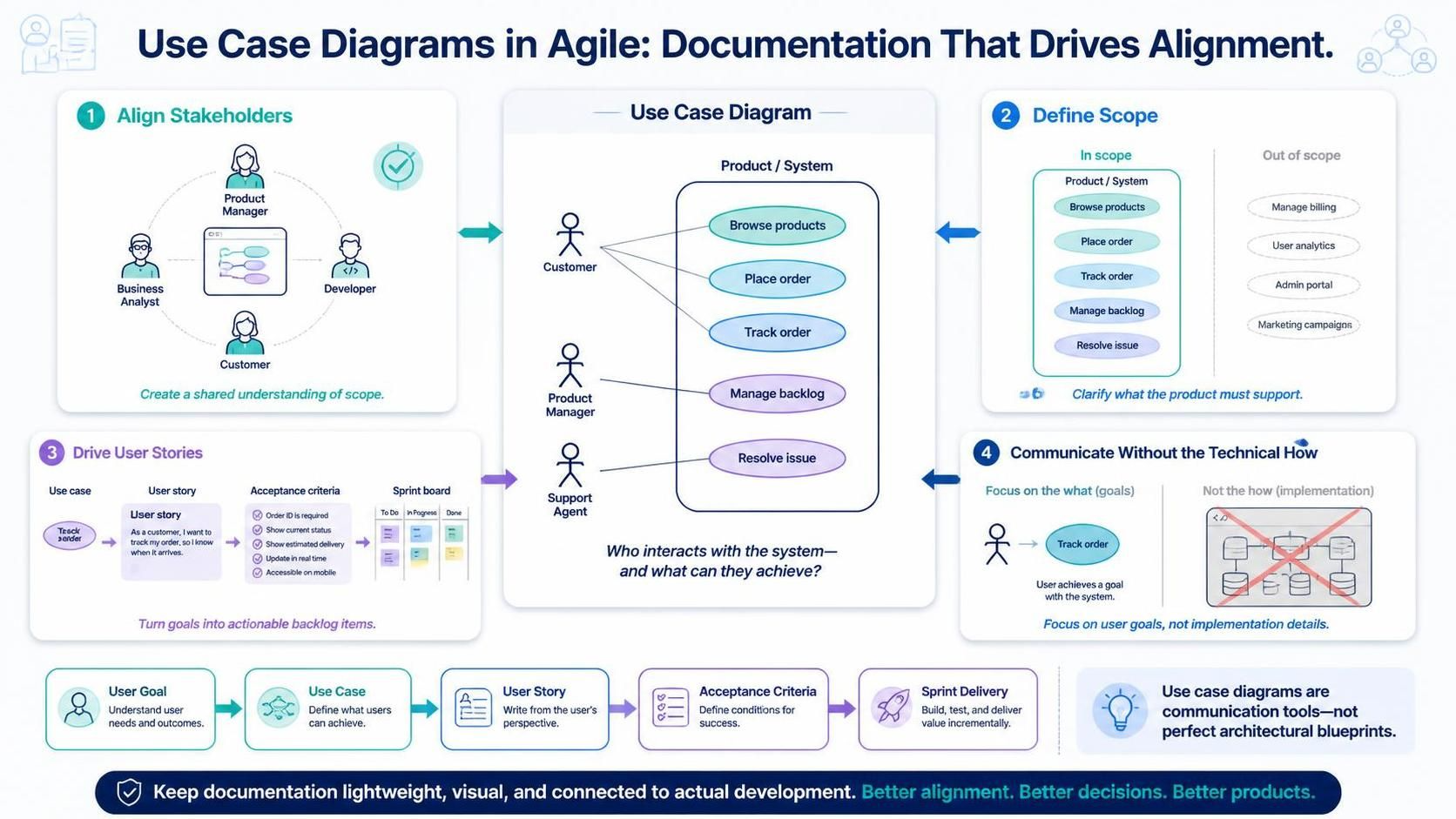
このガイドは、要件を明確にし、欠落している機能を特定し、バックログ精査プロセスをスムーズにするためにユースケース図を活用したい、絶対的な初心者およびアジャイル実践者を対象としています。Visual Paradigm.
📘 ユースケース図とは何か?(全体像)
A ユースケース図最も単純な意味では、ユーザーがシステムとやり取りする様子を表したもので、ユーザーと関与するさまざまなユースケースとの関係を示すものである。ユーザーが関与するUMLユースケース図は、開発中の新しいソフトウェアプログラムのシステム/ソフトウェア要件の主な形式である。
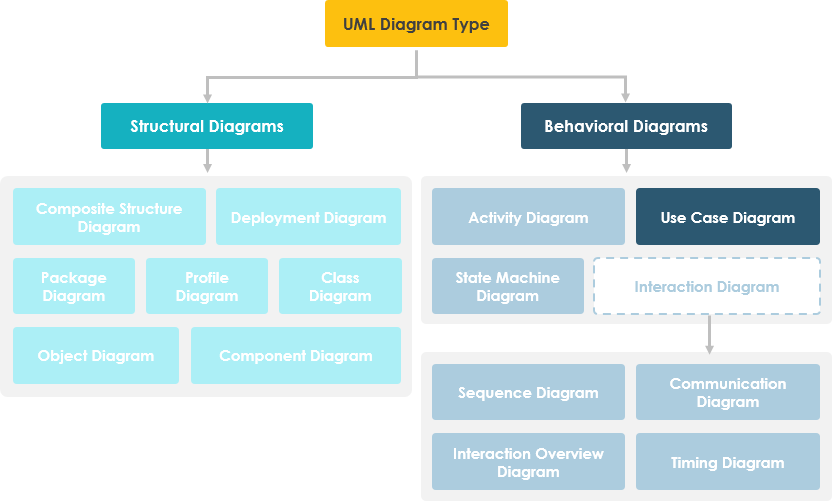
💡 経験から得た重要な洞察: ユースケースは、期待される動作(何をすべきか)、そしてその実現方法(どのようにするか)を正確に指定するものではない。この関心事の分離が、ステークホルダー間のコミュニケーションにおいてそれらを非常に価値あるものとしている。
ユースケース図が得意とする点:
-
🎯 システム機能の高レベルでエンドユーザー視点を提供する
-
🗣️ 技術的・非技術的ステークホルダー間の対話を促進する
-
🧭 システムが実際にやらなければならないことの「設計図」として機能する
-
🔗 詳細仕様、シーケンス図、またはユーザーストーリーとリンクする
彼らが示さない点(それも問題ない):
-
❌ 目標達成のためのステップの実行順序
-
❌ 詳細なUIフローまたはデータベーススキーマ
-
❌ 実装ロジックまたはアルゴリズムの複雑さ
⚠️ 実務者による警告: ユースケース図に20個以上のユースケースが含まれている場合、おそらく使い方を誤っている可能性があります。シンプルに保ちましょう。関連する機能をグループ化するためにパッケージを使用してください。詳細は他の図で処理させましょう。
🧩 主なコンセプトと記法:視覚的リファレンスガイド
描画する前に、構成要素を理解しておく必要があります。以下が完全な記法リファレンスです。各要素には、形式的な正確さが必要な方のために公式のOMG UML仕様の抜粋が含まれていますが、ここではアジャイルな文脈における実用的な応用に焦点を当てます。
| アイコン | 名前 | 目的と私の実践的メモ |
|---|---|---|
 |
ユースケース | システムを通じて達成可能なユーザーの目標を表します。プロのヒント:明確にするために、ユースケースの名前を「注文する」や「レポートを生成する」などの動詞+名詞の表現にしましょう。 |
 |
関連 | アクターとそれらが参加するユースケースを結びつけます。データフローではなく、相互作用を示します。 |
 |
アクター | システムとやり取りする外部エンティティです。思い出してください:アクターは役割(例:「顧客」)を表し、特定の人(例:「ジョン・ドゥ」)を表すものではありません。 |
 |
システム | システムの境界です。ユースケースは内部に、アクターは外部に配置します。範囲を明確にします。 |
 |
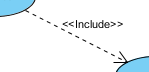
包含 | 必須の振る舞いの再利用。基本ユースケース常に含まれるユースケースを実行します。 |
 |
拡張 | オプションまたは条件付きの振る舞い。拡張は、定義された拡張ポイントで特定の条件下でのみ実行されます。 |
 |
依存関係 | ある要素が、仕様または実装のために別の要素に依存しています。ユースケース図では控えめに使用してください。 |
 |
一般化 | 継承関係。特定の分類子は、一般的な分類子の特徴を継承する。 |
 |
実現 | 仕様とその実装をリンクする。クラス図やコンポーネント図でより一般的に使用される。 |
 |
協働 | 役割が機能を達成するためにどのように協働するかを説明する。インスタンスの詳細を抽象化する。 |
🔍 深掘り:基本的な記法の説明
ユースケース

ユースケースは、システムまたはソフトウェアアプリケーションにアクセスすることで達成可能なユーザーの目標を表す。Visual Paradigmでは、ユースケースの下にサブシーケンス図を作成することで、ユースケース内のユーザーとシステムの相互作用を記述できる。また、イベントフロー編集ツールを使用してユースケースのシナリオを記述することもできる。
OMG UML仕様:
「ユースケースとは、システムが実行する一連のアクションの仕様であり、その結果として観察可能な成果が得られ、通常はシステムの1人以上のアクターまたは他のステークホルダーにとって価値があるものである。」
— UMLスーパ構造仕様 v2.4.1、p.606
アクター

アクターは、システムと相互作用するエンティティである。ほとんどの場合、アクターはシステムのユーザーを表すために使用されるが、実際にはシステムと情報交換が必要なものは何でもアクターになり得る。したがって、アクターは人間、コンピュータのハードウェア、他のシステムなどである可能性がある。
OMG UML仕様:
「アクターは、対象と相互作用するユーザーまたは他のシステムが果たす役割を指定する… アクターは、対象と相互作用するが、対象の外部にあるエンティティが果たす役割の種類をモデル化する。」
— UMLスーパ構造仕様 v2.4.1
IncludeとExtend:重要な違い
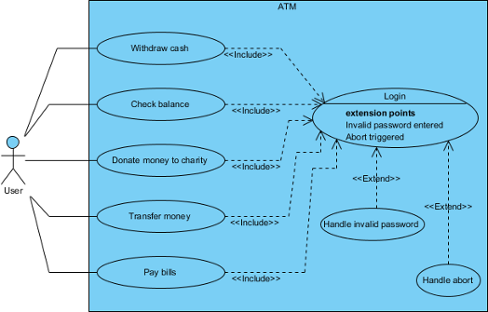
初心者がよく犯すミスの一つは、混乱することです。<<include>> と <<extend>>。ここに簡単なルールがあります:
| 関係性 | 使用するタイミング | 方向 | 私の目安 |
|---|---|---|---|
<<include>> |
動作が 常に必要であるとき | ベース → 包含される | 「このステップはメインフローにおいて必須です」 |
<<extend>> |
動作が 条件付きまたはオプションであるとき | 拡張 → ベース | 「これはXの条件が満たされた場合にのみ発生する」 |
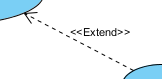
💡 実際の例:
注文を確定する含む支払いを検証する(常に必須)
注文を確定する以下によって拡張可能:プロモコードを適用する(ユーザーがコードを持っている場合にのみ)
🛠️ ユースケース図の描き方:私のVisual Paradigmワークフロー
複数のUMLツールを試した後、厳密さと使いやすさのバランスが取れていることから、私はVisual Paradigmを選びました。以下は、アジャイルチーム向けに実証済みのワークフローです:
ステップ1:図を作成する
-
選択:図 > 新規作成アプリケーションツールバーから。
-
「新規図」ウィンドウで、選択:ユースケース図.
-
クリック次へ.
-
図の名前と説明を入力してください。場所フィールドでは、図を保存するモデルを選択できます。
-
クリックOK.
ステップ2:システム境界の定義
ユースケース図でシステムを作成するには、システム図のツールバーから選択し、図ペイン上でクリックしてください。最後に、新しく作成されたシステムに名前を付けてください。
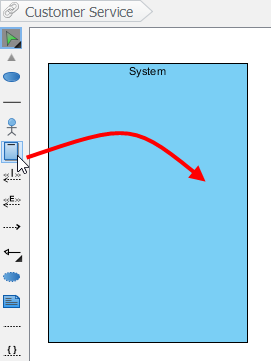
✅ ベストプラクティス:システムの名前を明確に(例:「E-Commerceプラットフォーム」など、「System1」ではない)してください。これがスコープの基準になります。
ステップ3:アクターの追加
ユースケース図にアクターを描画するには、アクター図面ツールバーの上にあり、図面ペインでクリックしてください。最後に、作成された新しいアクターに名前を付けます。
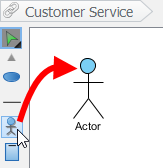
🎯 プロのヒント:主なアクター(ユースケースを開始するもの)から始め、次に補助的なアクター(支援するシステムや役割)を追加します。
ステップ4:ユースケースの作成(スマートな方法)
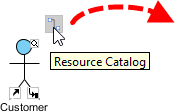
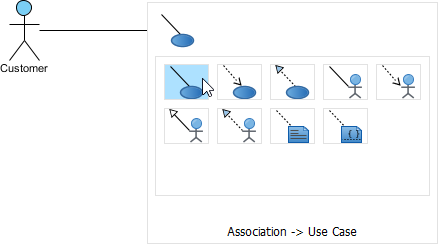
図面ツールバーを通じてユースケースを作成するだけでなく、リソースカタログを通じて作成することもできます:
-
ソース形状(例:アクター)の上にマウスを移動します。
-
を押しますリソースカタログボタンを押してドラッグします。
-
マウスボタンを離すまでドラッグし、希望の場所まで移動します。
-
を選択します関連性 → ユースケースリソースカタログから。
-
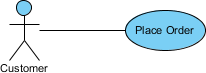
ソース形状と新しく作成されたユースケースが接続されます。最後に、新しく作成されたユースケースに名前を付けます。
ステップ5:長いユースケース名の処理
ユースケースが広すぎる場合は、塗りつぶされた選択ツールをドラッグしてサイズを調整することで、より良い表示が可能になります。その結果、ユースケース名は自動的に折り返されます。
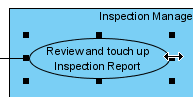
⌨️ キーボードショートカット: [Alt + Enter] を押してAlt + Enter手動で改行を強制します。
手順6: <> および <> の関係を追加する
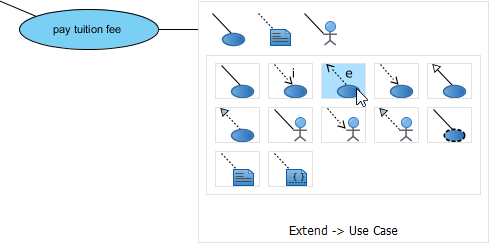
拡張の場合:
-
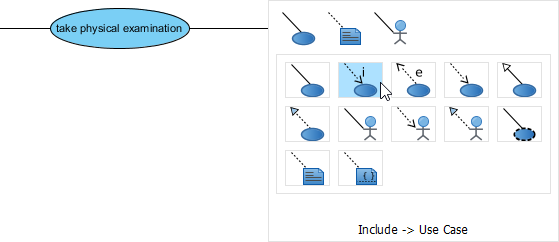
ユースケースの上にマウスを移動し、押しながらそのリソースカタログボタンをドラッグします。
-
希望の場所でマウスボタンを離し、次を選択します拡張 -> ユースケース.
-
新しいユースケースに名前を付け、拡張ポイントを定義します。
包含の場合:
-
リソースカタログからのドラッグ操作と同じです。
-
次を選択します包含 -> ユースケース.
-
包含されるユースケースに名前を付けます。
ステップ7:パッケージで整理する(必要に応じて)
図に多くの使用ケースがある場合は、パッケージを使って整理できます。
-
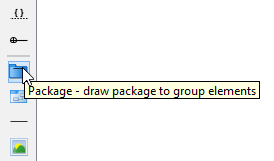
選択してください パッケージ図のツールバーの
-
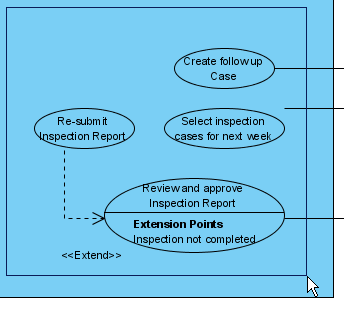
マウスをドラッグして、これらの使用ケースを囲むパッケージを作成します。
-
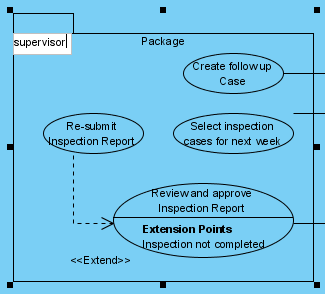
最後に、パッケージに名前を付けます。
ボーナス:ビジネス使用ケース
UML図ツールは、ビジネスアクターおよび使用ケースの表現もサポートしています。通常の使用ケースをビジネス使用ケースとして表示するには:
-
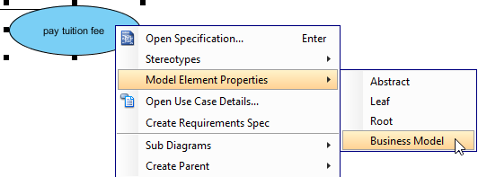
使用ケースを右クリックして、モデル要素のプロパティ > ビジネスモデル.
-
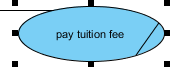
選択後、使用ケースの左端に追加のスラッシュが表示されます。
📝 要件の把握:使用ケースノートと会議ワークフロー
私の要件プロセスを変化させた1つの機能:使用ケースノートユーザーとの会議は要件把握の重要な一部ですが、ユーザーが本当に望んでいることを明確にするために複数回の会議が不可欠です。使用ケースノートは、要件把握の会議中に議論をメモするためのものです。
使用ケースノートのアクセス方法
-
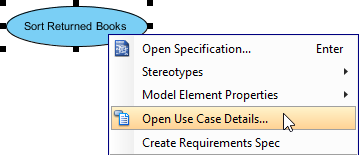
使用ケースを右クリック → 使用ケース詳細を開く…
-
を開くユースケースノート タブ。

構造化されたノートの入力
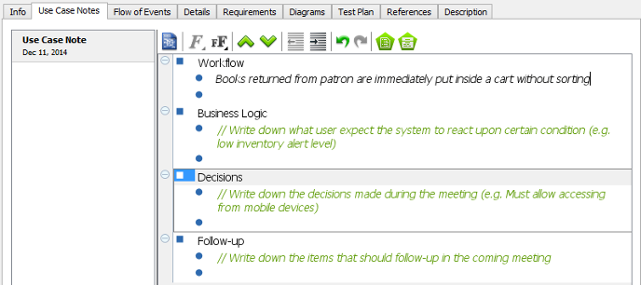
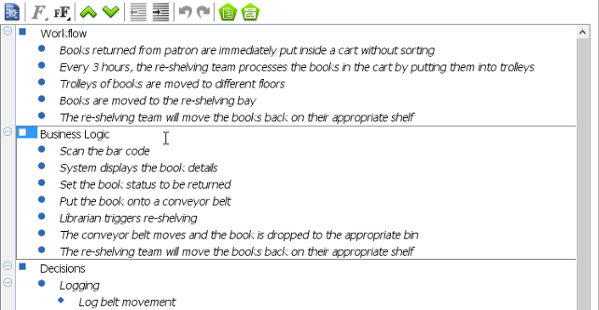
開くと、4つのポイントを持つ事前に定義されたテンプレートが表示されます:ワークフロー, ビジネスロジック, 意思決定、およびフォローアップ.
✏️ 私のテンプレートの強化:私は2つのカスタムセクションを追加します:
ステークホルダーの懸念:反論や懸念されるリスクを記録する
受容基準:早期に検証可能な条件を草案化する
ネストされたノートの操作
複数のネストされたノートを作成することで、ユースケース関連のさまざまなアイデアを記録できます。タブキーを押してインデントを設定し、タブインデントを設定し、Shift+タブインデントを減らします。
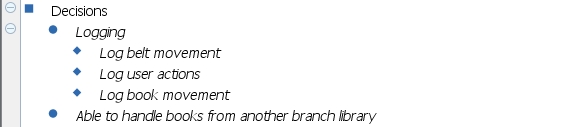
🚀 ノートからシナリオへ:ワンクリックでの進化
ステークホルダーが望ましいシステムの振る舞いを説明する際には、ノートを正式なシナリオに変換できます:
-
振る舞いの説明を含む親ノート項目の上にカーソルを合わせます。
-
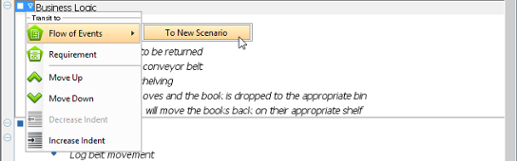
箇条書きの隣にある下向き矢印をクリック → イベントの流れ > 新しいシナリオへ.
-
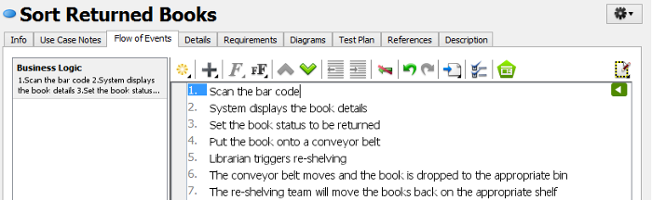
できあがり:ノートのテキストがシナリオ名として、サブノートがステップとして新しいシナリオが生成されます。
🔁 私が使用する反復的なワークフロー:
会議 → ノート → シナリオドラフト → ステークホルダーのレビュー → 改良されたユースケース → 関連付けられたシーケンス図
🎯 結論:ユースケース図を使うべき時、使わないべき時
スタートアップや企業プロジェクトで何年もユースケース図を適用してきた経験から、アジャイルチーム向けに私の要約したアドバイスです:
✅ ユースケース図を使うべきとき:
-
ビジネス関係者と開発者を一致させる必要があります何をシステムが行うべきこと
-
新しい製品や主要な機能リリースの範囲を文書化しています
-
早期に欠落しているアクターまたはエッジケースの相互作用を特定したい
-
アジャイルスプリント用のユーザーストーリーを準備しています(ユースケース=エピックレベルの粒度)
❌ 次の場合には代替手段を検討してください:
-
非常に技術的な内部システムの相互作用をモデル化している場合(コンポーネント図やデプロイメント図を試してみてください)
-
リアルタイム動作や並行処理を明確に指定する必要がある場合(状態機械図やシーケンス図の方が適しています)
-
対象読者は開発者だけであり、コード優先の仕様を好む
最終的な考え:
ユースケース図は完璧さではなく、コミュニケーション。少し不完全な図でも全員が同じページにいるなら、リポジトリに放置された「正しい」図よりもはるかに価値があります。
🌟 私の黄金法則:5分以内に非技術的な関係者にユースケース図を説明できないなら、さらに簡略化してください。
シンプルから始めましょう。フィードバックをもとに繰り返し改善しましょう。図を問題領域の理解とともに進化させてください。これがユースケースモデリングが単なる文書作成ではなく戦略的優位性になる方法です。
📚 Visual Paradigmに関する推奨リソース
- UMLとは何ですか?Visual Paradigmの学習ガイドから、UMLの概念、図の種類、モデリング原則について初心者向けの導入。
- なぜUMLモデリングなのか?UMLを採用する実用的な根拠。コミュニケーションの向上、曖昧さの低減、設計文書の質の向上などの利点をカバー。
- Use Case Diagramとは何か?行動型UML図の中でUse Case図の目的、範囲、位置づけを説明するコアガイド。
- Use Case図の記法ガイドUML Use Case図のすべての記号、関係性、OMG仕様の抜粋を網羅した視覚的参照。
- UMLでUse Case図を描く方法Visual ParadigmでUse Case図を作成するためのステップバイステップチュートリアル。システム境界、アクター、関係性、整理手法を含む。
- Use Caseの会議メモの入力Use Caseノートでステークホルダーの議論を記録し、それを正式なシナリオや要件へと進化させるための高度なワークフローガイド。