


BPMN入門
ビジネスプロセスモデルと表記法(BPMN)は、ワークフロー内のビジネスプロセスを指定するための標準化されたグラフィカル表現です。ワークフローの開発には、プロセスに関するすべての関連情報を収集することが含まれます:
-
誰がプロセスに関与している人
-
何が彼らが責任を負っていること
-
どのようにタスクが参加者間で引き継がれる方法
-
どのタスクのうち手動と自動のもの
BPMNは、ビジネス関係者と技術開発者との間のギャップを埋める視覚的言語を提供し、プロセスの理解、分析、改善を容易にします。
BPMNは学びにくい?
BPMN 2.0の多くの批判者は、学習が難しすぎる、特に覚えるべき多数の記号があるためだと主張します。しかし、批判者がしばしば言及しないのは、ほとんどのプロセスでは、モデル作成者がすべての仕様を知っている必要はない実際、ほとんどのモデルは最も一般的なプロセス要素のほんの数個を使用するだけです。
BPMNの4つの核心要素
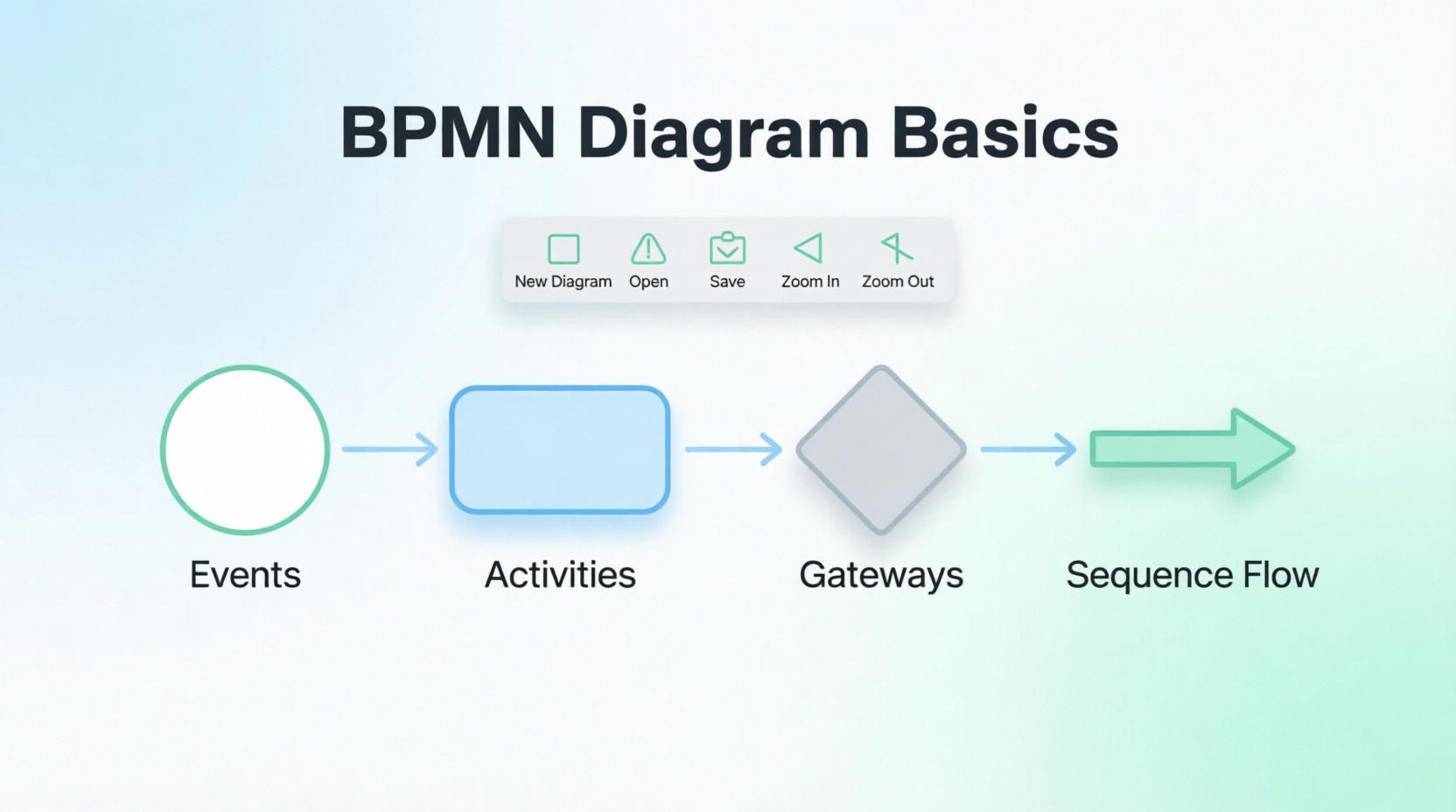
BPMNはわずかに3つの基本的な要素タイプに加えてフロー接続要素:
-
イベント – プロセス内の何らかの出来事(開始、中間、または終了ポイント)を表す
-
アクティビティ – プロセス内で実行される作業やタスクを表す
-
ゲートウェイ – プロセスの流れを制御する(意思決定、マージ、フォーク、ジョイン)
-
フロー – シーケンスフロー(矢印付きの黒い線)は、他の3つの要素をつなぐ
これらの要素それぞれには複雑性を加えるバリエーションが存在しますが、これらの4つの基本を習得することで、大多数のビジネスプロセスを効果的にモデル化できます。
Visual Paradigmでビジネスプロセス図を描く
Visual Paradigmを使用してBPMN図を作成するためのステップバイステップのチュートリアルに従ってください。
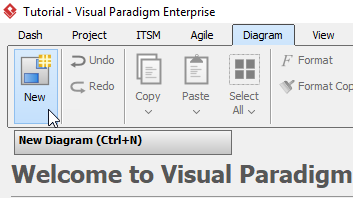
ステップ1:新しい図を生成する
選択してください 図 > 新規ツールバーから 。
ステップ2:ビジネスプロセス図を選択する
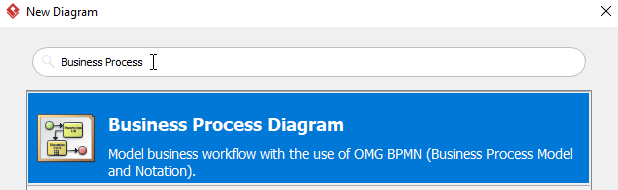
新しい図ウィンドウで、選択してください ビジネスプロセス図、次に クリックしてください次へ。上部の検索バーを使用して結果を絞り込むことができます。
ステップ3:図の名前を付ける
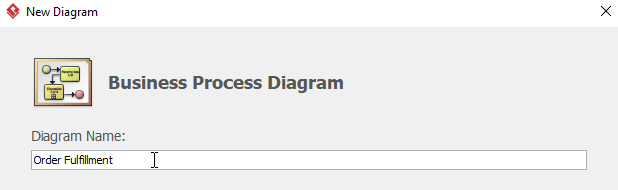
図の名前を付けてから クリックしてくださいOK。このチュートリアルでは、図の名前を 注文処理.
ステップ4:開始イベントを追加する
開始イベントを作成するには、選択してください 開始イベント、次に、開始イベントを配置したい場所をクリックしてください。
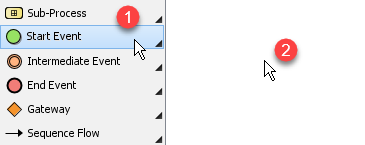
ステップ5:メッセージ開始イベントに変換する
単純な開始イベントではなく、メッセージ開始イベントを設定したいです。開始イベントを右クリック > トリガー > メッセージトリガーメッセージ開始イベントにするために。
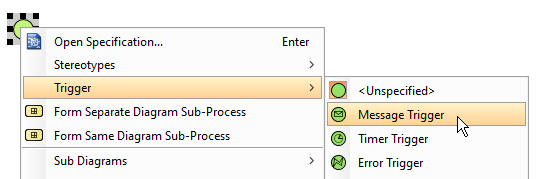
メッセージ開始イベントに名前を付けるのを忘れないでください。ダブルクリックして名前を付けます。注文受領.
ステップ6:タスクを追加する
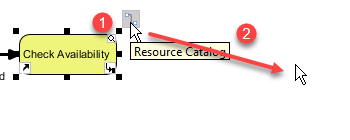
の後にタスクを作成するには注文受領、選択してください注文受領、クリックして押さえながらリソースカタログボタンを押して、カーソルを目的の場所までドラッグして離してください。ポップアップウィンドウで選択してくださいタスク。タスクをダブルクリックして名前を変更します。このタスクの名前は在庫確認.
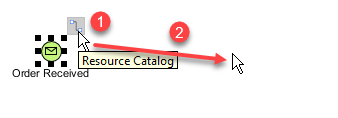
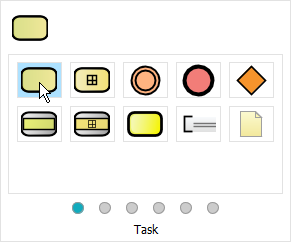
ステップ7:ゲートウェイを追加する
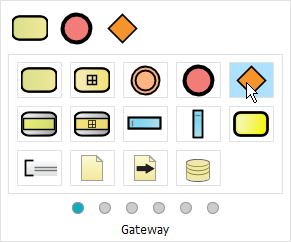
の後にゲートウェイを設置したいです。在庫確認。選択してください在庫確認、クリックして押さえながらリソースカタログ、目的の場所までドラッグして離してください。選択してくださいゲートウェイポップアップウィンドウから選択してください。ゲートウェイの名前を商品在庫あり.
ステップ8:「はい」パスを作成する
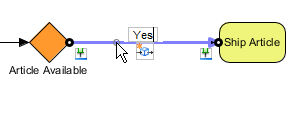
名前を付けるタスクを作成します商品を出荷の後に商品が利用可能ステップ6と同様の方法を使用します。間のシーケンスフローをダブルクリックしてください。商品が利用可能と商品を出荷を以下にリネームしてくださいはい.
ステップ9:サブプロセスを使用して「いいえ」パスを作成する
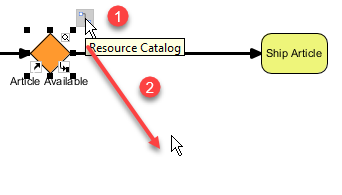
名前を付けるサブプロセスを作成してください調達の後に商品が利用可能シーケンスフロー名をいいえ。クリックしてください商品が利用可能、クリックして押さえながらリソースカタログ、目的の場所までドラッグして離してください。選択してくださいサブプロセスポップアップウィンドウから選択し、ダブルクリックして以下にリネームしてください調達。シーケンスフローの名前をいいえ.
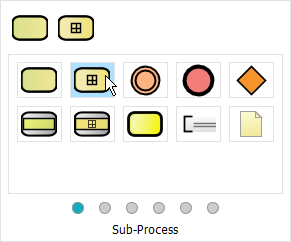
ステップ10:サブプロセスを次のタスクに接続する
選択してください調達、クリックして押さえながら リソースカタログ、ドラッグして 商品の出荷、そして離して、間にフローを作成する 調達 と 商品の出荷.
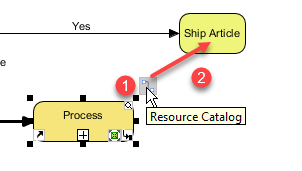
ステップ11:財務決済サブプロセスの追加
の後にサブプロセスを作成する 商品の出荷 という名前で 財務決済 ステップ9の方法を使用して。
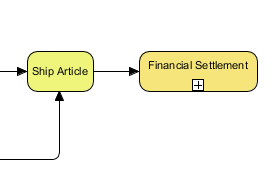
ステップ12:エラー中間イベントの追加
以下の名前のエラー中間イベントを作成したいです 調達の納品物。クリック 調達 > リソースカタログ、次に 新しい中間イベント ポップアップウィンドウから選択します。
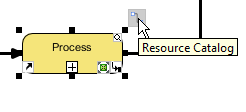
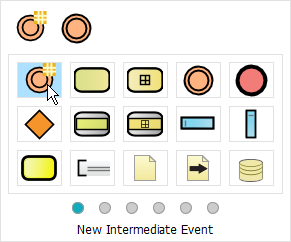
ステップ13:エラーのトリガーの設定
新しく作成された中間イベントを右クリック > トリガー > エラー発生トリガーエラー中間イベントの名前を付ける納品物.
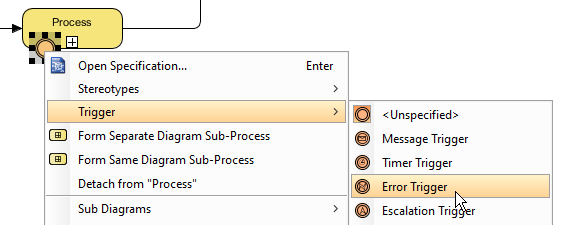
ステップ14:エスカレーション中間イベントの追加
次のように名付けたエスカレーション中間イベントを作成する遅延納品ステップ12および13と同じ方法を使用する。ただし、ステップ13を繰り返す際は、次を選択するエスカレーショントリガーそれ以外に選択する。
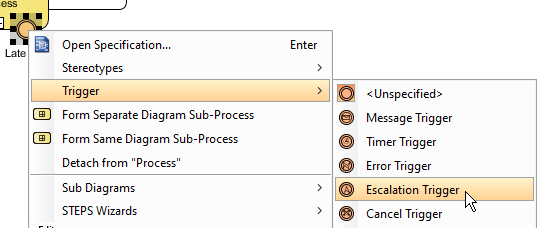
ステップ15:図の作成を続行する
ステップ6を使用して、さらにタスクを作成できます。タスクを追加した後は、次のようなものが表示されるはずです:
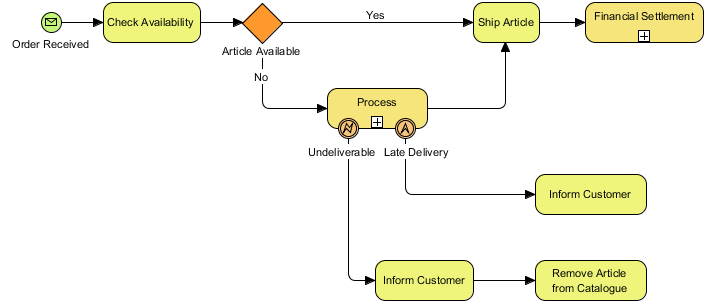
ステップ16:終了イベントの追加
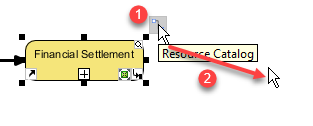
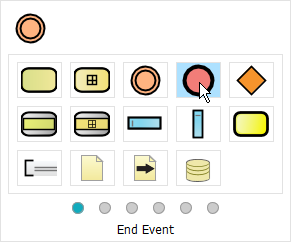
これで、次に続く終了イベントを作成できます財務決済。次を選択する財務決済、クリックして押さえながらリソースカタログ、目的の場所までドラッグして離し、次を選択する終了イベントポップアップウィンドウから
ステップ17:追加の終了イベントの追加
さらに2つの終了イベントを作成し、それぞれ「顧客に通知」および「カタログからの商品削除」の後に配置する顧客に通知およびカタログからの商品削除ステップ16を繰り返す。
ステップ18:最終図
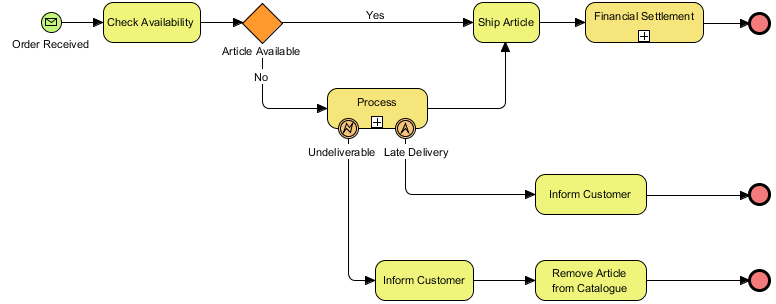
これで、次のような図が表示されるはずです:
BPMNの主要なコンセプト参照
| 要素の種類 | 目的 | 一般的なバリエーション |
|---|---|---|
| イベント | プロセスの開始、中間ポイント、または終了をマークする | 開始、終了、中間;メッセージ、タイマー、エラー、エスカレーションのトリガー |
| アクティビティ | 実行される作業を表す | タスク、サブプロセス、コールアクティビティ、ループアクティビティ |
| ゲートウェイ | プロセスフローの決定を制御する | 排他的(XOR)、並列(AND)、包含的(OR)、イベントベース |
| シーケンスフロー | 実行順序を示す要素を接続する | デフォルトフロー、条件付きフロー、メッセージフロー(プール間通信用) |
参照リスト
BPMN図の描き方: BPMNの基礎を紹介し、Visual Paradigmを用いてビジネスプロセス図を作成するためのステップバイステップガイドを提供する包括的なチュートリアル。
BPMNは学びにくいですか?: BPMNの複雑さに関する一般的な懸念に対処し、ほとんどのプロセスでは4つのコア要素(イベント、アクティビティ、ゲートウェイ、フロー)の習得だけで十分であることを説明する。
ビジネスプロセス図の作成: Visual Paradigmの直感的なインターフェースを用いて、注文履行のBPMN図を始まりから終わりまで作成する方法を、実践的で図解付きで説明するウォークスルー。
BPMN図作成は、イベント、アクティビティ、ゲートウェイ、フローの4つのコア要素に注目することで、複雑なワークフローを簡素化する。これにより、チームは誰が何を、いつ、どのようにタスクがつながるかを視覚的にマッピングできる。Visual Paradigmのようなツールがあれば、プロフェッショナルなプロセスモデルを作成するプロセスは、基本的な記号知識のみでアクセス可能なステップバイステップの作業となる。
包括的ガイド:BPMN図の描き方
BPMN入門
ビジネスプロセスモデルと記法(BPMN)は、ビジネスプロセスをモデル化するための標準化されたグラフィカル記法である。BPMNを用いたワークフロー開発は、プロセスに関するすべての関連情報を収集することを含む:
-
誰がプロセスに関与している
-
何が彼らは~の責任を負っています
-
どのようにタスクが参加者間でどのように引き継がれるか
-
どのどのタスクが手動で、どのタスクが自動化されているか
BPMNは学びにくいですか?
BPMN 2.0の多くの批評家は、BPMNを学ぶのがあまりにも複雑であると嘆き、特に記憶しなければならない多くの記号があるためである。しかし、批評家たちがしばしば言及しないのは、ほとんどのプロセスでは、モデル作成者が仕様のすべてを知っている必要はない実際、ほとんどのモデルは最も一般的なプロセス要素のほんの数個しか使用しない。
BPMNの4つの基本要素
BPMNはわずかにのみ構成される3つの基本的な要素タイプに加えて1つのフロー接続要素:
-
イベント – プロセスの開始、中間、または終了といった何らかの出来事を表す。円で表される。
-
アクティビティ – プロセス内で行われる作業(タスクやサブプロセス)を表す。丸角長方形で表される。
-
ゲートウェイ – 決定ポイントや分岐論理を表す。ダイヤモンドで表される。
-
フロー(シーケンスフロー) – イベント、アクティビティ、ゲートウェイをつなぎ、プロセスの順序を示す矢印付きの黒線。
これらの要素それぞれには複雑さを加えるバリエーションがあるが、この4つの基本を習得すれば、ほとんどのビジネスプロセスを効果的にモデル化できる。
Visual Paradigmでビジネスプロセス図を描く
このステップバイステップのチュートリアルに従って、~を作成する注文履行BPMN図。
ステップ1:新しい図を新規作成する
選択する図 > 新規ツールバーから。
手順2:ビジネスプロセス図の種類を選択する
新規図のウィンドウで、選択してください ビジネスプロセス図、次に 次へ。必要に応じて検索バーを使用して結果を絞り込みます。
手順3:図の名前を付ける
図の名前を付けます(例: 注文処理)次に OK.
手順4:開始イベントを追加する
選択してください 開始イベント、次に開始イベントを配置したいキャンバス上の場所をクリックします。
手順5:メッセージ開始イベントに変換する
開始イベントを右クリック > トリガー > メッセージトリガー をクリックしてメッセージ開始イベントに変換します。ダブルクリックして名前を変更します 注文受領.
手順6:タスクを追加する
選択してください 注文受領、クリックして押さえながら リソースカタログボタンをドラッグして目的の場所に移動し、離します。ポップアップで タスク。ダブルクリックして名前を変更します 在庫確認.
ステップ7:ゲートウェイの追加
選択 在庫確認、 リソースカタログを使用して ゲートウェイ。名前を 商品在庫あり.
ステップ8:「はい」パスの作成
名前を 商品発送 の後に 商品在庫あり。それらの間のシーケンスフローをダブルクリックし、ラベルを はい.
ステップ9:サブプロセスを含む「いいえ」パスの作成
から 商品在庫あり、リソースカタログを使用して サブプロセス。名前を付けてください調達。接続するフローにラベルを付けてくださいいいえ.
ステップ10:サブプロセスを次のタスクに接続する
選択してください調達。リソースカタログを使用して、フローをドラッグして商品を出荷。2つの要素を接続します。
ステップ11:財務決済サブプロセスを追加する
その後商品を出荷。別のサブプロセスを作成し、名前を財務決済として、ステップ9と同じ方法を使用します。
ステップ12:エラー中間イベントを追加する
クリックしてください調達 > リソースカタログ。次に、選択してください新しい中間イベント.
ステップ13:エラー発動を設定する
新しい中間イベントを右クリック >トリガー > エラー発生トリガー。名前を付ける:納品物.
ステップ14:エスカレーション中間イベントを追加する
ステップ12~13を繰り返し、次を選びます:エスカレーショントリガー。代わりに、名前を付ける:遅延納品.
ステップ15:追加のタスクで拡張する
ステップ6の方法を使ってタスクを追加し続けます。図は次のように形を整えていくはずです:
ステップ16:終了イベントを追加する
選択:財務決済。リソースカタログを使用して、ドラッグアンドドロップで 終了イベント.
ステップ17:最終的な終了イベントを追加する
次に、さらに2つの終了イベントを作成する:顧客に通知するおよび商品をカタログから削除する同じ方法で行います。
ステップ18:最終図
完成したBPMN図は次のようになります:
重要な概念とベストプラクティス
| 概念 | 説明 |
|---|---|
| 開始/終了イベント | プロセスの境界を定義する;適切なトリガー(メッセージ、タイマー、エラー)を使用する |
| タスク vs. サブプロセス | 原子的なアクションにはタスクを使用し、複雑で再利用可能な論理にはサブプロセスを使用する |
| 排他的ゲートウェイ | 排他的なパス(XOR論理)で意思決定ポイントをモデル化する |
| シーケンスフロー | 条件付きフローには常にラベルを付ける(例:はい/いいえ)を明確にするために |
| 中間イベント | アクティビティに接続して、例外、エスカレーション、またはタイマーをモデル化する |
| リソースカタログ | Visual Paradigmのドラッグアンドドロップツールで、迅速な要素配置が可能 |
参考文献
- BPMN図の描き方?:Visual Paradigmを使用してビジネスプロセス図を作成する方法をステップバイステップで説明するチュートリアル。図の作成、要素の配置、ワークフローのモデル化をカバーする。
- BPMNは学びにくいですか?:BPMNの複雑さに関する一般的な誤解を解説するセクション。多くのプロセスでは、4つの主要な要素タイプの習得だけで十分であることを強調する。
- ビジネスプロセス図の描画:注文履行プロセス図の構築を実践的で図解付きで紹介。イベント、タスク、ゲートウェイ、サブプロセス、例外処理を含む。
注意:すべての画像および説明コンテンツはVisual Paradigmの公式チュートリアルから引用されています。このガイドの最新版をご覧になりたい場合は、元の記事をご覧ください。