


विजुअल पैराडाइग्म ऑनलाइन एक सभी-एक-प्लेटफॉर्म है जो उच्च गुणवत्ता वाले एनीमेटेड वीडियो बनाने में आसानी प्रदान करता है, भले ही आप पेशेवर न हों। इस ट्यूटोरियल में, हम आपको विजुअल पैराडाइग्म ऑनलाइन के साथ ब्रेकिंग न्यूज़ रिपोर्ट वीडियो बनाने के लिए मार्गदर्शन करेंगेएनीफ्यूज़ियन और फ्लिपलिफ़ टूल्स। इस वीडियो में न्यूज़ स्टूडियो सेट का सिमुलेशन होगा, वास्तविक दिखने वाले ग्राफिक्स और 3D मॉडल शामिल होंगे, और इसमें स्टूडियो और फील्ड रिपोर्टर दोनों शामिल होंगे।
चरण 1: साइन अप करें और विजुअल पैराडाइग्म ऑनलाइन का अनुसरण करें
- साइन अप:
- विजुअल पैराडाइग्म ऑनलाइन वेबसाइट पर जाएं और एक मुफ्त खाता बनाएं।
- उपलब्ध टूल्स और सुविधाओं के साथ परिचित होने के लिए डैशबोर्ड का अनुसरण करें।
चरण 2: एनीफ्यूज़ियन में एक नया प्रोजेक्ट बनाएं
- एक नया प्रोजेक्ट शुरू करें:
- एनीफ्यूज़ियन में “नया प्रोजेक्ट बनाएं” पर क्लिक करें।
- न्यूज़ रिपोर्ट थीम के अनुरूप एक टेम्पलेट चुनें। आप टेम्पलेट लाइब्रेरी से एक आभासी न्यूज़ स्टूडियो सेट चुन सकते हैं।
चरण 3: अपने चरित्रों को कस्टमाइज़ करें
- चरित्र जोड़ें:
- चरित्र कस्टमाइज़ेशन विकल्पों का उपयोग करके दो रिपोर्टर जोड़ें: एक स्टूडियो रिपोर्टर (जेन) और एक फील्ड रिपोर्टर (माइक)।
- स्क्रिप्ट के अनुरूप उनके दिखावट, क्रियाएं और भावनाओं को कस्टमाइज़ करें।
- दृश्य सेट करें:
- आभासी न्यूज़ स्टूडियो सेट में स्टूडियो रिपोर्टर को रखें।
- दुर्घटना के स्थल पर फील्ड रिपोर्टर के लिए एक संक्रमण बनाएं।
चरण 4: संक्रमण और प्रभाव जोड़ें
- ओपनिंग सीन:
- पहले 4 सेकंड के लिए “ब्रेकिंग न्यूज़” ग्राफिक्स से शुरू करें।
- दृश्यों के बीच चिकने संक्रमण सुनिश्चित करने के लिए मोशन पाथ कंट्रोल का उपयोग करें।
- स्टूडियो रिपोर्टर सेगमेंट:
- स्टूडियो रिपोर्टर (जेन) को फील्ड रिपोर्टर (माइक) का परि�ken बनाएं।
- स्टूडियो से फील्ड रिपोर्टर में स्विच करने के लिए डायनामिक संक्रमण का उपयोग करें।
चरण 5: पृष्ठभूमि और सामान जोड़ें
- स्टूडियो पृष्ठभूमि:
- न्यूज़ स्टूडियो सेट के लिए उच्च गुणवत्ता वाली पृष्ठभूमि चुनें।
- रिपोर्टर्स के वास्तविक लगने वाले ग्राफिक्स और 3D मॉडल जोड़ें।
- फील्ड रिपोर्टर बैकग्राउंड:
- एक ऐसा बैकग्राउंड चुनें जो एक शहरी सड़क के साथ बहु-वाहन दुर्घटना के माहौल को सिमुलेट करे।
- वास्तविकता को बढ़ाने के लिए आपातकालीन वाहनों और क्रू के 3D मॉडल जोड़ें।
चरण 6: ऑडियो नैरेटिव जोड़ें
- टेक्स्ट-टू-स्पीच:
- दोनों रिपोर्टर्स के लिए ऑडियो नैरेटिव जोड़ने के लिए लिपसिंक क्षमता वाले उन्नत टेक्स्ट-टू-स्पीच फीचर का उपयोग करें।
- प्रत्येक सेगमेंट के लिए स्क्रिप्ट इनपुट करें और वास्तविक लिप गतिविधि के लिए लिपसिंक सेटिंग्स को समायोजित करें।
चरण 7: वीडियो सेगमेंट बनाएं
- ओपनिंग सीन:

- [00:00:00 से 00:00:04] “ब्रेकिंग न्यूज़” ग्राफिक्स जोड़ें।
स्टूडियो रिपोर्टर (जेन) सेगमेंट:
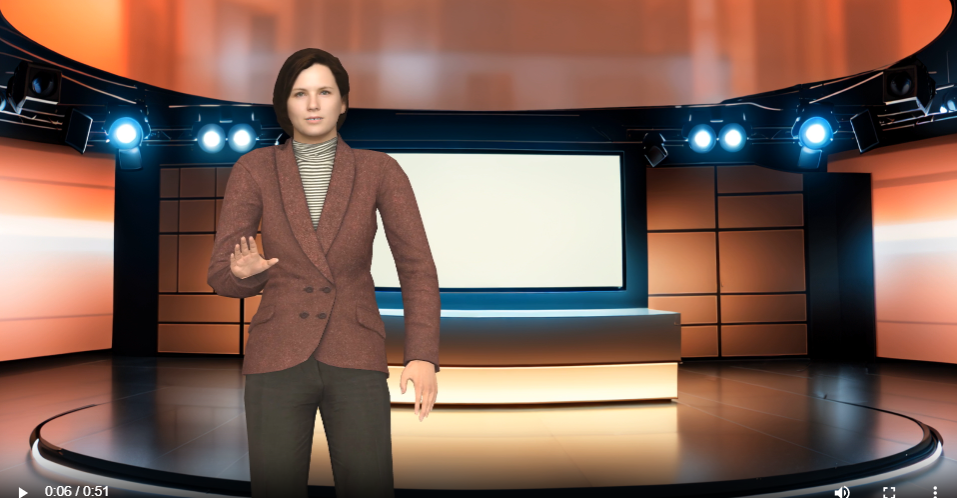
- [00:00:05 से 00:00:11] जेन: “हम शहर के बीच में एक बड़ी दुर्घटना के स्थल पर हैं। माइक, हमें क्या बता सकते हैं?”
- फील्ड रिपोर्टर (माइक) सेगमेंट:
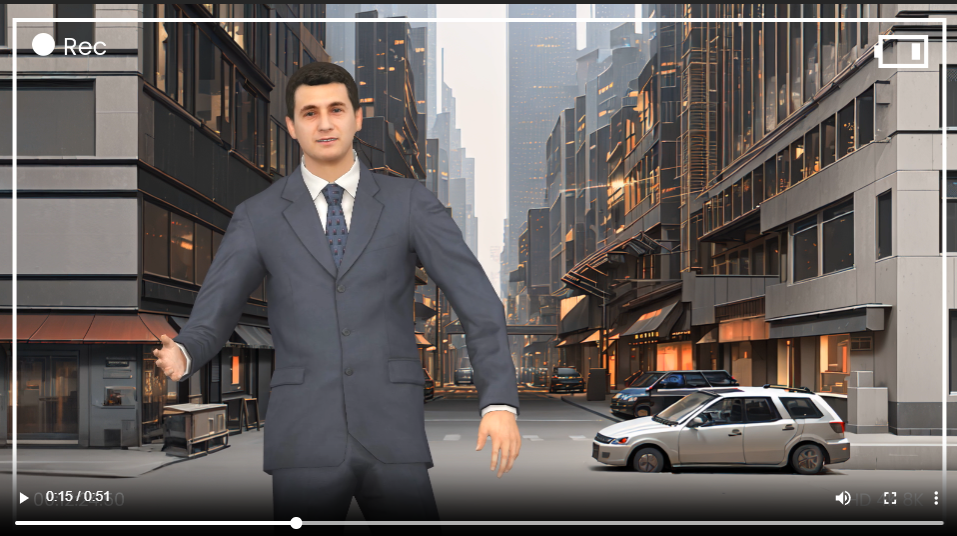
- [00:00:12 से 00:00:22] माइक: “जेन, एक कार लाल लाइट को नजरअंदाज करके इस चौराहे पर कई अन्य वाहनों से टकरा गई। आपातकालीन टीम घटना स्थल पर है; कई घायलों की रिपोर्ट हुई है।”
- स्टूडियो रिपोर्टर (जेन) सेगमेंट:
- [00:00:23 से 00:00:28] जेन: “क्या हमें दुर्घटना के कारण के बारे में कोई और जानकारी मिली है?”
- फील्ड रिपोर्टर (माइक) सेगमेंट:
- [00:00:29 से 00:00:40] माइक: “गवाहों के अनुसार, लाल लाइट को नजरअंदाज करने वाला ड्राइवर तेज गति से चल रहा था। पुलिस घटना के परिस्थितियों की जांच कर रही है। वे लोगों को घटना स्थल को साफ करने के दौरान इलाके से बचने की सलाह दे रहे हैं।”
- क्लोजिंग सीन:
- [00:00:41 से 00:00:51] जेन: “यह एक बहुत ही गंभीर स्थिति है। हम इस ब्रेकिंग न्यूज़ का अनुसरण जारी रखेंगे और जैसे-जैसे हमें अपडेट मिलेंगे, उन्हें प्रदान करेंगे।”
चरण 8: प्रीव्यू और एक्सपोर्ट करें
- प्रीव्यू:
- अपने एनिमेशन का प्रीव्यू करें ताकि सब कुछ सही जगह पर हो।
- ट्रांजिशन, इफेक्ट्स और ऑडियो में आवश्यक समायोजन करें।
- एक्सपोर्ट करें:
- प्रीव्यू से संतुष्ट होने के बाद, अपने पसंदीदा फॉर्मेट में अपनी एनिमेशन एक्सपोर्ट करें।
चरण 9: Fliplify के साथ बढ़ाएं (वैकल्पिक)
- एक फ्लिपबुक बनाएं:
- अपने न्यूज़ रिपोर्ट वीडियो के साथ एक इंटरैक्टिव फ्लिपबुक बनाने के लिए Fliplify का उपयोग करें।
- समाचार विषय के अनुरूप एक टेम्पलेट चुनें और टेक्स्ट, छवियाँ और इंटरैक्टिव तत्व जैसी सामग्री जोड़ें।
- एनिमेशन के साथ एकीकृत करें:
- अपने फ्लिपबुक को अपने एनिमेटेड वीडियो के साथ बिना किसी दिक्कत के जोड़ने के लिए एकीकरण विशेषताओं का उपयोग करें।
- पूर्वावलोकन और प्रकाशित करें:
- आपके अपेक्षाओं के अनुरूप होने की जांच के लिए अपने फ्लिपबुक का पूर्वावलोकन करें।
- अपने फ्लिपबुक को प्रकाशित करें और इसे अपने दर्शकों के साथ साझा करें।
निष्कर्ष
के साथ ब्रेकिंग न्यूज़ रिपोर्ट वीडियो बनानाविजुअल पैराडाइम ऑनलाइनकेएनीफ्यूज़न और फ्लिपलिफ़ीयह आसान और गैर-पेशेवरों के लिए भी उपलब्ध है। उपयोगकर्ता-अनुकूल इंटरफेस, विस्तृत चरित्र क्रियाएँ, डायनामिक संक्रमण और बढ़ी हुई वास्तविकता के साथ, आप उच्च गुणवत्ता वाली एनिमेशन बना सकते हैं जो आपके दर्शकों को आकर्षित और सूचित करेंगी।
शुरुआत करेंविजुअल पैराडाइम ऑनलाइनआज और आकर्षक दृश्यों और इंटरैक्टिव सामग्री के साथ अपनी खबर को जीवंत बनाएं।


यह पोस्ट Deutsch, English, Español, فارسی, Français, Bahasa Indonesia, 日本語, Polski, Portuguese, Ру́сский, Việt Nam, 简体中文 और 繁體中文 में भी उपलब्ध है।