


Visual Paradigm में, रचनाकारों और पेशेवरों को सशक्त बनाने के प्रति प्रतिबद्धता निरंतर नवाचार को धकेलती है। इसके Markdown प्रस्तुति बनाने वाला इसे एक शक्तिशाली बना देता है AI प्रस्तुति बनाने वाला, कार्यप्रणाली को सुगम बनाता है और रचनात्मकता को बढ़ाता है। क्या आप सर्वोत्तम AI स्लाइड शो बनाने वाला या एक विश्वसनीय उपकरण जो पाठ को स्लाइड में बदलता है, इन नए सुधारों—विशेष रूप से AI छवि उत्पन्न करना, कार्यक्षेत्र बचाना, और URL साझाकरण—के कारण यह उपकरण अनिवार्य हो गया है।
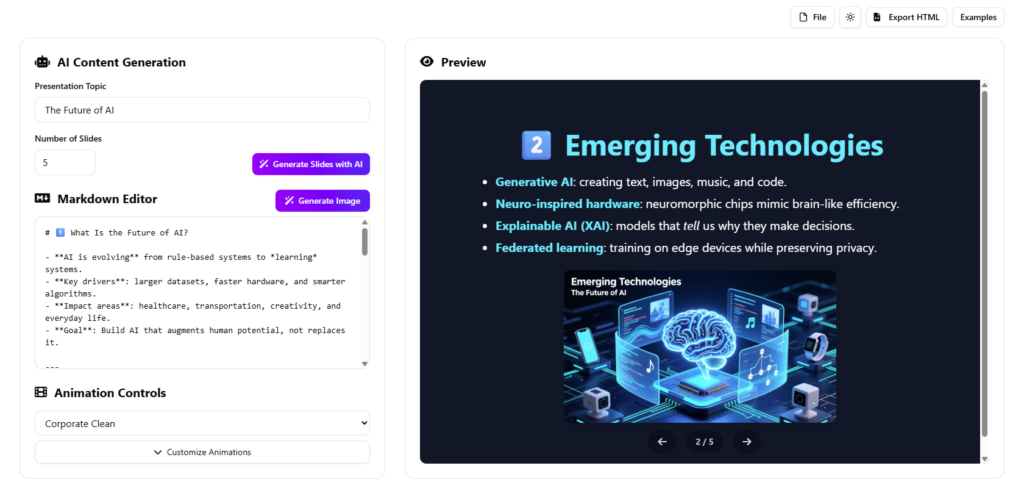
इस पाठ्यक्रम में, हम आपको इन नए विशेषताओं के उपयोग करने के तरीके के बारे में बताएंगे ताकि आप बिना किसी कठिनाई के शानदार, पेशेवर प्रस्तुतियां बना सकें।
मुख्य अवधारणाएं
पाठ्यक्रम में डूबने से पहले, आइए इस AI स्लाइड बनाने वाला:
- Markdown: एक हल्का चिन्हांकन भाषा जिसका उपयोग पाठ को प्रारूपित करने के लिए किया जाता है। इस उपकरण में, आप सरल पाठ लिखते हैं (जैसे
#शीर्षक के लिए), और इंजीनियर इसे डिज़ाइन की गई स्लाइड में बदल देता है। - AI छवि उत्पन्न करना: कृत्रिम बुद्धिमत्ता के पाठात्मक वर्णन (प्रॉम्प्ट) के आधार पर अद्वितीय दृश्यात्मक संपत्ति बनाने की क्षमता।
- प्रॉम्प्ट इंजीनियरिंग: एक AI से सबसे अच्छी संभव छवि प्राप्त करने के लिए वर्णन बनाने की कला। Visual Paradigm इसे स्वचालित प्रॉम्प्ट उत्पन्न करने वाली सुविधा के साथ सरल बनाता है।
- कार्यक्षेत्र निरंतरता: एक बाद में अपने कार्य को बचाने की क्षमता, जिससे सुनिश्चित होता है कि आप अलग-अलग सत्रों में कार्यक्रमों को बंद कर सकते हैं और जारी रख सकते हैं।
चरण-दर-चरण पाठ्यक्रम: नए विशेषताओं का उपयोग करना

चरण 1: AI छवि उत्पन्न करने के साथ स्लाइड को ऊंचा उठाएं
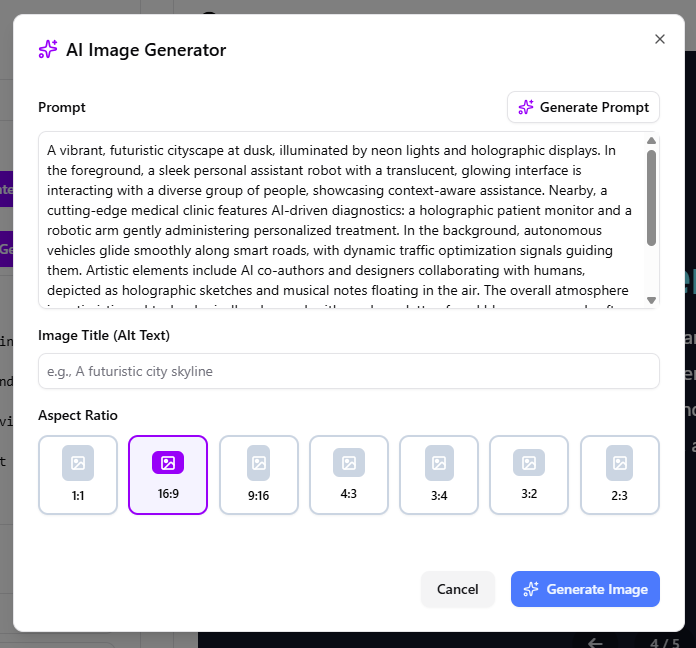
इस अपडेट में उभरती विशेषता है AI आयात उत्पन्न करना क्षमता। इससे आपको एप्लिकेशन छोड़े बिना कस्टम दृश्यात्मक तत्व उत्पन्न करने की अनुमति मिलती है। यहां इसके उपयोग का तरीका है:
- जनरेटर तक पहुंचें: जब आप अपने मार्कडाउन स्लाइड के संपादन कर रहे हों, तो बटन पर क्लिक करें जिस पर लेबल है“छवि उत्पन्न करें”. यह AI छवि उत्पन्न करने वाली खिड़की खोलता है।
- अपनी दृष्टि डालें: कृपया एक पाठ प्रॉम्प्ट दर्ज करें जो छवि का वर्णन करे जो आप चाहते हैं।
प्रो टिप: यदि आपको नहीं पता कि क्या लिखना है, तो क्लिक करें“प्रॉम्प्ट उत्पन्न करें”. AI आपके वर्तमान प्रस्तुति संदर्भ का विश्लेषण करेगा और आपके लिए एक संबंधित, उच्च गुणवत्ता वाला वर्णन सुझाएगा। - सेटिंग्स कॉन्फ़िगर करें:
- विकल्प लेख: उपयोगकर्ता के लिए वैकल्पिक रूप से वैकल्पिक पाठ जोड़ें।
- आयाम अनुपात: उस अनुपात का चयन करें जो आपके स्लाइड लेआउट के अनुरूप हो। विकल्प शामिल हैं1:1, 16:9, 9:16, 4:3, 3:4, 3:2, और2:3.
- उत्पन्न करें और सुधारें: क्लिक करें“छवि उत्पन्न करें”. उच्च गुणवत्ता वाली छवि बनाने में एक पल लग सकता है। यदि परिणाम आदर्श नहीं है, तो फिर से कोशिश करने के लिए क्लिक करें“छवि फिर से उत्पन्न करें” फिर से प्रयास करने के लिए।
- सम्मिलित करें: जब संतुष्ट हो जाएं, तो क्लिक करें“छवि सम्मिलित करें”. छवि आपके सक्रिय स्लाइड पर प्रीव्यू पैन में सीधे दिखाई देगी।
चरण 2: अपने कार्यक्षेत्र में बिना रुकावट के सहेजें
पहले, सत्र प्रबंधन करना चुनौतीपूर्ण हो सकता था। अब, अपने व्यक्तिगत कार्यक्षेत्र में सीधे सहेजने के लिए समर्थन को आधुनिक बनाया गया है।
- अपना प्रगति सेव करें: शीर्ष मेनू पर जाएं और चुनें फ़ाइल > सहेजें.
- किसी भी समय पहुँच: आपकी प्रस्तुति अब आपके विजुअल पैराडाइग्म कार्यक्षेत्र में सुरक्षित रूप से सहेजी गई है। आप ब्राउज़र बंद कर सकते हैं और बाद में प्रोजेक्ट को फिर से खोल सकते हैं बिना डेटा खोए, जिससे कार्य अनुभागों में निरंतरता सुनिश्चित होती है।
चरण 3: URL के माध्यम से बिना किसी कठिनाई के साझाकरण
किसी भी के लिए सहयोग महत्वपूर्ण है AI प्रस्तुति उपकरण. अब आप अपना डेक साझा करना आसान बना देते हैं।
- यह सुनिश्चित करें कि फ़ाइल सहेजी गई है: चरण 2 में वर्णित सहेजें कार्रवाई करें।
- लिंक उत्पन्न करें: जाएं फ़ाइल > साझा करें.
- वितरित करें: उपकरण एक अद्वितीय URL उत्पन्न करता है। इस लिंक की प्रतिलिपि बनाएं और इसे सहकर्मियों, ग्राहकों या अपने दर्शकों को भेजें। उन्हें प्रस्तुति तुरंत देखने के लिए कोई खाता बनाने की आवश्यकता नहीं होगी।
उदाहरण: कार्यप्रणाली कार्य में
परिदृश्य: अंतरिक्ष अन्वेषण पर शैक्षिक डेक बनाना
पहले (केवल पाठ):
आपके पास निम्न सामग्री वाला मार्कडाउन स्लाइड है:
# मंगल रोवर
लाल ग्रह की सतह का अन्वेषण करना।
प्रक्रिया:
1. आप “छवि उत्पन्न करें” पर क्लिक करते हैं।
2. आप “प्रॉम्प्ट उत्पन्न करें” पर क्लिक करते हैं। AI सुझाव देता है: “धूल भरे नारंगी आकाश के नीचे एक चट्टानी, लाल क्षेत्र में घूमते हुए मंगल रोवर का उच्च-रिज़ॉल्यूशन दृश्यात्मक चित्रण।”
3. आप एक चुनते हैं 16:9स्लाइड पृष्ठभूमि को भरने के लिए अनुपात।
4. आप इन्सर्ट क्लिक करते हैं।
बाद में (दृश्य प्रभाव):
अब स्लाइड में रोवर की कस्टम, उच्च-परिभाषित पृष्ठभूमि है, जो आपके पाठ सामग्री के साथ पूरी तरह मेल खाती है। इससे एक साधारण पाठ स्लाइड को एक अवगाहक अनुभव में बदल दिया गया है।
सुझाव और टिप्स
Visual Paradigm के अधिकाधिक लाभ उठाने के लिएMarkdown प्रस्तुति बनाने वाला, इन बातों को ध्यान में रखें:
- स्क्रीन वास्तविकता को अधिकतम बनाएं:हमने स्क्रीन की चौड़ाई बढ़ाकर पूरी उपलब्ध जगह का उपयोग करने के लिए बनाया है। इस अतिरिक्त जगह का उपयोग अपने स्लाइड प्रीव्यू को अधिक विस्तार से देखने के लिए करें, जबकि एक तरफ मार्कडाउन संपादित कर रहे हों।
- चेतावनियों का ध्यान रखें:हमने चेतावनियाँ जोड़ी हैं जो आपको चेतावनी देती हैं कि एआई के साथ स्लाइड बनाते समय संभावित सामग्री ओवरलाइट के बारे में। हमेशा इन पॉप-अप को पढ़ें ताकि अनचाहे डेटा हानि से बचा जा सके।
- प्रीव्यू नेविगेशन:पिछली स्लाइड पर वापस जाते समय प्रीव्यू पैन में एनिमेशन प्लेबैक को सुधारा गया है। अपने प्रवाह को चिकना बनाने के लिए प्रीव्यू का अक्सर उपयोग करें।
- HTML निर्यात:यदि आप प्रस्तुति को कहीं और होस्ट करने की योजना बना रहे हैं, तो आश्वस्त रहें कि निर्यातित HTML अब प्रीव्यू के ठीक अनुरूप है ताकि निरंतर आउटपुट मिल सके।
Visual Paradigm का चयन क्यों करें?
एक प्रमुख प्रदाता के रूप मेंAI प्रस्तुति उपकरण, Visual Paradigmनिरंतर नवाचार करता रहता है। चाहे आप शैक्षणिक डेक, व्यावसायिक पिच, या रचनात्मक कहानियाँ बना रहे हों, यह उपकरण अपने सरल इंटरफेस और शक्तिशाली AI क्षमताओं के साथ अलग बना हुआ है। नए छवि उत्पन्न करने और कार्यक्षेत्र बचाने वाले फीचर्स इसकी स्थिति को शीर्ष श्रेणी के रूप में मजबूत करते हैंAI स्लाइड बनाने वाला.
क्या आप अपनी प्रस्तुतियों को बदलने के लिए तैयार हैं? आज ही Markdown प्रस्तुति बनाने वाले का प्रयास करेंऔर स्लाइड निर्माण के भविष्य का अनुभव करें।
स्रोत
- AI Markdown प्रस्तुति बनाने वाला | क्षणभर में एनिमेटेड स्लाइड बनाएं
- मुक्त AI Markdown प्रस्तुति बनाने वाला – Visual Paradigm AI
- ऑनलाइन प्रस्तुति बनाने वाला
- प्रस्तुति बनाने वाला
- विजुअल पैराडाइग ऑनलाइन प्रस्तुति बनाने वाले के साथ अपनी पावरपॉइंट प्रस्तुतियों को बदलें – विजुअल पैराडाइग ब्लॉग
- मार्कडाउन संपредक – विजुअल पैराडाइग AI
- विजुअल पैराडाइग AI: उन्नत सॉफ्टवेयर और स्मार्ट एप्स
- रचनात्मकता को अनलॉक करना: विजुअल पैराडाइग के विजुअल डिज़ाइन संपादक विशेषताओं का अनुसंधान करना – विजुअल पैराडाइग ब्लॉग
- विजुअल पैराडाइग ऑनलाइन टेम्पलेट्स के साथ प्रस्तुतियाँ बनाएँ – विजुअल पैराडाइग ब्लॉग
- AI एनिमेटेड प्रस्तुति स्टूडियो – विजुअल पैराडाइग AI
- विजुअल पैराडाइग – ऑनलाइन उत्पादकता सॉफ्टवेयर
- विजुअल पैराडाइग के पेशेवर टेम्पलेट्स के साथ ग्राफिक डिज़ाइन और इन्फोग्राफिक्स बनाने में सुगमता लाना – विजुअल पैराडाइग ब्लॉग
- विजुअल पैराडाइग ऑनलाइन की विशेषताएँ
- अवधारणा मैपिंग आसान – विजुअल पैराडाइग ब्लॉग
- AI-संचालित व्यावसायिक मॉडल कैनवास टूल – विजुअल पैराडाइग गाइड्स
यह पोस्ट Deutsch, English, Español, فارسی, Français, Bahasa Indonesia, 日本語, Polski, Portuguese, Ру́сский, Việt Nam, 简体中文 और 繁體中文 में भी उपलब्ध है।