


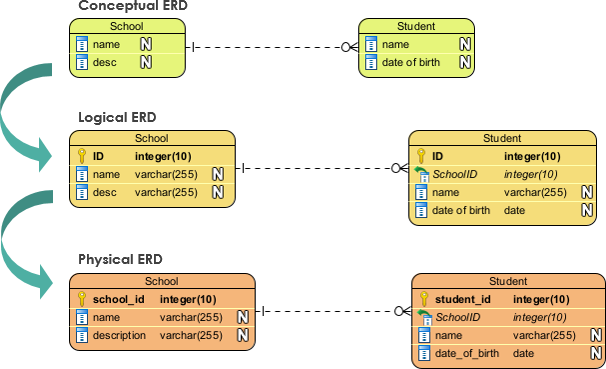
Les diagrammes entité-association (ERD) sont des outils essentiels dans la conception de bases de données, offrant une représentation visuelle des modèles de données à différents niveaux d’abstraction. Ces niveaux—conceptuel, logique et physique—varient des idées de haut niveau aux détails spécifiques nécessaires à la mise en œuvre. Visual Paradigm se distingue comme un outil puissant pour progresser de manière systématique à travers ces étapes de modélisation des données, offrant bien plus qu’une simple fonction copier-coller. Avec Visual Paradigm vous pouvez développer un design logique ou physique à partir d’un diagramme conceptuel tout en maintenant la traçabilité du design, garantissant que chaque élément peut être retracé jusqu’à sa source.
La puissance de la traçabilité du design
L’une des fonctionnalités marquantes de Visual Paradigm est sa capacité de traçabilité du design. Cette fonctionnalité est inestimable pour les équipes travaillant sur des projets complexes. Par exemple, si un nouvel membre de l’équipe doit travailler sur le design physique d’un projet,diagramme ERD, ils peuvent cliquer sur une table de base de données pour retracer son origine jusqu’au diagramme conceptuel. Cette fonctionnalité aide non seulement les nouveaux collaborateurs à comprendre les fondations du projet, mais contribue également à préserver la qualité du projet en maintenant une lignée claire des décisions de conception.
Du diagramme conceptuel au diagramme physique ERD : un guide étape par étape
Dans cet article, nous allons démontrer comment créer un diagramme ERD conceptuel et le transposer en diagramme ERD physique à l’aide de Visual Paradigm. Pour simplifier, nous allons sauter l’étape de conception logique et utiliser l’édition Standard de Visual Paradigm pour la démonstration.
Création d’un diagramme ERD conceptuel
- Ouvrir le navigateur de projet:
- Dans Visual Paradigm, sélectionnez
Affichage > Navigateur de projet.
- Dans Visual Paradigm, sélectionnez
- Créer un nouveau modèle:
- Appuyez sur le bouton
Nouveau modèle. - Nommez le modèle
Modèle conceptueldans la boîte de dialogue de spécification du modèle et appuyez surOK.
- Appuyez sur le bouton
- Ajouter un nouveau schéma:
- Sélectionnez le
Modèle conceptuelet appuyez surAjouter un nouveau schéma. - Dans la boîte de dialogue Nouveau schéma, recherchez
MCDpour localiser le schéma Entité-Relation. - Nommez le schéma
Conception conceptuelle de la commande de venteet appuyez surOK.
- Sélectionnez le
- Vérifiez le type de MCD:
- Assurez-vous que le coin supérieur droit indique que le MCD est du type
Conceptueltype.
- Assurez-vous que le coin supérieur droit indique que le MCD est du type
- Créez le MCD conceptuel:
- Concevez votre MCD conceptuel en ajoutant des entités, des attributs et des relations selon les besoins.
Génération d’un MCD physique à partir d’un MCD conceptuel
- Passer au MCD physique:
- Cliquez avec le bouton droit sur la zone vide du MCD conceptuel et sélectionnez
Utilitaires > Passer au MCD physique….
- Cliquez avec le bouton droit sur la zone vide du MCD conceptuel et sélectionnez
- Créer un nouveau modèle physique:
- Sélectionnez le nœud racine du projet dans le
Sélectionnez le modèle parent du nouveau schéma physiqueboîte de dialogue. - Appuyez sur le
Nouveau modèlebouton et nommez le nouveau modèleModèle physique. Appuyez surOKpour continuer.
- Sélectionnez le nœud racine du projet dans le
- Générer le schéma physique:
- Sélectionnez le
Modèle physiqueet appuyez surOK. - Le schéma physique sera généré, avec les clés primaires, les clés étrangères et les relations many-to-many résolues inclus automatiquement.
- Sélectionnez le
- Renommer le schéma physique:
- Double-cliquez sur le nom du schéma dans la barre de progression et renommez-le
Conception physique de la commande de vente. Appuyez surEntréepour confirmer.
- Double-cliquez sur le nom du schéma dans la barre de progression et renommez-le
- Vérifier le type de schéma:
- Cliquez avec le bouton droit sur la zone vide du diagramme pour confirmer qu’il s’agit d’un modèle physique ER.
- Affiner le modèle physique:
- Commencez à redéfinir le modèle physique pour votre application, en ajoutant tous les détails et contraintes nécessaires.
Suivi de l’origine des éléments de conception
Visual Paradigm vous permet de remonter l’origine de tout élément dans votre modèle physique ER :
- Remonter à l’ERD conceptuel:
- Cliquez sur l’entité que vous souhaitez suivre.
- Appuyez sur le bouton
Transiteur de modèleicône de ressource et sélectionnezTransférer depuisdans le menu contextuel. - Cliquez sur l’entité d’origine pour revenir à l’ERD conceptuel.
- Avancer vers l’ERD physique:
- Dans l’ERD conceptuel, sélectionnez
Transférer versdans le menu contextuel pour avancer vers l’ERD physique.
- Dans l’ERD conceptuel, sélectionnez
Conclusion
Visual Paradigm est un outil inestimable pour la modélisation Entité-Relation, offrant des fonctionnalités complètes qui simplifient la transition du modèle conceptuel au modèle physique ER. Sa traçabilité de conception garantit que chaque élément peut être remonté à son origine, préservant l’intégrité et la qualité du projet. Que vous soyez un concepteur de bases de données expérimenté ou un nouveau membre de l’équipe, Visual Paradigm fournit les outils et fonctionnalités nécessaires pour créer des conceptions de bases de données solides, efficaces et exploitables.
Pour une démonstration visuelle de ce processus, vous pouvez regarder la version vidéo de ce guide sur YouTube.
Cette publication est également disponible en Deutsch, English, Español, فارسی, English, Bahasa Indonesia, 日本語, Polski, Portuguese, Ру́сский, Việt Nam, 简体中文 : liste des langues séparées par une virgule, 繁體中文 : dernière langue.