


Introduction
Les diagrammes de communication, également appelés diagrammes de collaboration dans UML 1.x, sont un type de diagramme d’interaction qui met l’accent sur les relations entre les objets et les messages qu’ils échangent. Ces diagrammes offrent une vue plus flexible des interactions par rapport aux diagrammes de séquence, ce qui les rend particulièrement utiles pour comprendre le flux de contrôle entre différentes interactions dans un système. Cet article explorera les concepts clés des diagrammes de communication, en se concentrant sur la manière dont ils modélisent le modèle Modèle-Vue-Contrôleur (MVC), et fournira une interprétation détaillée d’un exemple de diagramme de communication.
Concepts clés des diagrammes de communication
Objets et liens
- Objets: Représentés par des rectangles, les objets dans un diagramme de communication sont des instances de classes ou d’interfaces. Ce sont les entités principales qui participent aux interactions.
- Liens: Lignes reliant les objets, représentant des associations ou d’autres relations entre eux. Les liens peuvent être des associations simples, des agrégations ou des compositions.
Messages
- Messages: Flèches entre les objets qui représentent la communication entre eux. Les messages peuvent être synchrones (flèches pleines) ou asynchrones (flèches pointillées).
- Types de messages:
- Messages synchrones: Représentent les appels de méthode où l’appelant attend que l’appelé termine l’opération.
- Messages asynchrones: Représentent les signaux ou événements où l’appelant n’attend pas que l’appelé termine l’opération.
Numéros de séquence
- Numéros de séquence: Nombres à côté des messages qui indiquent l’ordre dans lequel les messages sont envoyés. Ces numéros aident à comprendre la séquence des interactions.
Modélisation du modèle MVC
Le modèle Modèle-Vue-Contrôleur (MVC) est un patron de conception utilisé pour développer des interfaces utilisateur en divisant la logique du programme associée en trois éléments interconnectés. Cette séparation aide à gérer les applications complexes en divisant les responsabilités :
- Modèle: Gère les données, la logique et les règles de l’application.
- Vue: Représente les éléments d’interface utilisateur, tels que les zones de texte, les listes déroulantes, etc.
- Contrôleur: Agit comme intermédiaire entre le Modèle et la Vue, traitant toute la logique métier et les requêtes entrantes, manipulant les données à l’aide du Modèle, et interagissant avec la Vue pour afficher le résultat.
Interprétation du diagramme de communication
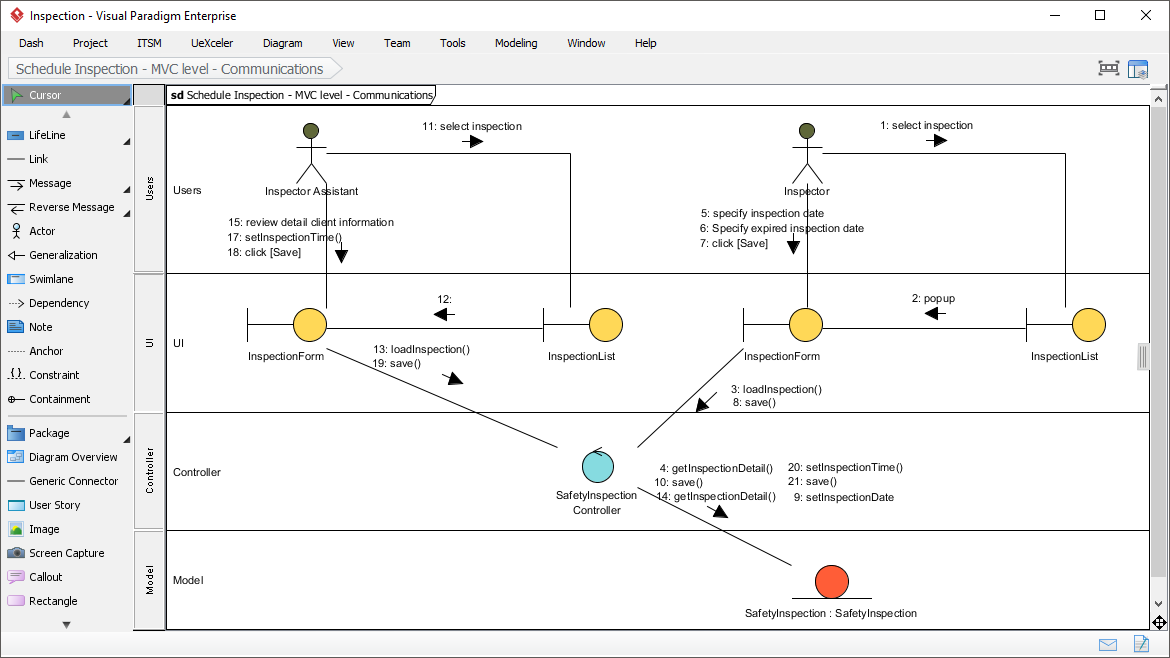
Analysons le diagramme de communication fourni, qui modélise le patron MVC pour la planification d’une inspection :
Acteurs et objets
- Inspecteur: L’utilisateur qui déclenche le processus de planification de l’inspection.
- Assistant de l’inspecteur: Un autre utilisateur qui examine les détails de l’inspection.
- Formulaire d’inspection: Le composant d’interface utilisateur qui permet aux utilisateurs d’entrer les détails de l’inspection.
- Liste d’inspection: Le composant d’interface utilisateur qui affiche une liste des inspections.
- Contrôleur d’inspection de sécurité: Le contrôleur qui gère le processus d’inspection.
- Inspection de sécurité: Le modèle qui représente les données d’inspection.
Liens et messages
- L’inspecteur sélectionne une inspection (Message 1):
- L’inspecteur sélectionne une inspection à partir de la
Liste d'inspection. - Cette action déclenche un message pour afficher le
Formulaire d'inspection(Message 2).
- L’inspecteur sélectionne une inspection à partir de la
- Le formulaire d’inspection charge l’inspection (messages 3 et 8):
- Le
Formulaire d'inspectionenvoie un message auContrôleur d'inspection de sécuritépour charger l’inspection sélectionnée (message 3). - Le
ContrôleurInspectionSécuritérécupère les détails de l’inspection à partir duModèleInspectionSécuritémodèle (Message 4). - Le
ContrôleurInspectionSécuritéenvoie ensuite les détails de l’inspection de retour auFormulaireInspection(Message 8).
- Le
- L’inspecteur précise la date d’inspection (Messages 5, 6 et 7):
- Si l’inspection n’est pas expirée, l’inspecteur précise la date d’inspection (Message 5).
- Si l’inspection est expirée, l’inspecteur précise la date d’inspection expirée (Message 6).
- L’inspecteur clique sur le bouton Enregistrer du
FormulaireInspection(Message 7).
- FormulaireInspection enregistre l’inspection (Messages 9 à 14):
- Le
FormulaireInspectionenvoie un message auContrôleurInspectionSécuritéafin d’enregistrer les détails de l’inspection (Message 9). - Le
ContrôleurInspectionSécuritémet à jour leModèleInspectionSécuritémodèle avec les nouveaux détails (Messages 10 à 14).
- Le
- L’assistant de l’inspecteur examine les détails de l’inspection (Messages 15 à 18):
- Le
Assistant inspecteurexamine les détails de l’inspection (Message 15). - Le
Assistant inspecteursélectionne l’inspection dans laListe d'inspection(Message 16). - Le
Assistant inspecteurclique sur le bouton Enregistrer dans laFormulaire d'inspection(Message 17). - Le
Formulaire d'inspectionenvoie un message auContrôleur d'inspection de sécuritépour enregistrer les détails de l’inspection (Message 18). - Le
Contrôleur d'inspection de sécuritérécupère les détails de l’inspection depuis leInspection de sécuritémodèle (Message 19). - Le
Contrôleur d'inspection de sécuritéenvoie les détails de l’inspection de retour vers leFormulaire d'inspection(Message 20). - Le
Assistant inspecteurexamine les détails mis à jour de l’inspection (Message 21).
- Le
Numéros de séquence
- Numéros de séquence: Les chiffres à côté des messages indiquent l’ordre dans lequel les messages sont envoyés. Par exemple, le message 1 est le premier message envoyé, et le message 21 est le dernier message envoyé.
Importance des diagrammes de communication
Les diagrammes de communication sont essentiels dans le processus de développement logiciel pour plusieurs raisons :
- Conception du système: Ils aident à visualiser le comportement dynamique d’un système en montrant la séquence des interactions entre les objets.
- Communication: Ils servent d’outil visuel pour que les parties prenantes comprennent le comportement du système sans entrer dans les détails techniques.
- Analyse des exigences: Ils aident à identifier et à documenter les exigences du système en illustrant les interactions entre les objets.
- Test: Ils fournissent une base pour créer des cas de test afin de vérifier que le système répond aux exigences spécifiées.
Conclusion
Les diagrammes de communication sont un outil puissant en génie logiciel pour visualiser le comportement dynamique d’un système. En illustrant la séquence des interactions entre les objets, ces diagrammes facilitent une meilleure communication, une analyse des exigences et une conception du système. L’exemple du modèle MVC montre comment les diagrammes de communication peuvent capturer efficacement les interactions essentielles au sein d’un système, assurant ainsi une compréhension complète de son comportement. Que vous soyez un débutant ou un développeur expérimenté, les diagrammes de communication offrent les outils et les perspectives nécessaires pour concevoir et documenter efficacement des systèmes complexes.
Références
Visual Paradigm
- Qu’est-ce qu’un diagramme de communication ?
- Qu’est-ce qu’un diagramme de communication ? – Visual Paradigm 22
- Cet article explique les bases des diagrammes de communication en UML, y compris leur structure et leurs composants. Il fournit également des informations sur l’utilisation de Visual Paradigm pour créer ces diagrammes.
- Comment dessiner un diagramme de communication ?
- Comment dessiner un diagramme de communication ? – Visual Paradigm 23
- Un guide étape par étape sur la façon de dessiner des diagrammes de communication à l’aide de Visual Paradigm, incluant des conseils sur l’utilisation des fragments combinés et des messages auto.
- Diagramme de communication – Diagrammes UML 2
- Diagramme de communication – Diagrammes UML 2 – Visual Paradigm 24
- Cet article explique comment les diagrammes de communication sont utilisés pour modéliser le comportement dynamique d’un cas d’utilisation, en mettant l’accent sur la collaboration des objets plutôt que sur la séquence temporelle.
Cybermedian
- Diagramme de communication – Tutoriel UML 2
- Diagramme de communication – Tutoriel UML 2 – Sparx Systems 25
- Ce tutoriel fournit un aperçu des diagrammes de communication, de leurs composants et de la manière dont ils sont utilisés pour modéliser le comportement dynamique d’un système.
- Diagrammes UML : un guide complet
- Diagrammes UML : un guide complet – Cybermedian 26
- Un guide complet sur les différents types de diagrammes UML, y compris les diagrammes de communication, et leur importance en génie logiciel.
- Diagramme de communication – Langage de modélisation unifié (UML)
- Diagramme de communication – Langage de modélisation unifié (UML) – GeeksforGeeks 27
- Cet article fournit un aperçu détaillé des diagrammes de communication UML, de leurs concepts clés, et de la manière dont ils sont utilisés pour visualiser les interactions entre objets ou composants dans un système.
ArchiMetric
- Qu’est-ce qu’un diagramme de séquence – ArchiMetric
- Qu’est-ce qu’un diagramme de séquence – ArchiMetric 28
- Cet article explique ce qu sont les diagrammes de séquence et la manière dont ils sont utilisés pour modéliser les comportements dynamiques d’un système à l’aide de Visual Paradigm.
- Introduction aux diagrammes UML dans Visual Paradigm
- Introduction aux diagrammes UML dans Visual Paradigm – ArchiMetric 29
- Une introduction aux différents types de diagrammes UML pris en charge par Visual Paradigm, y compris les diagrammes de communication et leur rôle dans la modélisation des interactions système.
- Navigation dans UML : un aperçu des 14 types de diagrammes et de leur pertinence dans les environnements agiles
- Navigation dans UML : un aperçu des 14 types de diagrammes et de leur pertinence dans les environnements agiles – ArchiMetric 30
- Cet aperçu traite des différents types de diagrammes UML, y compris les diagrammes de communication, et de leur pertinence dans les environnements de développement logiciel agiles.
Ces références offrent une compréhension complète des diagrammes de communication et du UML, ainsi que des guides pratiques pour utiliser Visual Paradigm afin de créer ces diagrammes.
Cette publication est également disponible en Deutsch, English, Español, فارسی, English, Bahasa Indonesia, 日本語, Polski, Portuguese, Ру́сский, Việt Nam, 简体中文 : liste des langues séparées par une virgule, 繁體中文 : dernière langue.