


Présentations PowerPoint sont devenus une composante essentielle de la communication moderne, utilisés dans les salles de classe, les entreprises et divers autres contextes. Cependant, il n’est pas toujours pratique ou possible d’accéder à une présentation PowerPoint dans son format d’origine. Heureusement, il existe plusieurs moyens de visualiser des présentations PowerPoint en ligne, vous permettant d’y accéder depuis n’importe quel endroit avec une connexion internet.
Avantages de visualiser des présentations PowerPoint dans un navigateur web
Visualiser des présentations PowerPoint dans un navigateur web présente plusieurs avantages par rapport à d’autres méthodes d’accès aux présentations.
Premièrement, visualiser les présentations dans un navigateur web permet defacilité d’accès depuis tout appareil doté d’une connexion internet. Vous n’avez pas besoin d’avoir le logiciel PowerPoint installé sur votre appareil, ce qui peut être particulièrement utile lorsque vous utilisez des ordinateurs publics ou des appareils qui ne disposent pas de PowerPoint installé.
Deuxièmement, visualiser les présentations dans un navigateur web permet également unecommunication et collaboration fluides. Vous pouvez facilement partager le lien de la présentation avec d’autres personnes, et elles peuvent la visualiser dans leur navigateur web sans avoir besoin de logiciels supplémentaires ou de téléchargements. Cela est particulièrement utile lorsquetravailler à distanceou avec une équipe répartie géographiquement.
Troisièmement, visualiser les présentations dans un navigateur web offre égalementune sécurité renforcée. De nombreux navigateurs web sont équipés de fonctionnalités de sécurité qui aident à protéger vos données et à empêcher tout accès non autorisé à votre présentation. Cela peut procurer une tranquillité d’esprit supplémentaire, particulièrement lors du partage deinformations sensibles ou confidentielles.
Dans l’ensemble, visualiser des présentations PowerPoint dans un navigateur web est un moyen pratique et sécurisé deaccéder, partager et collaborersur des présentations depuis n’importe quel endroit avec une connexion internet.
Comment visualiser des présentations PowerPoint en ligne ?
Si vous souhaitez visualiser des présentations PowerPoint en ligne, il existe plusieurs méthodes que vous pouvez utiliser. Une option populaire est d’utiliserVisual Paradigm Online, un outil basé sur le web qui vous permet de créer et de partager des présentations avec d’autres. Voici quelques étapes que vous pouvez suivre pour visualiser des présentations PowerPoint dans Visual Paradigm Online :
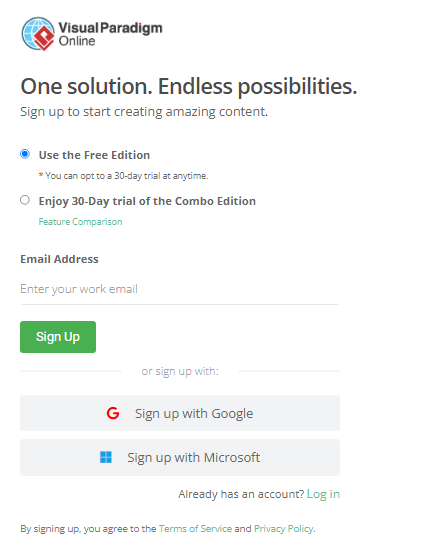
- Inscrivez-vous pour un compte Visual Paradigm Online, puis ouvrez la page d’espace de travail. Vous devriez être redirigé vers la page d’espace de travail, mais si ce n’est pas le cas, rendez-vous sur :https://online.visualparadigm.com/drive/#infoart:proj=0&dashboard
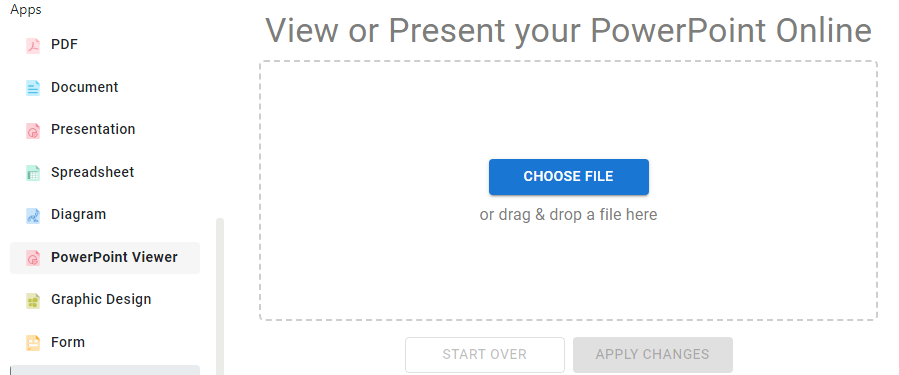
- Téléchargez un PowerPoint : Dans votre espace de travail, vous pouvez télécharger le fichier PowerPoint sur Visual Paradigm Online en accédant à la section « Applications » et en sélectionnant « Visionneur PowerPoint ». Ensuite, cliquez sur le bouton « Sélectionner un fichier » et choisissez le fichier que vous souhaitez télécharger depuis votre ordinateur.
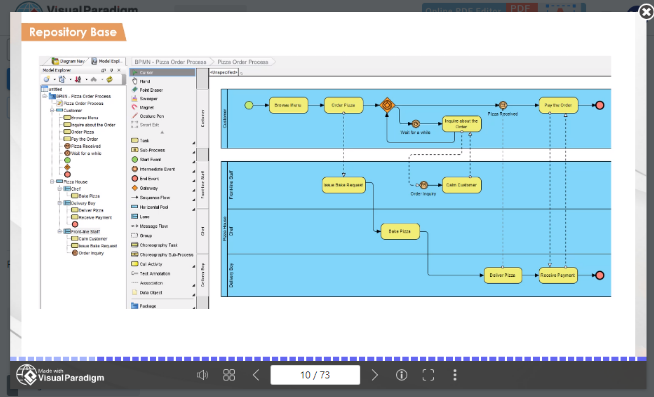
- Visualisez la présentation: Après avoir téléchargé le fichier, vous pouvez visualiser la présentation via un navigateur web. Vous pourrez naviguer entre les diapositives à l’aide des flèches situées en bas de l’écran.
Dans l’ensemble, Visual Paradigm Online est un excellent outil pour visualiser des présentations PowerPoint en ligne, surtout si vous souhaitez les partager avec d’autres. En suivant ces étapes, vous pouvez facilement créer et partager des présentations avec d’autres et les visualiser en ligne depuis n’importe où.
Cette publication est également disponible en Deutsch, English, Español, فارسی, English, Bahasa Indonesia, 日本語, Polski, Portuguese, Ру́сский, Việt Nam, 简体中文 : liste des langues séparées par une virgule, 繁體中文 : dernière langue.