


Introduction au BPMN
Le modèle et la notation des processus métiers (BPMN) est une représentation graphique normalisée pour spécifier les processus métiers dans un flux de travail. La conception des flux de travail consiste à capturer toutes les informations pertinentes sur un processus :
-
Qui est impliqué dans le processus
-
Quoi qu’ils sont chargés de
-
Comment les tâches sont transférées entre les participants
-
Lesquelles les tâches sont manuelles et lesquelles sont automatisées
Le BPMN fournit un langage visuel qui comble le fossé entre les parties prenantes métiers et les développeurs techniques, rendant les processus plus faciles à comprendre, à analyser et à améliorer.
Le BPMN est difficile à apprendre ?
Beaucoup de critiques du BPMN 2.0 se plaignent qu’il est trop compliqué à apprendre, notamment à cause du grand nombre de notations à mémoriser. Cependant, ce que les critiques oublient souvent de mentionner, c’est quela plupart des processus n’exigent pas que le concepteur connaisse l’ensemble de la spécification. En réalité, la plupart des modèles n’utilisent que quelques-uns des éléments de processus les plus courants.
Les quatre éléments fondamentaux du BPMN
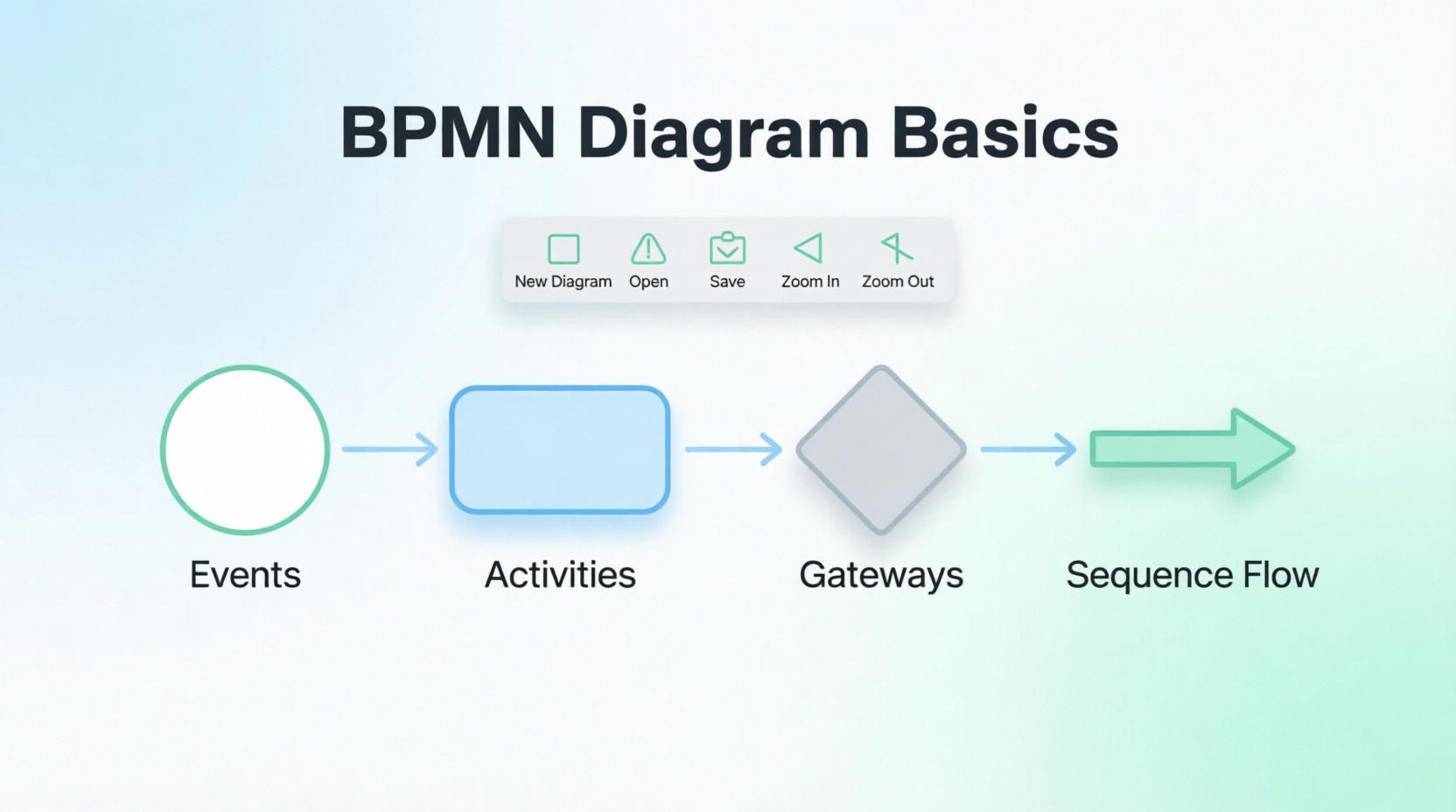
Le BPMN se compose uniquement de3 types de base d’éléments plus un élément de connecteur de fluxélément de connecteur de flux:
-
Événements – Représentent quelque chose qui se produit (points de départ, intermédiaires ou de fin dans un processus)
-
Activités – Représentent le travail ou les tâches effectuées au sein d’un processus
-
Passerelles – Contrôlent le flux du processus (décisions, fusion, séparation, regroupement)
-
Flux – Flux de séquence (les lignes noires avec des flèches) relie les trois autres éléments ensemble
Bien que chacun de ces éléments présente des variantes qui ajoutent de la complexité, maîtriser ces quatre fondamentaux vous permet de modéliser efficacement la grande majorité des processus métiers.
Création d’un diagramme de processus métier avec Visual Paradigm
Suivez ce tutoriel étape par étape pour créer un diagramme BPMN à l’aide de Visual Paradigm.
Étape 1 : Créer un nouveau diagramme
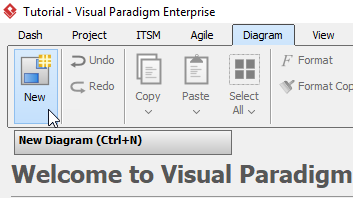
Sélectionnez Diagramme > Nouveau à partir de la barre d’outils.
Étape 2 : Sélectionner le diagramme de processus métier
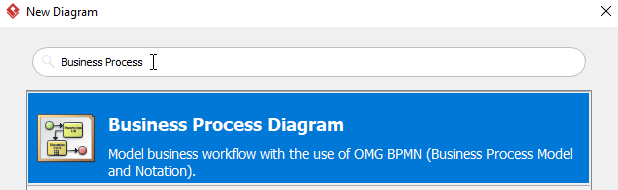
Dans la fenêtre Nouveau diagramme, sélectionnez Diagramme de processus métier, puis cliquez sur Suivant. Vous pouvez utiliser la barre de recherche ci-dessus pour filtrer les résultats.
Étape 3 : Nommer votre diagramme
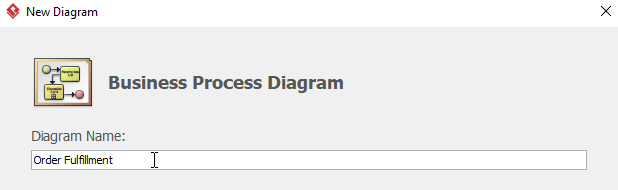
Donnez un nom au diagramme, puis cliquez sur OK. Dans ce tutoriel, nous nommons le diagramme Exécution de commande.
Étape 4 : Ajouter un événement de départ
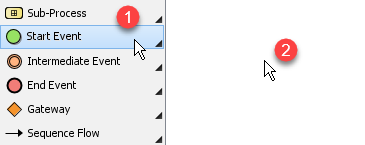
Pour créer un événement de départ, sélectionnez Événement de départ, puis cliquez à l’emplacement où vous souhaitez placer l’événement de départ.
Étape 5 : Convertir en événement de départ par message
Nous voulons un événement de départ par message au lieu d’un événement de départ simple. Cliquez avec le bouton droit sur l’événement de départ > Déclencheur > Déclencheur par message pour le rendre un événement de départ par message.
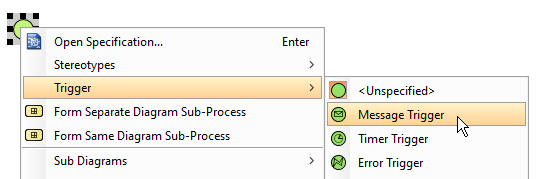
N’oubliez pas de nommer l’événement de départ par message en le faisant deux fois cliquer. Nous le nommons Commande reçue.
Étape 6 : Ajouter une tâche
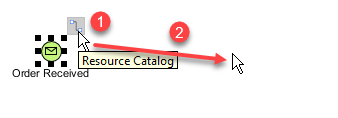
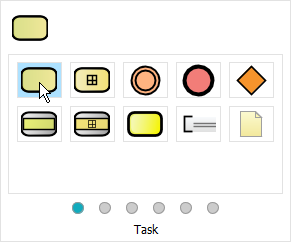
Pour créer une tâche après Commande reçue, sélectionnez Commande reçue, cliquez et maintenez le bouton Catalogue des ressources bouton, puis faites glisser le curseur vers l’emplacement souhaité et relâchez. Dans la fenêtre contextuelle, sélectionnez Tâche. Faites un double-clic sur la tâche pour la renommer. Nous nommons cette tâche Vérifier la disponibilité.
Étape 7 : Ajouter une passerelle
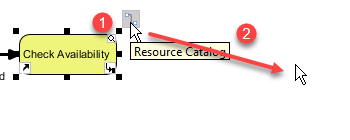
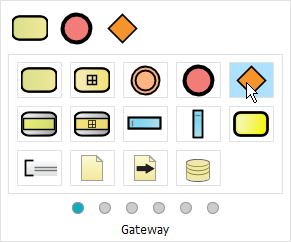
Nous souhaitons avoir une passerelle après Vérifier la disponibilité. Sélectionnez Vérifier la disponibilité, cliquez et maintenez le bouton Catalogue des ressources, faites glisser vers l’emplacement souhaité et relâchez. Sélectionnez Passerelle dans la fenêtre contextuelle. Nommez la passerelle Article disponible.
Étape 8 : Créer le chemin « Oui »
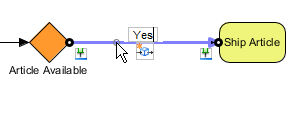
Créez une tâche nommée Expédier l’articleaprèsArticle disponibleen utilisant la méthode similaire à l’Étape 6. Double-cliquez sur le flux de séquence entreArticle disponibleetExpédier l’articleet renommez-le enOui.
Étape 9 : Créer le chemin « Non » avec un sous-processus
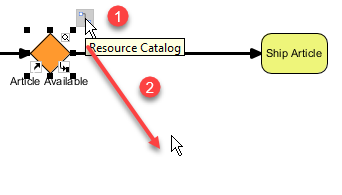
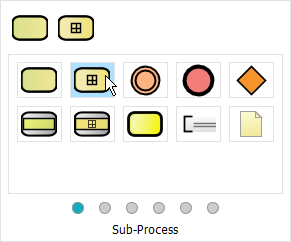
Créez un sous-processus nomméApprovisionnementaprèsArticle disponibleavec le flux de séquence appeléNon. Cliquez surArticle disponible, cliquez et maintenezCatalogue des ressources, faites glisser vers l’emplacement souhaité et relâchez. SélectionnezSous-processusdans la fenêtre contextuelle, double-cliquez pour renommer enApprovisionnement. Nommez le flux de séquenceNon.
Étape 10 : Connecter le sous-processus à la tâche suivante
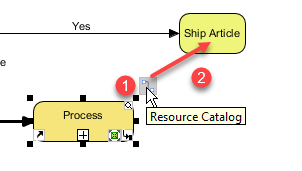
SélectionnezApprovisionnement, cliquez et maintenez Catalogue des ressources, faites glisser vers Expédier l’article et relâchez pour créer un flux entre Approvisionnement et Expédier l’article.
Étape 11 : Ajouter le sous-processus de règlement financier
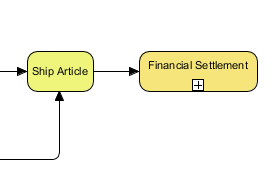
Créez un sous-processus après Expédier l’article appelé Règlement financier en utilisant la méthode de l’Étape 9.
Étape 12 : Ajouter un événement intermédiaire d’erreur
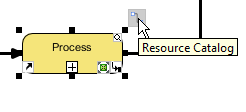
Nous souhaitons créer un événement intermédiaire d’erreur appelé Livraison en approvisionnement. Cliquez sur Approvisionnement > Catalogue des ressources, puis sélectionnez Nouvel événement intermédiaire dans la fenêtre contextuelle.
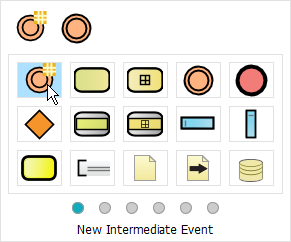
Étape 13 : Configurer le déclencheur d’erreur
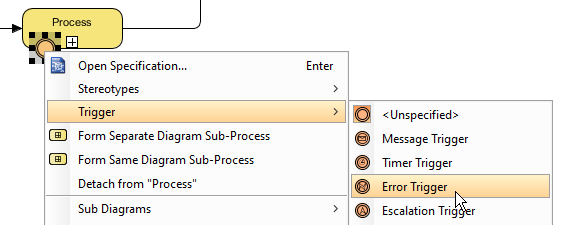
Cliquez avec le bouton droit sur l’événement intermédiaire nouvellement créé > Déclencheur > Déclencheur d’erreur. Nommez l’événement intermédiaire d’erreurLivraison.
Étape 14 : Ajouter un événement intermédiaire d’escalade
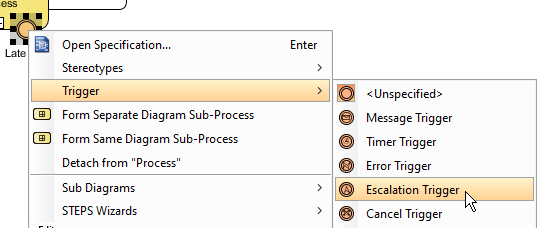
Créez un événement intermédiaire d’escalade appeléLivraison tardive en utilisant la même méthode que les étapes 12 et 13. Cependant, en répétant l’étape 13, sélectionnezDéclencheur d’escalade à la place.
Étape 15 : Continuer à construire le diagramme
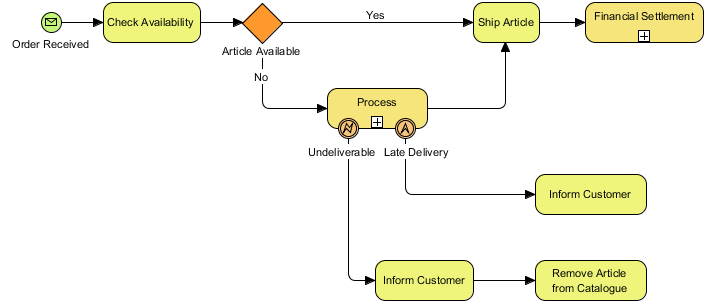
Vous pouvez créer davantage de tâches en utilisant l’étape 6. Vous devriez voir quelque chose comme ceci après avoir créé davantage de tâches :
Étape 16 : Ajouter un événement de fin
Maintenant, nous pouvons créer un événement de fin aprèsRèglement financier. SélectionnezRèglement financier, cliquez et maintenezCatalogue des ressources, faites glisser vers l’emplacement souhaité et relâchez, puis sélectionnezÉvénement de fin dans la fenêtre contextuelle.
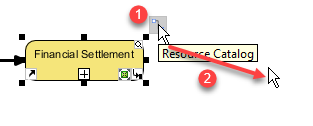
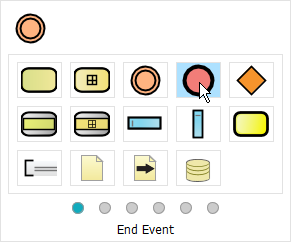
Étape 17 : Ajouter des événements de fin supplémentaires
Créez deux événements de fin supplémentaires, un après chacun desInformer le client etSupprimer l’article du catalogue, en répétant l’étape 16.
Étape 18 : Diagramme final
Vous devriez maintenant voir un diagramme similaire à celui-ci :
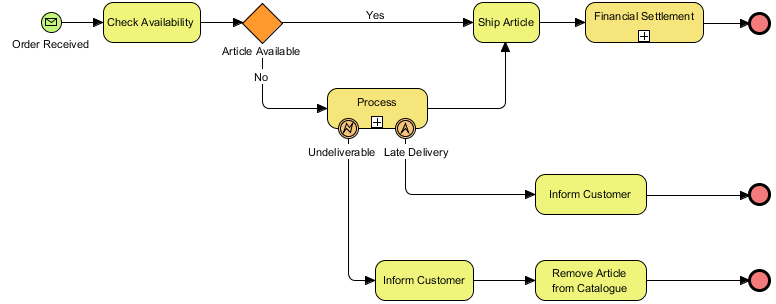
Référence des concepts clés de BPMN
| Type d’élément | Objectif | Variants courants |
|---|---|---|
| Événements | Marquer le début, les points intermédiaires ou la fin d’un processus | Début, Fin, Intermédiaire ; déclencheurs de message, minuterie, erreur, escalade |
| Activités | Représenter le travail effectué | Tâche, Sous-processus, Activité d’appel, Activités en boucle |
| Passerelles | Contrôler les décisions du flux du processus | Exclusif (XOR), Parallèle (ET), Inclusif (OU), Basé sur un événement |
| Flux de séquence | Connecter les éléments montrant l’ordre d’exécution | Flux par défaut, flux conditionnel, flux de message (pour la communication entre pools) |
Liste de référence
Comment dessiner un diagramme BPMN ?: Un tutoriel complet présentant les fondamentaux de BPMN et offrant une procédure étape par étape pour créer des diagrammes de processus métier à l’aide de Visual Paradigm.
BPMN est difficile à apprendre ?: Aborde les préoccupations courantes concernant la complexité de BPMN, en expliquant que la plupart des processus n’exigent que la maîtrise de quatre éléments fondamentaux : événements, activités, passerelles et flux.
Dessiner un diagramme de processus métier: Une présentation pratique et illustrée montrant comment créer un diagramme BPMN de traitement de commande, du début à la fin, en utilisant l’interface intuitive de Visual Paradigm.
Le diagramme BPMN simplifie les flux complexes en se concentrant sur quatre éléments fondamentaux : événements, activités, passerelles et flux, permettant aux équipes de représenter visuellement qui fait quoi, quand et comment les tâches sont connectées ; avec des outils comme Visual Paradigm, la création de modèles de processus professionnels devient un processus accessible et étape par étape, nécessitant uniquement une connaissance fondamentale de la notation.
Guide complet : Comment dessiner des diagrammes BPMN
Introduction à BPMN
Le modèle et la notation de processus métier (BPMN) est une notation graphique standardisée pour modéliser les processus métiers. Développer des flux de travail à l’aide de BPMN consiste à capturer toutes les informations pertinentes sur un processus :
-
Quiest impliqué dans le processus
-
Quoi ils sont responsables de
-
Comment les tâches sont transférées entre les participants
-
Lesquelles les tâches sont manuelles et lesquelles sont automatisées
Le BPMN est difficile à apprendre ?
Beaucoup de critiques du BPMN 2.0 se plaignent que le BPMN est trop compliqué à apprendre, en particulier à cause du grand nombre de notations à mémoriser. Toutefois, ce que les critiques oublient souvent de mentionner, c’est quela plupart des processus n’exigent pas que le concepteur connaisse l’ensemble de la spécification. En fait, la plupart des modèles n’utilisent pas plus d’une poignée des éléments de processus les plus courants.
Les quatre éléments fondamentaux du BPMN
Le BPMN ne comporte que3 types de base d’éléments plus 1 élément de connecteur de flux:
-
Événements – Représentent quelque chose qui se produit (début, intermédiaire ou fin d’un processus). Représentés par des cercles.
-
Activités – Représentent le travail effectué dans un processus (tâches ou sous-processus). Représentés par des rectangles arrondis.
-
Passerelles – Représentent des points de décision ou de la logique de branchement. Représentés par des losanges.
-
Flux (flux de séquence) – Les lignes noires avec des flèches qui relient les événements, les activités et les passerelles pour montrer l’ordre du processus.
Bien que chacun de ces éléments dispose de variantes qui ajoutent de la complexité, maîtriser ces quatre fondamentaux vous permet de modéliser efficacement la plupart des processus métiers.
Créer un diagramme de processus métier avec Visual Paradigm
Suivez ce tutoriel étape par étape pour créer un Commande de livraison diagramme BPMN.
Étape 1 : Créer un nouveau diagramme
Sélectionner Diagramme > Nouveau depuis la barre d’outils.
Étape 2 : Sélectionnez le type de diagramme de processus métier
Dans la fenêtre Nouveau diagramme, sélectionnezDiagramme de processus métier, puis cliquez surSuivant. Utilisez la barre de recherche pour filtrer les résultats si nécessaire.
Étape 3 : Nommez votre diagramme
Nommez le diagramme (par exemple, Exécution de commande) puis cliquez surOK.
Étape 4 : Ajouter un événement de départ
SélectionnezÉvénement de départ, puis cliquez sur le canevas là où vous souhaitez placer l’événement de départ.
Étape 5 : Convertir en événement de départ par message
Clic droit sur l’événement de départ >Déclencheur > Déclencheur par message pour le convertir en événement de départ par message. Double-cliquez pour le renommerCommande reçue.
Étape 6 : Ajouter une tâche
SélectionnezCommande reçue, cliquez et maintenez le boutonCatalogue des ressourcesbouton, faites glisser vers l’emplacement souhaité, puis relâchez. Dans la fenêtre contextuelle, sélectionnezTâche. Double-cliquez pour le renommerVérifier la disponibilité.
Étape 7 : Ajouter une passerelle
SélectionnezVérifier la disponibilité, utilisez leCatalogue des ressourcespour faire glisser et déposer unePasserelle. Nommez-leArticle disponible.
Étape 8 : Créer le chemin « Oui »
Créez une tâche nomméeExpédier l’articleaprèsArticle disponible. Double-cliquez sur le flux de séquence entre eux et étiquetez-leOui.
Étape 9 : Créer le chemin « Non » avec un sous-processus
À partir deArticle disponible, utilisez le catalogue des ressources pour ajouter unSous-processus. Nommez-le Achat et étiquetez le flux de connexion Non.
Étape 10 : Connecter le sous-processus à la tâche suivante
Sélectionnez Achat, utilisez le catalogue de ressources pour faire glisser un flux vers Expédier l’article, en connectant les deux éléments.
Étape 11 : Ajouter le sous-processus de règlement financier
Après Expédier l’article, créez un autre sous-processus nommé Règlement financier en utilisant la même méthode que l’étape 9.
Étape 12 : Ajouter un événement intermédiaire d’erreur
Cliquez sur Achat > Catalogue des ressources, puis sélectionnez Nouvel événement intermédiaire.
Étape 13 : Configurer le déclencheur d’erreur
Clic droit sur le nouvel événement intermédiaire > Déclencheur > Déclencheur d’erreur. Nommez-le Livraison.
Étape 14 : Ajouter un événement intermédiaire d’escalade
Répétez les étapes 12 à 13, mais sélectionnez Déclencheur d’escalade au lieu de cela. Nommez-le Livraison tardive.
Étape 15 : Étendre avec des tâches supplémentaires
Continuez à ajouter des tâches en utilisant la méthode de l’étape 6. Votre diagramme doit commencer à ressembler à ceci :
Étape 16 : Ajouter un événement de fin
Sélectionnez Règlement financier, utilisez le catalogue de ressources pour glisser-déposer un Événement de fin.
Étape 17 : Ajouter des événements de fin finaux
Créez deux événements de fin supplémentaires après Informer le client et Supprimer l’article du catalogue en utilisant la même méthode.
Étape 18 : Diagramme final
Votre diagramme BPMN terminé doit ressembler à ceci :
Concepts clés et bonnes pratiques
| Concept | Description |
|---|---|
| Événements de début/fin | Définir les limites du processus ; utiliser des déclencheurs appropriés (message, minuterie, erreur) |
| Tâches vs. Sous-processus | Utiliser des tâches pour les actions atomiques ; des sous-processus pour la logique complexe et réutilisable |
| Passerelles exclusives | Modéliser les points de décision avec des chemins mutuellement exclusifs (logique XOR) |
| Flux de séquence | Toujours étiqueter les flux conditionnels (par exemple, Oui/Non) pour plus de clarté |
| Événements intermédiaires | Attacher aux activités pour modéliser les exceptions, les escalades ou les minuteries |
| Catalogue des ressources | Outil de glisser-déposer de Visual Paradigm pour un placement rapide des éléments |
Liste de références
- Comment dessiner un diagramme BPMN ?: Un tutoriel étape par étape qui montre comment créer un diagramme de processus métier à l’aide de Visual Paradigm, en couvrant la création du diagramme, le placement des éléments et la modélisation du flux de travail.
- Le BPMN est difficile à apprendre ?: Une section explicative qui aborde les idées reçues courantes sur la complexité du BPMN, en insistant sur le fait que la plupart des processus n’exigent que la maîtrise de quatre types d’éléments fondamentaux.
- Dessiner un diagramme de processus métier: Une présentation pratique et illustrée de la construction d’un diagramme de processus de traitement de commande, incluant les événements, les tâches, les passerelles, les sous-processus et la gestion des exceptions.
Remarque : Toutes les images et le contenu pédagogique proviennent du tutoriel officiel de Visual Paradigm. Pour la version la plus récente de ce guide, veuillez consulter l’article original.
Cette publication est également disponible en Deutsch, English, Español, فارسی, English, Bahasa Indonesia, 日本語, Polski, Portuguese : liste des langues séparées par une virgule, Ру́сский : dernière langue.