


Introduction
Les diagrammes de flux sont des outils essentiels pour visualiser les processus, les flux de travail et les algorithmes. Ils aident à comprendre et à communiquer des procédures complexes en les divisant en étapes simples et séquentielles.
Visual Paradigm Online est un outil de diagrammation hautement noté qui vous permet de créer rapidement et facilement des diagrammes de flux professionnels. Ce tutoriel vous guidera à travers le processus de création de diagrammes de flux à l’aide de Visual Paradigm Online, des étapes de base aux fonctionnalités avancées.
Mise en route avec Visual Paradigm Online
Inscription et connexion
- Visitez le site web: Allez surVisual Paradigm Online.
- S’inscrire: Si vous n’avez pas de compte, cliquez sur « S’inscrire » et suivez les instructions pour créer un nouveau compte.
- Se connecter: Si vous avez déjà un compte, cliquez sur « Se connecter » et entrez vos identifiants.
Création d’un nouveau diagramme de flux
- Démarrez un nouveau diagramme: Cliquez sur « Créer » et sélectionnez « Diagramme de flux » dans la liste des types de diagrammes.
- Donnez un nom à votre diagramme: Entrez un nom pour votre diagramme de flux et cliquez sur « OK ».
Création de base de diagramme de flux
Utilisation de l’éditeur glisser-déposer
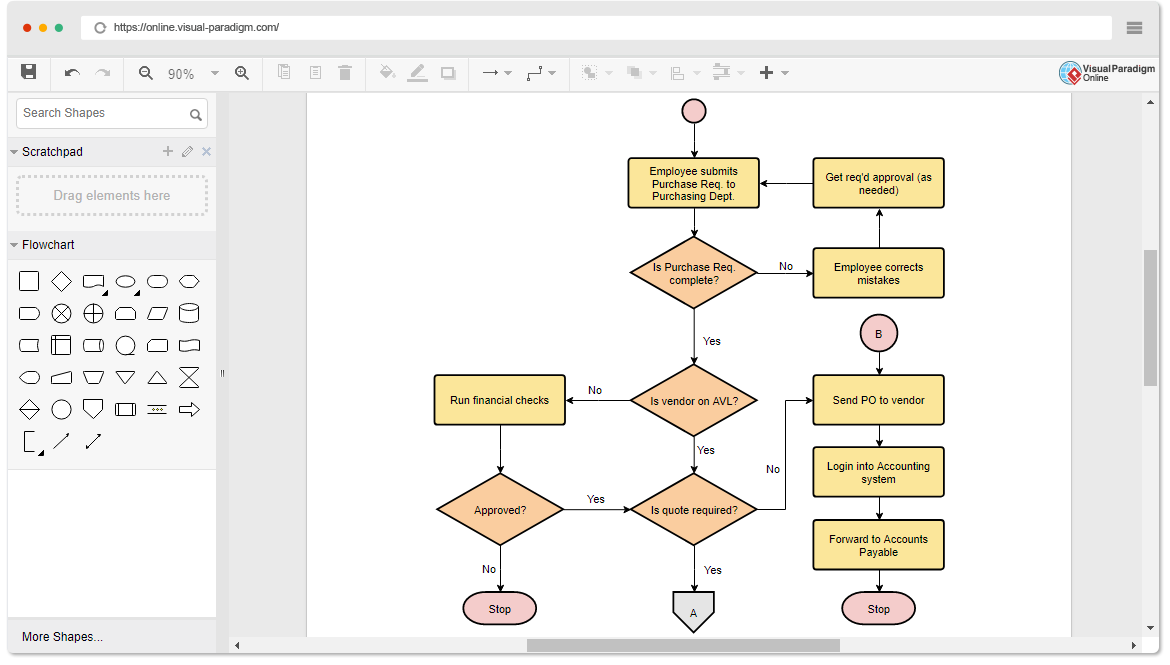
- Sélectionnez les formes: Dans la barre latérale gauche, vous trouverez diverses formes de diagrammes de flux. Cliquez et faites glisser la forme souhaitée vers le canevas.
- Ajouter du texte: Double-cliquez sur la forme pour ajouter du texte. Vous pouvez également utiliser l’outil texte pour insérer des étiquettes et des annotations.
- Connecter les formes: Utilisez l’outil de connexion pour dessiner des flèches entre les formes, indiquant le sens du processus. Les connexions s’ajusteront automatiquement lorsque vous déplacerez les formes.
Personnalisation des formes et des connecteurs
- Options de mise en forme: Cliquez sur une forme ou un connecteur pour accéder aux options de mise en forme. Vous pouvez modifier les couleurs, les polices et les styles pour correspondre à vos préférences.
- Guide d’alignement: Utilisez le guide d’alignement pour positionner les formes avec précision. Cette fonctionnalité garantit que votre organigramme est propre et bien ordonné.
Fonctionnalités avancées
Réutilisation des formes et modèles
- Enregistrer les formes: Cliquez avec le bouton droit sur une forme et sélectionnez « Enregistrer dans Mes formes » pour la réutiliser dans d’autres diagrammes.
- Utiliser des modèles: Visual Paradigm Online propose une large gamme de modèles d’organigrammes. Parcourez la bibliothèque de modèles et sélectionnez celui qui correspond à vos besoins. Vous pouvez personnaliser le modèle pour répondre à vos exigences spécifiques.
Travail collaboratif
- Inviter les collaborateurs: Cliquez sur le bouton « Partager » et saisissez les adresses e-mail de vos membres d’équipe. Vous pouvez définir les autorisations pour chaque collaborateur.
- Édition en temps réel: Travaillez ensemble en temps réel. Les modifications apportées par un utilisateur seront immédiatement visibles par les autres.
- Commentaires et retours: Utilisez la fonction de commentaire pour donner des retours et des suggestions directement sur le diagramme.
Exportation et partage
- Options d’exportation: Cliquez sur le bouton « Exporter » pour enregistrer votre organigramme dans différents formats, notamment PNG, JPG, SVG, GIF et PDF.
- Stockage dans le cloud: Enregistrez vos diagrammes dans l’espace de travail en ligne fourni par Visual Paradigm Online. Cela vous permet d’accéder à vos travaux depuis n’importe où et de les partager facilement avec d’autres.
- Intégration avec MS Office: Intégrez votre organigramme dans des documents Word ou PowerPoint. Le diagramme restera modifiable dans l’application MS Office.
Utilisation pratique
Création d’organigrammes personnalisés
- Définissez votre processus: Identifiez les étapes impliquées dans votre processus et les décisions à prendre.
- Choisissez des formes appropriées: Utilisez les symboles standards d’organigramme pour représenter différents types d’actions, de décisions et de données.
- Ajouter des détails: Incluez des images externes, des URL et des liens hypertexte pour fournir des informations et un contexte supplémentaires.
Diagramme de flux d’exemple
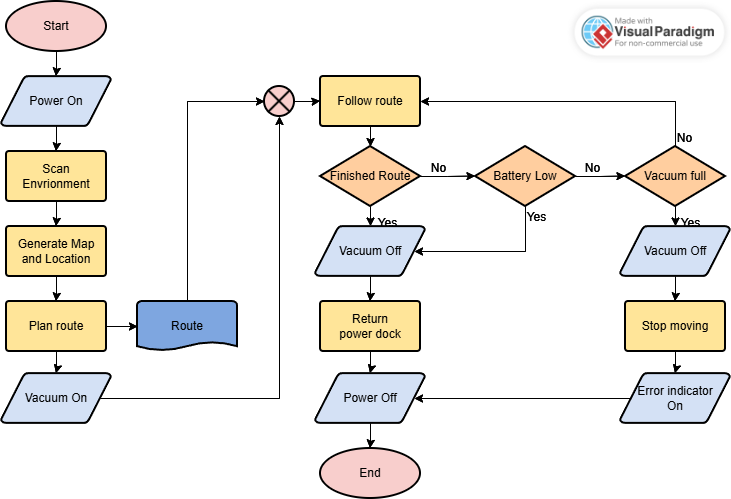
Le diagramme de flux illustre le processus opérationnel d’un aspirateur automatique. Il décrit les étapes allant de l’allumage de l’appareil à la fin de son parcours de nettoyage, en incluant les points de décision et les actions basées sur diverses conditions.
Concepts clés
1. Points de départ et d’arrivée
- Début: Le processus commence par le symbole « Début », indiquant le démarrage de l’opération de l’aspirateur.
- Fin: Le processus se termine par le symbole « Fin », indiquant la fin de l’opération.
2. Étapes du processus
- Allumer: L’aspirateur est allumé.
- Scanner l’environnement: L’appareil scanne son environnement pour recueillir des données environnementales.
- Générer la carte et la localisation: Sur la base du scan, une carte de l’environnement est générée, et la localisation de l’appareil est déterminée.
- Planifier le parcours: Un parcours de nettoyage est planifié en fonction de la carte générée.
- Aspiration activée: La fonction d’aspiration est activée.
- Suivre le parcours: L’appareil suit le parcours planifié.
- Retour au point de charge: L’appareil retourne à son point de charge.
- Éteindre: L’appareil est éteint.
- Arrêter le mouvement: L’appareil cesse de se déplacer.
- Indicateur d’erreur allumé: L’indicateur d’erreur est activé si un problème est détecté.
3. Points de décision
- Trajet terminé ?: Vérifie si la route planifiée est terminée.
- Oui: Si la route est terminée, l’aspirateur est éteint et l’appareil retourne au point de charge.
- Non: Si la route n’est pas terminée, l’appareil continue à suivre la route.
- Batterie faible ?: Vérifie si le niveau de la batterie est faible.
- Oui: Si la batterie est faible, l’aspirateur est éteint et l’appareil retourne au point de charge.
- Non: Si la batterie n’est pas faible, l’appareil continue à suivre la route.
- Aspirateur plein ?: Vérifie si le bac à poussière de l’aspirateur est plein.
- Oui: Si l’aspirateur est plein, il est éteint, l’appareil s’arrête et l’indicateur d’erreur s’allume.
- Non: Si l’aspirateur n’est pas plein, l’appareil continue à suivre la route.
4. Connecteurs et flux
- Trajet: Représente le chemin suivi par l’appareil pendant le processus de nettoyage.
- Flèches: Indiquent la direction du flux du processus, montrant la séquence des étapes et des décisions.
Explication détaillée du diagramme de flux
- Initialisation:
- Le processus commence par le symbole « Démarrer ».
- L’aspirateur est mis sous tension.
- Scan et cartographie de l’environnement:
- L’appareil scanne l’environnement pour comprendre son environnement.
- Une carte de l’environnement est générée, et la position de l’appareil est déterminée.
- Planification et exécution de la route:
- Une route de nettoyage est planifiée en fonction de la carte générée.
- La fonction d’aspiration est activée, et l’appareil suit la route planifiée.
- Points de décision pendant l’opération:
- Route terminée ?: Si la route est terminée, l’aspirateur est éteint, et l’appareil retourne au point de charge. Sinon, l’appareil continue à suivre la route.
- Batterie faible ?: Si la batterie est faible, l’aspirateur est éteint, et l’appareil retourne au point de charge. Sinon, l’appareil continue à suivre la route.
- Bac à poussière plein ?: Si le bac à poussière de l’aspirateur est plein, l’aspirateur est éteint, et l’appareil cesse de se déplacer et allume l’indicateur d’erreur. Sinon, l’appareil continue à suivre la route.
- Finalisation:
- L’appareil retourne au point de charge et est éteint.
- Le processus se termine par le symbole « Fin ».
Concepts clés dans la conception des diagrammes de flux
1. Flux séquentiel
- Le diagramme de flux suit un flux séquentiel, où chaque étape mène à la suivante, assurant une progression logique du processus.
2. Pr prises de décision
- Les points de décision (formes en losange) sont utilisés pour représenter des conditions qui influencent le déroulement du processus. Ces points permettent des branches en fonction de différents résultats.
3. Terminaison du processus
- Le diagramme de flux inclut des points de départ et d’arrivée clairs, offrant une vue complète du processus depuis son initiation jusqu’à sa conclusion.
4. Gestion des erreurs
- Le diagramme de flux inclut une gestion des erreurs en vérifiant des conditions telles qu’un vide complet ou une batterie faible, et en prenant des mesures appropriées, comme l’arrêt de l’appareil et l’allumage de l’indicateur d’erreur.
Le diagramme de flux illustre efficacement le processus opérationnel d’un aspirateur automatique, mettant en évidence les étapes clés, les points de décision et les actions impliquées. En suivant ce diagramme, on peut comprendre la séquence des opérations et les conditions qui influencent le comportement de l’appareil. Cette représentation visuelle est essentielle pour concevoir, dépanner et optimiser les performances des appareils de nettoyage automatisés.
Conclusion
Visual Paradigm Online est un outil puissant et convivial pour créer des diagrammes de flux. Grâce à son éditeur intuitif par glisser-déposer, sa vaste bibliothèque de formes et ses fonctionnalités collaboratives, vous pouvez facilement créer des diagrammes professionnels pour tout type de projet. Que vous soyez débutant ou utilisateur expérimenté, Visual Paradigm Online vous fournit les outils et ressources nécessaires pour visualiser et communiquer efficacement des processus complexes.
Ressources sur les diagrammes de flux
- Tutoriel sur les diagrammes de flux (avec symboles, guide et exemples)
- Ce tutoriel fournit un guide complet sur la création de diagrammes de flux à l’aide de Visual Paradigm. Il couvre les bases des diagrammes de flux, y compris leurs symboles et la manière de les utiliser efficacement. Le tutoriel inclut également des instructions étape par étape pour démarrer un nouveau projet de diagramme de flux et ajouter divers éléments.1.
- Avis, tarifs et fonctionnalités de Visual Paradigm – 2024
- Cet article propose un examen approfondi de Visual Paradigm, en se concentrant sur ses fonctionnalités, ses tarifs et ses performances globales. Il explique comment cet outil permet aux utilisateurs de créer des diagrammes professionnels et d’améliorer leur productivité grâce à ses diverses fonctionnalités.3.
- Visual Paradigm : un outil pour créer des illustrations de différentes choses
- Cet article explore la polyvalence de Visual Paradigm dans la création de différents types de diagrammes, y compris les diagrammes de flux. Il met en évidence le soutien du outil à divers types de diagrammes et son utilité pour illustrer des processus et systèmes complexes.4.
- Outil en ligne pour les diagrammes de flux
- Cette ressource présente l’outil en ligne de diagrammes de flux de Visual Paradigm, en mettant l’accent sur sa facilité d’utilisation et ses fonctionnalités collaboratives. Elle fournit des exemples et des guides pour créer rapidement et efficacement des diagrammes de flux à l’aide de la plateforme en ligne.5.
- Tutoriel sur les diagrammes de flux par Ralph Garcia
- Ce tutoriel sur Medium fournit un guide détaillé sur la création de diagrammes de flux à l’aide de Visual Paradigm Online. Il couvre les symboles des diagrammes de flux, leur histoire et les étapes pratiques pour créer des diagrammes efficaces, accompagnés d’exemples et de modèles.6.
- Visual Paradigm : revue complète
- Cette revue complète de Visual Paradigm aborde ses fonctionnalités complètes, l’expérience utilisateur et les ressources de support. Elle met en évidence la souplesse de l’outil, sa documentation et le soutien de la communauté, ce qui en fait une option puissante pour la modélisation visuelle et la conception7.
Cette publication est également disponible en Deutsch, English, Español, فارسی, English, Bahasa Indonesia, 日本語, Polski, Portuguese, Ру́сский, Việt Nam, 简体中文 : liste des langues séparées par une virgule, 繁體中文 : dernière langue.