


🌐 Bienvenue sur Visual Paradigm Annotator
Une nouvelle ère de recherche active et de collaboration d’équipe
À une époque où l’information est abondante mais l’attention est rare, Visual Paradigm Annotator redéfinit la manière dont vous interagissez avec le contenu en ligne. Que vous soyez étudiant analysant des articles scientifiques, designer examinant des maquettes, chercheur collectant des informations, ou équipe collaborant sur des documents techniques — cet outil donne vie à votre recherche web.
✅ Gratuit à utiliser
✅ Aucun téléchargement requis
✅ Fonctionne sur tout site web public ou PDF en ligne
✅ Intégration transparente avec Visual Paradigm Online
Ce guide complet vous guide à travers chaque fonctionnalité, chaque processus et chaque bonnes pratiques pour vous aider à maîtriser l’Annotator et à transformer la navigation passive en création active de connaissances.
🎯 Pourquoi vous avez besoin de Visual Paradigm Annotator
❌ Le problème : Recherche fragmentée et collaboration désunie
- Vous ouvrez 10 onglets, copiez-collez des extraits dans Google Docs, perdez le contexte.
- Les retours sur un site web ou un PDF se perdent dans des chaînes d’e-mails désordonnées ou des captures d’écran obsolètes.
- Les membres de l’équipe ne peuvent pas voir ce que pensent les autres — ni pourquoi.
- Les notes de recherche deviennent inaccessibles plusieurs mois plus tard.
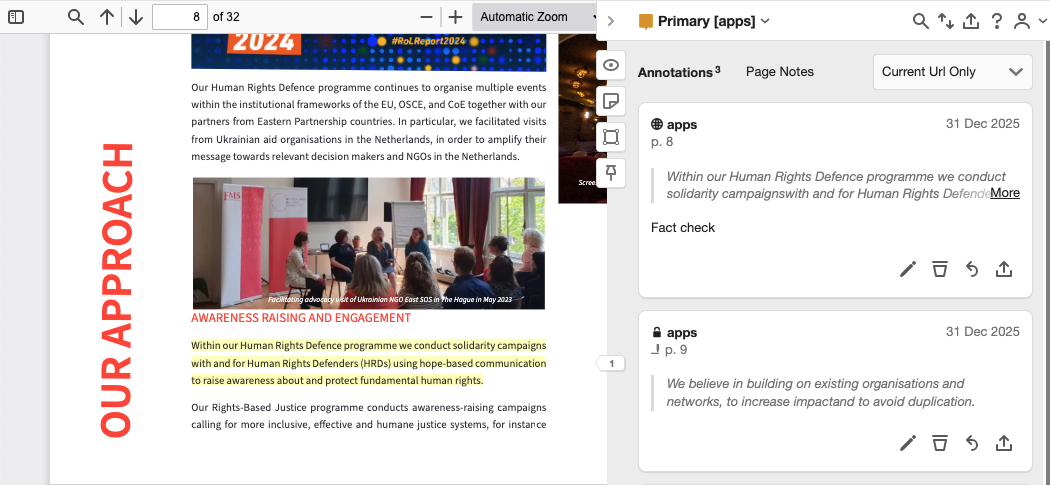
✅ La solution : Annoter là où se trouve le contenu
Visual Paradigm Annotator résout ces problèmes en vous permettant :
- Mettre en évidence et annoter directement sur n’importe quelle page web ou PDF.
- Attacher des notes riches, des balises et des discussions à un contenu spécifique.
- Collaborez en temps réel au sein de groupes sécurisés et privés.
- Gardez tout le contexte — plus de moments « eurêka ! » perdus.
💡 Votre recherche n’est pas seulement sauvegardée — elle est ancrée à la source.
🛠️ Mise en route : comment accéder à l’annotateur
Étape 1 : Se connecter ou s’inscrire
- Allez sur https://online.visual-paradigm.com
- Cliquez sur « Se connecter » → Choisir « Se connecter avec Visual Paradigm Online »
- Si vous n’avez pas de compte, cliquez sur « Créer un compte gratuit » (moins de 2 minutes).
📌 Astuce pro : Utilisez votre adresse e-mail existante ou votre compte Google pour une inscription rapide.
Étape 2 : Installez l’extension navigateur (facultatif mais recommandé)
- Visitez le Magasin d’extensions Visual Paradigm (Chrome Web Store ou Firefox Add-ons).
- Recherchez « Visual Paradigm Annotator » et cliquez sur Ajouter au navigateur.
- Une fois installé, vous verrez le icône Annotator (📝) dans votre barre d’outils du navigateur.
🔍 L’extension fonctionne sur tous les navigateurs modernes : Chrome, Firefox, Edge et Safari.
Étape 3 : Ouvrez n’importe quel site web ou PDF en ligne
- Accédez à un article de recherche, un prototype de conception de produit, une wiki technique ou un PDF académique.
- Cliquez sur icône Annotator dans votre barre d’outils du navigateur → la barre latérale s’ouvre.
🌐 Fonctionne sur :
- Sites publics (par exemple, Wikipedia, Medium, sites d’actualités)
- PDF en ligne (par exemple, arXiv, SSRN, PDF de Google Drive)
- Documentation basée sur le web (par exemple, Notion, Confluence, pages GitHub)
📌 Fonctionnalités principales et comment les utiliser
1. Annotation contextuelle : Annoter n’importe où, n’importe quand
Comment ça marche :
- Surlignez tout texte, image ou section de la page.
- Une fenêtre contextuelle apparaît → choisissez « Annoter » pour ajouter une note.
Ce que vous pouvez faire :
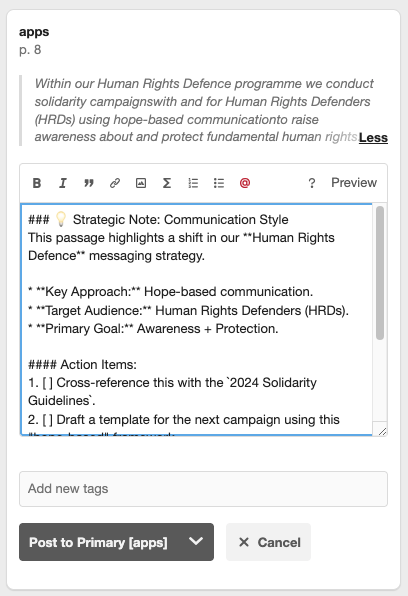
- Ajouter des notes en texte enrichi (gras, italique, listes, liens).
- Insérer des emojis pour le ton ou l’accentuation (par exemple, ✅ pour « valide », ❓ pour « incertain »).
- Joindre fichiers (PDF, images, extraits de code) pour appuyer vos idées.
🧠 Exemple :
Surligner : « L’étude a révélé une augmentation de 40 % de la rétention des utilisateurs après les améliorations de l’expérience utilisateur. »
Annoter :
📌 Observation : Cela correspond à nos résultats d’essai A/B du troisième trimestre. Devrions-nous reproduire cela dans le nouveau parcours de bienvenue ?
🔗 [Voir le rapport de rétention du Q3]
🏷️ #UX #recherche #point-d-action
2. Groupes de collaboration privés : Travaillez ensemble en toute sécurité
Qu’est-ce qu’un groupe ?
- Un espace privé où vous et votre équipe pouvez annoter et discuter ensemble du contenu.
- Seuls les membres peuvent visualiser ou commenter les annotations au sein du groupe.
Comment créer et utiliser un groupe :
- Cliquez sur « Créer un groupe » dans la barre latérale de l’Annotateur.
- Nommez votre groupe (par exemple : « Équipe Marketing – Stratégie Q1 »).
- Invitez des membres par courriel ou partagez un lien.
- Définissez la visibilité : Privé (seuls les membres), Partagé (accès par invitation), ou Public (facultatif).
Cas d’utilisation :
- Équipes de conception examinant un prototype en direct.
- Recherchistes discutant un article scientifique.
- Clients et développeurs examinant une spécification produit.
🔒 Toutes les données du groupe sont chiffrées et stockées en toute sécurité dans votre compte Visual Paradigm Online.
3. Système intelligent de balisage : Organisez vos connaissances
Pourquoi les balises sont importantes :
- Transformez les notes éparses en une base de connaissances consultable.
- Récupérez rapidement des informations par thème, statut ou priorité.
Comment utiliser les balises :
- Dans la boîte d’annotation, tapez
#suivi d’un mot-clé :#recherche→ pour les résultats académiques#àfaire→ pour les éléments d’action#question→ pour les problèmes non résolus#pensee→ pour les points clés
📊 Bonus : Utilisez filtres de balises dans votre tableau de bord pour afficher tous les
#àfaireéléments sur tous les sites web.
🛠️ Astuce pro : Créez des balises personnalisées comme
#retour-client,#priorite-1, ou#a-reviser.
4. Annotation PDF : Annoter des documents en ligne comme un pro
Prise en charge :
- PDF hébergés sur des sites web (par exemple, articles de recherche, rapports, manuels).
- PDF ouverts dans Google Drive, Dropbox ou d’autres services cloud.
Fonctionnalités :
- Surligner le texte, dessiner des formes, ajouter des notes collantes.
- Utilisez le bouton « Annoter » pour attacher des notes à des paragraphes spécifiques.
- Enregistrez vos annotations — elles restent même si vous fermez l’onglet.
📄 Pas besoin de télécharger ou d’imprimer. Annotez le PDF directement dans votre navigateur.
5. Écosystème intégré : Expérience unifiée entre les outils
Flux de travail fluide :
- Vos annotations sont synchronisées entre les appareils via votre compte compte Visual Paradigm Online.
- Utilisez le même identifiant pour accéder à :
- Annotateur (web et PDF)
- Outils de diagrammation (UML, BPMN, MCD)
- Fonctionnalités de gestion de projet
- Base de connaissances et tableau de bord
🔄 Passez d’annoter un site web à schématiser un flux de processus — tout cela en un seul endroit.
🔄 Workflow étape par étape : de la navigation à l’insight
✅ Répéter pour chaque découverte. Construire une base de connaissances vivante.
🔍 Conseils avancés et bonnes pratiques
✅ Utilisez les balises de manière stratégique
- Créez un système de balisage cohérent au sein de votre équipe :
#recherche– résultats factuels#idée– suggestions créatives#àfaire– tâches#bloqué– problèmes nécessitant de l’aide#client– retour d’information des parties prenantes
✅ Utilisez le tableau de bord pour consulter les informations
- Accéder à « Mon tableau de bord » dans Visual Paradigm Online.
- Filtrer par :
- Date
- Étiquette
- Groupe
- Visibilité
- Exportez vos annotations sous forme de rapport PDF ou CSV pour le partage.
✅ Lier les annotations aux projets
- Créez un projet (par exemple, « Redesign de l’inscription des utilisateurs »).
- Attribuez-y les annotations pertinentes.
- Suivez l’évolution au fil du temps.
✅ Utilisez les commentaires pour les discussions d’équipe
- Cliquez sur « Répondre » sur toute annotation pour lancer une conversation en fil.
- Mentionnez vos collègues avec
@nomutilisateurpour les informer. - Résolvez les discussions lorsque les commentaires sont traités.
❓ Questions fréquemment posées (FAQ)
Visual Paradigm Annotator est-il gratuit ?
✅ Oui ! Il est inclus dans la édition gratuite de Visual Paradigm. Auc carte de crédit requise.
Puis-je l’utiliser sur mobile ?
📱 Pas encore — l’Annotateur est actuellement uniquement disponible via navigateur. Toutefois, vos notes sont synchronisées entre appareils, vous pouvez donc les consulter sur mobile via l’application web.
Puis-je annoter des pages protégées par mot de passe ?
🔐 Non. L’Annotateur ne fonctionne qu’avec sites accessibles publiquement et les PDF. Il ne peut pas accéder au contenu derrière des murs de connexion.
Puis-je exporter mes annotations ?
📤 Oui ! Vous pouvez :
- Exporter vers PDF (avec surlignages et notes)
- Exporter vers CSV (pour analyse)
- Partager un lien vers votre page annotée (avec visibilité par groupe)
Comment supprimer ou modifier une annotation ?
✏️ Cliquez sur les trois points (⋯) sur toute annotation → sélectionnez Modifier ou Supprimer.
🔒 Seul le propriétaire ou l’administrateur du groupe peut modifier/supprimer.
Mes données sont-elles sécurisées ?
🔒 Oui. Toutes les données sont chiffrées en transit et au repos. Vos annotations privées ne sont jamais partagées avec des tiers.
🚀 Prêt à transformer votre recherche ?
Visual Paradigm Annotator n’est pas seulement un surligneur — c’est votre partenaire de recherche numérique.
✅ Gagnez du temps en éliminant les changements d’onglet
✅ Collaborez intelligemment avec des discussions contextuelles et en fil de discussion
✅ Créez une base de connaissances consultable avec des balises intelligentes
✅ Restez concentré avec des insights ancrés dans le contenu
🎁 Commencez maintenant – c’est gratuit !
👉 Cliquez ici pour essayer Visual Paradigm Annotator aujourd’hui
Pas de téléchargement. Pas de configuration. Ouvrez simplement une page web, cliquez sur l’icône et commencez à annoter.
📢 Rejoignez la communauté
- Suivez-nous sur Twitter/X et LinkedIn
- Partagez vos recherches annotées avec #VisualParadigmAnnotator
- Soumettez vos commentaires via le Aide et commentaires bouton dans la barre latérale de l’Annotateur
🌟 Le web n’est plus seulement un lieu de lecture — c’est un lieu de réflexion, de collaboration et de création.
Avec Visual Paradigm Annotator, vous ne consommez pas seulement du contenu — vous le façonnez.
Visual Paradigm Annotator
Annotez. Collaborez. Comprenez.
Gratuit. Sécurisé. Puissant.
Disponible maintenant — commencez votre aventure aujourd’hui.
Cette publication est également disponible en Deutsch, English, Español, فارسی, English, Bahasa Indonesia, 日本語, Polski, Portuguese, Ру́сский, Việt Nam, 简体中文 : liste des langues séparées par une virgule, 繁體中文 : dernière langue.