


Introduction : une nouvelle ère de modélisation des données dans OpenDocs
Visual Paradigm a dévoilé une amélioration révolutionnaire de sa plateforme de gestion des connaissances alimentée par l’IA —prise en charge native de Diagrammes d’entité-association (DEA) dans OpenDocs. Cette puissante fonctionnalité intègre sans heurt la modélisation des données dans la documentation collaborative, permettant aux équipes de concevoir, visualiser et partager des schémas de base de données directement dans leurs flux de travail.
Que vous soyez concepteur de base de données, architecte logiciel, analyste métier ou membre d’une équipe de projet pluridisciplinaire, cette fonctionnalité transforme la manière dont vous abordez la modélisation des données — du concept à la documentation — dans un environnement intuitif alimenté par l’IA.
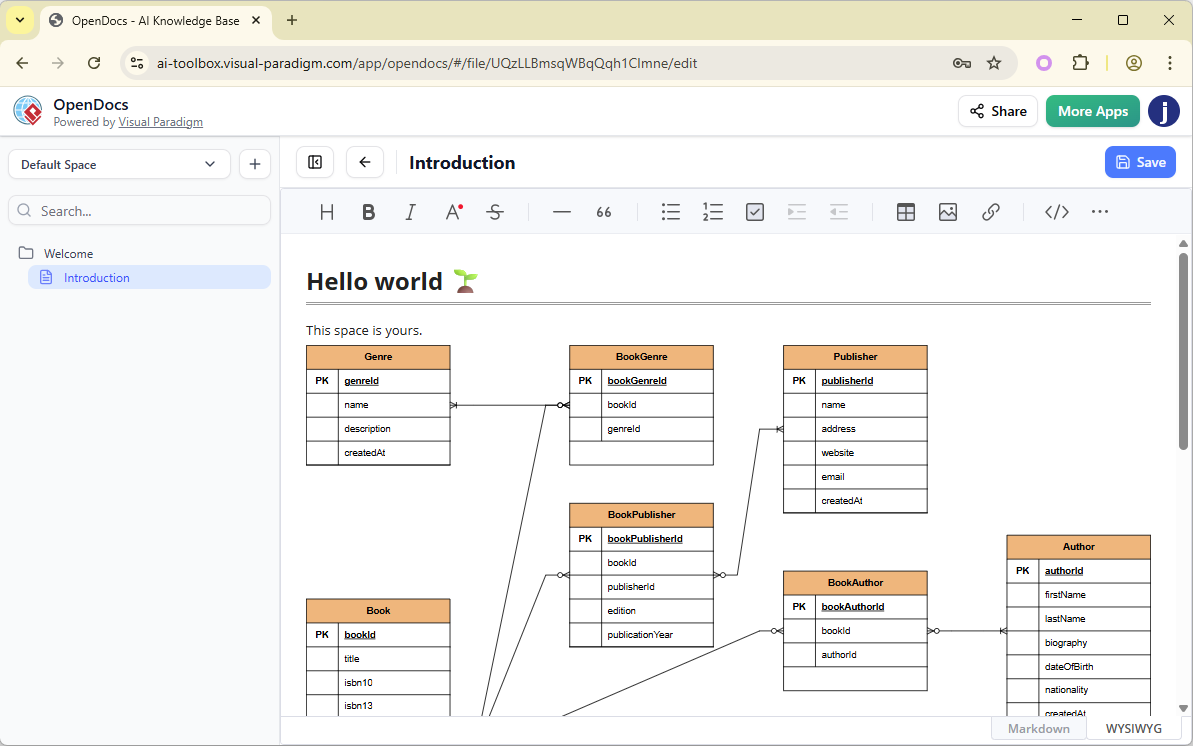
Dans ce guide complet, nous vous accompagnerons à travers tout ce que vous devez savoir sur les DEA dans OpenDocs : des concepts fondamentaux et bonnes pratiques aux instructions étape par étape pour la création manuelle et la génération pilotée par l’IA.
Qu’est-ce qu’un diagramme d’entité-association (DEA) ?
Un diagramme d’entité-association (DEA) est un plan visuel de la structure des données d’un système. Il illustre comment les entités (objets ou concepts du monde réel) sont liées entre elles, ce qui en fait un outil essentiel pour concevoir des bases de données robustes et évolutives, ainsi que pour comprendre les relations complexes entre les données.
Les DEA sont largement utilisés dans :
-
Développement logiciel
-
Architecture des bases de données
-
Modélisation des processus métiers
-
Recueil et documentation des exigences
En définissant clairement les entités, les attributs, les relations et les cardinalités, les DEA aident à garantir :
-
Intégrité des données
-
Réduction de la redondance
-
Communication claire entre les équipes
-
Maintenance plus facile du système
Concepts fondamentaux des DEA
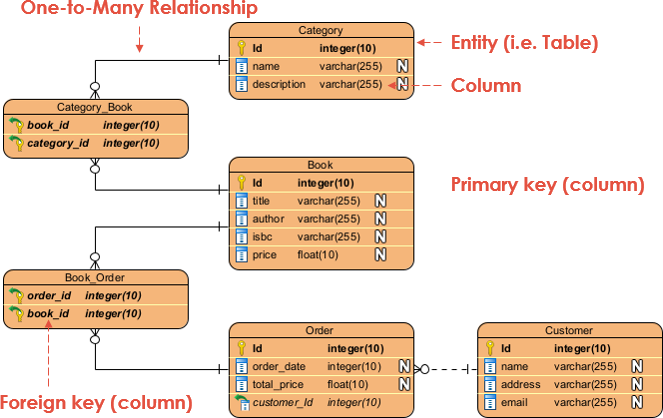
Pour utiliser efficacement les DEA dans OpenDocs, il est essentiel de comprendre ces composants fondamentaux :
| Élément | Description |
|---|---|
| Entités | Représente des objets du monde réel tels queLivre, Membre, ouEmprunt. Représentés sous forme de rectangles. |
| Attributs | Propriétés des entités (par exempleTitre, Auteur, ISBN pour Livre). Affichés sous forme d’ovales ou listés à l’intérieur des boîtes d’entité. |
| Relations | Interactions entre entités (par exempleEmprunte, Réservé). Représentés par des losanges ou des lignes étiquetées. |
| Cardinalité | Définit les contraintes de quantité : • 1:1 (Un à un) • 1:N (Un à plusieurs) • N:M (Many-to-Many) Les notations telles que Crow’s Foot ou notation de Chen sont prises en charge. |
| Clés | Identifiants uniques : • Clé primaire (CP): Identifie de manière unique un enregistrement (par exemple MemberID).• Clé étrangère (CE): Lie deux entités (par exemple MemberID dans la table Emprunt). |
| Entités faibles | Dépendent d’une autre entité pour l’identification (par exemple Réservation liée à Livre). |
| Entités d’association | Résolvent les relations many-to-many (par exemple Emprunt entité reliant Membre et Livre). |
💡 Astuce pro : OpenDocs applique automatiquement les conventions standard pour ces éléments, que vous dessiniez manuellement ou utilisiez l’IA.
Prise en charge des modèles entité-association dans OpenDocs : Fonctionnalités principales
OpenDocs apporte maintenant modélisation des données au cœur du travail collaboratif sur les connaissances. Voici ce qui rend l’intégration des modèles entité-association révolutionnaire :
✅ Intégration transparente
Insérez des modèles entité-association en direct et éditables directement sur n’importe quelle page de document — idéal pour une documentation contextuelle.
✅ Pages de composants indépendants
Créez des pages dédiées aux modèles entité-association pour un modélisation approfondie, la gestion de versions et le partage à travers votre base de connaissances.
✅ Outils complets d’édition manuelle
Interface glisser-déposer avec :
-
Formes prédéfinies (entités, attributs, relations)
-
Connecteurs intelligents avec alignement automatique
-
Indicateurs de cardinalité (pied de corbeau, flèches)
-
Styles et mises en page personnalisables
✅ Génération de modèles entité-association alimentée par l’IA
Transformez les descriptions en langage naturel en modèles entité-association de qualité professionnelle en quelques secondes :
-
Comprend les entités, les attributs, les relations et les contraintes
-
Propose des mises en page optimales et des affectations de clés
-
Apprend à partir de vos entrées précédentes pour améliorer la précision
🚀 Cela signifie : Plus besoin de passer d’outil en outil. Plus de devinettes. Un modelage plus rapide et plus intelligent.
Pourquoi utiliser les MCD dans OpenDocs ? Principaux avantages
| Avantage | Comment OpenDocs permet |
|---|---|
| Économies de temps considérables | L’IA génère un premier brouillon de MCD en quelques minutes au lieu de plusieurs heures. |
| Documentation centralisée | Gardez les schémas, le texte, les extraits de code et les images au même endroit. |
| Collaboration en temps réel | Plusieurs utilisateurs peuvent modifier le même MCD simultanément dans des espaces partagés. |
| Accessibilité améliorée | Aucune compétence avancée en modélisation requise — idéal pour les parties prenantes non techniques. |
| Intégration résistante à l’avenir | Associez-le aux fonctionnalités de génération d’images par IA, de Markdown et de publication d’OpenDocs. |
✅ Parfait pour les équipes agiles, les startups et les entreprises.
Comment créer manuellement un MCD dans OpenDocs
Pour un contrôle total et une précision maximale, utilisez l’éditeur de diagrammes intégré :
-
Ouvrez votre document dans OpenDocs.
-
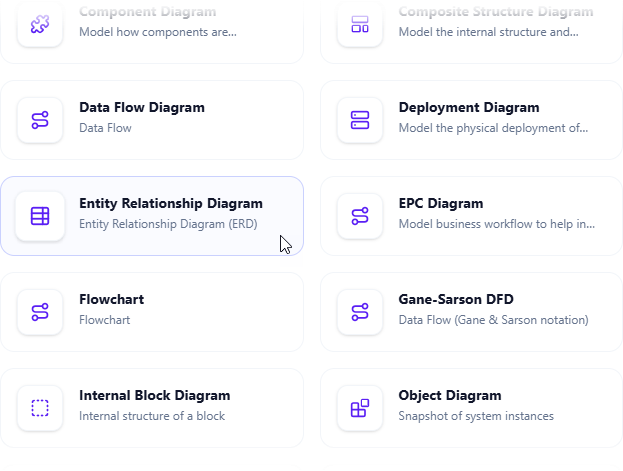
Cliquez sur Insérer > Schémas > Diagramme d’entité-association.
-
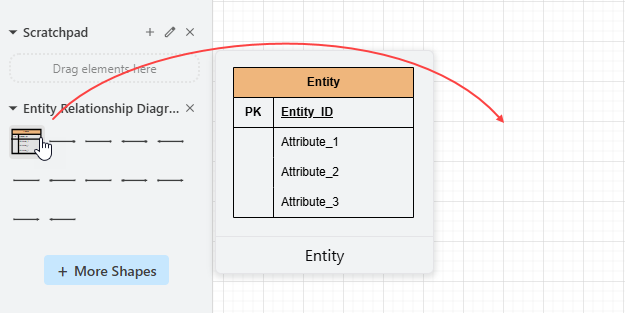
Le Éditeur de MCDdébute par une palette de formes :
-
Rectangles pour les entités
-
Ovales pour les attributs
-
Losanges pour les relations
-
-
Faites glisser et déposez sur la toile :
-
Ajouter des entités (par exemple,
Livre,Membre) -
Attacher des attributs (par exemple,
Titre,Auteur,IDMembre) -
Tracer des relations (par exemple,
Emprunte) -
Appliquer la cardinalité (par exemple, 1:N avec le symbole de la patte de corbeau)
-
-
Utilisez le Assistant de mise en page pour aligner et distribuer automatiquement les éléments.
-
Personnalisez les couleurs, les polices et les bordures via le Panneau de style.
-
Cliquez sur Enregistrer (en haut à droite) → Fermer pour intégrer le diagramme.
✏️ Idéal pour affiner des modèles complexes, valider des règles métier ou préparer la documentation technique.
Comment générer un MCD avec l’IA dans OpenDocs
Exploitez la puissance de l’IA pour transformer vos idées en diagrammes instantanément :
-
Ouvrez le Insérer un diagramme menu → Sélectionner Diagramme d’entité-association.
-
Cliquez sur Créer avec l’IA dans le coin supérieur droit.
-
Dans la boîte de saisie, décrivez votre système naturellement :
🔤 « Concevez un système de gestion de bibliothèque comprenant des livres, des membres, des emprunts et des réservations. Les livres ont des titres, des auteurs et des ISBN. Les membres ont des identifiants, des noms et des informations de contact. Les emprunts suivent les dates de retour et l’état de retour. Un membre peut emprunter plusieurs livres, mais chaque livre ne peut être emprunté que par un seul membre à la fois. »
-
Cliquez sur Générer.

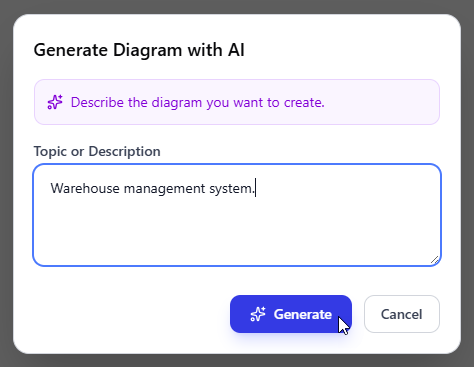
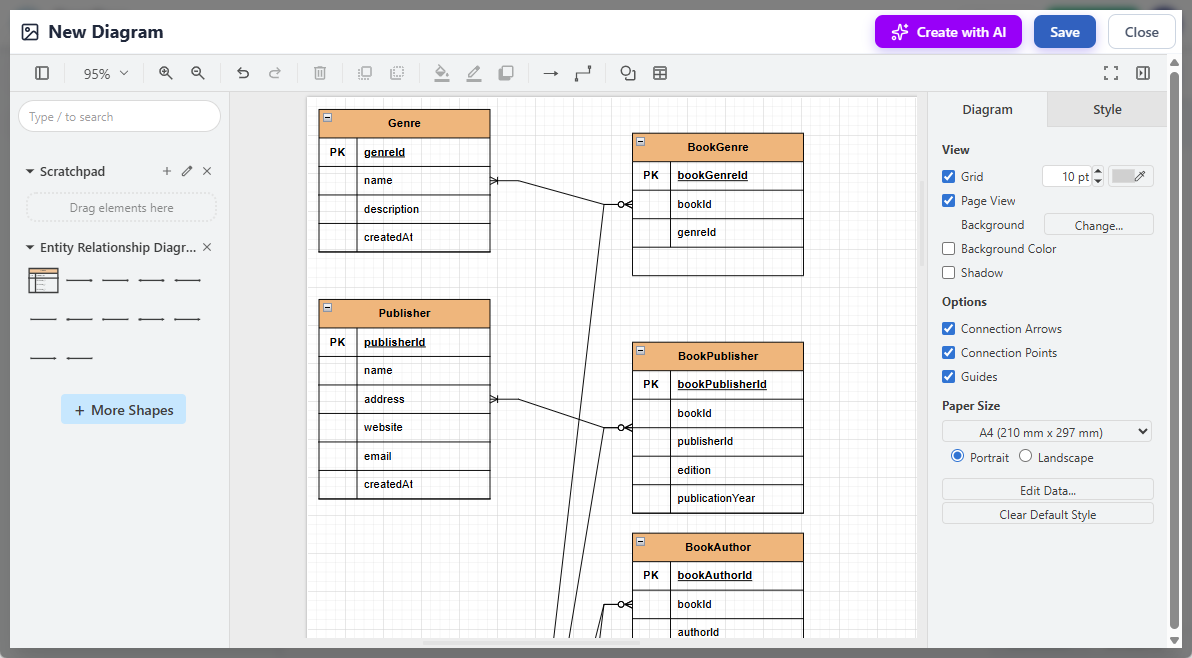
🧠 L’IA analyse votre saisie et retourne :
-
Une liste structurée des entités et de leurs attributs
-
Relations suggérées avec leurs cardinalités
-
Un agencement initial avec des connecteurs et des clés appropriés
-
Examinez la sortie :
-
Ajustez le layout si nécessaire
-
Ajoutez les attributs ou relations manquants
-
Corrigez la cardinalité (par exemple, passez de N:M à 1:N si nécessaire)
-
-
Cliquez sur Enregistrer → Fermer pour l’intégrer à votre document.
🎯 Sortie d’exemple :
Entités :
Livre (Titre, Auteur, ISBN),Membre (ID, Nom, Email),Emprunt (DateEmprunt, DateRetour, Statut)Relations :
Membre → Emprunt (1:N),Livre → Emprunt (1:N)Clés :
Livre.ISBN(CLE PRIMAIRE),Membre.ID(CLE PRIMAIRE),Emprunt.IDEmprunt(CLE PRIMAIRE),Emprunt.IDLivre(CLE ÉTRANGÈRE)
✅ Parfait pour la conception rapide de maquettes, la planification des sprints ou l’intégration des nouveaux membres de l’équipe.
Intégration et gestion des diagrammes entité-association dans les documents
Une fois créés, les diagrammes entité-association sont des composants dynamiques dans OpenDocs :
| Action | Comment faire |
|---|---|
| Intégrer dans le document | Après enregistrement, le schéma ER apparaît comme un composant cliquable et éditable. Cliquez pour rouvrir l’éditeur. |
| Utiliser comme page autonome | Enregistrer comme une page de composant séparée. Lier depuis d’autres documents pour la navigation. |
| Mises à jour de synchronisation automatique | Les modifications se propagent instantanément à toutes les références — pas de schémas obsolètes ! |
| Exporter et partager | Exporter au format PNG/SVG ou publier l’intégralité de l’espace pour accès par l’équipe. |
| Historique des versions | Suivre les modifications au fil du temps grâce au contrôle de version intégré d’OpenDocs. |
🔄 Plus de schémas « hors synchronisation » !
Meilleures pratiques et directives
Pour tirer le meilleur parti des schémas ER dans OpenDocs, suivez ces conseils d’experts :
🔹 Rédigez des invites AI claires
Soyez précis : incluez les entités, les attributs, les relations et les contraintes.
❌ Évitez :« Créez une base de données pour une bibliothèque. »
✅ Utilisez :« Créez un schéma ER pour un système de bibliothèque comprenant des Livres, des Membres, des Emprunts et des Réservations. Chaque Livre possède un ISBN unique, un titre et un auteur. Chaque Membre possède un ID unique, un nom et une adresse e-mail. Un Membre peut emprunter plusieurs Livres, mais chaque Livre ne peut être emprunté que par un seul Membre à la fois. »
🔹 Itérer de manière incrémentale
Utilisez l’IA pour un premier brouillon → Affinez manuellement → Validez avec les parties prenantes.
🔹 Adoptez un seul style de notation
Choisissez soitCrow’s Foot soit notation Chen et appliquez-le de manière cohérente sur tous les projets.
🔹 Valider les sorties de l’IA
L’IA est puissante mais pas parfaite. Vérifiez toujours :
-
Toutes les entités requises sont-elles incluses ?
-
Les relations sont-elles logiques ?
-
Les clés sont-elles correctement attribuées ?
🔹 Collaborez intelligemment
-
Attribuez des rôles dans les espaces (par exemple, Concepteur, Relecteur, Partenaire).
-
Utilisez les commentaires et les mentions @ pour recueillir des retours.
-
Utilisez l’historique des versions pour revenir en arrière si nécessaire.
🔹 Décomposez les grands diagrammes
Pour les systèmes complexes (par exemple, ERP d’entreprise), divisez-les en ERD modulaires :
-
Gestion des clients
-
Traitement des commandes
-
Suivi des stocks
Ensuite, reliez-les dans un diagramme d’architecture principal.
🔹 Vérifiez les licences et l’accès
Assurez-vous que votre équipe dispose de :
-
Visual Paradigm Online (Édition Combo) ou
🔐 Remarque : La génération d’ERD nécessite une licence premium.
🔹 Combinez avec d’autres fonctionnalités d’OpenDocs
-
Utilisez Génération d’images par IA pour créer des métaphores visuelles (par exemple, une scène de bibliothèque).
-
Ajoutez Annotations Markdown pour expliquer les règles métier.
-
Intégrez extraits de code pour afficher le schéma SQL.
⚠️ Évitez de trop dépendre de l’IA. Validez toujours manuellement les conceptions critiques.
Qui bénéficie le plus de l’ERD dans OpenDocs ?
| Rôle | Comment ils l’utilisent |
|---|---|
| Concepteurs et développeurs de bases de données | Prototypage rapide des schémas, documentation des spécifications techniques, génération de DDL. |
| Architectes logiciels et analystes | Visualiser les données en parallèle avec les cas d’utilisation, les flux de travail et les exigences. |
| Gestionnaires de projet et responsables produit | Comprendre l’architecture du système sans jargon technique. |
| Analystes métiers | Traduire les règles métiers en modèles visuels pour aligner les parties prenantes. |
| Startups et équipes agiles | Maintenir la documentation légère, collaborative et à jour. |
🌐 Des startups aux entreprises du Fortune 500 — cette fonctionnalité évolue avec votre équipe.
Mise en route : Votre premier ERD dans OpenDocs
Prêt à créer votre premier ERD ? Suivez ces étapes :
-
Assurez-vous d’avoir accès
-
Mettez à niveau vers Visual Paradigm Online (Édition Combo) ou Édition Professionnelle Bureau.
-
Confirmez que votre espace de travail est mis à jour.
-
-
Lancer OpenDocs
-
Créez un nouveau document ou un espace.
-
-
Insérez votre premier schéma entité-association
-
Cliquez surInsérer > Schémas > Schéma entité-association.
-
Choisissez :Manuel ou Créer avec l’IA.
-
-
Essayez l’invite d’IA
Utilisez cette invite de départ :« Créez un schéma entité-association pour un système universitaire comprenant des étudiants, des cours, des inscriptions et des professeurs. Les étudiants ont des identifiants, des noms et des filières. Les cours ont des codes, des titres et des crédits. Les inscriptions enregistrent les dates d’inscription. Les professeurs enseignent des cours. Un étudiant peut s’inscrire à plusieurs cours, et un cours peut avoir plusieurs étudiants. Un professeur enseigne un ou plusieurs cours. »
-
Enregistrer, réviser et partager
-
Affinez la mise en page.
-
Intégrez-le dans votre document.
-
Partagez l’espace avec votre équipe.
-
📌 Astuce pro : Ajoutez aux favoris OpenDocs – Outil de gestion des connaissances alimenté par l’IA page de tutoriels, modèles et exemples de la communauté.
Pensées finales : L’avenir de la modélisation des données est arrivé
L’intégration de La génération de diagrammes entité-association alimentée par l’IA dans OpenDocs marque une avancée majeure dans la manière dont les équipes conçoivent, documentent et collaborent sur des systèmes axés sur les données. En combinant la précision de la modélisation manuelle avec la rapidité de l’IA, OpenDocs élimine les frictions entre l’idée et la mise en œuvre.
Que vous soyez :
-
En prototypant une nouvelle application,
-
En documentant un système hérité,
-
En intégrant de nouveaux développeurs,
-
Ou en alignant les équipes métier et techniques,
Les diagrammes entité-association dans OpenDocs rendent la modélisation des données intuitive, collaborative et accessible.
Conclusion : Transformez votre flux de travail grâce à la modélisation des données pilotée par l’IA
L’intégration de Les diagrammes entité-association dans OpenDocs n’est pas seulement une fonctionnalité — c’est un changement de paradigme dans la manière dont les équipes abordent la conception et la documentation des bases de données.
Avec :
✅ Génération instantanée par IA
✅ Collaboration fluide
✅ Édition en temps réel
✅ Connaissance centralisée
✅ Résultats de qualité professionnelle
Vous n’êtes plus seulement en train de documenter des données — vous êtes en train de construire des systèmes plus intelligents, plus rapidement.
🚀 Commencez dès aujourd’hui. Transformez les idées en diagrammes. Transformez les diagrammes en réalité.
Prêt à vivre l’avenir de la documentation ?
🌐 Visitez : https://www.visual-paradigm.com/features/opendocs/
Cette publication est également disponible en Deutsch, English, Español, فارسی, English, Bahasa Indonesia, 日本語, Polski : liste des langues séparées par une virgule, Portuguese : dernière langue.