


Introduction
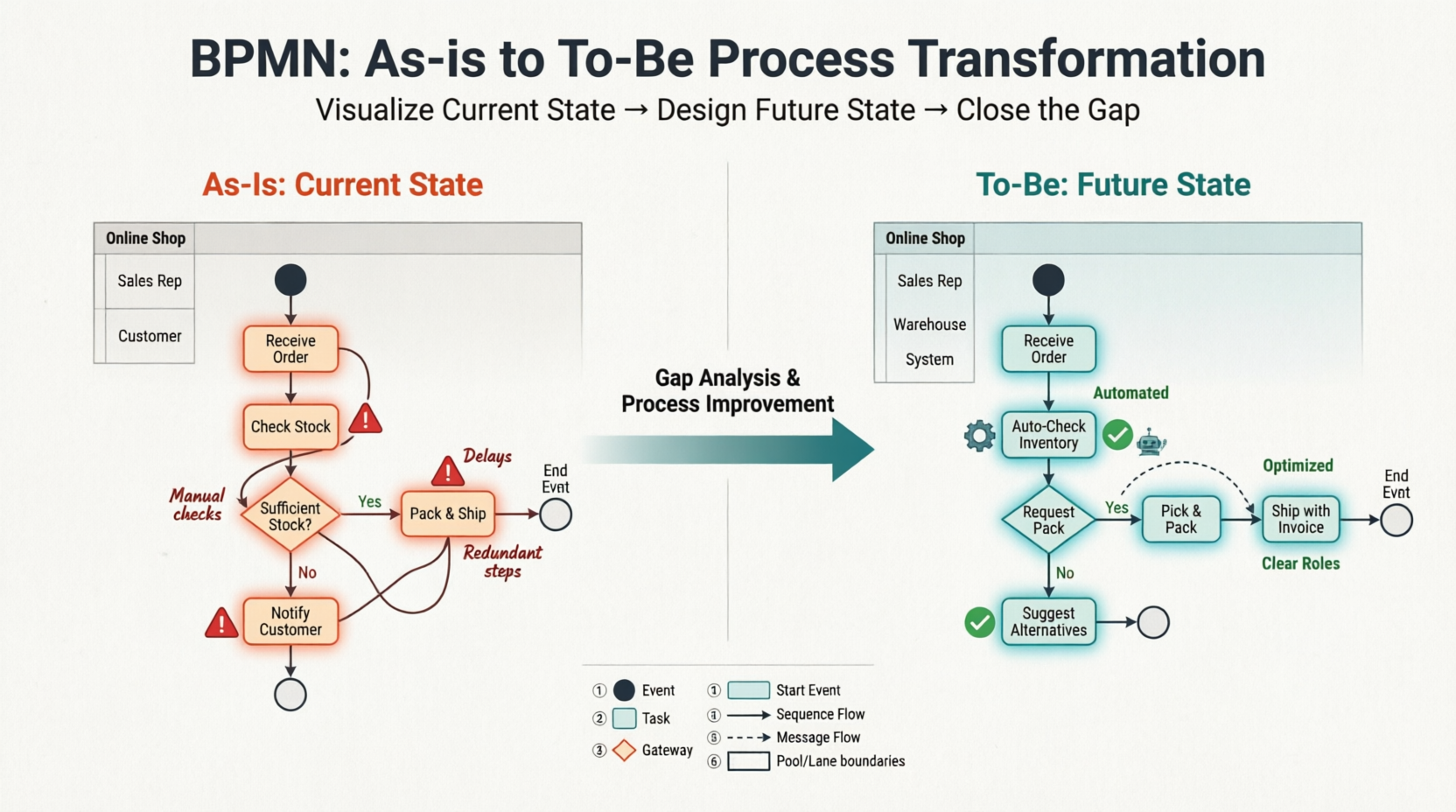
Le développement et la remplissage des diagrammes BPMN As-Is et To-Be constituent une technique efficace pour transformer une vision en résultats concrets. Le diagramme As-Is offre un aperçu détaillé de l’état actuel des processus, de la culture et des capacités de l’organisation. Le diagramme To-Be, en revanche, présente un aperçu de l’état futur, en précisant comment les processus, la culture et les capacités de l’organisation apparaîtront à l’avenir. En créant ces diagrammes, les organisations peuvent analyser et identifier les écarts entre l’état actuel et l’état souhaité, puis lancer des initiatives de réingénierie ou d’amélioration des processus métiers afin de combler ces écarts.
Téléchargement PDFCompatibilité :Entreprise, Professionnel, Standard
Comprendre BPMN : Notation, éléments et concepts clés
Qu’est-ce que BPMN ?
Le modèle et la notation des processus métiers (BPMN) est un langage graphique standardisé pour documenter, analyser et améliorer les processus métiers [[28]]. L’objectif principal de BPMN est de fournir une notation facilement compréhensible par tous les utilisateurs métiers — des analystes métiers qui élaborent les premiers croquis, aux développeurs techniques qui mettent en œuvre la technologie, en passant par les professionnels qui gèrent et surveillent les processus [[1]].
BPMN 2.0, la spécification actuelle publiée en décembre 2013, a été officiellement publiée par l’ISO comme norme ISO/IEC 19510 [[1]].
Les quatre catégories fondamentales des éléments BPMN
BPMN organise les éléments graphiques en quatre catégories fondamentales afin d’aider les modélisateurs à créer des diagrammes clairs et compréhensibles [[1]] :
1. Objets de flux
Les objets de flux sont les éléments principaux de description dans BPMN et comprennent trois éléments fondamentaux [[19]] :
| Élément | Symbole | Description |
|---|---|---|
| Événement | ○ Cercle | Quelque chose qui « se produit » au cours d’un processus. Les événements influencent le flux et ont généralement une cause (déclencheur) ou un effet (résultat). Trois types : Début, Intermédiaire et Fin [[1]]. |
| Activité | ▭ Rectangle arrondi | Terme générique désignant un travail effectué. Peut être atomique (Tâche) ou composé (Sous-processus, distingué par un signe +) [[1]]. |
| Passerelle | ◇ Losange | Contrôle la divergence et la convergence du flux de séquence. Détermine les décisions, les branches, les fusionnements et les jonctions de chemins [[1]]. |
Types de passerelles :
-
Passerelle exclusive (XOR): Suivre un seul chemin en fonction d’une condition
-
Passerelle inclusive (OU): Suivre un ou plusieurs chemins en fonction de conditions
-
Passerelle parallèle (ET): Suivre tous les chemins simultanément [[1]]
2. Objets de connexion
Ces connecteurs relient les objets de flux pour créer la structure du processus [[1]] :
| Connecteur | Symbole | Objectif |
|---|---|---|
| Flux de séquence | → Ligne pleine avec flèche | Montre l’ordre dans lequel les activités sont exécutées dans un processus [[1]] |
| Flux de message | ⇢ Ligne pointillée avec flèche ouverte | Symbolise le flux d’information à travers les frontières organisationnelles [[1]] |
| Association | ⤏ Ligne pointillée | Connecte les artefacts aux objets de flux ; montre les relations [[1]] |
3. Nageoires
Les nageoires organisent les activités en catégories visuelles pour illustrer les responsabilités [[2]] :
| Élément | Description |
|---|---|
| Pool | Représente un participant dans un processus ; agit comme un conteneur graphique pour partitionner les activités, typiquement dans des contextes B2B [[1]] |
| Nageoire | Une sous-partition à l’intérieur d’un pool qui s’étend sur toute sa longueur ; utilisée pour organiser et catégoriser les activités par rôle, département ou système [[1]] |
4. Artefacts
Les artefacts fournissent un contexte supplémentaire sans affecter le flux de séquence [[1]] :
| Artefact | Symbole | Objectif |
|---|---|---|
| Objet de données | Icône de page 📄 | Montre comment les données sont requises ou produites par les activités [[1]] |
| Stockage de données | 🗄️ Cylindre | Représente un stockage de données persistant que le processus peut lire/écrire [[1]] |
| Groupe | ⬚ Rectangle arrondi pointillé | Utilisé pour la documentation ou l’analyse ; n’affecte pas le flux [[1]] |
| Annotation | Icône de note 📝 | Fournit un texte explicatif supplémentaire pour les lecteurs du diagramme [[1]] |
Types d’événements et marqueurs
Les événements BPMN peuvent être enrichis de marqueurs internes pour indiquer des déclencheurs ou des résultats [[1]] :
| Type d’événement | Début | Intermédiaire | Fin |
|---|---|---|---|
| Aucun | ○ | — | ● |
| Message | ○📧 | ○○📧 | ●📧 |
| Chronomètre | ○🕐 | ○○🕐 | — |
| Erreur | — | ○○⚡ (frontière) | ●⚡ |
| Signal | ○△ | ○○△ | ●△ |
| Conditionnel | ○📋 | ○○📋 | — |
| Escalade | — | ○○↑ | ●↑ |
| Terminaison | — | — | ●● |
Remarque : Les événements intermédiaires peuvent être réceptifs (cercle double) ou émetteurs (marqueur rempli) ; les événements frontière peuvent être interrompant (plein) ou non interrompant (pointillé) [[1]].
Qu’est-ce qu’un processus en l’état actuel ?
Un processus métier en l’état actuel fournit une vue d’ensemble complète des processus, de la culture et des capacités actuelles d’une entreprise. Il décrit comment le travail est actuellement effectué et comment les informations circulent au sein de l’organisation. Le but principal d’un processus métier en l’état actuel est d’établir une base de référence pour identifier les domaines d’amélioration, optimiser l’utilisation des ressources et, en fin de compte, améliorer l’efficacité et la productivité. En comprenant l’état actuel des opérations, les organisations peuvent élaborer des stratégies visant à éliminer les goulets d’étranglement, réduire les pertes et améliorer l’ensemble des processus métiers.
Qu’est-ce qu’un processus à venir ?
Un processus métier à venir décrit l’état futur des processus, de la culture et des capacités d’une entreprise. Il sert de plan de transformation, définissant clairement les objectifs de l’organisation et les actions nécessaires pour les atteindre. Le but d’un processus à venir est de fournir une vision claire de l’avenir et d’identifier les étapes nécessaires pour y parvenir. Cela permet aux organisations de prioriser et de se concentrer sur les changements les plus critiques afin de réduire l’écart entre leur état actuel et leur état souhaité.
Outil logiciel que nous allons utiliser
Dans ce tutoriel, nous utiliseronsVisual Paradigm pour créer des diagrammes de processus métier conformes à la norme BPMNdiagrammes de processus métiers. Visual Paradigm propose un ensemble complet d’outils pour capturer les processus métiers actuels, concevoir des améliorations et identifier les différences entre les états « en l’état actuel » et « à venir ».
Capturer le processus actuel dans un modèle en l’état actuel
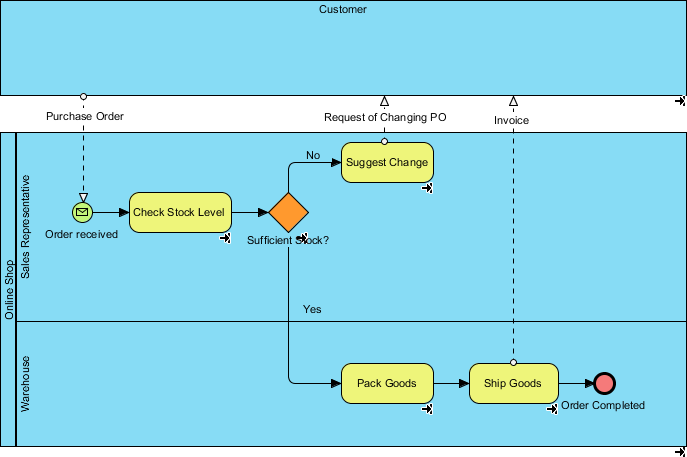
Prenons comme exemple une boutique en ligne. Le processus commence lorsque le représentant commercial reçoit une commande et vérifie le niveau de stock. S’il y a suffisamment de stock pour satisfaire la commande, le représentant commercial emballera les articles et les expédiera avec une facture. Si le stock est insuffisant, le représentant commercial informera le client et lui suggérera de modifier la commande. Cet exemple met en évidence l’importance du suivi des niveaux de stock afin de garantir une livraison des commandes rapide et efficace.
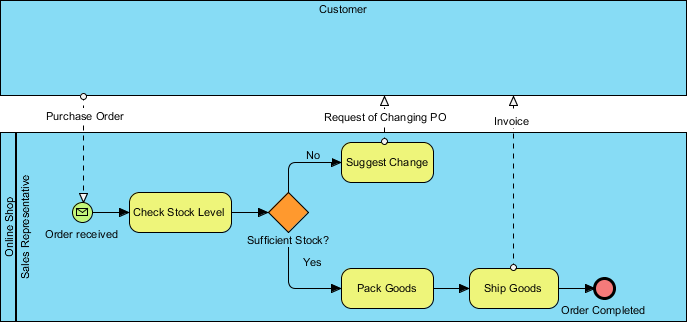
Nous ne traiterons pas les bases de la création d’un diagramme de processus métier à l’aide de la notation de modélisation des processus métiers (BPMN) dans ce tutoriel, car nous disposons déjà deun autre tutoriel qui traite de ce sujet. Nous disposons également d’un tutoriel vidéo intituléIntroduction à BPMN – Les nageoires disponible pour vous.
Une fois que vous avez documenté votre processus métier existant, vous pouvez créer un modèle de processus à venir en tenant compte des améliorations nécessaires. Suivez les étapes ci-dessous pour voir comment cela fonctionne.
-
TéléchargezOnline-Shopping.vpp. Vous pouvez également trouver ce fichier en bas de ce tutoriel.
-
Ouvrez le fichier .vpp téléchargé dans Visual Paradigm en sélectionnantProjet > Ouvrir dans la barre d’outils de l’application.
-
Ouvrez leNavigateur de projet en sélectionnantAffichage > Navigateur de projet dans la barre d’outils de l’application.
-
Accédez àStructure du modèle onglet.

-
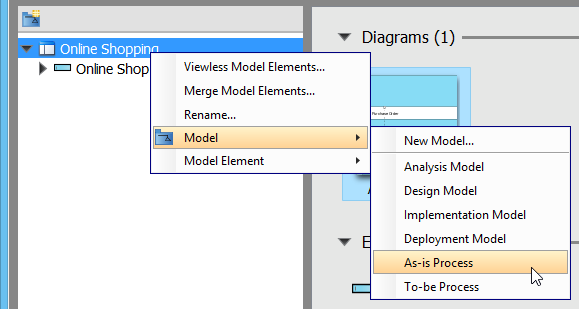
Cliquez avec le bouton droit sur le nœud racine du projet dans l’arbre situé à gauche et sélectionnez Modèle > Processus Actuel dans le menu contextuel.
-
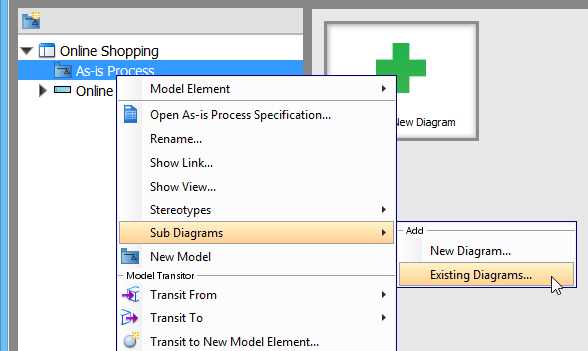
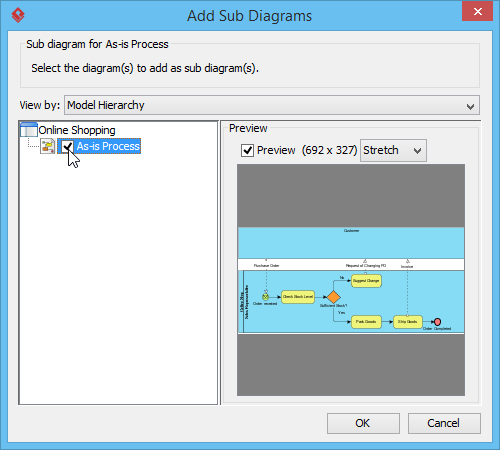
Cliquez avec le bouton droit sur Processus Actuel et sélectionnez Sous-diagrammes > Diagrammes existants… dans le menu contextuel.
-
Dans la fenêtre Ajouter un sous-diagramme , sélectionnez le diagramme du processus métier et cliquez sur OK.
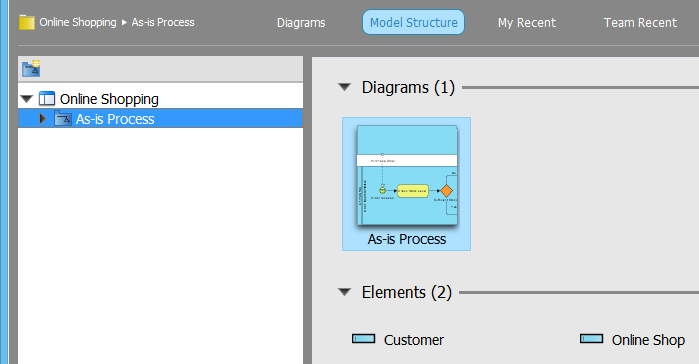
Votre processus existant est désormais inclus dans le modèle Processus Actuel.
Réaménagement et amélioration du processus dans un modèle To-Be
Supposons que notre entreprise a considérablement grandi, et que nous disposons d’un nouveau entrepôt pour gérer notre inventaire. Pour tirer le meilleur parti de nos nouvelles ressources, nous devons optimiser notre processus existant. Nous allons démontrer comment représenter cette amélioration en créant un diagramme de processus To-Be.
-
Ouvrez le diagramme du processus métier en double-cliquant sur sa miniature dans le Navigateur de projet.
-
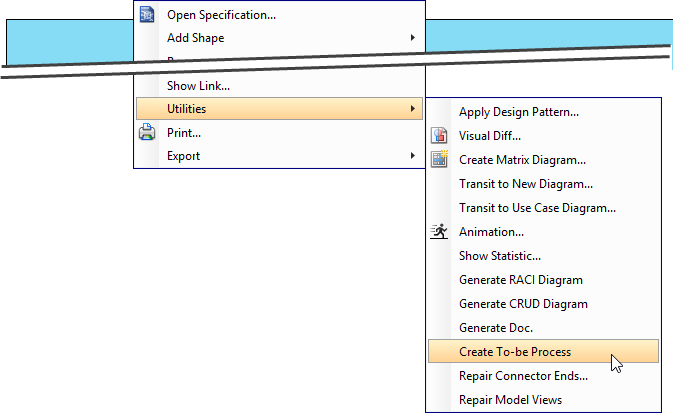
Créez un diagramme de processus To-Be à partir du diagramme de processus actuel. Cliquez avec le bouton droit sur n’importe quel espace vide dans le diagramme du processus Actuel et sélectionnez Outils > Créer un processus To-Be.
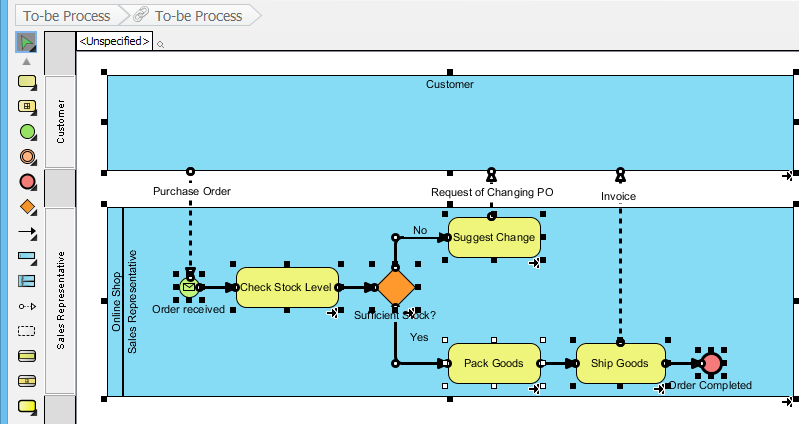
Un nouveau diagramme sera créé, contenant le processus To-Be.
Remarque : Tous les éléments du modèle dans le nouveau diagramme sont sélectionnés par défaut. Pour les désélectionner, cliquez sur n’importe quel espace vide dans le fond.
-
Ajoutez une nouvelle voie au pool Boutique en ligne et nommez-la Entrepôt. Dans le Représentant des ventes ligne, sélectionnez la Emballer les marchandises, Expédier les marchandises, et Commande terminée tâches et faites-les glisser dans la Entrepôt ligne. Votre diagramme doit maintenant avoir l’aspect suivant :
-
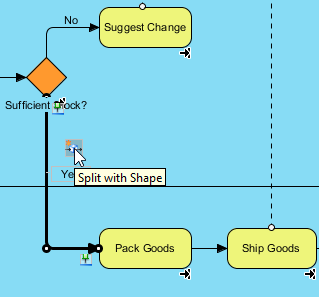
Ensuite, nous insérerons une tâche entre la Stock suffisant ? passerelle et la Emballer les marchandises tâche. Placez votre souris sur le Oui flux et cliquez sur le bouton Fractionner avec une forme bouton de ressource.
-
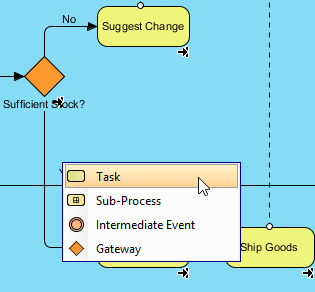
Sélectionnez Tâche dans le catalogue de ressources.
-
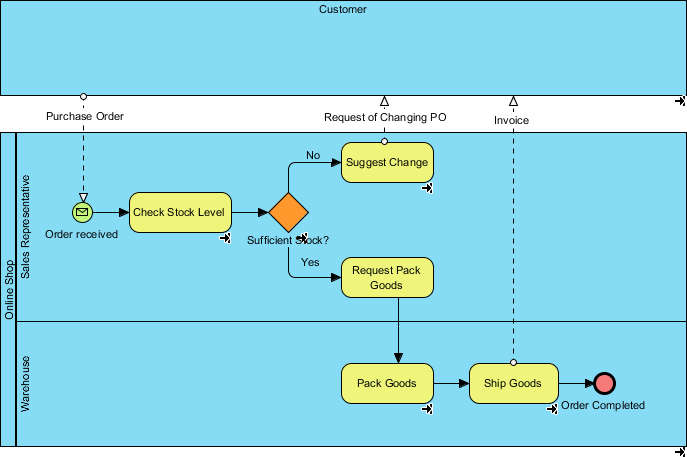
Nommez la nouvelle tâche Demander l’emballage des marchandises. Le diagramme de processus To-Be terminé doit avoir l’aspect suivant :
Comparaison des modifications entre les processus As-Is et To-Be
Pour comparer visuellement les différences entre deux diagrammes, nous pouvons utiliser une fonction appelée Différence visuelle.
-
Sélectionnez Modélisation > Différence visuelle… dans la barre d’outils de l’application.
-
Dans la Différence visuelle fenêtre, sélectionnez Transitor comme le Stratégie. Pour Comparer, choisissez Élément de modèle pour comparer les diagrammes au niveau de l’élément de modèle.
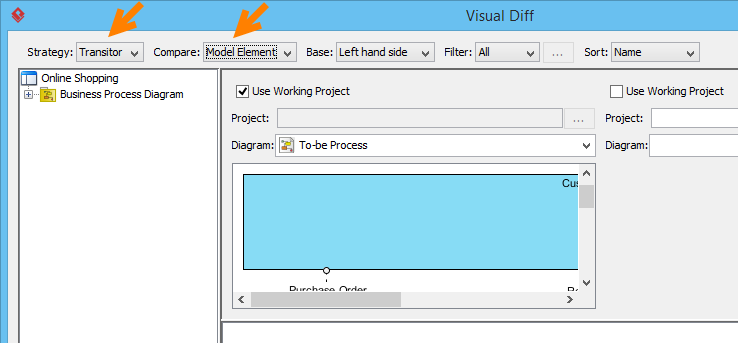
-
Cochez la case Utiliser le projet de travail case à cocher. Sélectionnez Processus Actuel à gauche et Processus Futur à droite. La comparaison sera déclenchée automatiquement.
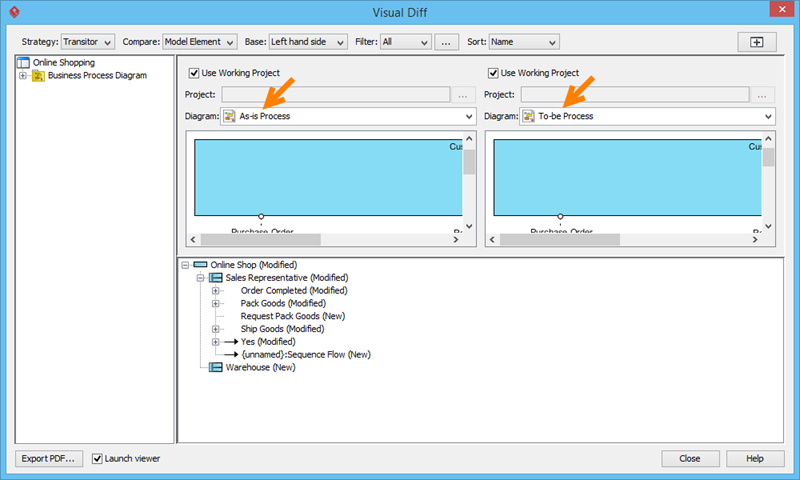
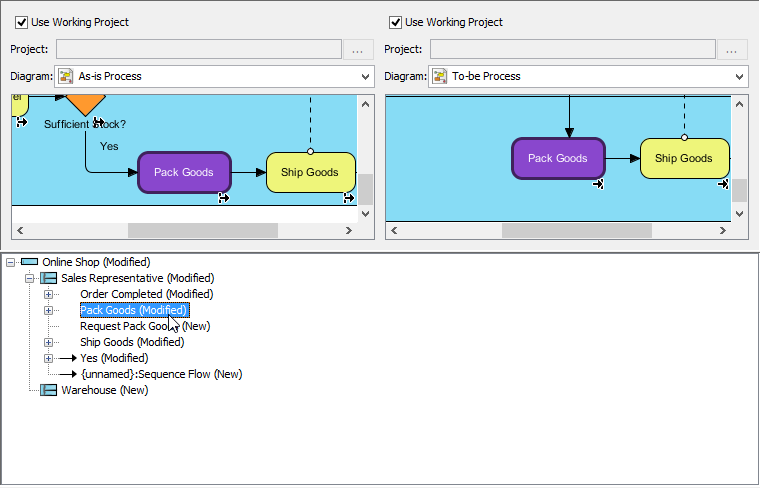
La liste située sous les diagrammes affiche les différences. Par exemple, l’entrée Emballer les marchandises (modifié) indique que des modifications ont été apportées au Emballer les marchandises tâche. Cliquez sur cette entrée pour mettre en évidence les modifications correspondantes en violet dans les diagrammes.
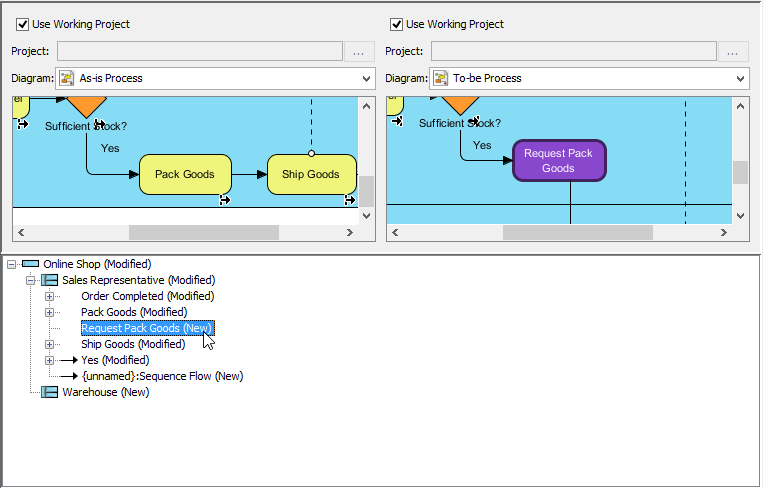
Les nouvelles tâches sont également identifiées. Souvenez-vous que nous avons ajouté une nouvelle tâche pour que le représentant commercial demande l’emballage ? Ce changement est également mis en évidence dans la liste.
Meilleures pratiques pour la modélisation du processus actuel et futur
Pour la documentation du processus actuel :
-
Interviewer les parties prenantes: Recueillir les retours des personnes qui effectuent réellement le travail
-
Valider avec des données: Utiliser des indicateurs, des journaux et des observations pour confirmer les étapes du processus
-
Documenter les exceptions: Capturez les chemins d’erreur et les cas limites, et non seulement le « chemin heureux »
-
Gardez-le à jour: Mettez à jour les modèles As-Is lorsque les processus changent pour maintenir leur précision
Pour la conception To-Be :
-
Concentrez-vous sur les résultats: Commencez par les objectifs métiers, puis concevez les processus pour les atteindre
-
Impliquez les responsables de mise en œuvre: Impliquez les équipes informatiques et opérationnelles dès le début pour assurer la faisabilité
-
Priorisez les changements: Toutes les lacunes n’ont pas besoin d’être comblées immédiatement ; concentrez-vous sur les améliorations à fort impact
-
Planifiez les transitions: Définissez la manière dont vous passerez de l’As-Is au To-Be (déploiement progressif, formation, etc.)
Pour la modélisation BPMN :
-
Utilisez une nomenclature cohérente: Appliquez des étiquettes claires et orientées vers l’action aux tâches et événements
-
Limitez la complexité: Divisez les grands processus en sous-processus pour améliorer la lisibilité
-
Utilisez les nageoires: Utilisez les voies pour clarifier les rôles et responsabilités
-
Annotez de manière stratégique: Ajoutez des notes uniquement là où cela est nécessaire pour éviter le bazar
Regardez cette formation sur YouTube
Liste de références
- Tutoriel sur le passage du processus actuel au processus futur: Tutoriel complet sur la création de diagrammes BPMN As-Is et To-Be à l’aide de Visual Paradigm, incluant des instructions étape par étape pour capturer les processus actuels, les redessiner pour des états futurs, et comparer les modifications.
- Édition Entreprise de Visual Paradigm: Informations sur l’édition Entreprise de Visual Paradigm, qui prend en charge la modélisation BPMN avancée, la collaboration et les fonctionnalités de gestion des processus à l’échelle de l’entreprise.
- Édition Professionnelle de Visual Paradigm: Détails sur l’édition Professionnelle de Visual Paradigm, offrant des outils puissants de diagrammation BPMN adaptés aux analystes métiers et aux équipes d’amélioration des processus.
- Édition Standard de Visual Paradigm: Aperçu de l’édition Standard de Visual Paradigm, offrant des fonctionnalités essentielles de modélisation BPMN pour les praticiens individuels et les petites équipes.
- Page d’accueil de Visual Paradigm: Site officiel de Visual Paradigm, proposant des outils de création de diagrammes BPMN, des tutoriels et des ressources pour la modélisation et la gestion des processus métiers.
- Page des fonctionnalités des diagrammes et outils BPMN: Informations détaillées sur les capacités de création de diagrammes BPMN de Visual Paradigm, incluant les éléments de notation pris en charge, les fonctionnalités de collaboration et les options d’exportation.
- Tutoriel sur les bases du BPMN: Tutoriel fondamental couvrant les bases de la notation BPMN, idéal pour les débutants apprenant à créer des diagrammes de processus métiers.
- Introduction au BPMN – Les lignes de nage (Vidéo): Tutoriel vidéo montrant comment utiliser les lignes de nage dans les diagrammes BPMN pour organiser les activités par rôle, département ou système.
- Aperçu de la notation BPMN – Visual Paradigm: Guide complet de la notation BPMN avec des explications claires sur les symboles, les éléments et des exemples de diagrammes pour créer des modèles de processus métiers conformes aux normes [[1]].
Cette publication est également disponible en Deutsch, English, Español, فارسی, English, Bahasa Indonesia, 日本語, Polski, Portuguese, Ру́сский, Việt Nam, 简体中文 : liste des langues séparées par une virgule, 繁體中文 : dernière langue.