


Transformez vos flux de données avec le Créateur de tables JSON CRUD alimenté par l’IA, un outil puissant et intelligent intégré à l’écosystème Visual Paradigm. Ce guide vous accompagne étape par étape, du création de tables structurées à partir de données JSON brutes à la génération de schémas de base de données complets et de bases de données physiques, en exploitant l’automatisation par IA et l’intégration fluide entre les outils web et l’application de bureau.
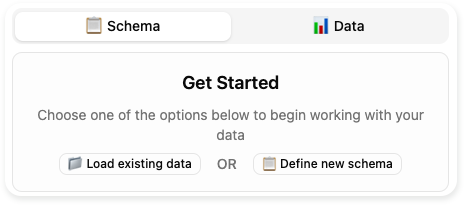
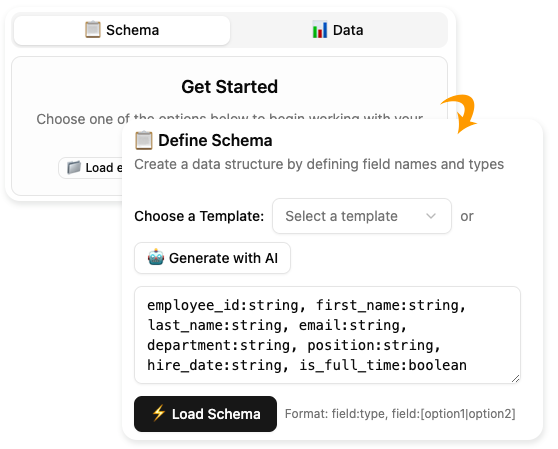
Aperçu : Qu’est-ce que le Créateur de tables JSON CRUD alimenté par l’IA ?
Le Créateur de tables JSON CRUD alimenté par l’IA est une application web développée par Visual Paradigm qui permet aux utilisateurs de créer rapidement, visualiser, gérer et exporter des tables de données structurées grâce à une intelligence alimentée par l’IA. Il prend en charge les deux approches data-first et schema-first approches, ce qui en fait un outil idéal pour les développeurs, les analystes de données, les gestionnaires de produits et les concepteurs qui doivent prototyper rapidement ou gérer des données structurées.
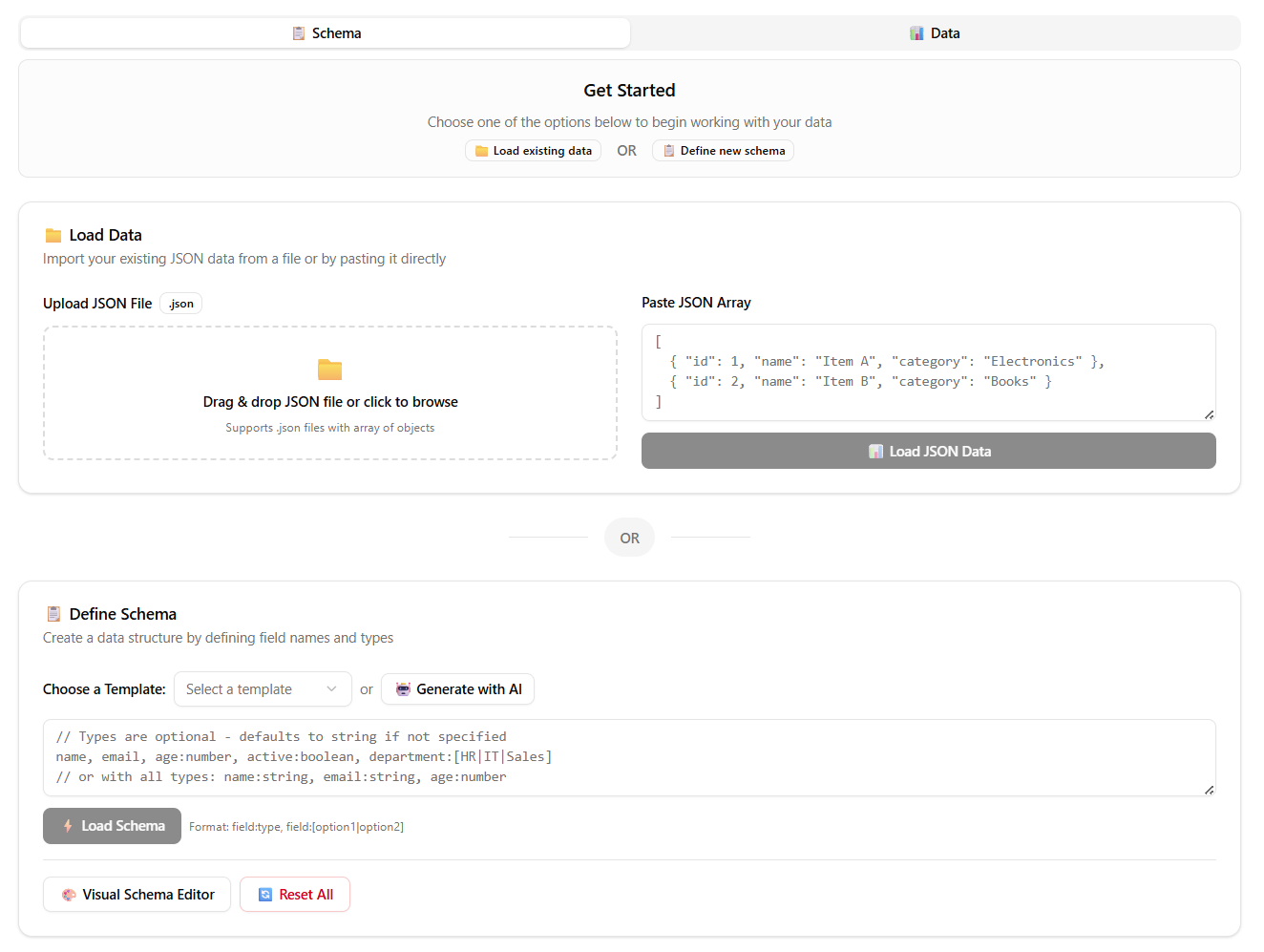
Cet outil fait partie d’un processus de modélisation de données plus vaste workflow de modélisation de données alimenté par l’IA, qui vous permet finalement de convertir des données JSON en une base de données entièrement fonctionnelle à l’aide du Application de bureau Visual Paradigm (édition Professionnelle ou supérieure).
Fonctionnalités principales et avantages
| Fonctionnalité | Avantage |
|---|---|
| Création instantanée de tables à partir de JSON | Téléchargez ou collez des données JSON et voyez instantanément le rendu sous forme de table éditable. |
| Conception de tables basée sur le schéma | Définissez les tables à l’aide d’une syntaxe de schéma lisible par l’humain (par exemple, name:string, age:number). |
| Génération de schéma alimentée par l’IA | Décrivez votre objectif (par exemple, « suivre les dépenses quotidiennes »), et l’IA propose un schéma pertinent. |
| Génération intelligente de données d’échantillonnage | Générez des enregistrements d’échantillonnage réalistes et contextuels en un clic. |
| Interface CRUD interactive | Ajoutez, modifiez, supprimez et parcourez les enregistrements directement dans le tableau. |
| Export multi-formats | Exportez les données sous forme deJSON, CSV, ou SQL (DDL) pour une utilisation ultérieure. |
| Intégration transparente avec l’application de bureau | Utilisez le SQL exporté pour effectuer une reverse-ingénierie des diagrammes ER et générer des bases de données réelles. |
✅ Idéal pour : La conception de prototypes d’API, la conception de schémas de base de données, la génération de données de test, la visualisation de données structurées, et l’accélération des flux de travail de modélisation des données.
Workflow étape par étape : du JSON à la base de données physique
Ce workflow complet combine legénérateur de table en ligne AIavec leapplication de bureau Visual Paradigm pour transformer un JSON non structuré en une base de données entièrement opérationnelle.
✅ Étape 1 : Utilisez le générateur de table AI JSON CRUD (outil en ligne)
Accédez à l’application web alimentée par l’IA pour visualiser et structurer vos données.
1. Accédez à l’outil
Rendez-vous sur le générateur officiel de tables AI :
Il s’agit d’un outil gratuit basé sur navigateur qui ne nécessite aucune installation.
2. Fournissez vos données JSON
Vous pouvez saisir vos données de deux manières :
-
Coller JSON: Copiez un tableau JSON (par exemple,
[{ "id": 1, "name": "John" }]) et collez-le dans le champ de saisie. -
Télécharger un fichier: Cliquez sur « Télécharger un fichier JSON » et sélectionnez un fichier
.jsonde votre appareil.
🔍 Remarque : L’outil s’attend à un tableau JSON d’objets. Les tableaux de valeurs primitives (par exemple,
[1, 2, 3]) ne seront pas traités correctement.
3. Charger les données
Cliquez sur le bouton [Charger les données JSON] bouton.
Le système va :
-
Analyser la structure JSON.
-
Détecter automatiquement les clés et déduire les types de données.
-
Afficher un tableau interactif avec des colonnes et des lignes.
📌 Exemple :
Entrée :[ { "order_id": 101, "customer_name": "Alice", "total_amount": 250.50, "order_date": "2024-03-15", "status": "completed" } ]Sortie : un tableau avec les colonnes :
order_id,nom_client,montant_total,date_commande,statut.
4. Affiner le tableau (facultatif)
Vous pouvez :
-
Ajouter ou supprimer des lignes.
-
Modifier manuellement les valeurs des cellules.
-
Utilisez le bouton [Générer avec l’IA] pour créer des données d’exemple réalistes.
➤ Génération de données d’exemple alimentée par l’IA
Cliquez sur [Générer] → Saisissez le nombre d’enregistrements (par exemple, 100) → L’IA génère des données précisément contextualisées en fonction de :
-
Noms de colonnes
-
Types de données (par exemple,
nombre,chaîne,date) -
Valeurs d’énumération (par exemple,
statut:[en attente|terminé|annulé])
✨ Exemple : Pour une colonne
statutavec les valeursen attente|terminé|annulé, l’IA répartira les valeurs de manière réaliste dans les enregistrements générés.
5. Exporter au format SQL (DDL)
Dans le panneau latéral, sélectionnez SQL pour générer les instructions de définition de données (DDL) instructions.
Vous obtiendrez une sortie comme suit :
CREATE TABLE orders (
  order_id INT PRIMARY KEY,
  customer_name VARCHAR(100) NOT NULL,
  total_amount DECIMAL(10,2),
  order_date DATE,
  status VARCHAR(20) CHECK (status IN ('en attente', 'terminé', 'annulé'))
);
💡 Enregistrez ce code SQL dans un fichier
.sql(par exempleorders_schema.sql) pour l’utiliser dans l’application bureau.
✅ Étape 2 : Générer la base de données physique à l’aide de l’application bureau Visual Paradigm
L’outil en ligne génère le schéma (DDL), mais l’application bureau est nécessaire pour effectuer une ingénierie inverse celui-ci en un diagramme entité-association (DEA) et créer la base de données réelle.
🔑 Prérequis : Installer Visual Paradigm (édition professionnelle ou supérieure).
Télécharger : https://www.visual-paradigm.com/download/
1. Générer l’ERD à partir du DDL
-
Ouvrez Visual Paradigm.
-
Allez à Outils > Génération inverse > À partir du DDL.
-
Dans la boîte de dialogue :
-
Cliquez sur Parcourir et sélectionnez votre fichier enregistré
.sqlfichier. -
Choisissez le type de base de données cible (par exemple, MySQL, PostgreSQL, SQLite).
-
Assurez-vous que « Générer l’ERD » est cochée.
-
-
Cliquez sur OK.
Visual Paradigm va :
-
Analyser le DDL.
-
Créer des entités (tables) et des relations.
-
Afficher le résultatDiagramme d’entité-association (DEA) dans l’éditeur de diagrammes.
📌 Vous pouvez maintenant inspecter, modifier ou étendre le schéma visuellement.
2. Configurer la connexion à la base de données
Avant de générer la base de données physique, configurez une connexion à votre serveur de base de données cible.
-
Allez àOutils > Base de données > Se connecter à la base de données.
-
Sélectionnez votre moteur de base de données (par exemple, MySQL).
-
Saisissez les détails de connexion :
-
Hôte (par exemple,
localhost) -
Port (par exemple,
3306) -
Nom d’utilisateur et mot de passe
-
Nom de la base de données (ou en créer une nouvelle)
-
-
Cliquez surTester la connexion pour vérifier les identifiants.
-
Cliquez surOK pour enregistrer la connexion.
⚠️ Assurez-vous que votre serveur de base de données est en cours d’exécution et accessible.
3. Générer la base de données physique
Maintenant, créez les tables de base de données réelles.
-
Allez à Outils > Base de données > Générer la base de données.
-
Dans la boîte de dialogue :
-
Sélectionnez « Générer à partir de l’ERD ».
-
Choisissez la connexion à la base de données que vous avez précédemment créée.
-
(Facultatif) Cochez « Générer un fichier DDL » pour conserver une sauvegarde locale.
-
-
Cliquez sur Générer.
Visual Paradigm va :
-
Exécuter les instructions DDL sur la base de données connectée.
-
Créer toutes les tables, colonnes, contraintes et index.
-
Confirmez la réussite dans le journal de sortie.
✅ Vous disposez maintenant d’une base de données réelle et fonctionnelle avec des tables correspondant à vos données JSON et à votre schéma amélioré par l’IA.
Meilleures pratiques et astuces
| Astuce | Description |
|---|---|
| Valider la structure JSON | Assurez-vous que votre JSON est un tableau d’objets. Un JSON non valide interrompra l’analyse. |
| Utilisez des noms de colonnes clairs | Évitez les espaces ou les caractères spéciaux (par exemple, utilisez nom_client, pas Nom du client). |
| Utilisez l’IA pour la conception de schémas | Lorsque vous commencez à partir de zéro, utilisez [Générer avec l’IA] pour éviter la fatigue liée à la conception de schémas. |
| Examinez les données générées par l’IA | L’IA peut produire des valeurs incohérentes ou irréalistes — vérifiez toujours avant utilisation. |
| Utilisez le DDL pour le contrôle de version | Enregistrez vos .sql fichiers dans Git ou un dépôt partagé pour l’audit et la collaboration. |
| Maintenez l’application de bureau à jour | Utilisez la dernière version de Visual Paradigm pour une compatibilité complète avec les fonctionnalités de l’IA. |
Cas d’utilisation courants
| Cas d’utilisation | Comment cet outil aide |
|---|---|
| Prototype d’API | Convertissez les réponses JSON d’exemple en tables structurées pour la documentation et les tests. |
| Conception de base de données | Transformez rapidement les API JSON en diagrammes entité-association et bases de données physiques. |
| Génération de données de test | Remplissez les tables avec des données d’exemple réalistes en quelques secondes. |
| Migration de données | Reconstruisez les données JSON anciennes dans des formats de base de données modernes. |
| Projets éducatifs | Enseignez les concepts de modélisation de données à l’aide d’exemples du monde réel, aidés par l’IA. |
Liste de références (format Markdown)
- Générateur de table CRUD JSON IA – Visual Paradigm: Un aperçu détaillé de l’outil alimenté par l’IA permettant de convertir le JSON en tables interactives avec des fonctionnalités avancées de génération intelligente de données et d’exportation.
- Générateur de table CRUD JSON IA – Visual Paradigm (Annonce de lancement): Les notes de version officielles mettant en évidence les nouvelles fonctionnalités et améliorations apportées au générateur de tables IA.
- Générateur de table CRUD JSON IA – Application web (outil en direct): L’interface en ligne où les utilisateurs peuvent télécharger du JSON, définir des schémas, générer des données et exporter du SQL.
- Convertir le JSON en table instantanément – Visualisation rapide et simple des données: Un article de blog expliquant comment cet outil simplifie la visualisation des données et la création de tables à partir de JSON.
- Conception de base de données avec des outils ERD – Visual Paradigm: Un guide sur l’utilisation des diagrammes ERD pour la modélisation de bases de données, y compris l’intégration avec le générateur de tables IA.
- Ingénierie inverse du DDL vers ERD – Visual Paradigm: Des instructions étape par étape pour importer le DDL SQL et générer un ERD dans l’application bureau.
- Générer une base de données à partir d’un ERD – Visual Paradigm: Un guide détaillé sur la création de bases de données physiques à partir d’ERDs existants.
- Ingénierie inverse d’un ERD à partir du DDL – Tutoriel: Tutoriel vidéo et écrit sur l’importation du DDL et la génération de diagrammes.
- Studio de modélisation des cas d’utilisation – Visual Paradigm: Une analyse approfondie du Studio de modélisation des cas d’utilisation de Visual Paradigm, mettant en évidence son rôle dans la création, la gestion et la génération de cas d’utilisation avec l’aide de l’IA.
- Visual Paradigm – Guide de gestion des bases de données (PDF): Un guide PDF téléchargeable sur l’ingénierie inverse du DDL vers les ERD, idéal pour les utilisateurs avancés.
- Visual Paradigm – Comment effectuer l’ingénierie inverse d’un ERD à partir du DDL (YouTube): Un tutoriel vidéo démontrant le processus d’ingénierie inverse.
- Visual Paradigm – Générer une base de données à partir d’un ERD (YouTube): Un guide vidéo étape par étape sur la génération de bases de données physiques à partir d’ERDs.
Dernières réflexions
Le Générateur de table CRUD JSON alimenté par l’IA n’est pas seulement un outil de visualisation des données, c’est le premier pas dans un cycle de vie des données entièrement piloté par l’IA. Du JSON brut à une base de données en direct, ce flux de travail réduit les efforts manuels, minimise les erreurs et accélère le développement.
En combinant le interface web intuitive avec le application de bureau puissante, Visual Paradigm propose une solution complète pour la modélisation des données modernes — idéale pour les équipes qui valorisent la rapidité, la précision et l’automatisation intelligente.
🔒 Souvenez-vous : Bien que l’IA améliore la productivité, assurez-vous toujours de vérifier les sorties—en particulier les données générées et le DDL—afin de garantir leur exactitude et leur sécurité avant le déploiement.
Prêt à commencer ?
👉 Visitez : https://ai-toolbox.visual-paradigm.com/app/json-crud/
👉 Téléchargez Visual Paradigm : https://www.visual-paradigm.com/download/
Cette publication est également disponible en English, Español, فارسی, English, Bahasa Indonesia, 日本語, Polski, Portuguese, Ру́сский, Việt Nam : liste des langues séparées par une virgule, 简体中文 : dernière langue.