


Diagrammes de séquencesont une partie fondamentale de la conception de systèmes en génie logiciel, illustrant les interactions entre objets ou composants au fil du temps. Elles sont particulièrement utiles pour visualiser les cas d’utilisation — des scénarios spécifiques décrivant comment les utilisateurs interagissent avec un système pour atteindre un objectif. Toutefois, partir d’une description de cas d’utilisation de haut niveau et la réviser manuellement pour obtenir un diagramme détaillé et architecturalement solide peut être long et sujet à des erreurs.
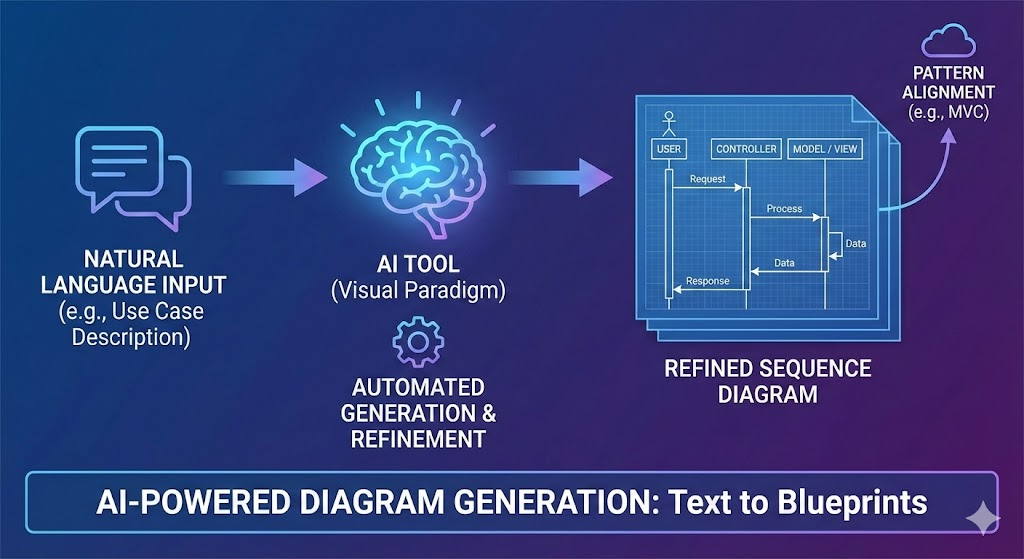
L’IA de Visual Paradigm Outil d’affinement des diagrammes de séquenceaborde ce défi en utilisant l’intelligence artificielle pour générer et affiner automatiquement des diagrammes de séquence directement à partir d’entrées en langage naturel, telles que les descriptions de cas d’utilisation. Cet outil transforme des requêtes textuelles simples en plans architecturaux multicouches, souvent alignés sur des modèles comme MVC (Modèle-Vue-Contrôleur) afin de garantir la séparation des préoccupations. Dans ce guide, nous explorerons pas à pas comment utiliser cet outil, expliquerons son fonctionnement interne et fournirons des exemples pratiques basés sur ses capacités.
Pourquoi utiliser cet outil pour affiner les descriptions de cas d’utilisation ?
Avant de plonger dans les étapes pratiques, examinons la valeur ajoutée. Une description de cas d’utilisation est généralement un récit décrivant les acteurs, les préconditions, les flux principaux, les flux alternatifs et les postconditions. Affiner cette description en un diagramme de séquence consiste à la décomposer en interactions précises entre composants.
Le outil d’affinement des diagrammes de séquence basé sur l’IA excelle ici car :
- Il traite directement le langage naturel: Pas besoin de compétences initiales en conception de diagrammes ou de code — entrez simplement des descriptions en anglais courant.
- Empilement et enrichissement automatiques: L’IA identifie les éléments clés (par exemple, acteurs, contrôleurs, modèles, vues) et ajoute des flux de messages détaillés, garantissant le respect des meilleures pratiques architecturales.
- Efficacité et précision: Réduit l’effort manuel tout en produisant des diagrammes prêts à être implémentés.
- Intégration avec MVC: Il visualise la manière dont le cas d’utilisation respecte MVC, en séparant les interfaces utilisateur (Vue), la logique métier (Contrôleur) et la gestion des données (Modèle).
Cela en fait un outil idéal pour les développeurs, architectes et parties prenantes qui ont besoin de visualisations claires et exploitables à partir de cas d’utilisation conceptuels.
Guide pas à pas : Comment affiner un diagramme de séquence à partir d’une description de cas d’utilisation
Le processus est simple et intégré à la plateforme Visual Paradigm. En supposant que vous ayez accès à Visual Paradigm (version en ligne ou bureau), suivez ces étapes pour passer d’une description de cas d’utilisation à un diagramme de séquence affiné.
Étape 1 : Accéder à l’outil d’affinement des diagrammes de séquence basé sur l’IA
- Ouvrez Visual Paradigm et accédez au menu principal.
- Sélectionnez Outils > Applications pour parcourir les applications disponibles.
- Recherchez ou localisez l’application outil d’affinement des diagrammes de séquence application.
- Cliquez sur Commencer maintenant pour lancer l’outil. Cela ouvre une interface où vous pouvez saisir la description de votre cas d’utilisation.
Si vous êtes nouveau avec l’outil, consultez le tutoriel de Visual Paradigm (souvent lié dans l’application) pour une vue d’ensemble rapide de l’interface.
Étape 2 : Saisissez votre description de cas d’utilisation sous forme de langage naturel
L’outil accepte des invites simples et en langage naturel dérivées de votre cas d’utilisation. C’est ici que commence le raffinement :
- Rédigez une invite claire: Commencez par un résumé de haut niveau du cas d’utilisation. Incluez les acteurs clés, les actions et les interactions. Évitez les termes techniques trop complexes ; l’IA est conçue pour interpréter le langage courant.
- Concentrez-vous sur les éléments du cas d’utilisation: Intégrez des détails tels que les acteurs (par exemple, « utilisateur »), les déclencheurs (par exemple, « se connecte ») et les résultats (par exemple, « accès accordé »). Si votre cas d’utilisation suit le modèle MVC, faites-y allusion, mais l’IA peut l’inférer automatiquement.
- Format d’entrée: Saisissez la description sous forme de texte. Par exemple, une invite basique pourrait être une seule phrase, ou vous pouvez fournir un plan de cas d’utilisation plus structuré.
L’IA traite cette entrée pour la transformer en un diagramme, en identifiant :
- Acteurs et lignes de vie: Représentant les utilisateurs ou les composants du système.
- Messages et flux: Interactions synchrones/asynchrones, boucles, alternatives, etc.
- Couches architecturales: Mappage automatique vers MVC lorsque pertinent (par exemple, Vue pour l’interface utilisateur, Contrôleur pour la logique, Modèle pour les données).
Aucun codage n’est requis — bien que si vous disposez d’un extrait de code basé sur UML, vous pouvez également le saisir pour un raffinement encore plus rapide.
Étape 3 : Laissez l’IA générer et affiner le diagramme
- Soumettez votre invite en cliquant sur le bouton générer ou affiner (l’interface peut varier légèrement).
- Le moteur d’IA analyse l’entrée :
- Analyse du langage naturel: Il utilise le traitement du langage naturel (NLP) pour extraire les entités, les actions et les séquences.
- Enrichissement: Ajoute des détails tels que la gestion des erreurs, les flux conditionnels ou la conformité MVC si cela n’est pas explicitement indiqué.
- Multi-niveaux: Transforme une séquence plate en une séquence hiérarchique, montrant des interactions plus profondes (par exemple, les appels à la base de données dans la couche Modèle).
- Examinez la sortie : l’outil affiche un aperçu du diagramme de séquence affiné. Il inclut :
- Lignes de vie pour les composants (par exemple : Utilisateur, LoginController, UserModel).
- Flèches pour les flux de messages avec étiquettes (par exemple : « submitCredentials() » du View au Controller).
- Cadres pour les boucles, les alternatives ou les références à d’autres diagrammes.
Si le résultat n’est pas parfait, vous pouvez itérer en ajustant le prompt et en régénérant.
Étape 4 : Éditer, exporter et collaborer
Une fois généré :
- Éditer dans Visual Paradigm Online: Cliquez pour ouvrir le diagramme dans l’éditeur basé sur le web. Ici, vous pouvez ajouter, supprimer ou ajuster manuellement les éléments pour affiner le diagramme.
- Options d’exportation:
- Enregistrer sous SVG pour des images de haute qualité, vectorielles, adaptées aux documents, présentations ou rapports.
- Exporter vers d’autres formats comme PNG, PDF, ou intégrer dans des modèles UML plus grands.
- Collaborer: Partagez le diagramme via les fonctionnalités cloud de Visual Paradigm pour obtenir des retours de l’équipe, en veillant à ce que tous soient alignés sur le cas d’utilisation affiné.
Cette étape clôt la boucle, transformant votre diagramme affiné en document fondamental pour le développement.
Exemples : Affiner les cas d’utilisation avec l’outil
Examinons deux exemples basés sur les fonctionnalités décrites de l’outil. Ces exemples montrent la transition d’une description simple de cas d’utilisation à un diagramme de séquence détaillé.
Exemple 1 : Cas d’utilisation de connexion utilisateur basique
Description du cas d’utilisation (prompt d’entrée): « Un utilisateur se connecte au système en saisissant son nom d’utilisateur et son mot de passe. Le système vérifie les identifiants et accorde l’accès s’ils sont corrects, ou affiche une erreur sinon. »
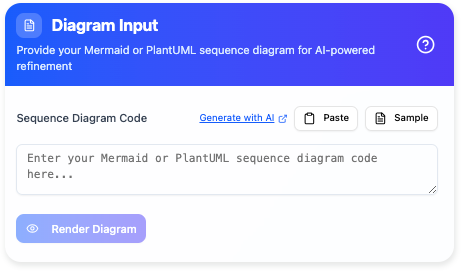
Comment l’IA l’affine:
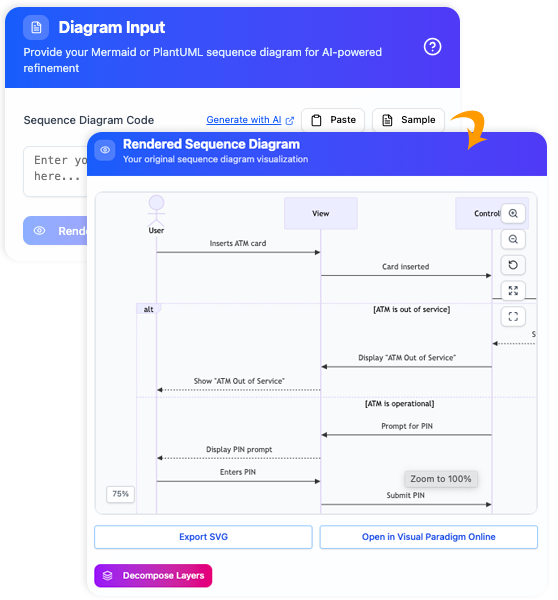
- L’outil interprète « l’utilisateur se connecte » comme une séquence impliquant le modèle MVC :
- Vue: Gère l’entrée utilisateur (par exemple : formulaire de connexion).
- Contrôleur: Traite la requête (par exemple : LoginController valide l’entrée).
- Modèle: Gère les données (par exemple, UserModel vérifie la base de données).
- Schéma du diagramme généré :
- Lignes de vie : Utilisateur (Acteur), LoginView, LoginController, UserModel, Base de données.
- Flux :
- Utilisateur → LoginView : enterCredentials(nomUtilisateur, motDePasse)
- LoginView → LoginController : submitCredentials()
- LoginController → UserModel : validateUser(nomUtilisateur, motDePasse)
- UserModel → Base de données : queryUser()
- Base de données → UserModel : returnResult()
- Si valide : UserModel → LoginController : succès → LoginView : displayDashboard()
- Si non valide : cadre alternatif avec message d’erreur renvoyé à la vue.
- Avantages de la révision: Ajoute la gestion des erreurs et l’interaction avec la base de données, absentes de la requête initiale, garantissant la conformité au modèle MVC.
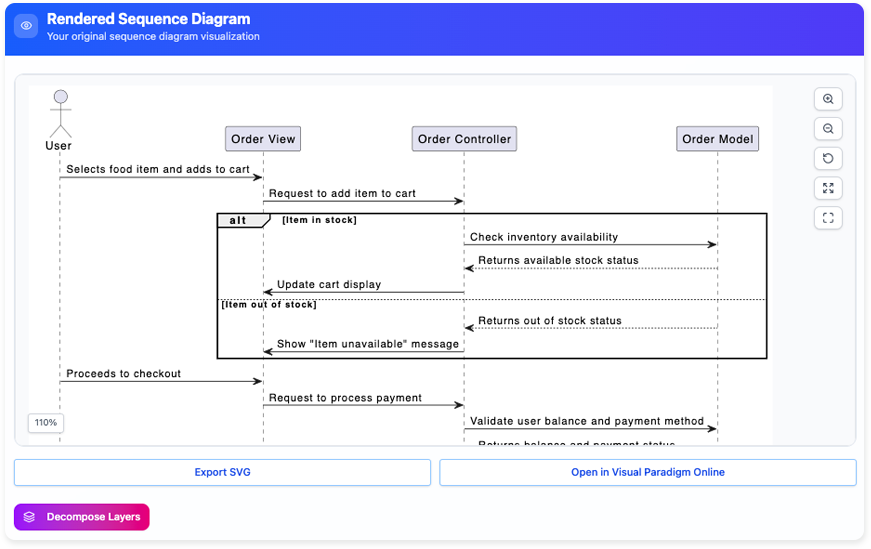
Exportez ceci au format SVG pour votre wiki de projet, et éditez-le en ligne pour ajouter des détails comme les appels d’API.
Exemple 2 : Cas d’utilisation de paiement en ligne
Description du cas d’utilisation (requête d’entrée): « Un client ajoute des articles au panier, passe à la caisse, saisit les détails de paiement et confirme la commande. Le système traite le paiement et met à jour l’inventaire. »
Comment l’IA le révise:
- L’IA le transforme en un diagramme multicouche :
- Identifie les acteurs (Client) et les composants MVC (CartView, CheckoutController, OrderModel, PaymentGateway, InventoryModel).
- Ajoute des boucles pour l’ajout d’articles et des alternatives en cas d’échec de paiement.
- Schéma du diagramme généré :
- Lignes de vie : Client, CartView, CheckoutController, OrderModel, PaymentGateway, InventoryModel.
- Flux :
- Boucle : Client → CartView : addItem(idArticle)
- Client → CartView : proceedToCheckout()
- CartView → CheckoutController : initiateCheckout()
- CheckoutController → OrderModel : createOrder(articlesPanier)
- CheckoutController → PaymentGateway : processPayment(détails)
- Si succès : PaymentGateway → CheckoutController : confirmation → InventoryModel : updateStock() → CartView : displaySuccess()
- Alternative : En cas d’échec, renvoyer une erreur à la vue.
- Avantages de la révision: Introduit des intégrations externes (par exemple, PaymentGateway) et assure une séparation claire (Vue pour l’interface, Modèle pour les données/persistence).
Ce diagramme révisé permet d’économiser des heures de dessin manuel et fournit un plan directeur pour mettre en œuvre le flux de paiement.
Conseils pour de meilleurs résultats
- La qualité de la requête est importante: Soyez descriptif mais concis. Utilisez des verbes d’action (par exemple, « vérifie », « met à jour ») pour guider l’IA vers des flux précis.
- Itérez si nécessaire: Si la sortie manque des détails, affinez la requête (par exemple, ajoutez « gérer un paiement invalide » pour les alternatives).
- Alignez-vous sur l’architecture: Mentionnez des modèles comme MVC dans votre requête si nécessaire, mais l’IA les déduit souvent.
- Gérez la complexité: Pour les cas d’utilisation importants, divisez-les en sous-requêtes et combinez les diagrammes ultérieurement.
- Limites: L’outil est piloté par l’IA, donc vérifiez l’exactitude spécifique au domaine. Il ne remplace pas un examen par un expert, mais constitue un accélérateur.
En suivant ce guide, vous pouvez efficacement affiner les descriptions de cas d’utilisation en diagrammes de séquence détaillés, simplifiant votre processus de conception. Pour des fonctionnalités avancées, explorez la documentation ou les tutoriels de Visual Paradigm. Si vous rencontrez des problèmes, leur équipe d’assistance peut vous aider à l’intégration.
Cette publication est également disponible en Deutsch, English, Español, فارسی, English, Bahasa Indonesia, 日本語, Polski, Portuguese, Ру́сский, Việt Nam, 简体中文 : liste des langues séparées par une virgule, 繁體中文 : dernière langue.