


Un Diagramme d’activité UML est l’un des diagrammes comportementaux dans le cadre du Langage de modélisation unifié (UML). Il visualise les aspects dynamiques d’un système en modélisant les flux de travail, les processus métier, les réalisations de cas d’utilisation ou la logique algorithmique sous forme de séquence (ou ensemble concurrent) d’actions. Contrairement aux diagrammes en flux (auxquels il ressemble), les diagrammes d’activité sont spécifiquement conçus pour les contextes UML, en supportant les flux d’objets, la concurrence (via les forks/joins), le contrôle structuré (décision/fusion) et l’intégration avec d’autres diagrammes UML (par exemple, les cas d’utilisation ou les diagrammes de séquence).
Cette étude de cas utilise l’exemple fourni — Processus de création de compte de blog — comme illustration concrète et conviviale pour expliquer les concepts clés et les éléments fondamentaux des diagrammes d’activité UML.
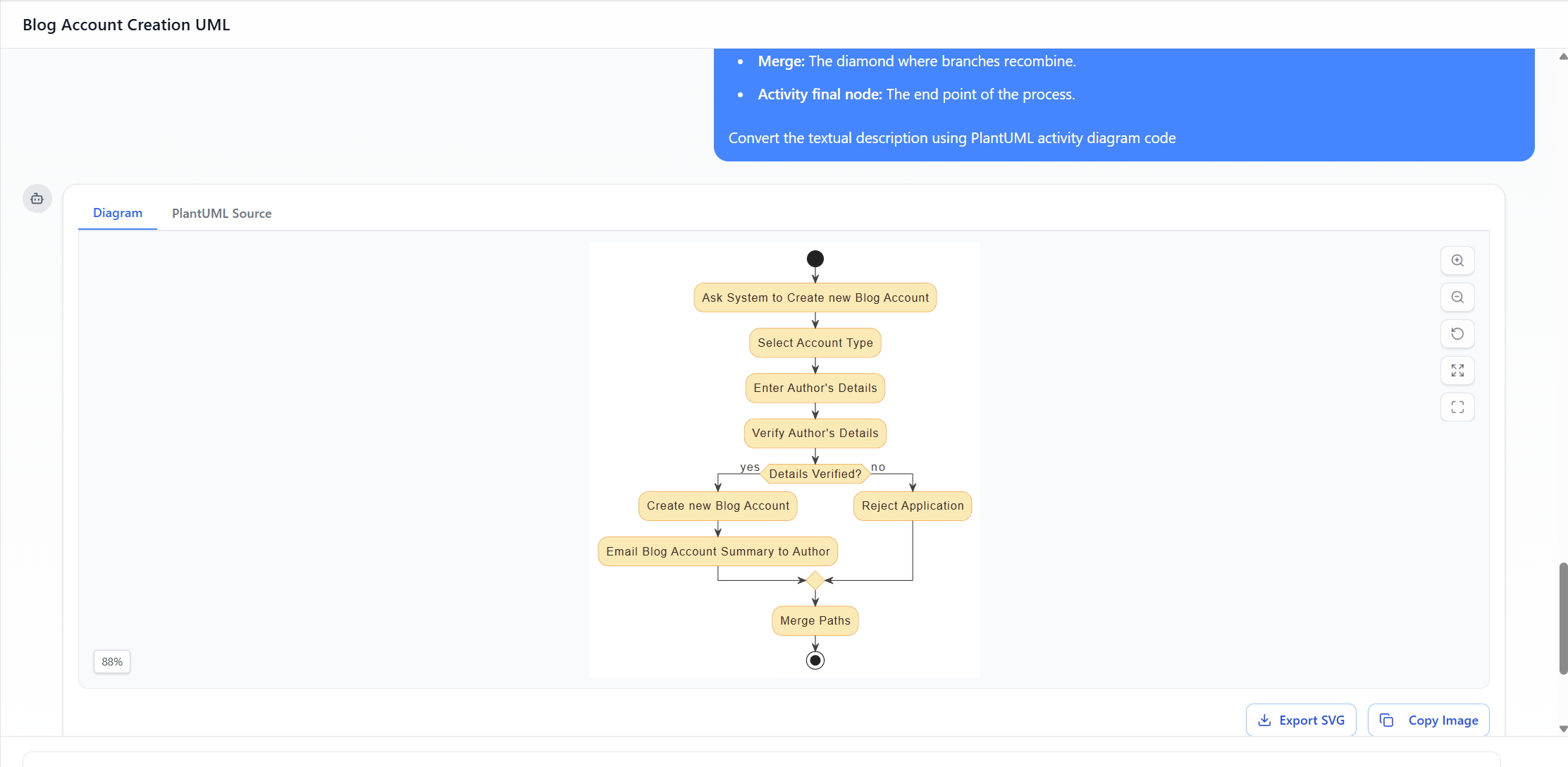
Étude de cas : Processus de création de compte de blog
Scénario Une plateforme de blog permet aux nouveaux auteurs de s’inscrire. Le processus consiste à demander la création d’un compte, à sélectionner un type (par exemple, gratuit ou premium), à saisir les informations personnelles, à les vérifier, puis à créer le compte (suivi de l’envoi d’un email de confirmation) ou à rejeter la demande. Le flux de travail se termine toujours après un succès ou un échec.
Ce processus est modélisé dans un diagramme d’activité UML qui illustre presque tous les éléments fondamentaux de la notation de manière compacte et réaliste.
Résumé du flux du diagramme (basé sur le diagramme décrit)
- Début → Demander au système de créer un nouveau compte de blog
- → Sélectionner le type de compte
- → Saisir les détails de l’auteur
- → Vérifier les détails de l’auteur
- → Décision: « Les détails sont-ils vérifiés ? »
- [oui] → Créer un nouveau compte de blog → Envoyer un résumé du compte de blog à l’auteur
- [non] → Rejeter la demande
- Les deux chemins → Fusion
- → Fin
Le diagramme inclut également des explicationsnote des éléments qui étiquettent la syntaxe (nœud initial, arête, action, décision, fusion, nœud final d’activité), ce qui en fait un excellent exemple pédagogique.
Concepts clés et éléments des diagrammes d’activité UML (illustrés par l’exemple)
- Nœud initial
- Symbole: Cercle plein noir (●)
- Objectif: Le point de départ unique de toute l’activité (exactement un par diagramme d’activité dans la plupart des cas).
- Dans l’exemple: Le processus commence au cercle noir en haut. Aucune arête entrante n’est autorisée — il représente le déclencheur ou l’appel du flux de travail (par exemple, l’auteur clique sur « S’inscrire »).
- Action (ou nœud d’action)
- Symbole: Rectangle arrondi (presque allongé)
- Objectif: Représente une étape, une tâche, une opération ou un calcul exécuté.
- Dans l’exemple: Presque chaque étape est une action :
- « Demander au système de créer un nouveau compte de blog »
- « Sélectionner le type de compte »
- « Entrer les détails de l’auteur »
- « Vérifier les détails de l’auteur »
- « Créer un nouveau compte de blog »
- « Envoyer un résumé du compte de blog à l’auteur »
- « Rejeter la demande » Ces éléments montrent clairement des unités de travail atomiques.
- Flot de contrôle (arête)
- Symbole: Flèche (→) reliant les nœuds
- Objectif: Montre la progression séquentielle ou conditionnelle d’un nœud à un autre.
- Dans l’exemple: Les flèches relient chaque étape dans l’ordre, formant le chemin principal et les chemins secondaires.
- Nœud de décision
- Symbole: Forme de losange (◇)
- Objectif: Représente un point de branchement où le flux choisit un (ou plusieurs) chemin(s) sortant en fonction d’une condition (garde).
- Gardes: Expressions booléennes sur les arêtes sortantes (par exemple, [oui], [non], [Vérification des détails ?], [sinon]).
- Dans l’exemple: Le losange étiqueté « Vérification des détails ? » divise le flux :
- Chemin oui → création du compte
- Chemin non → rejet. Il s’agit de la manière la plus courante de modéliser la logique conditionnelle dans les diagrammes d’activité.
- Nœud de fusion
- Symbole: Forme de losange (identique au nœud de décision)
- Objectif: Combine deux ou plusieurs flux entrants alternatifs en un seul flux sortant. Il ne attend pas/synchronise — il transmet simplement tout jeton arrivant vers l’avant immédiatement.
- Dans l’exemple: Le deuxième losange après les chemins de succès (courriel) et d’échec (rejet). Il recombine les flux afin que le processus ait une fin logique unique.Distinction importante: Décision = branche sortante, Fusion = convergence entrante. Ils partagent le même symbole mais diffèrent par le nombre d’arêtes entrantes/sortantes.
- Nœud final d’activité
- Symbole: Cible (cercle avec un cercle intérieur plein) ou parfois un cercle à bord épais
- Objectif: Marque la fin de toute l’activité. L’atteinte de ce nœud termine tous les jetons/flux dans l’activité.
- Dans l’exemple: Le symbole final de l’objectif après la fusion. Que le compte ait été créé ou rejeté, le processus s’arrête ici.
- Note / Commentaire
- Symbole: Rectangle avec coin supérieur droit plié, relié par une ligne pointillée
- Objectif: Fournit du texte explicatif, des définitions ou des annotations (non normatives).
- Dans l’exemple: Plusieurs notes identifient les éléments (par exemple, « Noeud initial : le point de départ. », « Décision : le losange où la logique se divise. »). Cela rend le diagramme auto-documenté et idéal pour enseigner la syntaxe UML.
Concepts clés supplémentaires (au-delà de l’exemple de base)
Alors que le diagramme de compte de blog se concentre sur le flux séquentiel + les branches simples, les diagrammes d’activité du monde réel incluent souvent :
- Fork / Join (pour la concurrence) : Barre avec une entrée → plusieurs sorties (fork) ou plusieurs entrées → une sortie (join). Absent ici.
- Nœuds d’objets / Broches (pour le flux de données) : Rectangles montrant les objets échangés entre les actions.
- Lignes de nage / Partitions (lignes verticales ou horizontales) : Pour indiquer quel acteur/système/partie effectue chaque action.
- Régions d’expansion: Pour les boucles ou les itérations.
- Régions interrompables / Gestion des exceptions: Des constructions avancées pour les chemins d’erreur.
Pourquoi cet exemple est un excellent cas pédagogique
- Simplicité — N’utilise que les éléments les plus fondamentaux (pas de concurrence, pas d’objets, pas de lignes de nage).
- Réalisme — Représente un flux de travail de registration courant dans le monde réel.
- Notes pédagogiques — Marque explicitement chaque symbole majeur, transformant le diagramme en un mini-tutoriel.
- Montre les nœuds de contrôle — Contraste clairement la décision et la fusion (même forme, sémantique différente).
- Cycle de vie complet — Démarre au nœud initial, se termine au nœud final, gère les deux chemins, succès et échec.
Tableau récapitulatif des éléments principaux dans l’exemple de compte de blog
| Élément | Symbole | Utilisé dans l’exemple ? | Rôle dans le diagramme |
|---|---|---|---|
| Nœud initial | Cercle plein noir | Oui | Déclencheur de départ |
| Action | Rectangle arrondi | Oui (plusieurs) | Étapes ou tâches individuelles |
| Flux de contrôle | Flèche | Oui | Séquence et embranchement |
| Nœud de décision | Losange | Oui | Embranchement de vérification ([oui]/[non]) |
| Nœud de fusion | Losange | Oui | Rejoint les chemins succès/échec |
| Nœud final d’activité | Cible | Oui | Finalisation du processus (succès ou échec) |
| Note | Rectangle pliée | Oui (multiples) | Explique la syntaxe UML |
Cette étude de cas utilisant le diagramme d’activité de création de compte Blog illustre efficacement comment les diagrammes d’activité UML relient les exigences (par exemple, les cas d’utilisation) et la mise en œuvre en fournissant une spécification claire et visuelle de la logique procédurale — un atout fondamental de cette notation en génie logiciel, modélisation des processus métier et analyse de systèmes.
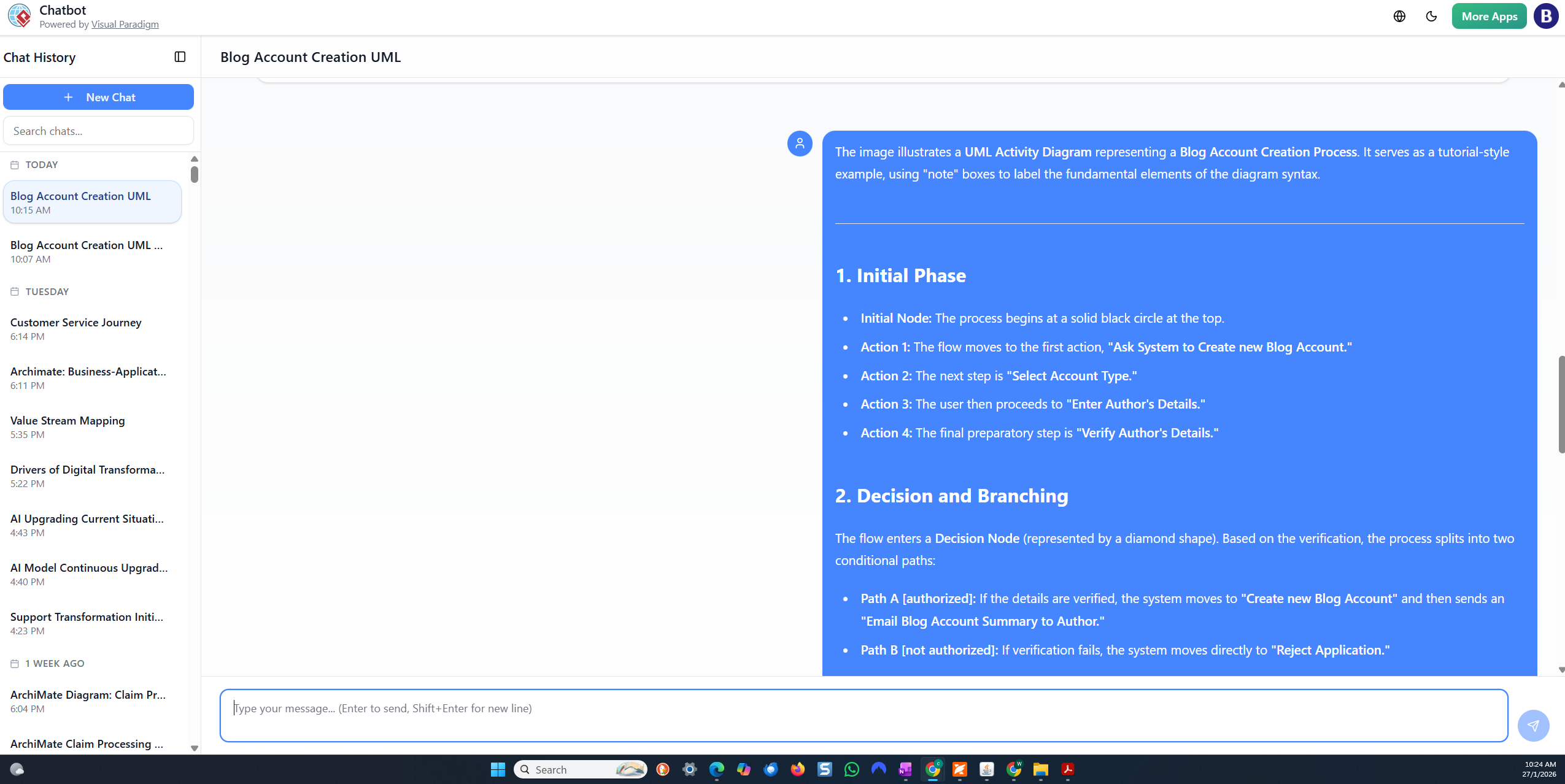
Tutoriel pas à pas : Génération d’un diagramme d’activité UML avec le chatbot AI de Visual Paradigm
Voici un tutoriel clair et étape par étape pour utiliser le chatbot AI de Visual Paradigm (également appelé chatbot de modélisation visuelle piloté par l’IA) afin de générer un diagramme d’activité UML à partir d’une description textuelle, comme le processus de création de compte Blog. Cela repose sur le fonctionnement de l’outil en 2025–2026, comme illustré dans vos captures d’écran (interface chat.visual-paradigm.com, génération du code PlantUML, aperçu du diagramme, options d’exportation et amélioration itérative).
- Accéder au chatbot IA
- Allez à https://chat.visual-paradigm.com/ (ou l’outil intégré IA à https://ai-toolbox.visual-paradigm.com/app/chatbot/ si vous utilisez la plateforme complète).
- Connectez-vous avec un compte Visual Paradigm (essai gratuit disponible ; certaines fonctionnalités nécessitent un abonnement pour une utilisation illimitée/exportation).
- Démarrez un nouveau chat (cliquez sur le bouton bleu « + Nouveau chat »).
- Donnez-lui un titre descriptif, par exemple : « Diagramme d’activité UML de création de compte Blog ».
- Fournissez une description textuelle claire (invite initiale)
- Dans la zone de saisie du chat en bas, saisissez une description détaillée en langage naturel du processus.
- Exemple d’invite (copiez-collez ou adaptez à partir de votre description précédente) :
texte
Générez un diagramme d'activité UML pour le processus de création de compte Blog. Commencez par un nœud initial. Ensuite : Demander au système de créer un nouveau compte Blog → Sélectionner le type de compte → Saisir les informations de l'auteur → Vérifier les informations de l'auteur. Ensuite, un nœud de décision : « Informations vérifiées ? » avec des branches oui/non. Si oui : Créer un nouveau compte Blog → Envoyer un résumé du compte Blog à l'auteur. Si non : Rejeter la demande. Les deux chemins se rejoignent au niveau d'un nœud de fusion, puis se terminent au niveau du nœud final d'activité. Inclure des annotations de note expliquant les éléments UML tels que le nœud initial, l'action, la décision, la fusion et le nœud final. - Appuyez sur Entrée/Envoyer. L’IA le traite (une barre de progression peut s’afficher, par exemple 80–90 %).
- Examinez le diagramme généré
- Le chatbot affiche instantanément le diagramme visuellement (en utilisant PlantUML en arrière-plan).
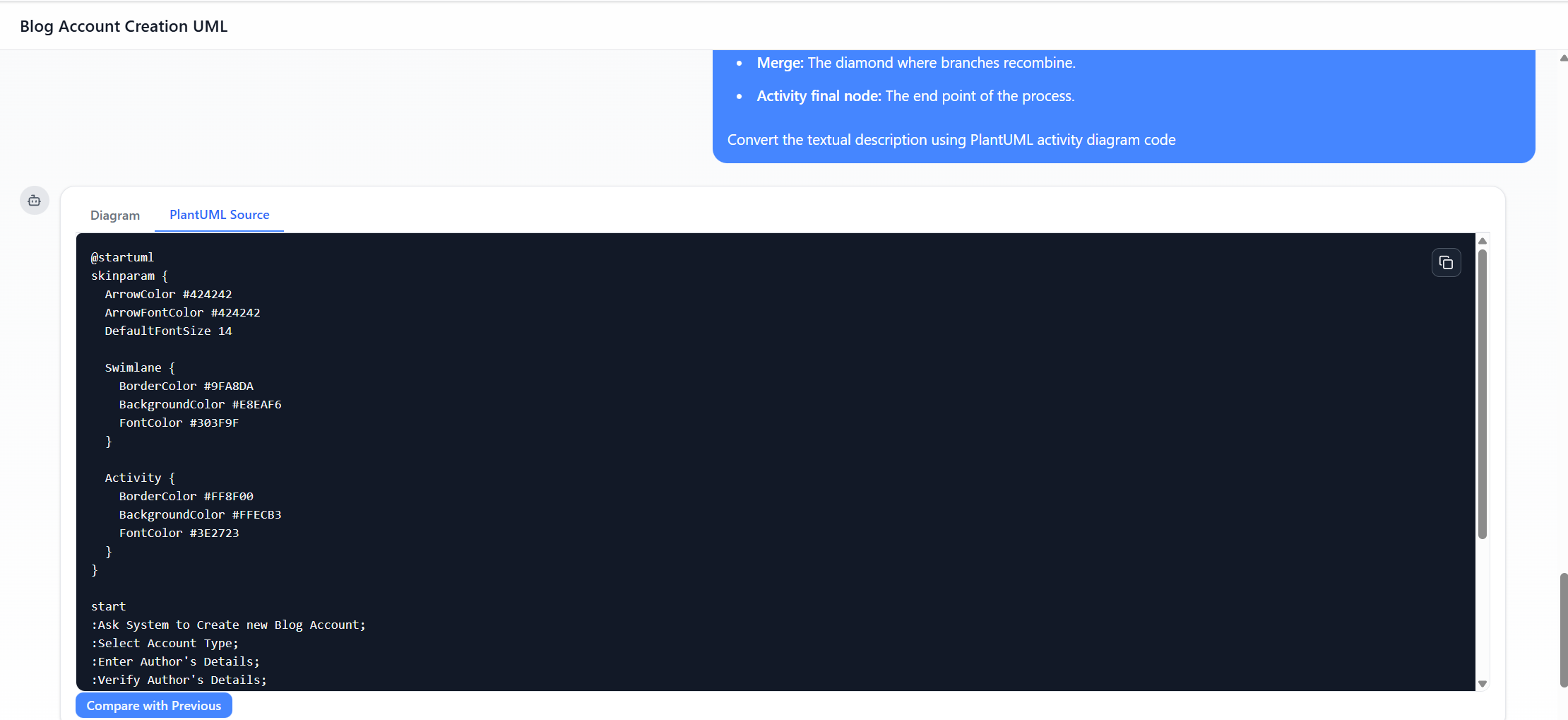
- Les onglets apparaissent : Diagramme (aperçu visuel) et Source PlantUML (code modifiable).
- Vérifiez la correction : les actions en rectangles arrondis, losange pour décision/fusion, flèches pour les flux, conditions comme [oui]/[non], début (cercle noir), fin (cible).
- Itérer et affiner via la conversation
- Si quelque chose manque ou est incorrect, répondez dans le même chat :
- « Ajouter des nappes pour l’Utilisateur et le Système. »
- « Modifier l’étiquette du nœud de fusion en « Fusionner les chemins ». »
- « Rendre le losange de décision étiqueté « Détails vérifiés ? » plus visible. »
- « Ajouter des couleurs : bleu pour les actions, vert pour le chemin de succès. »
- « Inclure des notes expliquant : nœud initial, arête, action, décision, fusion, nœud final d’activité. »
- L’IA met à jour le diagramme et le code PlantUML en temps réel (utilisez « Comparer avec la version précédente » pour voir les différences).
- Continuez jusqu’à satisfaction.
- Si quelque chose manque ou est incorrect, répondez dans le même chat :
- Personnaliser le style (facultatif)
- Dans le chat, demandez :
- « Appliquer skinparam pour de meilleures couleurs : ArrowColor #424242, BackgroundColor #E8EAF6. »
- Ou modifiez directement le code PlantUML dans l’onglet « Source PlantUML » (par exemple, ajoutez des blocs @startuml … @enduml, des paramètres skinparam).
- Dans le chat, demandez :
- Exporter et utiliser le diagramme
- Cliquez sur Exporter SVG (ou PNG/JPG) pour les images.
- Copier l’image pour une insertion rapide.
- Pour un édition avancée / collaboration : exporter vers Visual Paradigm desktop (requiert une licence/abonnement) ou partager le lien du chat.
- Enregistrez la session pour plus tard (l’historique du chat est conservé).
Conseils pour de meilleurs résultats
- Soyez précis dans vos demandes (liste les étapes de manière séquentielle, mentionnez explicitement les branches/gardiens).
- Utilisez des questions de suivi comme « Expliquez pourquoi vous avez utilisé un nœud de fusion ici » pour apprendre le UML.
- Le mode d’essai a des limites (par exemple, le pourcentage d’utilisation est indiqué) ; abonnez-vous pour des exports complets / conversations illimitées.
Comparaison : Approche par chatbot IA vs. Processus traditionnel de création de diagrammes
| Aspect | Création manuelle traditionnelle (par exemple, dans Visual Paradigm Desktop, Lucidchart, Draw.io, Visio) | Approche par chatbot IA (Visual Paradigm AI) |
|---|---|---|
| Point de départ | Ouvrir un diagramme vide → glisser-déposer manuellement les formes (nœud initial, actions, losanges, flèches) | Tapez une description en langage naturel → l’IA génère le diagramme complet en quelques secondes |
| Temps jusqu’à la première version | 10 à 45 minutes (selon la complexité et le niveau de l’utilisateur) | 10 à 60 secondes |
| Connaissances en UML/syntaxe requises | Élevé — il faut connaître exactement les symboles (par exemple, rectangle arrondi pour une action, losange pour une décision/fusion, conditions sur les arêtes) | Faible — décrivez en langage courant ; l’IA gère la notation correcte |
| Risque d’erreur | Élevé — flèches mal placées, formes incorrectes, fusion manquante, style incohérent | Moins élevé — l’IA impose les normes UML (mais il faut toujours vérifier la sortie) |
| Itérations/modifications | Glisser, redimensionner, reconnecter manuellement les éléments ; fastidieux pour de grandes modifications | Conversational : tapez simplement « ajouter une voie » ou « changer l’étiquette » → mise à jour instantanée |
| Apprentissage/Exploration | Lent — essais-erreurs pendant l’apprentissage de l’UML | Rapide — générer → demandez « expliquez le nœud de fusion » ou « montrez une alternative avec fork/join » |
| Conformité et normes | Dépend de l’expertise de l’utilisateur | Élevée — formée sur les spécifications UML ; sortie cohérente |
| Collaboration | Partager le fichier ; en temps réel uniquement dans certains outils | Partager l’URL du chat ; les autres voient l’historique et le diagramme ; édition collaborative itérative via des invites |
| Idéal pour | Contrôle précis au pixel près, mises en page personnalisées complexes, projets à grande échelle | Prototype rapide, apprentissage de l’UML, itérations rapides, non-experts, cerveau de réflexion |
| Limites | Configuration longue ; courbe d’apprentissage raide pour les débutants | Peut nécessiter des ajustements si la requête est floue ; limites d’essai ; moins de contrôle fin que le glisser-déposer manuel |
Conclusion Le Chatbot IA accélère considérablement les premières étapes — transformant les idées en diagrammes d’activité UML visuels presque instantanément — ce qui en fait un outil idéal pour les tutoriels, les preuves de concept rapides, l’éducation ou lorsque le temps est limité. La création manuelle traditionnelle reste supérieure pour le finissage final, les diagrammes très personnalisés/complexes, ou lorsque un contrôle graphique complet est essentiel. De nombreux utilisateurs combinent les deux : générer rapidement avec l’IA → importer/affiner manuellement dans Visual Paradigm desktop.
Cette approche (comme le montrent vos captures d’écran) rend la modélisation plus accessible et plus efficace tout en préservant la fidélité UML.
Cette publication est également disponible en Deutsch, English, Español, فارسی, English, Bahasa Indonesia, 日本語, Polski, Portuguese, Ру́сский, Việt Nam, 简体中文 : liste des langues séparées par une virgule, 繁體中文 : dernière langue.