


Transformez votre backlog produit en une feuille de route stratégique et visuelle
🔹 Introduction : Pourquoi utiliser la cartographie des histoires utilisateur ?
Dans le développement agile, un backlog plat d’histoires utilisateur entraîne souvent un désalignement, un élargissement du périmètre et une mauvaise priorisation.Cartographie des histoires agiles—popularisée par Jeff Patton—résout ce problème en transformant le backlog produit en uncarte visuelle du parcours centrée sur l’utilisateurqui révèle le tableau global.
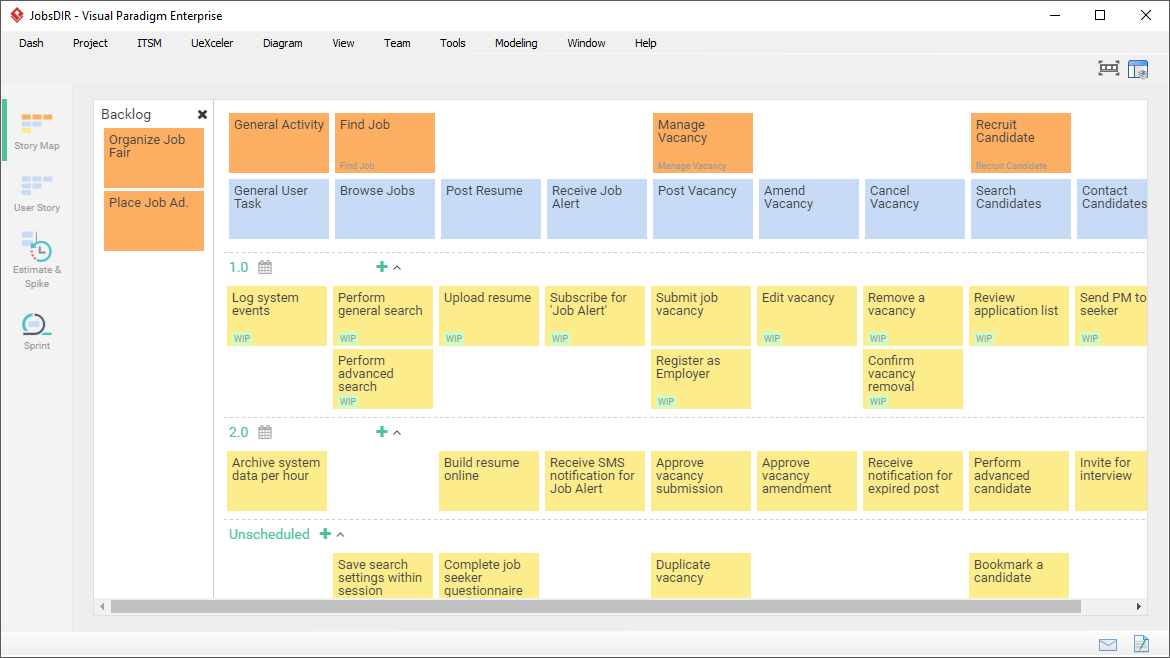
Visual Paradigm offre un outil puissant et intuitifCarte des histoires utilisateur outil (disponible sous les deux formesbureau) qui aide les équipes Scrum, les responsables produit et les parties prenantes à planifier, prioriser et livrer de la valeur de manière itérative, de façon collaborative.
✅ Ce guide vous accompagne à travers les concepts fondamentaux, les bonnes pratiques, la création étape par étape et les fonctionnalités avancées de la cartographie des histoires utilisateur dans Visual Paradigm.
🔹 Qu’est-ce que la cartographie des histoires utilisateur ?
« Une technique visuelle pour organiser les histoires utilisateur autour du parcours de l’utilisateur, aidant les équipes à comprendre quoi construire, quand le construire et pourquoi cela a de l’importance. »
🎯 Idée centrale :
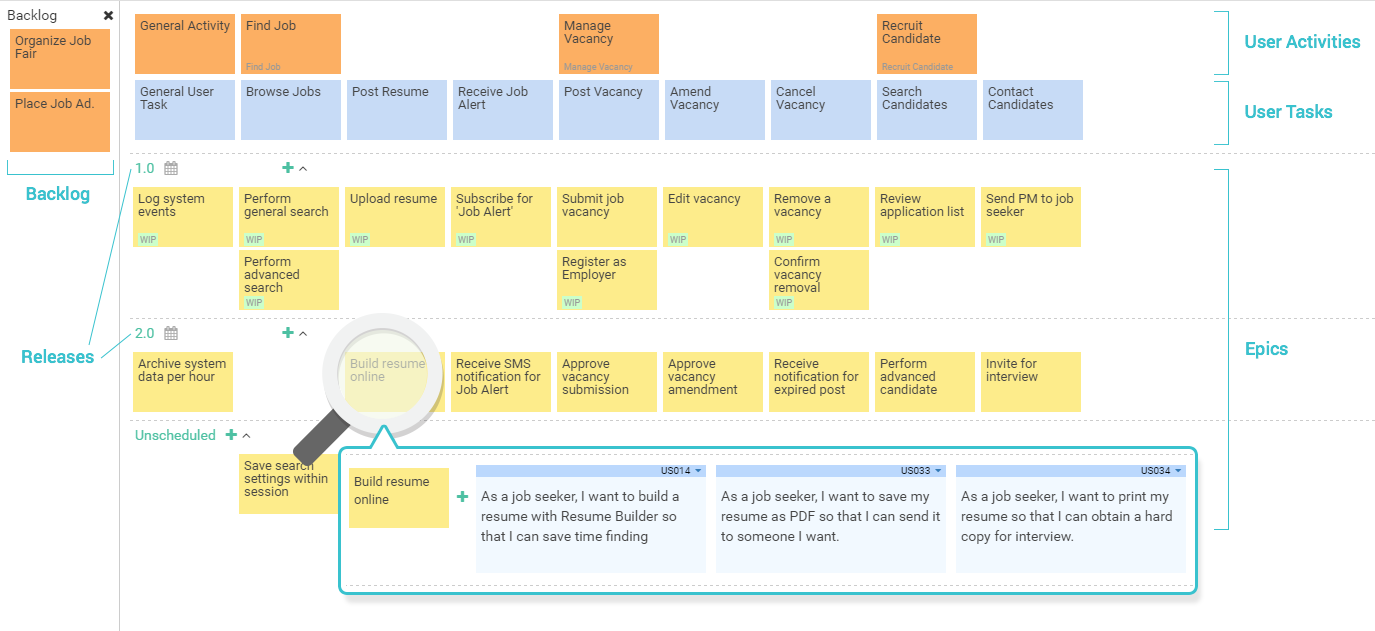
Plutôt que de lister les histoires dans un ordre aléatoire,la cartographie des histoiresles organise dans unegrille 2D:
-
Axe horizontal (axe X) :Leparcours de l’utilisateur dans le temps– du début à la fin.
-
Axe vertical (axe Y) : Niveau de détail – des activités de haut niveau aux histoires utilisateur détaillées.
Cela crée un « colonne vertébrale » (ou charpente) des principales étapes utilisateur et des tranches verticales de fonctionnalités.
🔹 Principaux avantages de la cartographie des histoires utilisateur
| Avantage | Explication |
|---|---|
| Visualise le tableau global | Voyez comment les fonctionnalités s’intègrent dans le flux de travail réel de l’utilisateur. |
| Améliore la priorisation | Se concentrer sur la livraison de valeur dès le début grâce aux MVP et aux versions itératives. |
| Révèle les lacunes et les omissions | Étapes manquantes ? Flux incomplets ? Facilement repérés. |
| Renforce la collaboration | Idéal pour l’ajustement du backlog, la planification des sprints et l’alignement des parties prenantes. |
| Soutient la planification des versions | Coupez à travers la carte pour définir ce qui va dans chaque version. |
💡 Elle transforme les backlogs abstraits en un plan de produit vivant et dynamique.
🔹 Comment Visual Paradigm met en œuvre la cartographie des histoires utilisateur
La cartographie des histoires utilisateur de Visual ParadigmCartographie des histoires utilisateur est conçue pour l’agilité, la flexibilité et la collaboration.
📌 Structures disponibles
| Structure | Cas d’utilisation | Recommandé pour |
|---|---|---|
| Structure à 3 niveaux Activités → Tâches → Histoires |
Projets de petite à moyenne taille | ✅ Par défaut et convivial pour les débutants |
| Structure en 4 niveaux Activités → Tâches → Épics → Histoires |
Systèmes de taille moyenne à grande/complexes | 🛠️ Pour des applications détaillées, de qualité entreprise |
⚠️ Remarque : Passer de 4 niveaux à 3 niveaux est irréversible si la carte contient déjà du contenu.
🔹 Éléments principaux d’une carte d’histoire
| Élément | Description | Exemple |
|---|---|---|
| Activité utilisateur (axe central) | Objectif de haut niveau ou étape majeure dans le parcours utilisateur. | « Parcourir les produits », « Passer à la caisse », « Suivre la commande » |
| Tâche utilisateur | Une action concrète pour atteindre une activité. | « Rechercher des produits », « Ajouter un article au panier » |
| Épique (niveau 4 facultatif) | Un grand ensemble de travail qui regroupe des histoires liées. | « Mettre en place la fonctionnalité de recherche » |
| Histoire utilisateur | Petite, testable, conforme aux critères INVEST. | En tant que client, je souhaite filtrer les produits par prix afin de trouver des articles abordables. |
✅ Meilleure pratique : Utilisez les 3C pour rédiger des histoires utilisateur efficaces :
Carte: L’histoire écrite sur une carte (titre + description).
Conversation: Discuter des détails avec l’équipe.
Confirmation: Définir les critères d’acceptation (tests).
🔹 Guide étape par étape : Création d’une carte d’histoire dans Visual Paradigm
✅ Prérequis : Visual Paradigm Desktop ou VP Online (https://online.visual-paradigm.com)
✅ Étape 1 : Démarrer un nouveau projet
-
Ouvrir Visual Paradigm (ordinateur de bureau ou en ligne).
-
Créer un nouveau Projet Agile ou ouvrir un existant.
✅ Étape 2 : Créer une carte d’histoire utilisateur
-
Aller à Diagramme > Nouveau.
-
Sélectionner Carte d’histoire utilisateur sous la catégorie Agile ou UeXceler catégorie.
-
Cliquez sur Créer.
📌 La carte apparaît avec une structure par défaut en 3 niveaux (Activités → Tâches → Histoires).
✅ Étape 3 : Configurer la structure (facultatif)
-
Clic droit sur la carte →Configurer la structure.
-
Choisissez entre :
-
3 niveaux: Activités → Tâches → Histoires
-
4 niveaux: Activités → Tâches → Épisodes → Histoires
-
-
Cliquez surAppliquer.
🔄 Vous pouvez modifier cela à tout moment, mais passer de 4 niveaux à 3 niveaux fusionnera les Épisodes en Tâches.
✅ Étape 4 : Construire le squelette (Parcours utilisateur)
-
Faites glisser et déposezActivités utilisateur depuis la palette vers la première ligne.
-
Organisez-lesde gauche à droitedans l’ordre naturel du parcours utilisateurordre naturel du parcours utilisateur.
🔤 Exemple (Application e-commerce) :
Parcourir les produits
Ajouter au panier
Paiement
Suivre la commande
Laisser un avis
✅ Astuce : Utilisez glisser-déposer pour réorganiser les activités. La carte ajuste automatiquement la mise en page.
✅ Étape 5 : Découper les activités en tâches
-
Cliquez sur le icône « + » sous chaque activité pour ajouter Tâches utilisateur.
-
Ajoutez des tâches qui représentent le étapes que l’utilisateur effectue pour compléter l’activité.
Exemple : Sous « Parcourir les produits »
Rechercher des produits
Filtrer par catégorie
Trier par prix
Voir les détails du produit
🎯 Astuce : Gardez les tâches actionnables et atomiques.
✅ Étape 6 : (Facultatif) Ajouter des épicés (uniquement niveau 4)
-
Si vous utilisez une structure à 4 niveaux, développez chaque Tâche et ajouter Épisodes.
-
Utilisez les épisodes pour regrouper de grandes fonctionnalités.
Exemple : Sous « Rechercher des produits »
Épisode : Mettre en œuvre la recherche avec filtres
Épisode : Activer les suggestions de complétion automatique
✅ Étape 7 : Ajouter des histoires d’utilisateur (couche inférieure)
-
Sous chaque Épisode ou Tâche, ajouter Histoires d’utilisateur.
-
Utilisez le format standard :
En tant que [utilisateur], je veux [fonctionnalité] afin de [avantage].
✅ Exemple :
En tant qu’acheteur, je veux filtrer les produits par plage de prix afin de trouver des articles abordables.
En tant qu’acheteur, je veux trier les produits par notation afin de voir les choix populaires.
📝 Astuce pro : Utilisez modification en ligne (clic-droit) pour mettre à jour rapidement le texte de l’histoire.
✅ Étape 8 : Prioriser avec le glisser-déposer
-
De gauche à droite = Temps/Importance
(Les étapes les plus importantes à gauche) -
Du haut vers le bas = Détail et Priorité
-
Les éléments de niveau supérieur (Activités/Tâches) en haut
-
Les histoires les plus détaillées en bas
-
✅ Glissez les histoires, les tâches ou les activités pour réaffecter la priorité. La cartese réorganise automatiquement.
🎯 Meilleure pratique : Prioriser par valeur, pas seulement par effort. Demandez :« Quelle étape apporte la plus grande valeur à l’utilisateur ? »
✅ Étape 9 : Définir les tranches de version (coupes horizontales)
-
Imaginez couper la cartehorizontalementà travers les colonnes.
-
Chaque tranche représente unlancementouitération.
Exemple :
Lancement 1 (MVP) : Parcourir les produits + Ajouter au panier
Lancement 2 : Passer à la caisse + Paiement
Lancement 3 : Suivre la commande + Laisser un avis
🛠️ Comment faire :
Utilisez codage par couleur ou étiquettes pour étiqueter chaque tranche.
Utilisez notes autocollantes ou annotations de texte pour définir la portée de la version.
📊 Astuce visuelle : Utilisez couleurs de fond différentes par version pour le rendre clair.
✅ Étape 10 : Améliorer avec des fonctionnalités visuelles et de collaboration
| Fonctionnalité | Comment l’utiliser | Avantage |
|---|---|---|
| Glisser-déposer | Réorganiser les activités, les tâches, les histoires | Priorisation rapide et intuitive |
| Édition en ligne | Double-cliquez sur n’importe quelle carte | Mises à jour rapides |
| Ajout ponctuel | Passez le curseur sur une cellule → le symbole « + » apparaît | Ajouter des histoires en temps réel |
| Disposition automatique | S’ajuste automatiquement après les modifications | Carte claire et lisible |
| Codage par couleur / Étiquettes | Attribuer des couleurs aux histoires (par exemple, haute priorité, bloqué) | Suivi visuel de statut |
| Assistance par IA (v2024+) | Cliquez sur « Générer des histoires » → l’IA suggère des histoires basées sur les tâches | Accélère la création du backlog |
| Importer depuis d’autres outils | Importer depuis les cas d’utilisation, BPMN, cartes mentales | Réutiliser les modèles existants |
| Intégration avec le Scrum Canvas | Lier à la planification de sprint, au réaffinage du backlog | Prise en charge complète du cycle de vie agile |
🔹 Meilleures pratiques et directives
| Pratique | Pourquoi cela importe |
|---|---|
| Commencez par le parcours utilisateur | Concentrez-vous sur le comportement réel des utilisateurs, pas sur les fonctionnalités techniques. |
| Gardez les activités de haut niveau et centrées sur l’utilisateur | Évitez le jargon technique. Utilisez un langage du type « En tant qu’utilisateur… ». |
| Utilisez une structure à 3 niveaux pour simplifier | Plus facile à gérer ; idéal pour la plupart des équipes. |
| Limitez les histoires à 1 sprint | Assurez-vous que chaque histoire est suffisamment petite pour être terminée dans un sprint. |
| Révisez et mettez à jour régulièrement | La carte évolue avec le produit. |
| Impliquez toute l’équipe | Développeurs, QA, UX, PO — toutes les perspectives comptent. |
| Utilisez la carte lors de la planification du sprint et du réaffinage du backlog | Ce n’est pas seulement un outil de planification — c’est un document vivant. |
🔹 Exemple du monde réel : Application de commerce électronique
Examinons ensemble un carte de récit en 3 niveauxpour une application de commerce électronique :
| Axe horizontal (Parcours) | Axe vertical (Détail) |
|---|---|
| 1. Parcourir les produits • Rechercher • Filtrer • Trier • Voir les détails |
– En tant qu’acheteur, je souhaite rechercher des produits par nom afin de trouver ce dont j’ai besoin. – En tant qu’acheteur, je souhaite filtrer par catégorie et prix afin de réduire les résultats. |
| 2. Ajouter au panier • Sélectionner la taille/la quantité • Ajouter un article |
– En tant qu’acheteur, je souhaite sélectionner la taille et la quantité du produit avant de l’ajouter au panier. |
| 3. Passer à la caisse • Saisir les informations d’expédition • Choisir la méthode de paiement • Confirmer la commande |
– En tant qu’acheteur, je souhaite saisir mon adresse d’expédition afin de recevoir ma commande. |
| 4. Suivre la commande • Voir le statut • Recevoir des notifications |
– En tant qu’acheteur, je souhaite suivre ma commande en temps réel afin de savoir quand m’attendre la livraison. |
| 5. Laisser un avis • Noter le produit • Écrire un retour |
– En tant qu’acheteur, je souhaite noter et commenter un produit afin d’aider les autres à prendre leurs décisions. |
🎯 Planification des versions :
MVP (version 1) : Parcourir les produits + Ajouter au panier
Version 2 : Passer à la caisse + Paiement
Version 3 : Suivre la commande + Laisser un avis
🔹 Astuces pro et fonctionnalités avancées
-
✨ Utilisez l’IA pour générer des histoires : Dans les versions plus récentes, cliquez avec le bouton droit sur une tâche →« Générer des histoires » → L’IA suggère de 5 à 10 histoires pertinentes.
-
📥 Importer à partir des cas d’utilisation : Réutilisez les diagrammes de cas d’utilisation existants pour démarrer rapidement votre carte d’histoire.
-
📊 Exporter au format PDF ou image : Partagez avec les parties prenantes ou intégrez-le dans les revues de sprint.
-
🔄 Lier au backlog : La carte d’histoire peut être liée àTableau Scrum ou Backlog dans Visual Paradigm pour une exécution fluide.
-
🧩 Utiliser des modèles : Enregistrez des cartes d’histoire courantes (par exemple, flux de connexion, mise en route) en tant que modèles pour les réutiliser.
🔹 Conclusion : Rendez votre liste de tâches significative
Cartographie des histoires utilisateur dans Visual Paradigm transforme les listes de tâches chaotiques en plans stratégiques et visuels qui :
-
Aligner les équipes autour de la valeur pour l’utilisateur
-
Permettre une priorisation fondée sur les données
-
Soutenir la livraison itérative
-
Encourager la transparence et la collaboration
🏁 Dernière réflexion :
Une carte d’histoire n’est pas seulement une liste de tâches : c’est un déclencheur de conversation, un outil de planification et une promesse de livrer une véritable valeur pour l’utilisateur.
✅ Commencez à cartographier dès aujourd’hui — transformez votre liste de tâches en une œuvre maîtresse de valeur pour l’utilisateur.
✨ Votre parcours produit commence par une seule histoire et se termine par une carte qui indique la voie.
- Qu’est-ce que Scrum ? Un guide complet de gestion de projet agile: Cette présentation approfondie explique les principes fondamentaux, les rôles et les processus qui définissent le cadre Scrum dans le développement logiciel agile.
- Tutoriel sur la méthodologie Agile : principes et pratiques expliqués: Un tutoriel complet détaillant les principes fondamentaux principes Agile, divers cadres et leurs applications concrètes dans le développement logiciel.
- Guide du sprint dans le manuel Agile: Cette ressource fournit une vue d’ensemble complète de sprints, en expliquant leur objectif, leur structure et leur rôle essentiel dans le développement logiciel itératif.
- Comment démarrer un sprint en utilisant le canevas du processus Scrum: Cet article fournit une orientation étape par étape pour lancer un sprint en utilisant le Tableau de processus Scrum, avec un accent mis sur la planification et l’alignement de l’équipe.
- Planification du sprint en Agile : guide étape par étape: Un guide détaillé et opérationnel pour une efficacité planification du sprint, couvrant la priorisation du backlog, la décomposition des tâches et l’alignement dans les environnements Agile.
- Le cycle du sprint Scrum en 8 étapes claires: Cet article fournit une analyse détaillée du cycle du sprint Scrum, illustrant comment les équipes livrent de la valeur grâce à des incréments itératifs et limités dans le temps.
- Libérez le pouvoir de l’Agile et du Scrum avec Visual Paradigm: Un guide complet démontrant comment les outils spécialisés peuvent améliorer les pratiques Agile et Scrum pour améliorer la planification des projets, la collaboration et la livraison.
- Qu’est-ce qu’une histoire utilisateur ? Un guide complet sur les exigences Agile: Ce guide explique le concept de histoires utilisateurs et leur rôle fondamental dans la capture des besoins des utilisateurs au sein du backlog produit pour les équipes Scrum.
- Tableau de processus Scrum – Cadre de gestion de projet Agile: Cette ressource met en évidence un tableau structuré conçu pour gérer les projets Agile, soutenant des activités telles que planification du sprint, amélioration du backlog, et l’alignement de l’équipe.
- Scrum vs Waterfall vs Agile vs Lean vs Kanban: Cet article fournit une analyse comparative des méthodologies les plus couramment utilisées, notamment Scrum, Kanban, et les modèles traditionnels Waterfall.
Cette publication est également disponible en Deutsch, English, Español, فارسی : liste des langues séparées par une virgule, Bahasa Indonesia : dernière langue.