


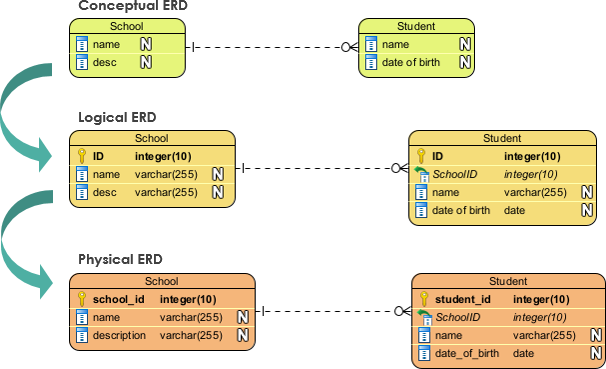
نمودارهای موجودی-رابطه (ERD) ابزارهای ضروری در طراحی پایگاه داده هستند و نمایش بصری مدلهای داده در سطوح مختلف تعمیم را فراهم میکنند. این سطوح—مفهومی، منطقی و فیزیکی—از ایدههای سطح بالا تا جزئیات دقیق مورد نیاز برای اجرا متغیر هستند. ویژوال پارادایم به عنوان یک ابزار قدرتمند برای پیشرفت سیستماتیک در این مراحل مدلسازی دادهها برجسته میشود و بیش از یک عملکرد ساده کپی و جایگذاری ارائه میدهد. باویژوال پارادایمشما میتوانید طراحی منطقی یا فیزیکی را از یک نمودار مفهومی توسعه دهید، در حالی که ردیابی طراحی حفظ میشود و اطمینان حاصل میشود که هر عنصر بتواند به منشأ خود بازگردانده شود.
قدرت ردیابی طراحی
یکی از ویژگیهای برجستهویژوال پارادایمقابلیت ردیابی طراحی است. این ویژگی برای تیمهایی که روی پروژههای پیچیده کار میکنند بیقیمت است. به عنوان مثال، اگر یک عضو جدید تیم نیاز به کار روی نمودار فیزیکی طراحی یک پروژه داشته باشد، میتواند روی یک جدول پایگاه داده کلیک کند تا منشأ آن را به نمودار مفهومی بازگرداند.نمودار طراحی ERDاین عملکرد نه تنها به کارکنان جدید کمک میکند تا بنیانهای پروژه را درک کنند، بلکه با حفظ خطالیه شفاف تصمیمات طراحی، به حفظ کیفیت پروژه کمک میکند.
از نمودار مفهومی به نمودار فیزیکی ERD: راهنمای گام به گام
در این مقاله، ما نحوه ایجاد یکنمودار مفهومی ERD و انتقال آن به نمودار فیزیکی ERDبا استفاده از ویژوال پارادایم. برای سادگی، مرحله طراحی منطقی را نادیده میگیریم و برای نمایش از ویژوال پارادایم نسخه استاندارد استفاده میکنیم.
ایجاد یک نمودار مفهومی ERD
- باز کردن مرورگر پروژه:
- در ویژوال پارادایم، انتخاب کنید
نمایش > مرورگر پروژه.
- در ویژوال پارادایم، انتخاب کنید
- ایجاد یک مدل جدید:
- دکمه
مدل جدیدرا فشار دهید. - نام مدل را
مدل مفهومیدر دیالوگ مشخصات مدل وارد کنید و دکمهتأیید.
- دکمه
- یک نمودار جدید اضافه کنید:
- انتخاب کنید
مدل مفهومیو کلیدنمودار جدید اضافه کنید. - در دیالوگ نمودار جدید، جستجو کنید
ERDتا نمودار رابطه موجودیت را پیدا کنید. - نام نمودار را وارد کنید
طراحی مفهومی سفارش فروشو کلیدتأیید.
- انتخاب کنید
- نوع ERD را تأیید کنید:
- مطمئن شوید که گوشه بالا سمت راست نشان میدهد ERD از نوع
مفاهیمینوع است.
- مطمئن شوید که گوشه بالا سمت راست نشان میدهد ERD از نوع
- نمودار ERD مفهومی را ایجاد کنید:
- نمودار ERD مفهومی خود را با اضافه کردن موجودیتها، ویژگیها و روابط به صورت لازم طراحی کنید.
ایجاد یک ERD فیزیکی از یک ERD مفهومی
- انتقال به ERD فیزیکی:
- روی ناحیه خالی نمودار ERD مفهومی کلیک راست کنید و انتخاب کنید
ابزارها > انتقال به ERD فیزیکی….
- روی ناحیه خالی نمودار ERD مفهومی کلیک راست کنید و انتخاب کنید
- یک مدل فیزیکی جدید ایجاد کنید:
- گره ریشه پروژه را در
مدل والد مدل فیزیکی جدید را انتخاب کنیدپنجره محاورهای. - دکمه
مدل جدیدرا فشار دهید و مدل جدید را نامگذاری کنیدمدل فیزیکی. دکمهتأییدبرای ادامه.
- گره ریشه پروژه را در
- مدل فیزیکی ERD را تولید کنید:
- انتخاب
مدل فیزیکیو دکمهتأیید. - مدل فیزیکی ERD با کلیدهای اصلی، کلیدهای خارجی و روابط چند به چند حلشده به طور خودکار تولید خواهد شد.
- انتخاب
- نام مدل فیزیکی ERD را تغییر دهید:
- روی نام نمودار در نوار ناوبری دوبار کلیک کنید و آن را تغییر نام دهید
طراحی فیزیکی سفارش فروش. دکمهورودبرای تأیید.
- روی نام نمودار در نوار ناوبری دوبار کلیک کنید و آن را تغییر نام دهید
- نوع ERD را بررسی کنید:
- روی ناحیه خالی نمودار کلیک راست کنید تا اینکه این یک ERD فیزیکی است تأیید شود.
- بهبود مدل فیزیکی:
- شروع به بازتعریف مدل فیزیکی برای برنامه خود کنید و هرگونه جزئیات و محدودیت ضروری را اضافه کنید.
ردیابی منشأ عناصر طراحی
Visual Paradigm به شما اجازه میدهد تا منشأ هر عنصری در ERD فیزیکی خود را ردیابی کنید:
- بازگشت به ERD مفهومی:
- روی موجودیتی که میخواهید ردیابی کنید کلیک کنید.
- کلید
مبدل مدلآیکون منبع و انتخابانتقال ازدر منوی پاپآپ. - روی موجودیت منشأ کلیک کنید تا به ERD مفهومی بازگردید.
- پیشروی به ERD فیزیکی:
- در ERD مفهومی، انتخاب کنید
انتقال بهاز منوی پاپآپ برای ردیابی پیشروی به ERD فیزیکی.
- در ERD مفهومی، انتخاب کنید
نتیجهگیری
Visual Paradigm ابزاری بیقیمت برای مدلسازی موجودیت-رابطهویژگیهای جامعی ارائه میدهد که انتقال از ERD مفهومی به ERD فیزیکی را سادهتر میکند. قابلیت ردیابی طراحی اطمینان حاصل میکند که هر عنصر بتواند به منشأ خود بازگردد و صحت و کیفیت پروژه حفظ شود. چه طراح پایگاه داده با تجربه باشید یا عضو جدید تیم، Visual Paradigm ابزارها و قابلیتهای لازم برای ایجاد طراحیهای پایگاه داده قوی، کارآمد و قابل اجرا فراهم میکند.
برای نمایش بصری این فرآیند، میتوانید نسخه ویدیویی این راهنما را در یوتیوب تماشا کنید.
This post is also available in Deutsch, English, Español, Français, English, Bahasa Indonesia, 日本語, Polski, Portuguese, Ру́сский, Việt Nam, 简体中文 and 繁體中文.