


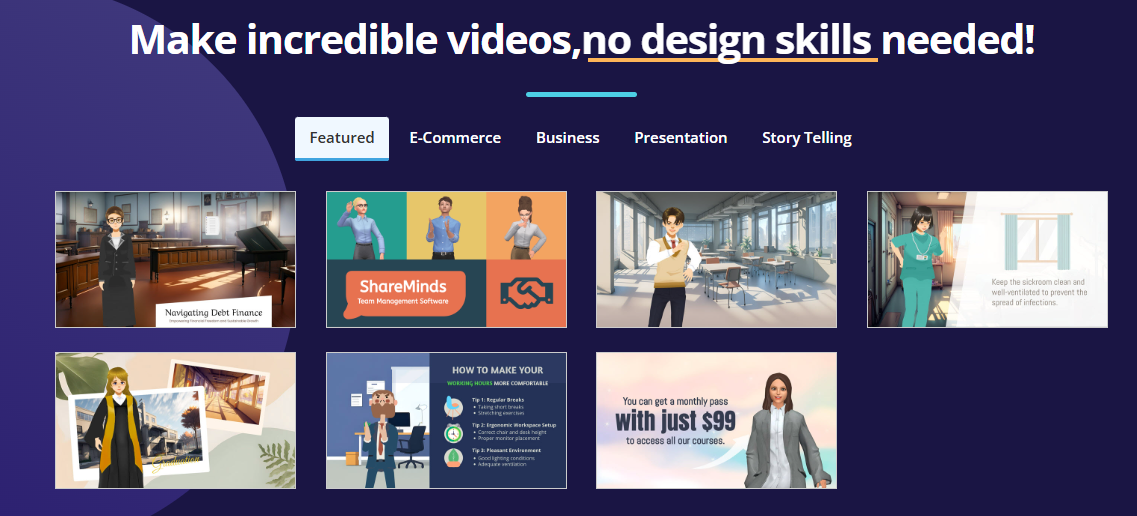
AniFuzion ابزاری برای انیمیشن است که در داخل Visual Paradigm Online. این ابزار طوری طراحی شده است که کاربرپسند باشد، حتی برای مبتدیان، به طوری که کاربران بتوانند به سرعت انیمیشنهای خود را با استفاده از منابع آماده و ابزارهای پشتیبانیشده توسط هوش مصنوعی ایجاد کنند.
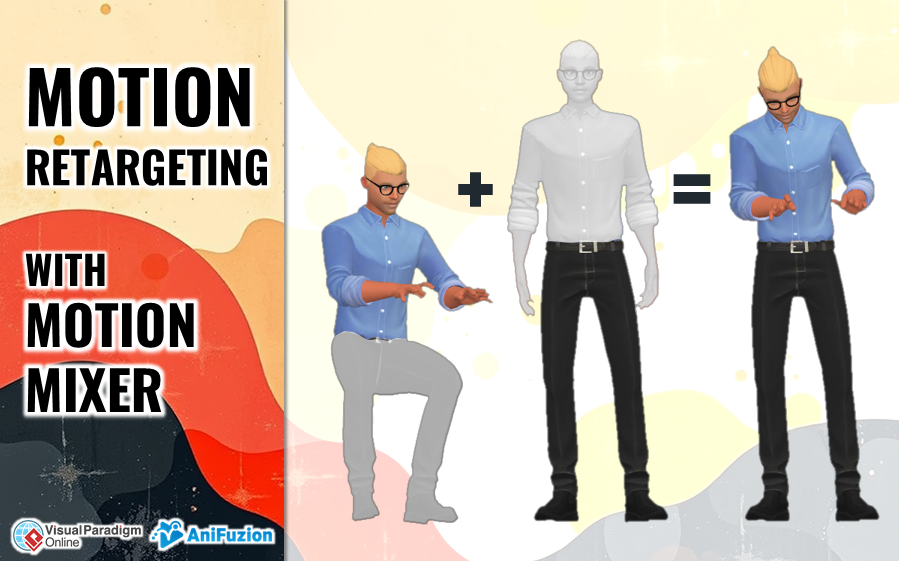
Motion Mixer ویژگیای در داخل AniFuzion است که به شما امکان میدهد تا اقدامات و انیمیشنهای مختلف را با هم ترکیب کنید تا حرکات شخصیتی سفارشی و پویا ایجاد کنید. این ویژگی به ویژه برای ایجاد صحنههای پیچیده مانند مسابقات رقص، دنبالههای نمایشی یا هر انیمیشنی که نیاز به حرکات ظریف و واقعگرایانه داشته باشید، مفید است.
ویژگیهای کلیدی AniFuzion و Motion Mixer
بر اساس نتایج جستجو، ویژگیهای کلیدی زیر باعث میشوند AniFuzion و Motion Mixer قدرتمند برای انیمیشن باشند:
- سهولت استفاده:AniFuzion دارای رابط کاربری شهودی با قابلیت کشیدن و رها کردن است، که امکان شروع کار را حتی بدون تجربه قبلی در انیمیشن فراهم میکند.
- منابع آماده: این ابزار دارای کتابخانهای گسترده از شخصیتهای قابل سفارشیسازی 3D و 2D، اقدامات، پسزمینهها و وسایل است که فرآیند انیمیشن را تسریع میکند.
- ابزارهای پشتیبانیشده توسط هوش مصنوعی:AniFuzion از هوش مصنوعی برای جستجوی اقدامات، حذف پسزمینه و احتمالاً ترکیب حرکات استفاده میکند، که وظایف پیچیده را سادهتر میکند.
- سفارشیسازی شخصیت: طیف گستردهای از سبکهای شخصیت (واقعگرایانه، تون، مانگا و غیره) را ارائه میدهد و گزینههایی برای سفارشیسازی لباس و حالات چهره فراهم میکند.
- خروجی با کیفیت بالا: از اکспорت ویدیو HD پشتیبانی میکند و اطمینان حاصل میکند که انیمیشنها ظاهر حرفهای داشته باشند.
- تبدیل متن به صدا و هماهنگی لبها: ویژگیهایی مانند گزینههای صدای طبیعی و هماهنگی خودکار لبها برای مکالمات دارد.
- گزینههای صحنههای گسترده: بیش از 10,000 پسزمینه و کتابخانهای غنی از وسایل و گرافیکها را ارائه میدهد.
- ویرایش زمانبندی: ویرایش زمانبندی دقیق را برای کنترل دقیق زمانبندی و ترکیب انیمیشن فراهم میکند، شامل ویژگیهایی مانند زوم، پان و تنظیم درخشندگی.
- Motion Mixer: به طور خاص، Motion Mixer به شما امکان میدهد تا:
- ترکیب انیمیشنها: حرکات مختلف را برای ایجاد انتقالهای روان و دنبالههای اقدامات منحصر به فرد ترکیب کنید.
- سفارشیسازی زیراقدامات: بخشهای خاصی از اقدامات را انتخاب کنید تا ترکیب و ترکیب آنها انجام شود.
- تنظیم قسمتهای ترکیبی:تنظیم دقیق ترکیب را انجام دهید تا حرکات طبیعی و پویا ایجاد شود.
- بیک اکشنها:انیمیشنهای ترکیبی سفارشی خود را ذخیره کنید تا در پروژههای دیگر مجدد استفاده شوند.
راهنمای گام به گام: ایجاد صحنه مسابقه رقص با موتیون میکسر
این آموزش از «راهنمای جامع ایجاد ویدیوی انیمیشن رقص مسابقهای با موتیون میکسر» و ویدیوی یوتیوب «ایجاد صحنه مسابقه رقص با موتیون میکسر [مطالعه موردی]» برای راهنمایی شما در استفاده از موتیون میکسر.
مرحله ۱: تنظیم صحنه شما
- پسزمینه خود را انتخاب کنید:
- منوی منوی پسزمینه (معمولاً در سمت چپ).
- در منوی پسزمینه به دنبال «سینه» جستجو کنید.
- یک پسزمینه صحنه را انتخاب و اعمال کنید که با موضوع رقص شما هماهنگ باشد.
- افزودن صندلیهای مخاطب:
- به منوی وسایل (معمولاً در سمت چپ).
- به دنبال «صندلی» جستجو کنید.
- وسایل صندلی را بکشید و در جای خود رها کنید تا نشیمنگاه مخاطب ایجاد شود.
- از چرخاندندکمه را برای تنظیم جهت صندلی استفاده کنید.
مرحله ۲: افزودن شخصیتها و اقدامات
- شخصیتها را انتخاب کنید:
- منوی منوی شخصیت.
- یک خانواده شخصیت را انتخاب کنید (مثلاً «افراد خیابان»).
- شخصیتها (مثلاً یک رقصنده و اعضاي مخاطب) را به ویرایشگر بکشید.
- اعمال اقدامات:
- مکان نوار اقدامات در خط زمان (پایین صفحه).
- مکان نقطه پخش به نقطهای که میخواهید اقدامی اضافه کنید ببرید.
- روی تغییر اقدام کلیک کنید تا پنجره اقدام باز شود.
- اقداماتی را برای هر شخصیت انتخاب کنید. به عنوان مثال، برای یک رقصنده ممکن است از «معرفی – توقف + اشاره به جلو (سرگرمکننده) + ایستادن» استفاده کنید، و برای اعضاي مخاطب از «نشستن + نشستن – تشویق [تکرار]» یا «نشستن [تکرار]» استفاده کنید.
- سفارشیسازی جهت شخصیت:
- از دکمه چرخش بالای هر شخصیت برای تنظیم موقعیت آن به صورت لازم استفاده کنید.
مرحله 3: سفارشیسازی با میکسر حرکت
- میکسر حرکت را باز کنید:
- دکمه نمایش دکمه میکسر حرکت در نوار اقدام.
- انتخاب زیراقدامات:
- زیراقداماتی را از پنجره اقدام انتخاب کنید تا با اقدامات موجود ترکیب شوند. به عنوان مثال، میتوانید اقدامات نشستن را با اقدامات واکنش برای اعضاي مخاطب ترکیب کنید تا آنها پرانرژیتر شوند.
- تنظیم بخشهای ترکیبی:
- محدوده اقدام را برش دهید: بخشی از اقدام را که میخواهید ترکیب کنید مشخص کنید تا با اقدام پایه همراستا شود و انتقال طبیعی ایجاد شود.
- پیشنمایش اقدام ترکیبی خود را انجام دهید: از ویژگی پیشنمایش برای دیدن ظاهر اقدام ترکیبی استفاده کنید و در صورت نیاز تنظیمات را اعمال کنید.
- اقدام در عمل ترکیبی: پس از اطمینان، دکمه را فشار دهیدتنظیم در زمانبندی دکمه برای اعمال عمل ترکیبی به زمانبندی خود، و ادغام آن در انیمیشن شما.
مرحله ۴: اضافه کردن جزئیات نهایی
- تنظیم موسیقی پسزمینه:
- روی کلیک کنیدتنظیم موسیقی پسزمینه.
- موسیقی را بر اساس ژانر فیلتر کنید (مثلاً «رقص و الکترونیک») تا موسیقی مناسب پسزمینه پیدا کنید.
- تنظیمات صدا را تنظیم کنید، از جمله افکتهای ورود و خروج صدا، برای بهبود فضای صحنه.
- حرکات را با مسیرهای حرکتی بهبود بخشید:
- ازمسیرهای حرکتیبرای حرکات دقیق شخصیتها، به ویژه برای اقدامات پویا مانند پرش یا حرکات رقص پیچیده.
- اضافه کردن یک مسیر:روی نوار موقعیت در زمانبندی کلیک کنید و بکشید تا مسیر حرکت مورد نظر خود را ایجاد کنید، که امکان کنترل دقیق حرکت شخصیت را فراهم میکند.
نکات و تکنیکهایی برای ترکیب موثر حرکات
- از ساده شروع کنید:با ترکیب دو عمل اولیه شروع کنید تا بفهمید که ترکیب چگونه کار میکند، قبل از اینکه سعی کنید ترکیبات پیچیدهتری انجام دهید.
- به طور منظم پیشنمایش انجام دهید:از ویژگی پیشنمایش به طور مکرر استفاده کنید تا ببینید که حرکات ترکیبی چگونه به نظر میآیند و تنظیمات را به صورت زمان واقعی اصلاح کنید.
- با محدودههای ترکیب آزمون کنید:محدودههای عمل ترکیبی را تنظیم کنید تا طبیعیترین و بدون قطعی ترکیبهای بین حرکات را پیدا کنید.
- از زیراقدامات به صورت خلاقانه استفاده کنید:زیراقدامات مختلفی را بررسی کنید تا نکات ظریف و شخصیت به حرکات شخصیتهای خود بدهید.
- به آموزشها مراجعه کنید: آنیفیوژن آموزشهای مختلفی را در وبسایت و کانال یوتیوب خود ارائه میدهد. مطمئن شوید که آنها را بررسی کنید تا به تکنیکهای پیشرفتهتر و الهام بگیرید. میتوانید آموزشهای بیشتری را در صفحه آموزشهای صفحه آموزشهای آنیفیوژن.
با دنبال کردن این مراحل و آزمون کردن میکسر حرکتی AniFuzion، میتوانید انیمیشنهای جذاب و حرفهای بسازید، مانند صحنه مسابقه رقص که در ویدیو نشان داده شده است. از انیمیشنسازی لذت ببرید!
This post is also available in Deutsch, English, Español, Français, English, Bahasa Indonesia, 日本語, Polski, Portuguese, Ру́сский, Việt Nam, 简体中文 and 繁體中文.