


در ویژوال پارادایم، تعهد به توانمندسازی خالقان و حرفهایها، نوآوری مداوم را به همراه دارد. بهروزرسانی جدید این ابزار ارائه مارکداون آن را به یک قدرتمند تبدیل میکند ابزار ارائه هوش مصنوعی، فرآیندهای کار را سادهتر و خلاقیت را افزایش میدهد. چه بخواهید بهترین ابزار ارائه اسلاید هوش مصنوعی یا ابزاری قابل اعتماد برای تبدیل متن به اسلایدها، این بهبودهای جدید—بهویژه تولید تصویر هوش مصنوعی، ذخیرهسازی فضای کار و اشتراکگذاری آدرس URL—این ابزار را غیرقابل جایگزین میکنند.
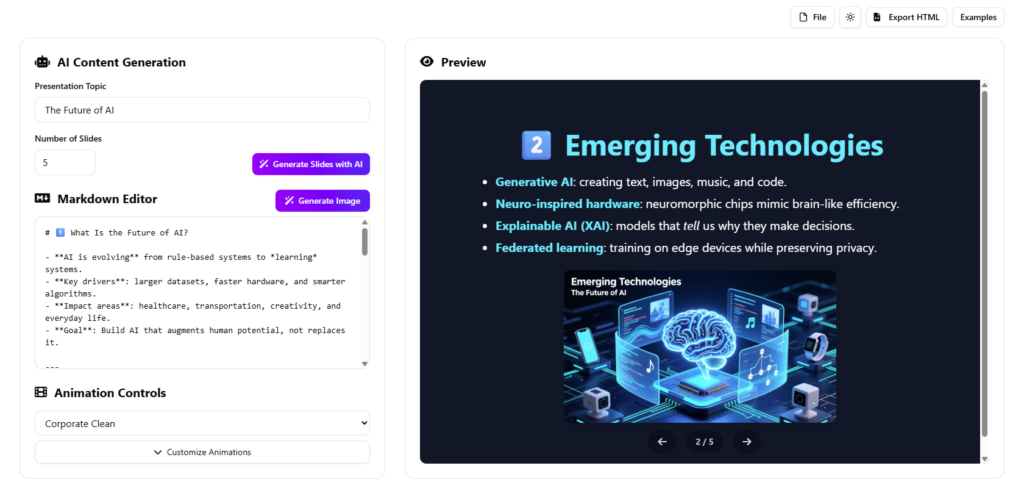
در این آموزش، به شما نشان خواهیم داد چگونه از این ویژگیهای جدید برای ایجاد ارائههای شگفتانگیز و حرفهای بهراحتی استفاده کنید.
مفاهیم کلیدی
قبل از ورود به آموزش، چند مفهوم اصلی مورد استفاده در این ابزار ارائه اسلاید هوش مصنوعی:
- مارکداون: زبان سبک نشانهگذاری برای فرمتدهی متن. در این ابزار، متن ساده مینویسید (مانند استفاده از
#برای عنوانها)، و موتور آن را به اسلایدهای طراحیشده تبدیل میکند. - تولید تصویر هوش مصنوعی: توانایی هوش مصنوعی برای ایجاد داراییهای بصری منحصر به فرد بر اساس توضیحات متنی (پرامپتها).
- مهندسی پرامپت: هنر طراحی توضیحات برای دریافت بهترین تصویر ممکن از هوش مصنوعی. ویژوال پارادایم با ویژگی تولید خودکار پرامپت، این کار را سادهتر میکند.
- پایداری فضای کار: توانایی ذخیره کار در یک منطقه شخصی مبتنی بر ابر، به گونهای که بتوانید پروژهها را در جلسات مختلف متوقف و ادامه دهید.
آموزش گام به گام: استفاده از ویژگیهای جدید

گام اول: ارتقاء اسلایدها با تولید تصویر هوش مصنوعی
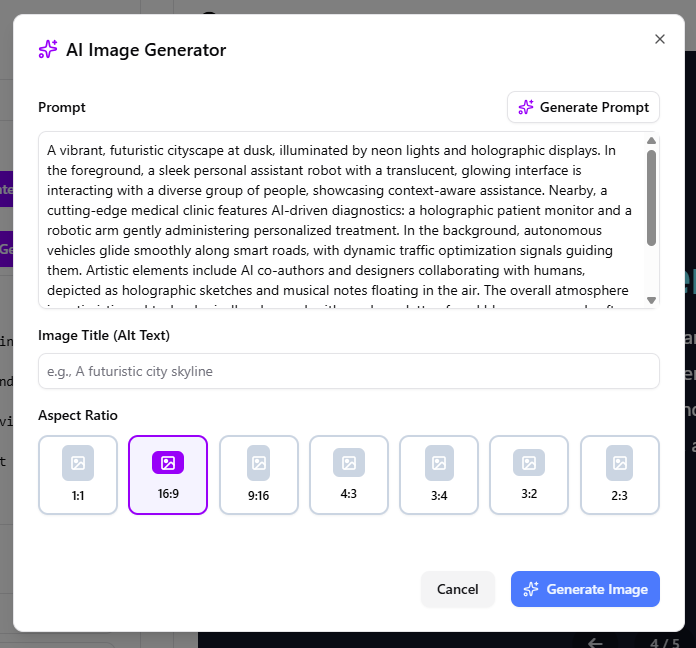
ویژگی برجسته در این بهروزرسانی، تولید ورودی هوش مصنوعی است. این امکان را به شما میدهد تا تصاویر سفارشی را بدون ترک اپلیکیشن تولید کنید. اینجا نحوه استفاده از آن را میآوریم:
- دسترسی به تولیدکننده:هنگام ویرایش اسلاید مارکداون خود، روی دکمهای که برچسبگذاری شده است کلیک کنید«ایجاد تصویر». این کار پنجرهی نمایش جدید تولیدکنندهی تصویر هوش مصنوعی را باز میکند.
- چشمانداز خود را وارد کنید:یک پیام متنی وارد کنید که تصویر مورد نظر خود را توصیف کند.
نکتهی حرفهای:اگر مطمئن نیستید چه چیزی باید بنویسید، کلیک کنید«ایجاد پیام». هوش مصنوعی، زمینهی ارائهی فعلی شما را تحلیل خواهد کرد و برای شما یک توضیح مرتبط و با کیفیت بالا پیشنهاد خواهد داد. - تنظیم تنظیمات:
- متن جایگزین:به طور اختیاری متن جایگزین برای دسترسیپذیری اضافه کنید.
- نسبت ابعاد:نسبتی را انتخاب کنید که با طرح اسلاید شما سازگار باشد. گزینهها شامل 1:1, 16:9, 9:16, 4:3, 3:4, 3:2,و 2:3.
- ایجاد و بهبود:کلیک کنید«ایجاد تصویر». ممکن است چند لحظه طول بکشد تا تصویر با کیفیت بالا ایجاد شود. اگر نتیجه کامل نبود، کلیک کنید«ایجاد مجدد تصویر»تا دوباره امتحان کنید.
- درج:هنگامی که راضی شدید، کلیک کنید«درج تصویر». تصویر به طور مستقیم روی اسلاید فعال شما در پنجرهی پیشنمایش ظاهر خواهد شد.
مرحلهی 2: ذخیرهی بدون قطع به فضای کار شما
قبلاً مدیریت جلسه میتوانست چالشبرانگیز باشد. اکنون پشتیبانی از ذخیرهسازی مستقیم در فضای کار شخصی شما رسمی شده است.
- پیشرفت خود را ذخیره کنید: به منوی بالای صفحه بروید و انتخاب کنید فایل > ذخیره.
- دسترسی در هر زمان: این ارائه اکنون به طور ایمن در فضای کاری Visual Paradigm ذخیره شده است. میتوانید مرورگر را ببندید و پروژه را در ادامه باز کنید بدون از دست دادن داده، که اطمینان از ادامه کار در جلسات مختلف فراهم میکند.
مرحله 3: اشتراکگذاری آسان از طریق URL
همکاری برای هر گونه ابزار ارائه هوش مصنوعی. اشتراکگذاری ارائه شما اکنون آسانتر از همیشه است.
- مطمئن شوید فایل ذخیره شده است: عملیات ذخیرهسازی توضیح داده شده در مرحله 2 را انجام دهید.
- لینک تولید کنید: برو به فایل > اشتراکگذاری.
- توزیع کنید: ابزار یک URL منحصر به فرد ایجاد میکند. این لینک را کپی کنید و به همکاران، مشتریان یا مخاطبان خود ارسال کنید. آنها میتوانند ارائه را بلافاصله مشاهده کنند بدون اینکه نیاز به ایجاد حساب داشته باشند.
مثالها: جریان کار در عمل
سناریو: ایجاد یک ارائه آموزشی در مورد کاوش فضایی
قبل از این (فقط متن):
شما یک اسلاید مارکداون دارید که محتوای زیر را دارد:
# راکت مریخ
کاوش سطح سیاره قرمز.
فرآیند:
1. شما روی «تولید تصویر» کلیک میکنید.
2. شما روی «تولید پیشنهاد» کلیک میکنید. هوش مصنوعی پیشنهاد میکند: «تصویری با کیفیت بالا از یک راکت مریخ که در حال عبور از یک زمین سنگی و قرمز زیر آسمان نارنجی گرد و غباری است.»
3. شما یک 16:9نسبت ابعاد برای پر کردن پس زمینه اسلاید.
4. شما روی افزودن کلیک میکنید.
بعد از (تأثیر بصری):
اسلاید اکنون یک پس زمینه سفارشی با کیفیت بالا از راکر را نشان میدهد که به طور کامل با محتوای متن شما هماهنگ است. این امر یک اسلاید متن ساده را به یک تجربه غوطه ور کننده تبدیل میکند.
نکات و ترفندها
برای بهرهبرداری حداکثری از Visual Paradigmسازنده اسلاید مارکداون, این نکات را در نظر داشته باشید:
- بیشینهسازی فضای صفحه نمایش:ما عرض صفحه را گسترش دادهایم تا از کل فضای موجود بهرهبرداری کنیم. از این فضای اضافی برای بررسی دقیقتر پیشنمایش اسلایدها در حالی که ویرایش مارکداون را انجام میدهید، استفاده کنید.
- به هشدارها توجه کنید:ما هشدارها را اضافه کردهایم تا شما را از احتمال بازنویسی محتوا هنگام تولید اسلایدها با هوش مصنوعی هشدار دهند. همیشه این پنجرههای پاپآپ را بخوانید تا از از دست دادن تصادفی دادهها جلوگیری کنید.
- نavigasi پیشنمایش:پخش انیمیشن در پنل پیشنمایش هنگام بازگشت به اسلایدهای قبلی اصلاح شده است. از پیشنمایش به طور مکرر استفاده کنید تا اطمینان حاصل کنید جریان شما روان است.
- صدور HTML:اگر قصد دارید اسلاید را در جای دیگری اجرا کنید، مطمئن باشید که فایل HTML صادر شده اکنون دقیقاً با پیشنمایش هماهنگ است تا خروجی یکدست به دست آید.
چرا Visual Paradigm را انتخاب کنید؟
به عنوان یک ارائهدهنده پیشرو درابزارهای اسلاید هوش مصنوعی, Visual Paradigmهمچنان در حال نوآوری است. چه در ساخت دستهبندیهای آموزشی، ارائههای تجاری یا داستانهای خلاقانه باشید، این ابزار با رابط کاربری آسان و قابلیتهای قدرتمند هوش مصنوعی برجسته است. ویژگیهای جدید تولید تصویر و ذخیرهسازی فضای کار، موقعیت آن را به عنوان یک ابزار اسلاید هوش مصنوعی اول دست تثبیت میکند.سازنده اسلایدهای هوش مصنوعی.
آماده تبدیل اسلایدهای خود هستید؟امروز سازنده اسلاید مارکداون را امتحان کنیدو آینده ساخت اسلاید را تجربه کنید.
منابع
- سازنده اسلاید مارکداون هوش مصنوعی | ایجاد اسلایدهای انیمیشن به صورت فوری
- سازنده اسلاید مارکداون هوش مصنوعی رایگان – هوش مصنوعی Visual Paradigm
- سازنده ارائه آنلاین
- سازنده ارائه
- ارائههای PowerPoint خود را با سازنده ارائه آنلاین Visual Paradigm تبدیل کنید – وبلاگ Visual Paradigm
- ویرایشگر مارکداون – هوش مصنوعی Visual Paradigm
- هوش مصنوعی Visual Paradigm: نرمافزارهای پیشرفته و برنامههای هوشمند
- باز کردن خلاقیت: بررسی ویژگیهای ویرایشگر طراحی بصری Visual Paradigm – وبلاگ Visual Paradigm
- ارائهها را با قالبهای آنلاین Visual Paradigm ایجاد کنید – وبلاگ Visual Paradigm
- استودیو ارائه انیمیشندار هوش مصنوعی – هوش مصنوعی Visual Paradigm
- Visual Paradigm – مجموعهای از ابزارهای بهرهوری آنلاین
- طراحی گرافیک و ایجاد نمودارهای اطلاعاتی را با قالبهای حرفهای Visual Paradigm سادهسازی کنید – وبلاگ Visual Paradigm
- ویژگیهای Visual Paradigm آنلاین
- ایجاد نقشه مفهومی به راحتی – وبلاگ Visual Paradigm
- ابزار تابلوی مدل کسبوکار پشتیبانیشده توسط هوش مصنوعی – راهنمای Visual Paradigm
This post is also available in Deutsch, English, Español, Français, English, Bahasa Indonesia, 日本語, Polski, Portuguese, Ру́сский, Việt Nam, 简体中文 and 繁體中文.