


Einführung
UML (Unified Modeling Language) Zeitdiagramme sind spezialisierte Interaktionsdiagramme, die sich auf die zeitlichen Aspekte der Interaktionen zwischen Objekten konzentrieren. Sie sind besonders nützlich zum Modellieren von Echtzeit-Systemen, bei denen die zeitliche Abfolge von Ereignissen und Interaktionen entscheidend ist. Diese Anleitung führt Sie Schritt für Schritt durch die Erstellung eines UML-Zeitdiagramms am Beispiel eines Inspektionsprozesses.
Wichtige Konzepte
Lebenslinie
Eine Lebenslinie stellt einen einzelnen Teilnehmer in der Interaktion dar, beispielsweise ein Objekt oder einen Akteur. Sie wird als horizontale Linie dargestellt, die die Existenz des Teilnehmers über die Zeit zeigt.
Zustands- oder Zustandszeitlinie
Eine Zustands- oder Zustandszeitlinie stellt den Zustand eines Objekts oder eine Bedingung dar, die erfüllt werden muss. Sie wird als horizontale Linie mit Segmenten dargestellt, die verschiedene Zustände oder Bedingungen über die Zeit anzeigen.
Dauer-Beschränkung
Eine Dauer-Beschränkung legt die Dauer fest, innerhalb der eine Bedingung erfüllt sein muss. Sie wird durch eine horizontale Linie mit zwei senkrechten Linien dargestellt, die den Beginn und das Ende der Dauer anzeigen.
Zeit-Beschränkung
Eine Zeit-Beschränkung legt einen Zeitpunkt fest, bis zu dem eine Bedingung erfüllt sein muss. Sie wird durch eine senkrechte Linie dargestellt, die die Lebenslinie an dem jeweiligen Zeitpunkt schneidet.
Zerstörungsereignis
Ein Zerstörungsereignis stellt den Zeitpunkt dar, zu dem ein Objekt zerstört wird. Es wird durch ein „X“ am Ende der Lebenslinie dargestellt.
Notation
Die Notation in UML-Zeitdiagrammen umfasst Beschriftungen und Anmerkungen, die zusätzliche Informationen zu den zeitlichen Beschränkungen und Bedingungen liefern.
Schritt-für-Schritt-Anleitung
Schritt 1: Teilnehmer identifizieren
Bestimmen Sie die Objekte, Akteure oder Entitäten, die an der Interaktion teilnehmen werden. In diesem Beispiel sind die Teilnehmer der „Inspektor“ und der „Sicherheitsinspektor“.
Schritt 2: Lebenslinien definieren
Zeichnen Sie horizontale Balken, um die Lebenslinien der Teilnehmer darzustellen. Beschriften Sie jede Lebenslinie mit dem Namen des Teilnehmers, den sie darstellt.
Schritt 3: Zustände oder Bedingungen hinzufügen
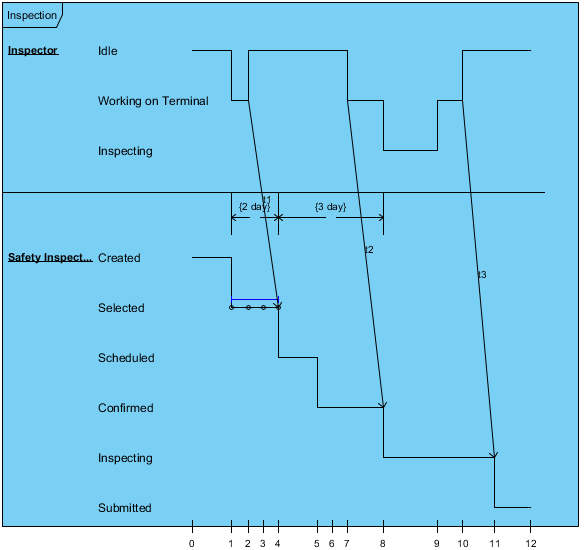
Teilen Sie die Lebenslinien in Segmente auf, um verschiedene Zustände oder Bedingungen über die Zeit darzustellen. Für den „Inspektor“ sind die Zustände „Inaktiv“, „Arbeit am Terminal“ und „Inspektion“. Für den „Sicherheitsinspektor“ sind die Zustände „Erstellt“, „Ausgewählt“, „Geplant“, „Bestätigt“, „Inspektion“ und „Eingereicht“.
Schritt 4: Dauer-Beschränkungen festlegen
Fügen Sie horizontale Balken mit senkrechten Linien hinzu, um die Dauer anzugeben, innerhalb der Bedingungen erfüllt sein müssen. Zum Beispiel hat der „Sicherheitsinspektor“ für den Zustand „Ausgewählt“ eine Dauer-Beschränkung von 2 Tagen und für den Zustand „Geplant“ von 3 Tagen.
Schritt 5: Zeit-Beschränkungen festlegen
Fügen Sie senkrechte Linien hinzu, die die Lebenslinien schneiden, um bestimmte Zeitpunkte anzugeben, bis zu denen Bedingungen erfüllt sein müssen. Zum Beispiel muss der „Sicherheitsinspektor“ bis zum 8. Tag „Bestätigt“ und bis zum 11. Tag „Eingereicht“ sein.
Schritt 6: Zerstörungsereignisse hinzufügen
Platzieren Sie ein „X“ am Ende der Lebenslinie, um die Zerstörung des Objekts darzustellen. In diesem Beispiel endet die Lebenslinie des „Sicherheitsinspektors“ mit einem Zerstörungsereignis nach dem Zustand „Eingereicht“.
Schritt 7: Beschriften und annotieren
Fügen Sie Beschriftungen und Anmerkungen hinzu, um zusätzliche Informationen zu den Zeitbeschränkungen und Bedingungen bereitzustellen. Beispiel: Beschriften Sie die Dauerbeschränkungen mit der Anzahl der Tage und kommentieren Sie die Zeitbeschränkungen mit den spezifischen Tagen.
Fallstudie: Inspektionsprozess
Ziel
Das Ziel dieser Fallstudie besteht darin, die zeitlichen Aspekte eines Inspektionsprozesses zu modellieren, um sicherzustellen, dass alle Zeitbeschränkungen erfüllt sind und die Interaktion innerhalb der festgelegten Zeitintervalle wie erwartet verläuft.
Beteiligte
- Inspektor: Die Person, die die Inspektion durchführt.
- Sicherheitsinspektor: Die Einheit, die für die Einhaltung der Sicherheitsvorschriften während des Inspektionsprozesses verantwortlich ist.
Analyse des Zeitdiagramms
- Lebenslinie des Inspektors:
- Zustände/Bedingungen:
- Ruhen: Der Inspektor führt keine aktive Inspektion durch.
- Arbeit am Terminal: Der Inspektor arbeitet am Terminal.
- Inspektion: Der Inspektor führt die Inspektion durch.
- Zustände/Bedingungen:
- Lebenslinie des Sicherheitsinspektors:
- Zustände/Bedingungen:
- Erstellt: Der Sicherheitsinspektor wurde erstellt.
- Ausgewählt: Der Sicherheitsinspektor wurde für die Inspektion ausgewählt.
- Geplant: Der Sicherheitsinspektor ist für die Inspektion geplant.
- Bestätigt: Der Sicherheitsinspektor ist für die Inspektion bestätigt.
- Inspektion: Der Sicherheitsinspektor führt die Inspektion durch.
- Eingereicht: Der Sicherheitsinspektor hat den Inspektionsbericht eingereicht.
- Zustände/Bedingungen:
Interaktionen und Zeitbeschränkungen
- Inspektor zu Sicherheitsinspektor:
- Der Inspektor erstellt den Sicherheitsinspektor und wechselt von „Wartend“ zu „Arbeit am Terminal.“
- Der Sicherheitsinspektor wird für die Inspektion ausgewählt, die etwa 2 Tage dauern sollte.
- Der Sicherheitsinspektor ist für die Inspektion terminiert, die etwa 3 Tage dauern sollte.
- Der Sicherheitsinspektor ist bis zum Tag 8 für die Inspektion bestätigt.
- Der Sicherheitsinspektor führt die Inspektion durch und reicht den Bericht bis zum Tag 11 ein.
Diskussion
Verständnis von Lebenslinien
- Horizontale Balken: Stellen das Bestehen des Teilnehmers über die Zeit dar.
- Segmente: Zeigen verschiedene Zustände oder Bedingungen über die Zeit an.
Verständnis von Dauerbeschränkungen
- Horizontale Balken mit vertikalen Linien: Stellen die Dauer dar, innerhalb der eine Bedingung erfüllt werden muss.
- Start- und Endpunkte: Zeigen den Beginn und das Ende der Dauer an.
Verständnis von Zeitbeschränkungen
- Vertikale Linien: Stellen bestimmte Zeitpunkte dar, bis zu denen Bedingungen erfüllt sein müssen.
- Schnittstelle mit Lebenslinien: Zeigen den spezifischen Zeitpunkt auf der Lebenslinie an.
Verständnis von Zerstörungsauftritten
- „X“-Symbol: Stellt die Zerstörung des Objekts dar.
- Ende der Lebenslinie: Der Zerstörungsauftritt befindet sich am Ende der Lebenslinie.
Verständnis der Notation
- Beschriftungen und Anmerkungen: Bieten zusätzliche Informationen zu den zeitlichen Beschränkungen und Bedingungen.
- Zusätzliche Informationen: Enthalten alle relevanten Details, die beim Verständnis der zeitlichen Aspekte der Interaktion helfen.
Fazit
Das UML-Zeitdiagramm modelliert die zeitlichen Aspekte des Inspektionsprozesses effektiv, wodurch sichergestellt wird, dass alle zeitlichen Beschränkungen erfüllt sind und die Interaktion wie erwartet innerhalb der festgelegten Zeitintervalle abläuft. Durch die Analyse des Zeitdiagramms können potenzielle Engpässe identifiziert und der Prozess optimiert werden, um die erforderlichen Standards zu erfüllen.
Referenzen
- Kostenloses UML-Tool
- Visual Paradigm. (2018, 28. November). Kostenloses UML-Tool 1.
- Was ist die Unified Modeling Language (UML)?
- Visual Paradigm. (o.J.). Was ist die Unified Modeling Language (UML)? 2.
- Online-UML-Diagramm-Tool
- Visual Paradigm. (o.J.). Online-UML-Diagramm-Tool 3.
- UML-Klassendiagramm-Tutorial
- Visual Paradigm. (2022, 2. September). UML-Klassendiagramm-Tutorial .
- Praxisleitfaden für UML – Alles, was Sie über UML-Modellierung wissen müssen
- Visual Paradigm. (o.J.). Praxisleitfaden für UML – Alles, was Sie über UML-Modellierung wissen müssen .
- Bestes UML- und BPMN-Tool – Visual Paradigm Modeler
- Visual Paradigm. (o.J.). Bestes UML- und BPMN-Tool – Visual Paradigm Modeler .
- Visual Paradigm
- Visual Paradigm. (2021, 19. März). Visual Paradigm .
- Einführung in UML-Diagramme in Visual Paradigm – ArchiMetric
- ArchiMetric. (2024, 23. August). Einführung in UML-Diagramme in Visual Paradigm – ArchiMetric .
- Übersicht über die 14 UML-Diagrammtypen – Visual Paradigm
- Visual Paradigm. (o.J.). Übersicht über die 14 UML-Diagrammtypen – Visual Paradigm .
- Kostenlose UML-, BPMN- und Agile-Tutorials – Schritt für Schritt lernen
- Visual Paradigm. (2020, 21. Februar). Kostenlose UML-, BPMN- und Agile-Tutorials – Schritt für Schritt lernen .
Der Artikel ist auch in English, Español, فارسی, Français, English, Bahasa Indonesia, 日本語, Polski, Portuguese, Ру́сский, Việt Nam, 简体中文 and 繁體中文 verfügbar.