


Giới thiệu
Ngôn ngữ mô hình hóa thống nhất (UML) là một ngôn ngữ mô hình hóa chuẩn hóa, cung cấp cách thức để trực quan hóa thiết kế các hệ thống phần mềm, giúp dễ hiểu và truyền đạt các khái niệm phức tạp. Các công cụ UML là thiết yếu đối với các nhà phát triển và kỹ sư phần mềm để tạo và duy trì hiệu quả các hệ thống phần mềm. Trong hướng dẫn này, chúng ta sẽ khám phá Visual Paradigm, một giải pháp mô hình hóa UML toàn diện và dễ sử dụng.
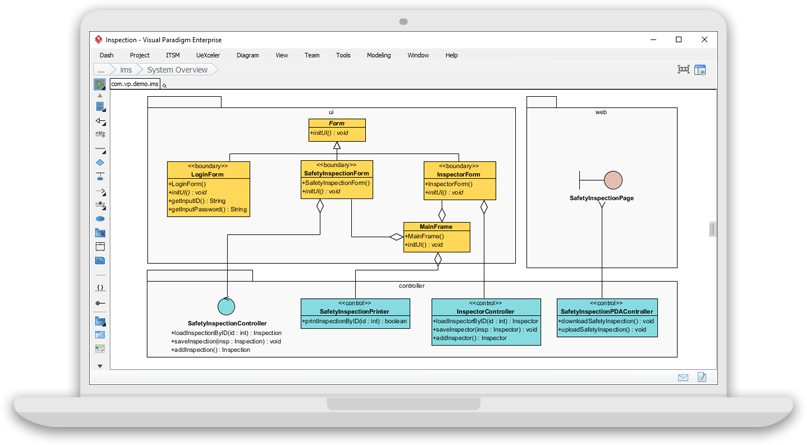
Bắt đầu
- Tải xuống và cài đặt Visual Paradigm: Tải xuống Visual Paradigm từ trang web chính thứcở đâyvà cài đặt nó trên máy tính của bạn.
- Khởi động Visual Paradigm: Khởi động Visual Paradigm và chọn “Bắt đầu với một dự án trống” để tạo một dự án mới.
Hiểu về các sơ đồ UML
Visual Paradigm cung cấp nhiều loại sơ đồ UML, bao gồm:
- Sơ đồ lớp: Được sử dụng để mô hình hóa tĩnh, hiển thị cấu trúc của hệ thống dưới dạng các lớp, giao diện và các mối quan hệ giữa chúng.
- Sơ đồ trường hợp sử dụng: Được sử dụng để mô hình hóa chức năng, hiển thị chức năng của hệ thống từ góc nhìn người dùng.
- Sơ đồ tuần tự: Được sử dụng để mô hình hóa tương tác, hiển thị sự tương tác giữa các đối tượng theo thứ tự tuần tự.
- Sơ đồ hoạt động: Được sử dụng để mô hình hóa hành vi, hiển thị luồng điều khiển từ hoạt động này sang hoạt động khác.
Tạo sơ đồ lớp
- Tạo sơ đồ lớp: Trong menu chính, chọn “Sơ đồ” > “Mới” > “UML” > “Sơ đồ lớp” để tạo một sơ đồ lớp mới.
- Thêm lớp: Nhấp vào biểu tượng “Lớp” trên thanh công cụ và thêm các lớp vào sơ đồ.Tìm hiểu thêm.
- Thêm thuộc tính và thao tác: Nhấp đúp vào một lớp để mở cửa sổ chi tiết lớp, và thêm thuộc tính và thao tác theo yêu cầu.
- Tạo mối quan hệ: Kéo và thả một lớp lên lớp khác để tạo mối quan hệ giữa chúng.
Tạo sơ đồ trường hợp sử dụng
- Tạo sơ đồ trường hợp sử dụng: Trong menu chính, chọn “Sơ đồ” > “Mới” > “UML” > “Sơ đồ trường hợp sử dụng” để tạo sơ đồ trường hợp sử dụng mới.
- Thêm người dùng: Nhấp vào biểu tượng “Người dùng” trên thanh công cụ và thêm người dùng vào sơ đồ.Tìm hiểu thêm.
- Thêm trường hợp sử dụng: Nhấp vào biểu tượng “Trường hợp sử dụng” trên thanh công cụ và thêm các trường hợp sử dụng vào sơ đồ.
- Tạo mối quan hệ: Kéo và thả một người dùng lên một trường hợp sử dụng để tạo mối quan hệ giữa chúng.
Tạo sơ đồ tuần tự
- Tạo sơ đồ tuần tự: Trong menu chính, chọn “Sơ đồ” > “Mới” > “UML” > “Sơ đồ tuần tự” để tạo sơ đồ tuần tự mới.
- Thêm đối tượng: Nhấp vào biểu tượng “Đối tượng” trên thanh công cụ và thêm các đối tượng vào sơ đồ.Thử trực tuyến.
- Thêm tin nhắn: Nhấp vào biểu tượng “Tin nhắn” trên thanh công cụ và thêm tin nhắn giữa các đối tượng để hiển thị sự tương tác giữa chúng.
Tạo sơ đồ hoạt động
- Tạo sơ đồ hoạt động: Trong menu chính, chọn “Sơ đồ” > “Mới” > “UML” > “Sơ đồ hoạt động” để tạo sơ đồ hoạt động mới.
- Thêm hoạt động: Nhấp vào biểu tượng “Hoạt động” trên thanh công cụ và thêm các hoạt động vào sơ đồ.Thử trực tuyến.
- Thêm luồng điều khiển: Nhấp vào biểu tượng “Luồng điều khiển” trên thanh công cụ và thêm các luồng điều khiển giữa các hoạt động để hiển thị luồng điều khiển.
Kết luận
Visual Paradigm là một công cụ mô hình hóa UML mạnh mẽ cung cấp nhiều loại sơ đồ UML và tính năng. Bài hướng dẫn này cung cấp một giới thiệu toàn diện về việc sử dụng Visual Paradigm cho mô hình hóa UML, nhưng vẫn còn rất nhiều điều để học hỏi. Để tiếp tục hành trình của bạn, hãy khám phá trang web Visual Paradigm ở đây và xem tài liệu để biết thêm thông tin và các bài hướng dẫn.
This post is also available in Deutsch, English, Español, فارسی, Français, English, Bahasa Indonesia, 日本語, Polski, Portuguese, Ру́сский, 简体中文 and 繁體中文.